一、跨平台对比:鸿蒙 PC 截图的明显短板
长期使用 Windows 和 Mac 电脑的用户,一定深有体会,一款好用的截图工具是办公、学习、日常记录的刚需。Windows 自带截图工具简洁实用,搭配第三方工具可满足全场景需求;Mac 的截图功能更是简洁高效,快捷键操作、实时标注、一键保存复制,体验拉满。
但切换到鸿蒙 PC 设备后,很多人都会遇到一个核心痛点:系统原生截图功能过于基础,始终缺少一款全能、顺手、轻量化的专业截图工具。鸿蒙 PC 自带的截图方式单一,编辑功能简陋,不支持精细化标注、长截图、快捷编辑等实用功能,很多时候截完图还需要打开其他软件二次修改,繁琐又低效,这也是无数鸿蒙 PC 用户的共同困扰。
二、鸿蒙 PC 截图神器登场:鸿截完美补齐短板
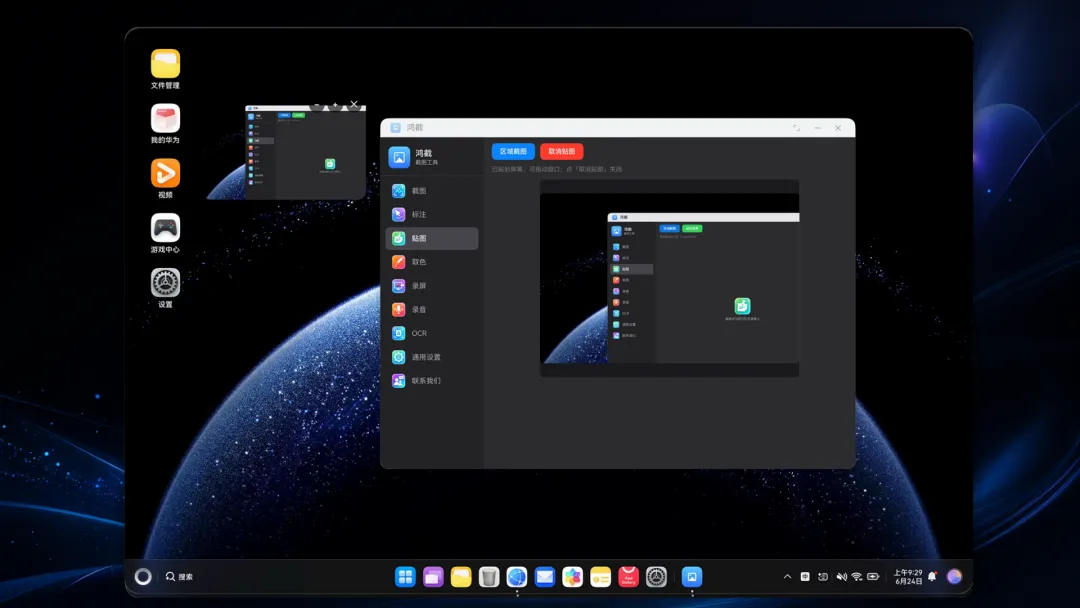
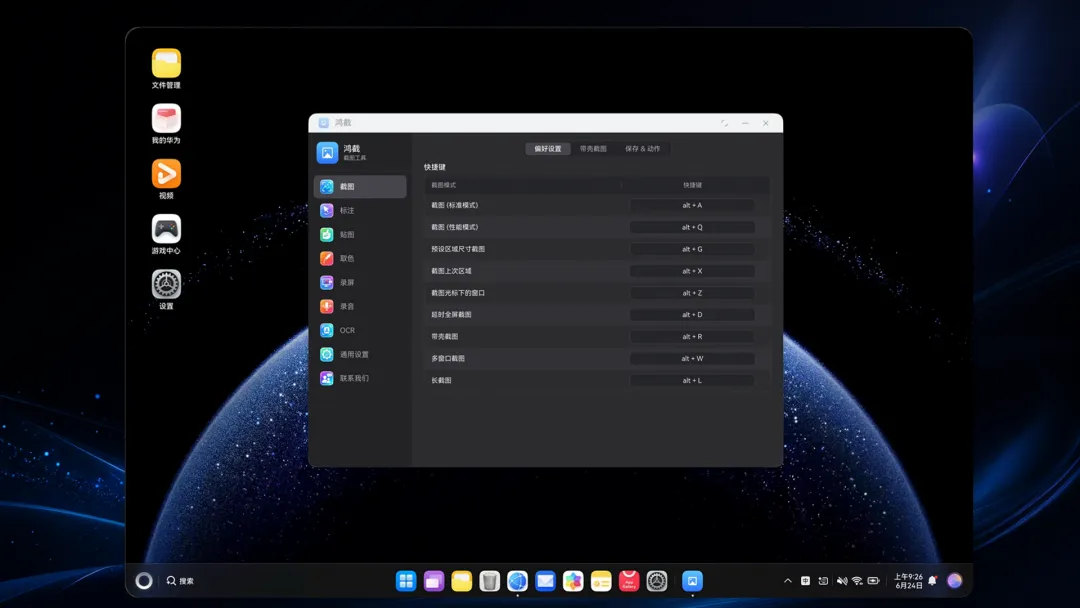
不过这个难题终于迎来完美解决方案!近期实测发现一款专为鸿蒙 PC 量身打造的优质截图应用——鸿截,完美适配鸿蒙 PC 系统特性,补齐了系统截图的所有短板,操作流畅、功能全面、轻量化无广告,体验完全不输 Windows、Mac 平台的主流截图工具,堪称鸿蒙 PC 目前最好用的截图神器。
相较于鸿蒙 PC 原生截图工具的简陋,鸿截的优势贯穿截图、编辑、保存、分享全流程,精准贴合日常使用场景,实用性拉满,全方位解决原生截图的各类痛点问题。
三、核心功能解析:全场景高效截图体验
1. 多模式截图,适配各类场景
在截图模式上,鸿截告别了原生工具的单一模式,支持全屏截图、窗口精准截图、自定义区域截图三大基础模式,同时适配办公高频需求的智能长截图。无论是超长网页、文档页面、聊天记录,都能一键无缝滚动截取,自动拼接无断层、无留白,彻底解决原生截图无法截取长页面的痛点,大幅提升图文记录效率。
2. 实时精细化编辑,无需二次修图
在实时编辑功能上,鸿截做到了专业且易用,完美替代繁琐的二次修图。截图完成后会直接弹出编辑工具栏,内置箭头、直线、矩形、圆形、文字标注、马赛克模糊、画笔涂鸦等全套实用工具。不管是标注重点数据、圈画关键内容、遮挡隐私信息,还是手写批注、补充文字说明,都可以一键完成,无需跳转图片编辑软件,一步到位处理截图内容。同时支持颜色、笔形自定义,撤销、重置、旋转等基础操作,编辑自由度极高。
3. 轻量化无负担,适配鸿蒙生态
更贴合鸿蒙生态的是,鸿截主打轻量化、无冗余、适配性拉满。软件体积小巧,安装后不占用过多设备内存,后台运行无卡顿、无广告、无弹窗,不会影响电脑日常运行速度。操作逻辑简单易懂,新手零学习成本,快捷键一键唤起截图功能,响应迅速,告别繁琐的点击操作,适配鸿蒙 PC 的交互逻辑,完美融入鸿蒙桌面生态。
4. 便捷保存分享,高效落地使用
除此之外,鸿截优化了截图保存与分享体验,支持截图一键复制到剪贴板、一键本地保存,兼容主流图片格式,保存路径清晰可查。无论是日常办公汇报、学习资料留存、网页内容记录,还是社交分享、素材收集,都能高效完成,全方位覆盖个人、办公、学习全场景截图需求。
四、总结:鸿蒙 PC 用户必备的效率工具
对于所有鸿蒙 PC 用户来说,鸿截的出现,直接补齐了鸿蒙 PC 系统的核心短板,让鸿蒙 PC 的截图体验终于追上甚至超越 Windows、Mac 平台,彻底摆脱“截图难、修图繁”的尴尬。
如果你也在使用鸿蒙 PC 设备,苦于没有好用的截图工具,一定要试试鸿截!目前软件已正式上架鸿蒙应用市场,直接打开鸿蒙 PC 应用市场,搜索鸿截即可一键下载安装,免费解锁全能截图体验,让鸿蒙 PC 的日常使用、办公效率再升级!
如果这篇文章对你有帮助,麻烦大家点赞 + 收藏 + 转发三连支持~ 你们的每一份认可,都是我持续输出技术干货的最大动力!后续还会带来更多实操教程,技术解读。记得关注不迷路哦~
也欢迎添加我的联系方式,咱们交个朋友!未来我也会持续分享各类前沿技术干货。