iOS或iPadOS获得掌上电脑?没有A12也能行!Mac更行!
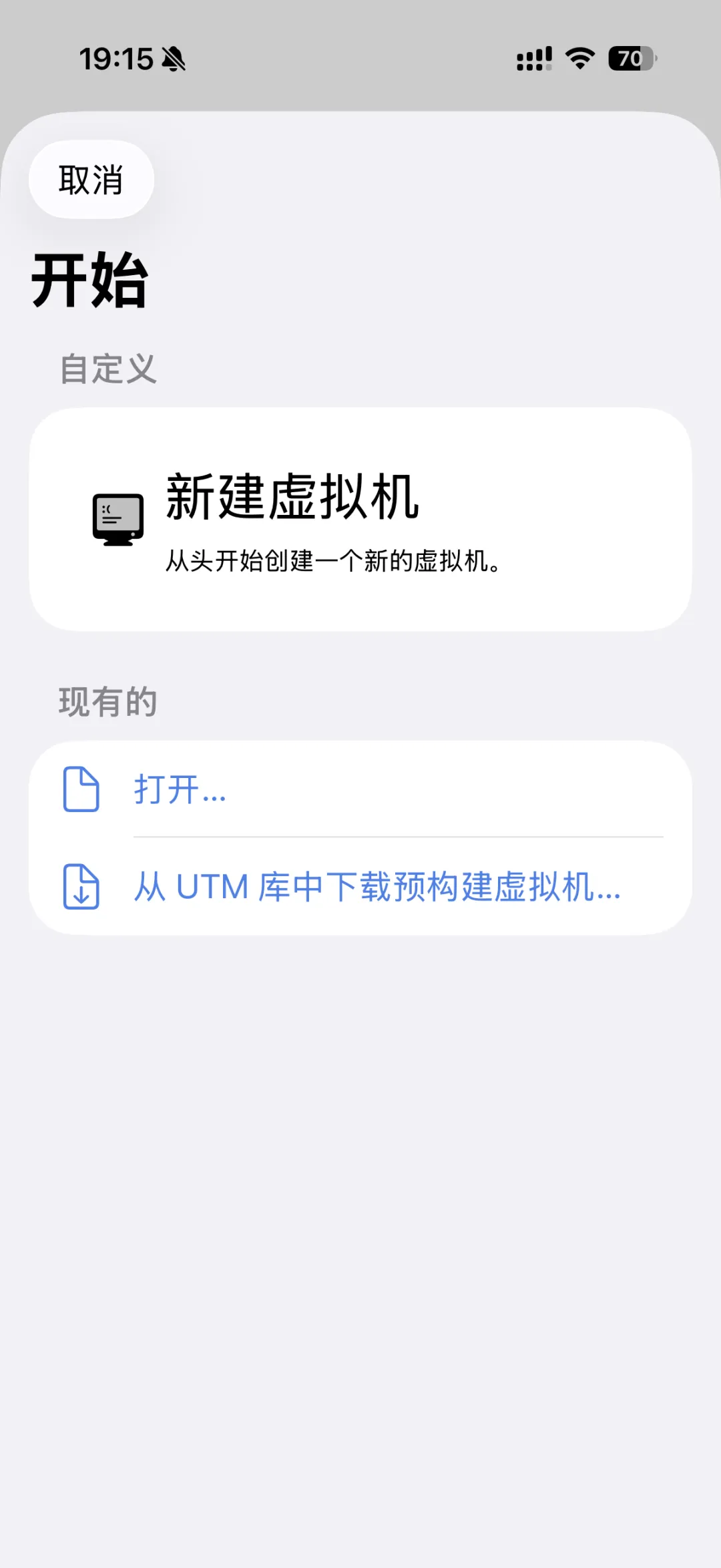
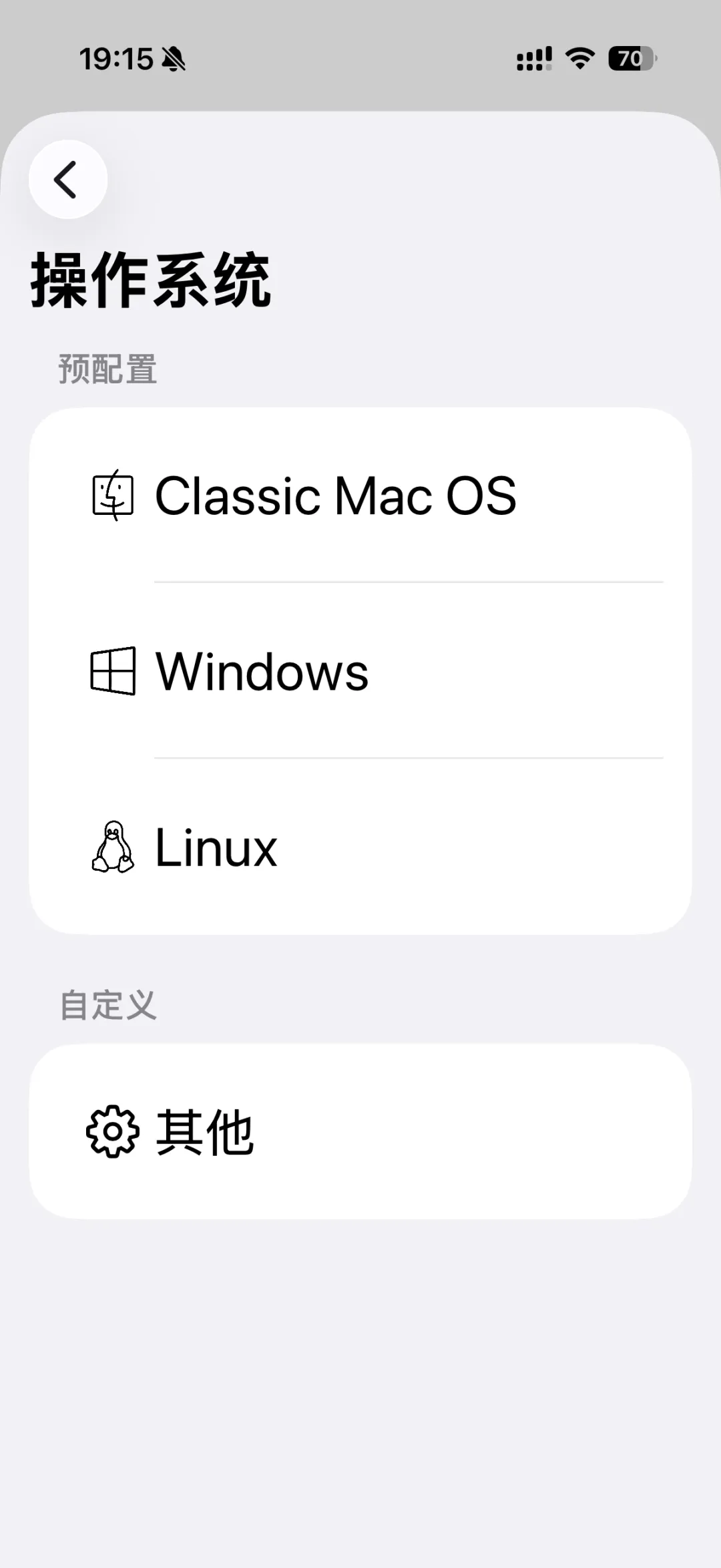
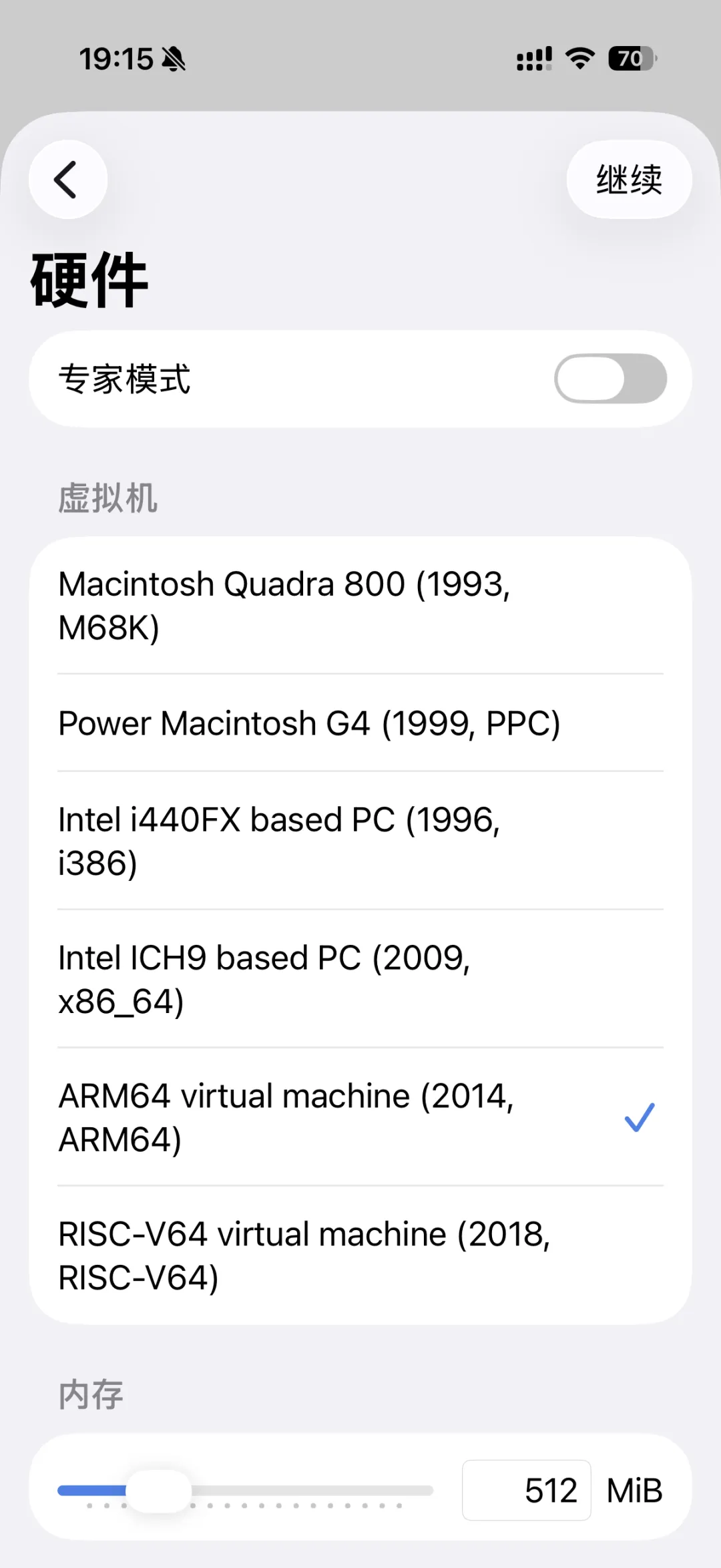
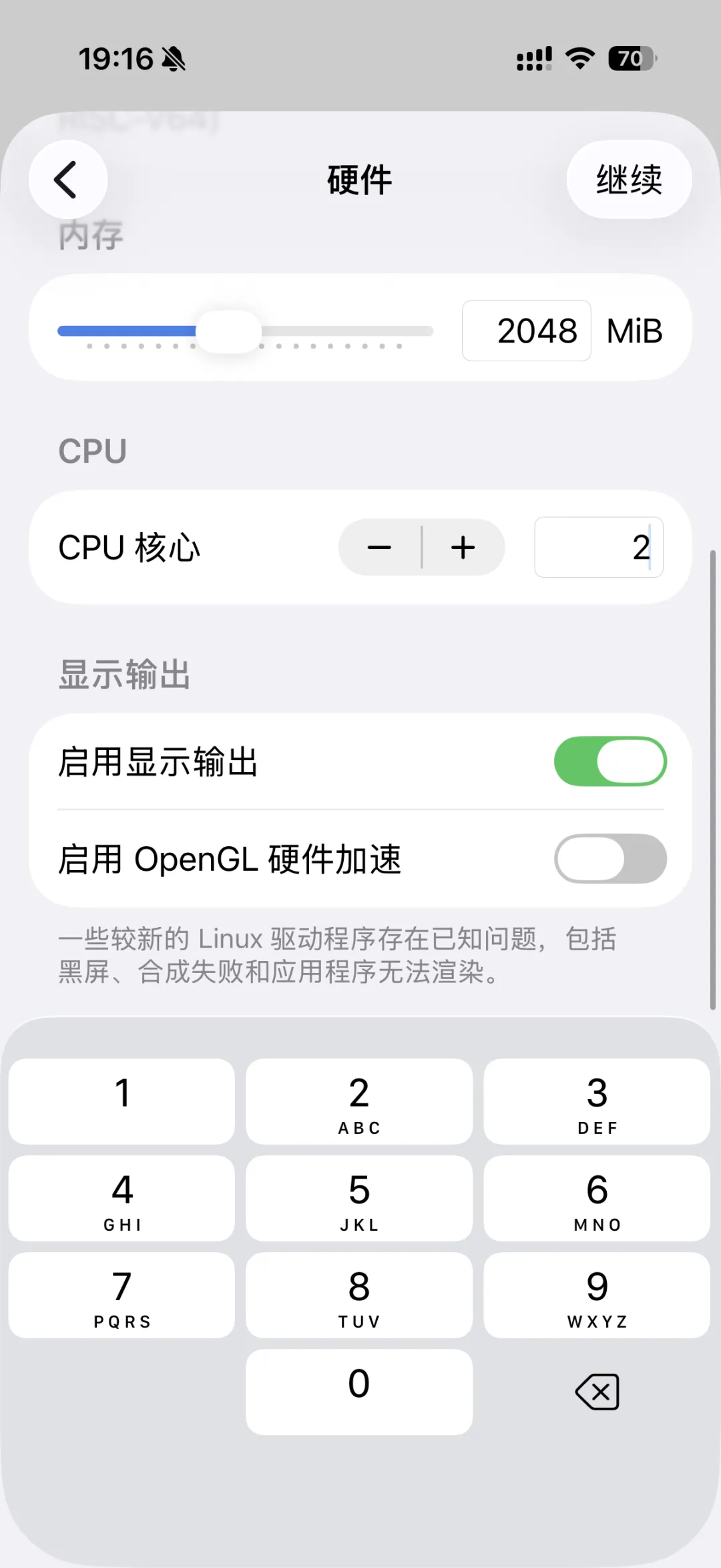
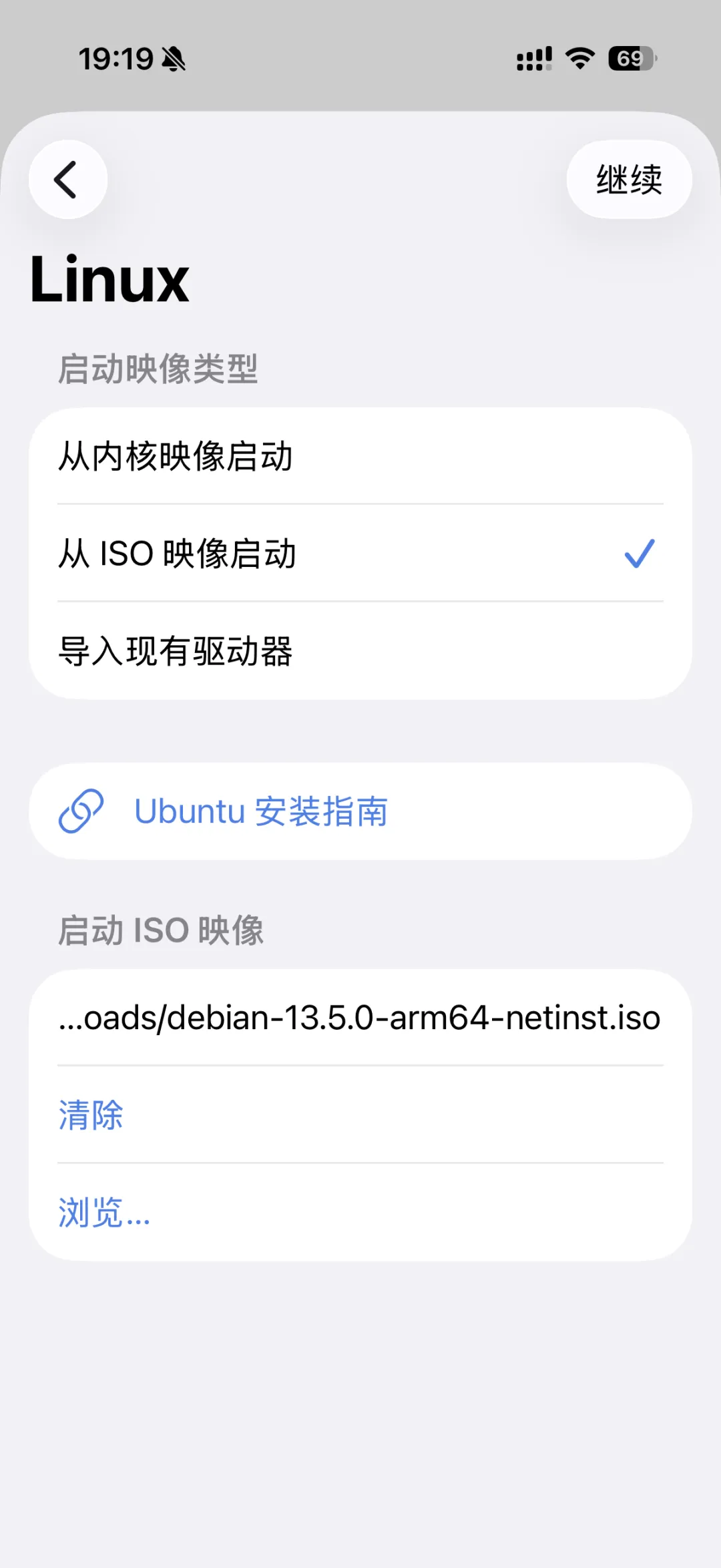
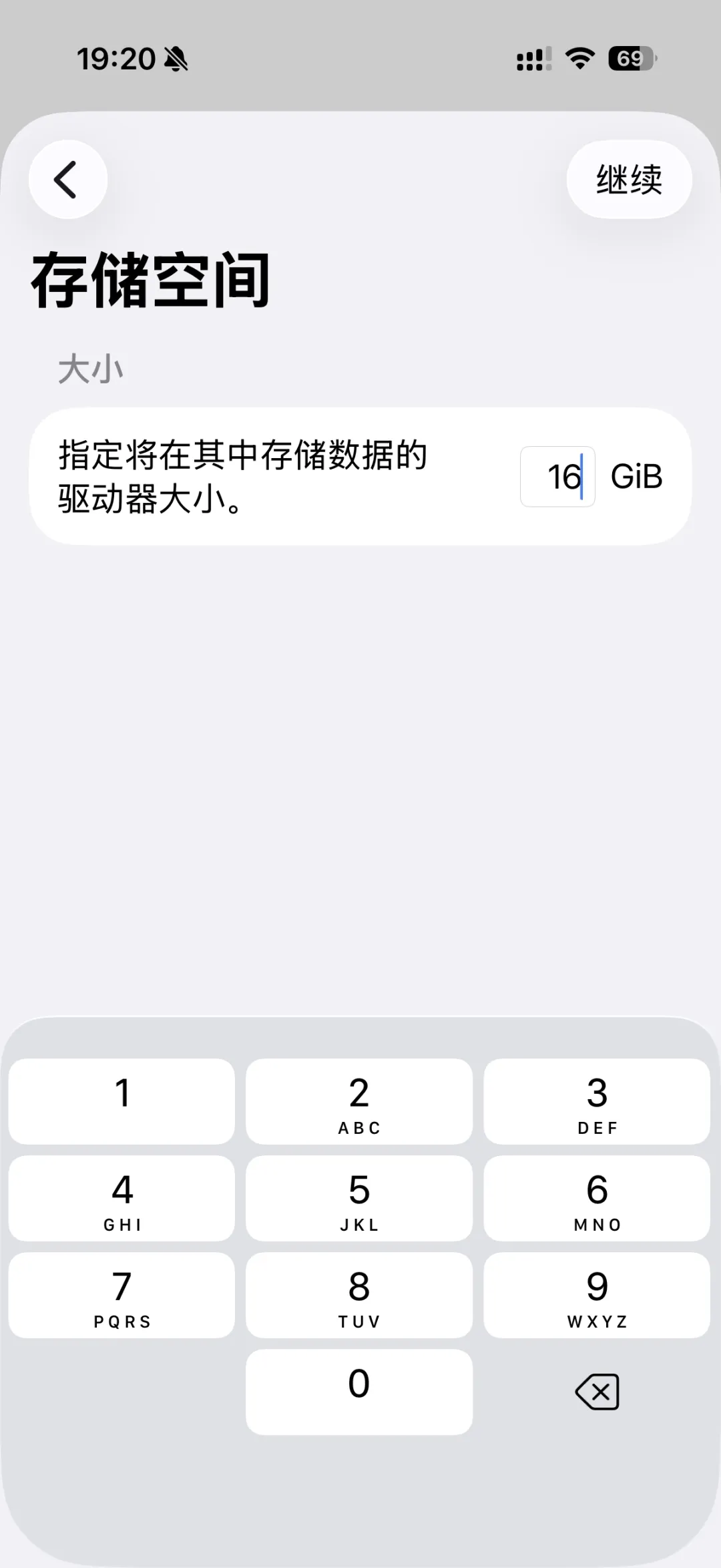
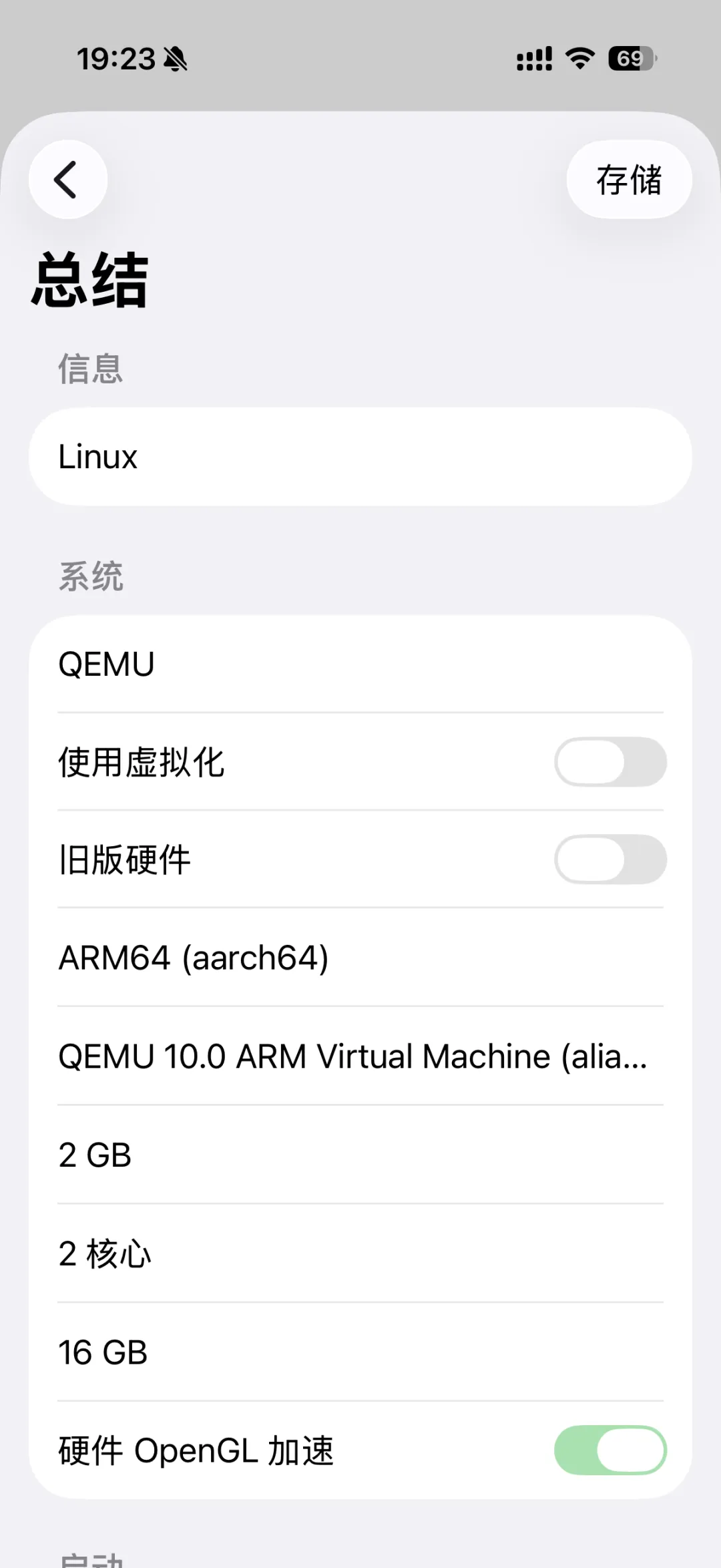
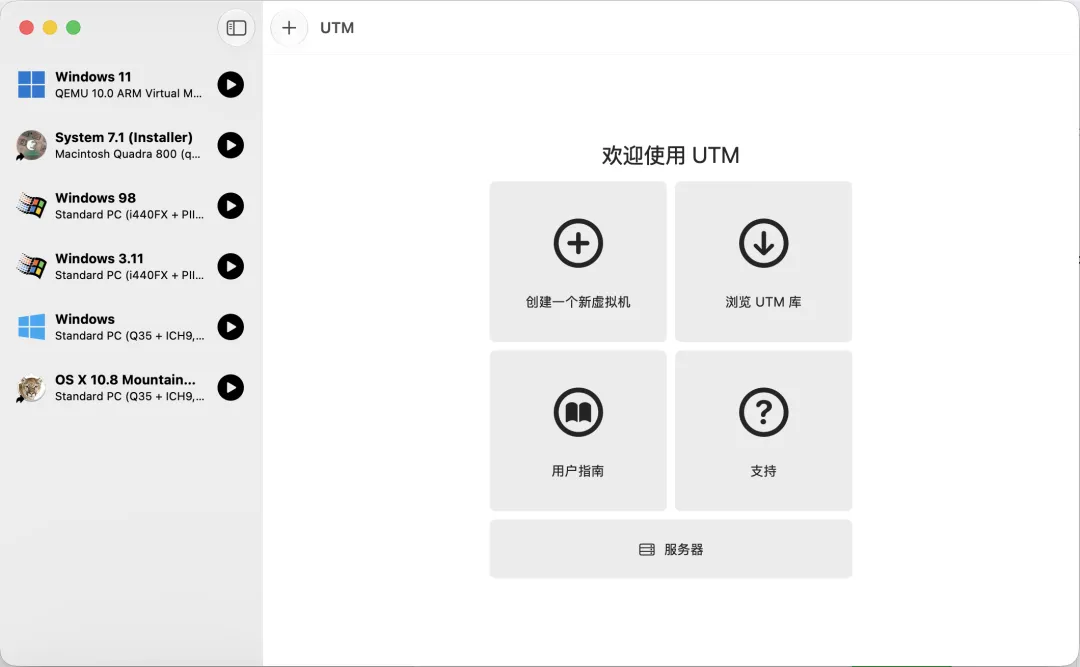
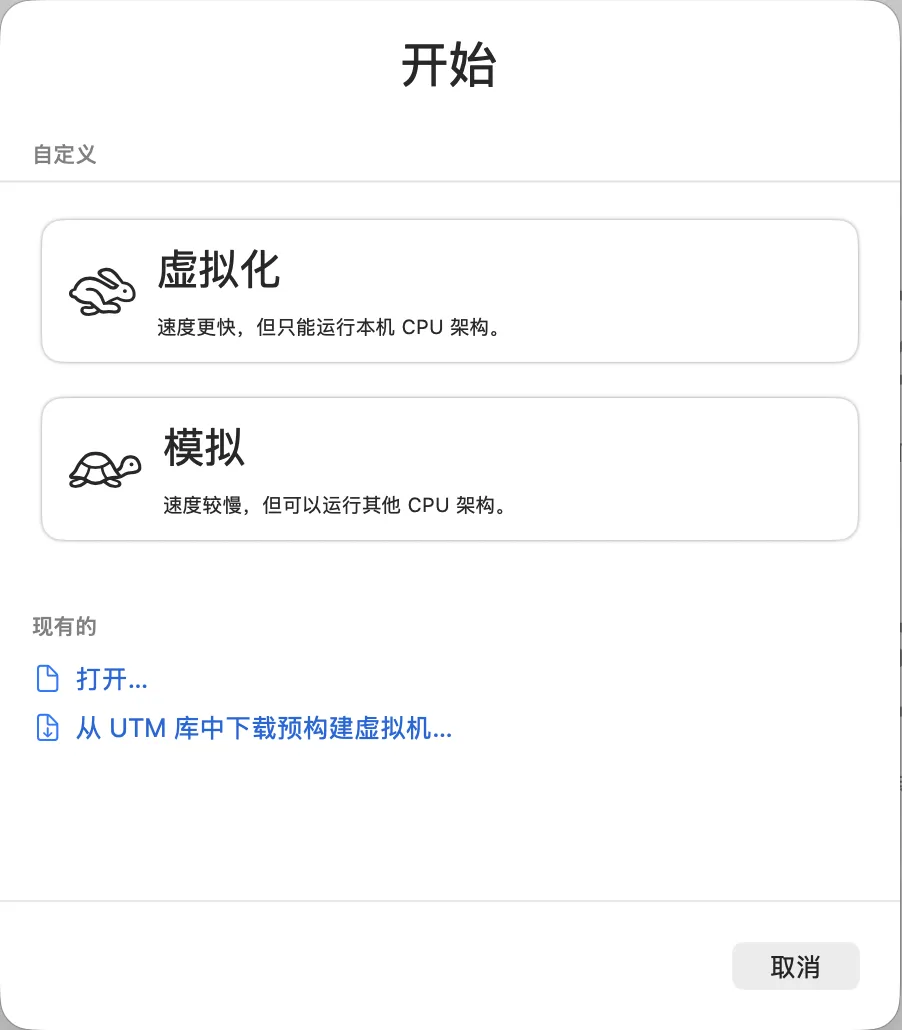
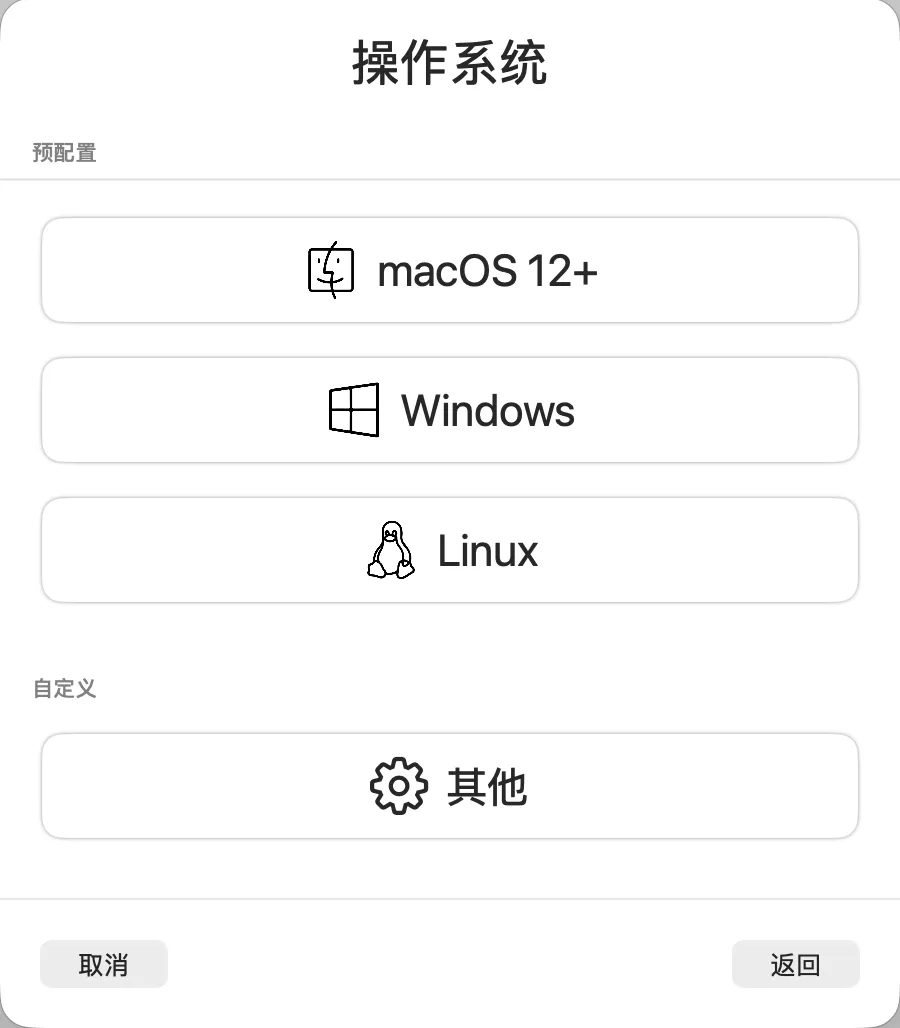
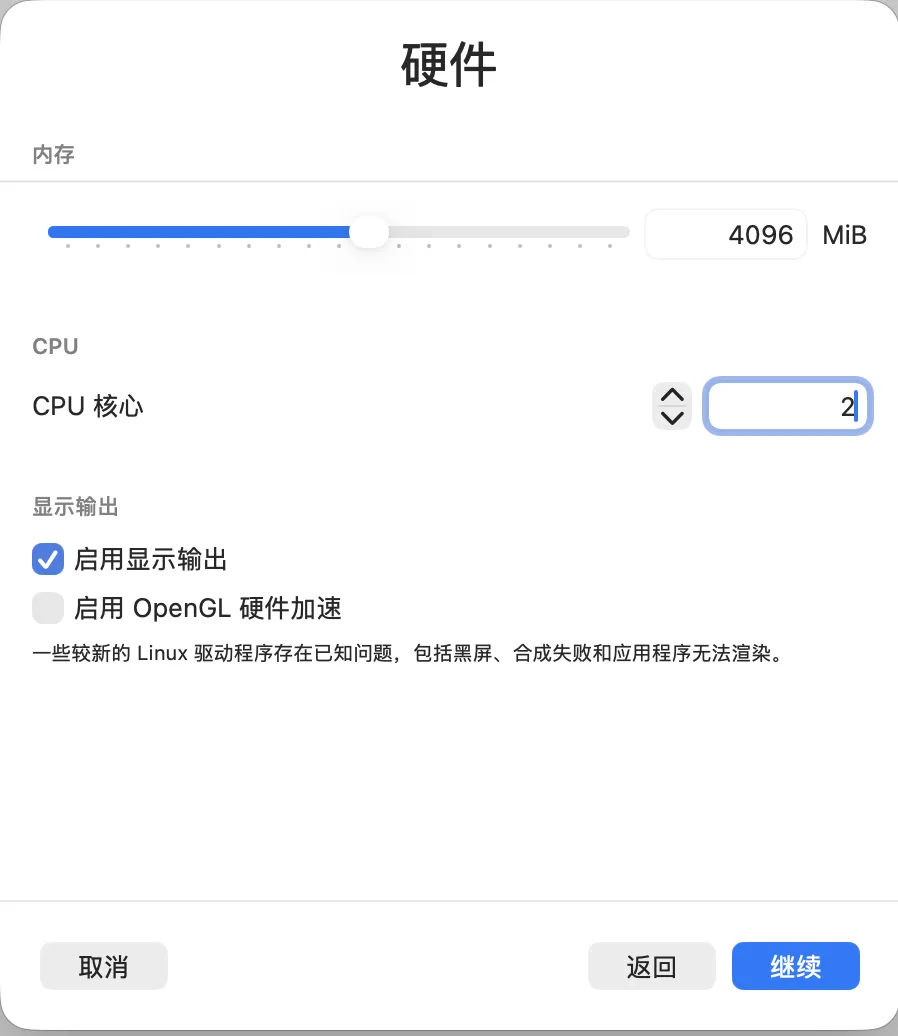
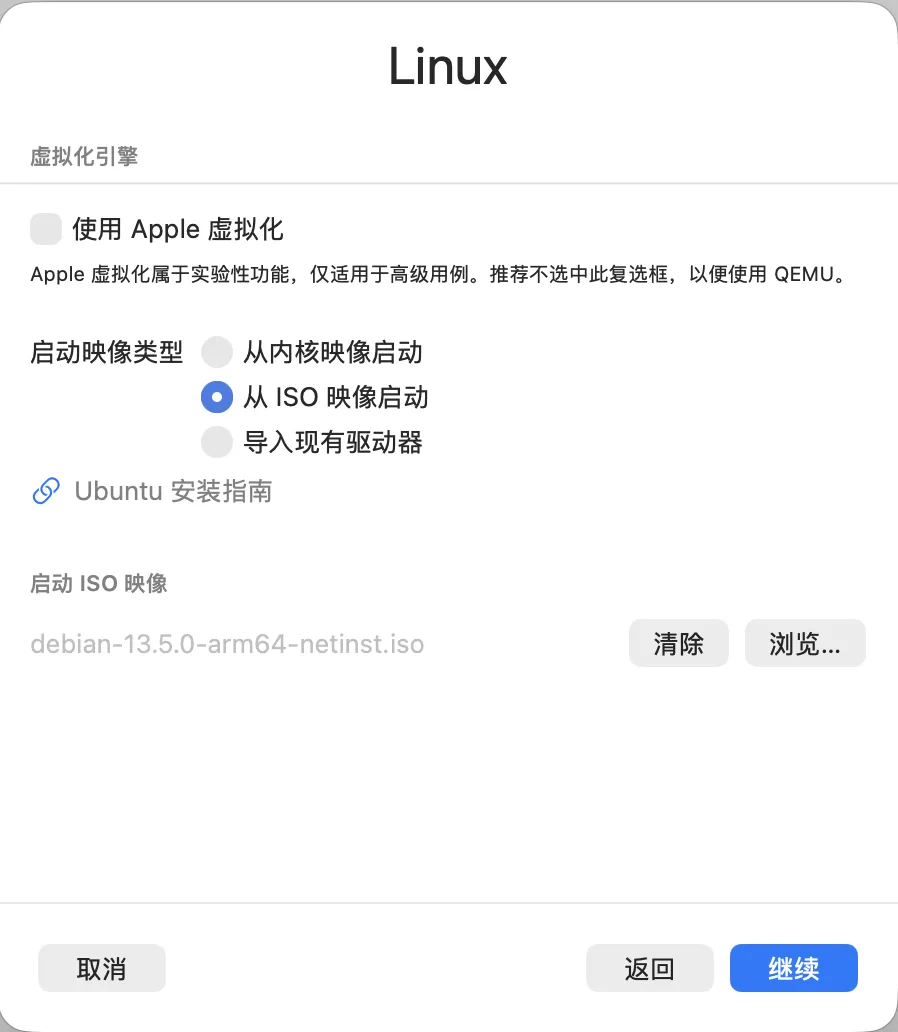
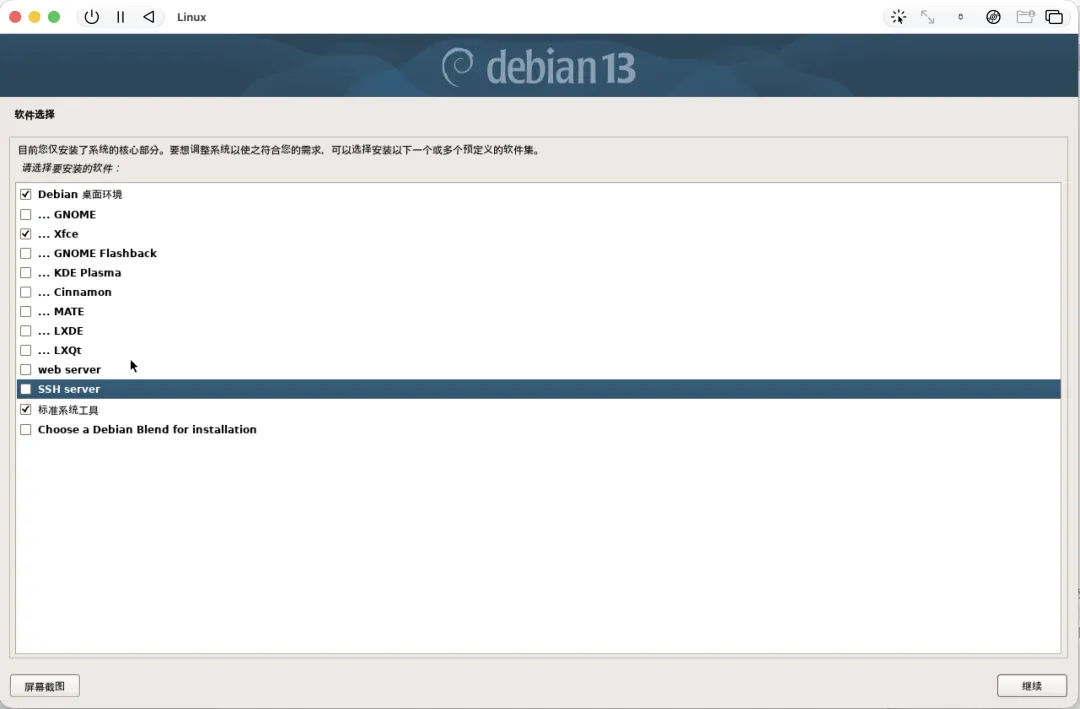
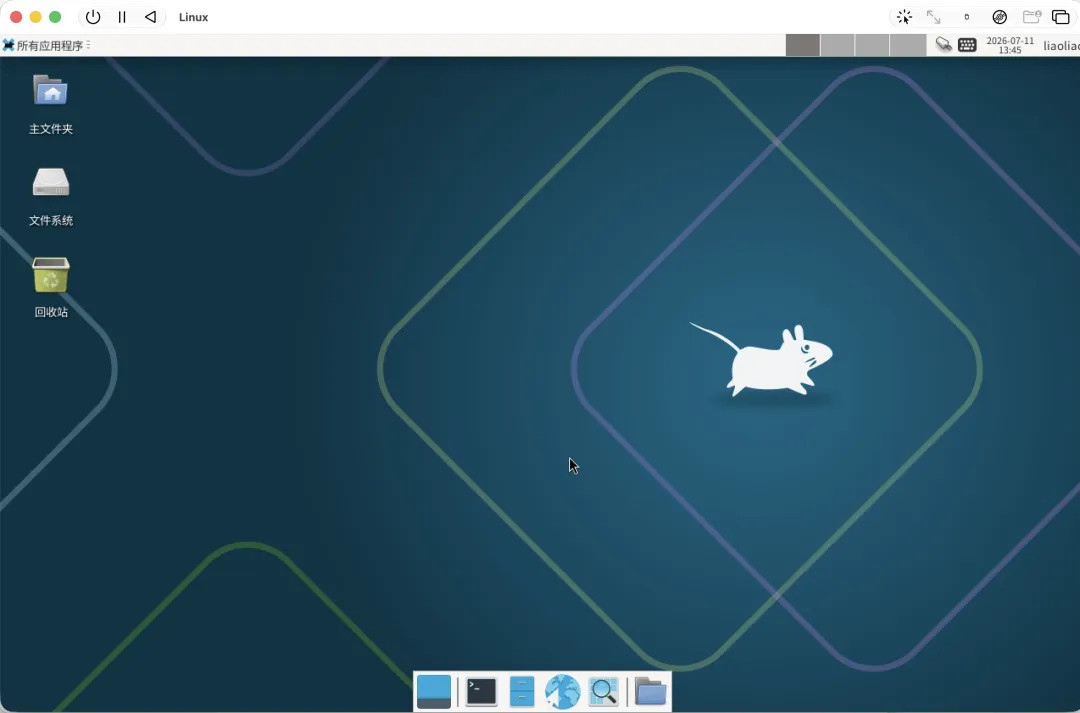
最近苹果A12和A13存在的漏洞引起了轩然大波,苹果手机的双系统突然就出现了但是,如果你的不是A12或A13,那么使用UTM SE双系统也不错!接下来就是教大家如何使用iOS版本UTM实现Debian 13 ARM64 Netinst系统的双系统(同时包含Mac版UTM教程)特别说明:此教程本质还是虚拟机,建议使用轻量化Linux,本教程已推荐轻量化镜像使用机型:iPhone 17 Pro/MacBook Air M4镜像:Debian 13 ARM64 Netinst镜像地址:https://ftp.sjtu.edu.cn/sites/cdimage.debian.org/current/arm64/iso-cd/?utm_source特别说明:本教程支持iOS设备和iPadOS设备,但是由于iPhone屏幕较小,使用iPad体验更佳,没有6GB或更高RAM(A15满血版,A16及后续,M1及后续的处理器)者慎入,且不建议保留太多后台相对应的建议设备为iPhone 13 Pro/ProMax,iPhone 14系列及后续机型,iPad 11,iPad mini 7,iPad Air 5及后续机型,iPad Pro从App Store搜索并安装UTM SE,安装完成后打开即可打开UTM SE,点击左上角+号,进入到如图所示的界面架构选择ARM64,RAM选择2GB(或更高,如iPhone 17 Pro/ProMax由于拥有12GB RAM,可以选择4GB),核心数选择2,可以选择启动OpenGL加速,如图所示接着选择存储空间,将存储空间选择为16GiB或更高注意事项:语言先选择英文,后面可以在设置中更改,安装过程问题更少,也可以直接中文,地区和键盘选择中国,时区对应即可如果你是Mac,其实完全可以装Ubuntu,本教程还是以Debian 13 ARM64 Netinst为示例选择RAM等(4GB RAM和2核即可,再大也体验不出感觉),可以选择OpenGL加速接下来你可以按照前面的教程完成操作,然后保存,启动,按照流程完成安装即可(记得弹出镜像)在安装过程中,如果他给了你很多网址,让你选一个作为镜像源,推荐国内选mirrors.tuna.tsinghua.edu.cn,国外选第一个,速度会更快,国内也可以选mirrors.ustc.edu.cn,或者其他带.cn的iPhone和iPad支持缩放,不过不建议调整,因为iPhone本身界面太小,Mac可以在设置中调整分辨率如果你是办公用的,4GB RAM或6GB会更好,但前提是设备要有8GB或12GB以上的RAM至此,Debian 13 ARM64 Netinst安装完成!