使用鸿蒙电脑搭配卓易通运行安卓应用的用户,迎来了一项实用的基础功能更新:卓易通应用现已支持直接访问和查看鸿蒙电脑文件管理中个人目录下的图片、音频、视频和文档等文件;图库中的图片、视频也也同样支持查看。解决了以往文件隔离带来的不便。
1、 请将鸿蒙电脑升级至HarmonyOS 6.1.0.130SP15及以上版本。
* 升级路径:打开鸿蒙电脑,进入设置 > 搜索“软件更新> 检查更新,即可搜索新版本,下载安装完成升级即可。
2、请将卓易通应用服务工具升级至1.5.0.1310(3)及以上版本。
* 升级路径:打开卓易通,进入我的>设置>服务工具设置>检查更新,下载安装完成升级即可
一、功能使用指南——如何访问鸿蒙电脑中文件管理个人目录下的文件/文件夹(以DeepSeek举例说明)
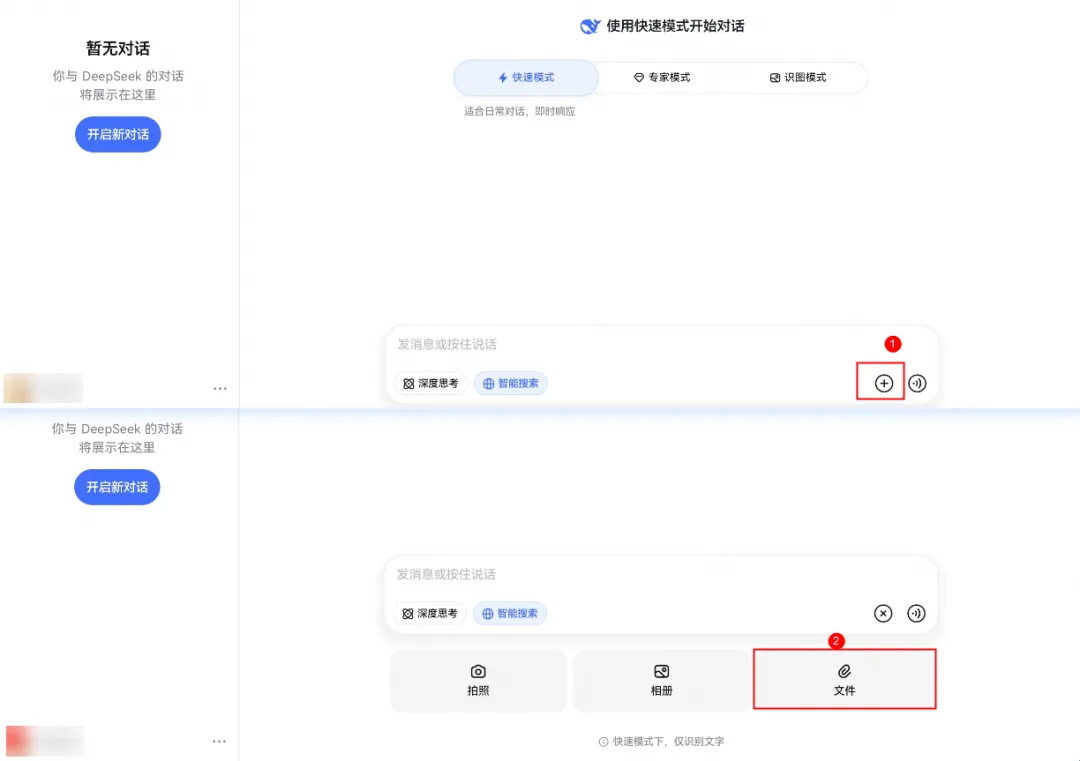
第一步,发起文件上传:
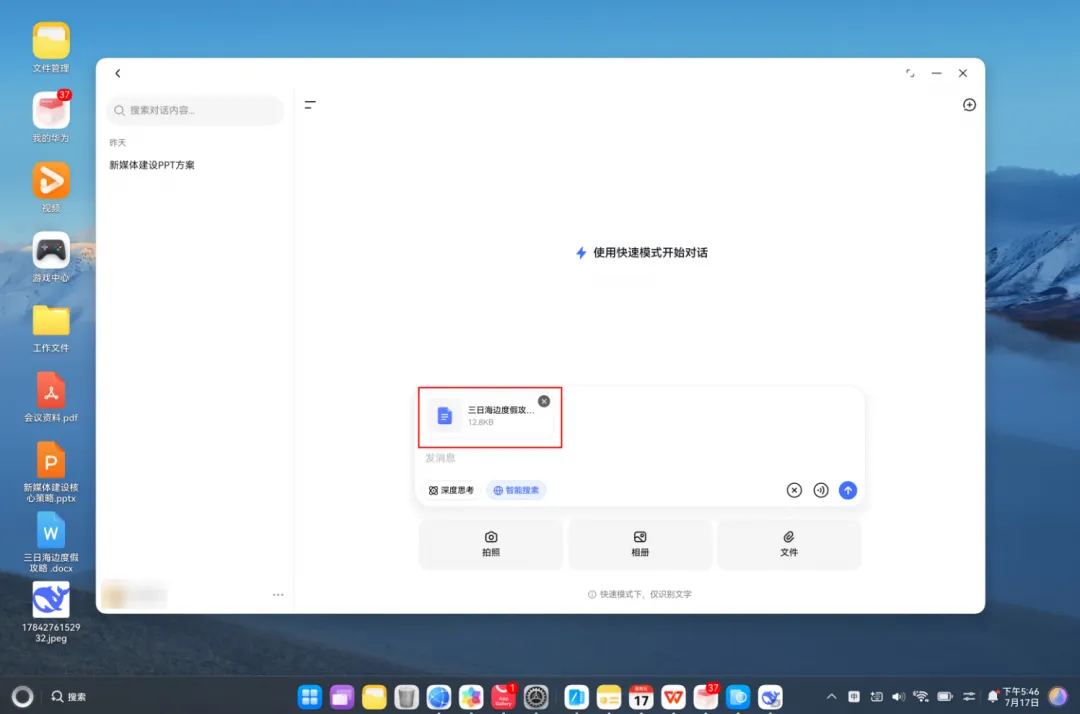
在DeepSeek应用中发起新对话,并选择上传文件;
第二步,选择文件来源:
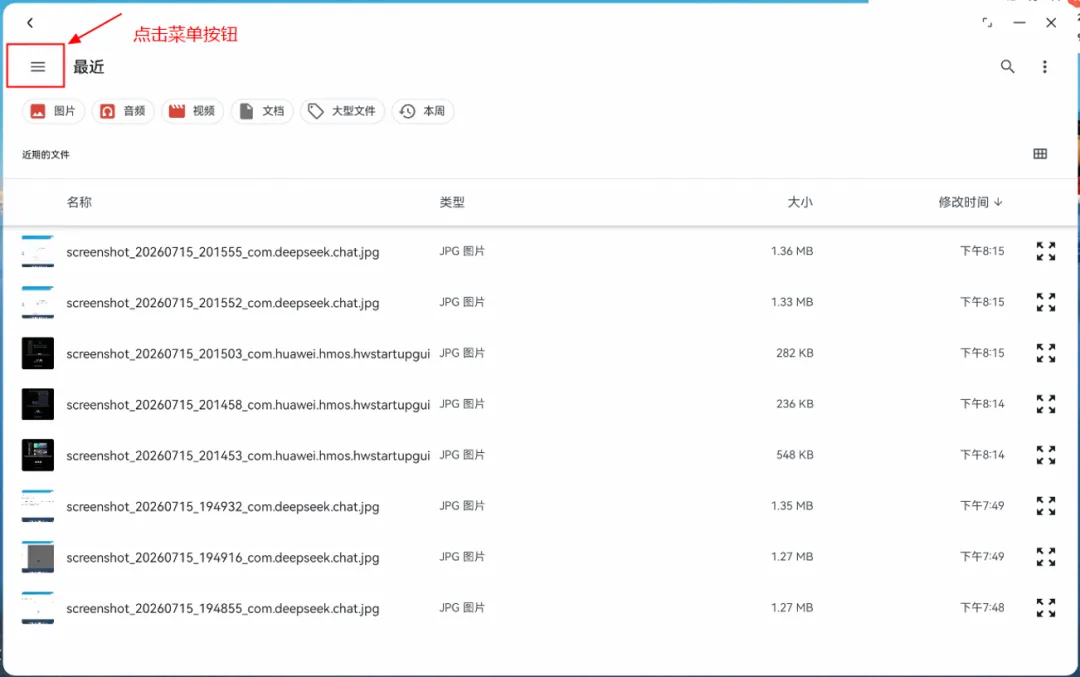
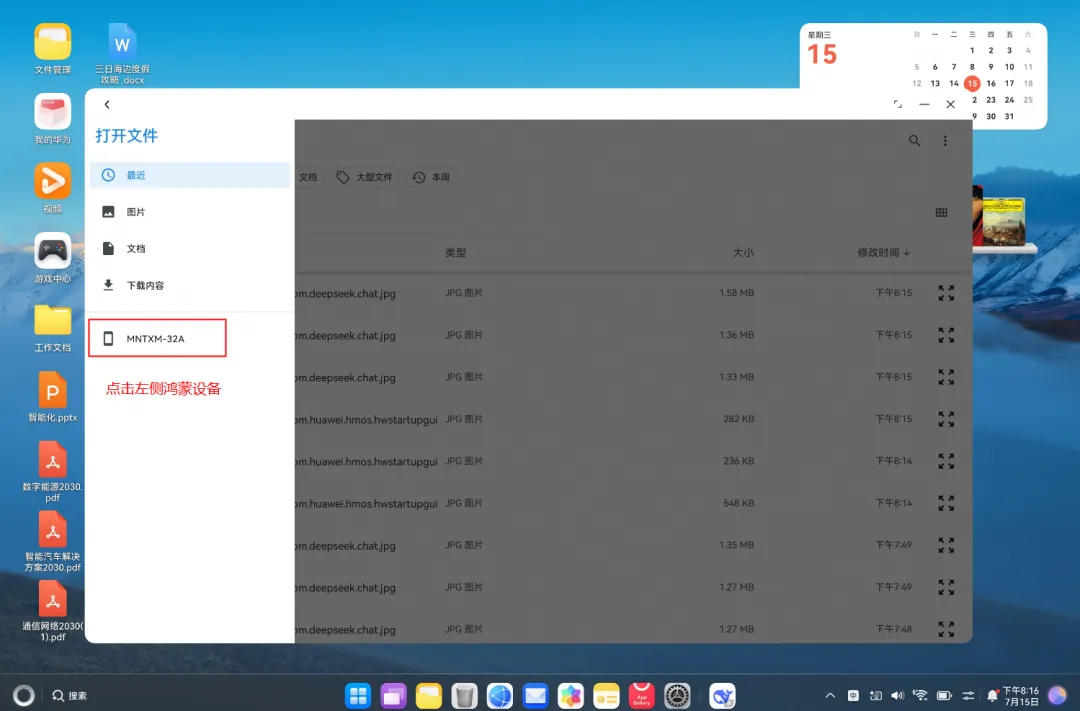
(1)点击菜单按钮,在弹出的文件选择菜单中,单击左侧导航栏的鸿蒙设备;
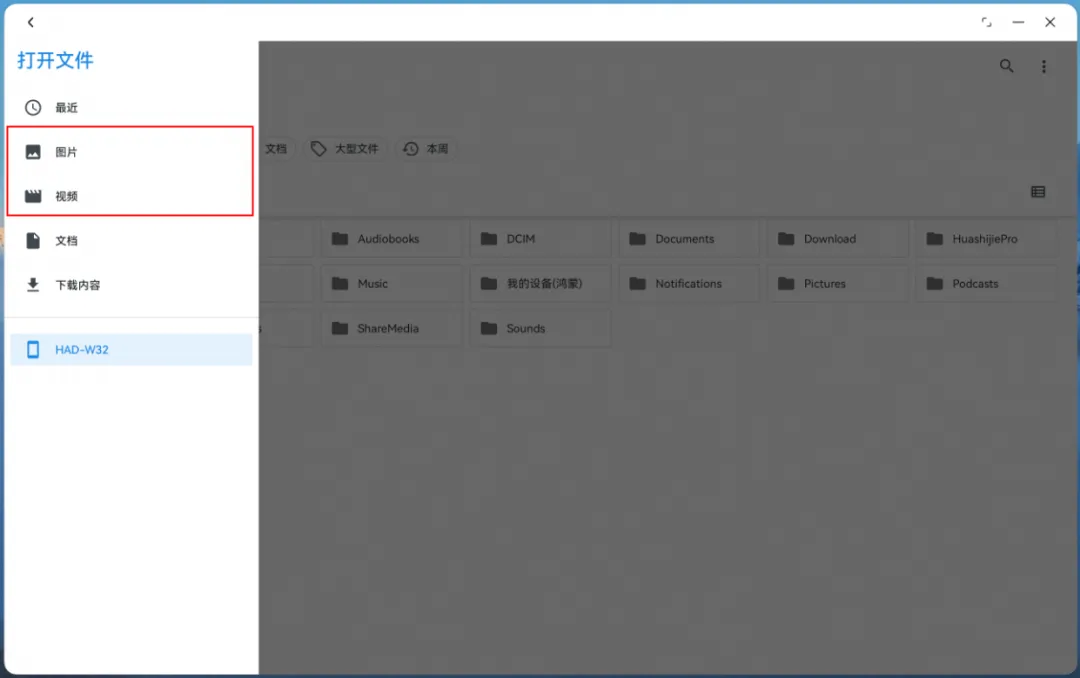
*提示1:此时,在弹出的菜单界面,你可以查看电脑上所有的图片、视频、文档及下载内容。
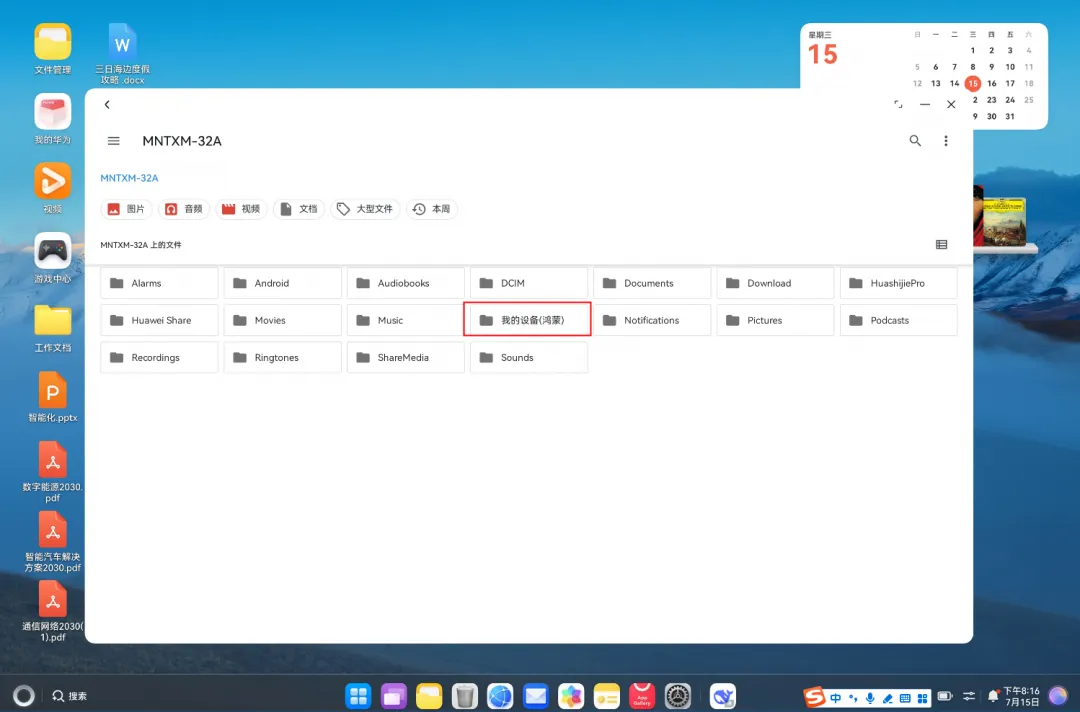
(2)在子菜单中点击“我的设备(鸿蒙)”;
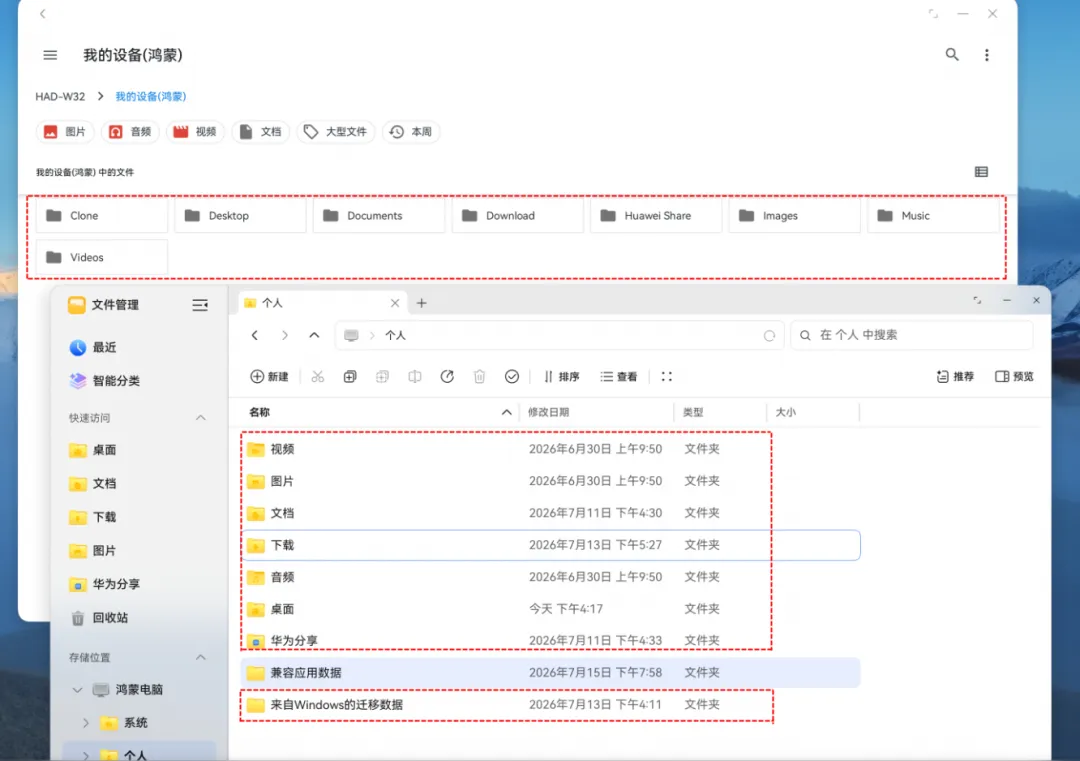
*提示2:“我的设备(鸿蒙)”文件夹下收录了鸿蒙电脑文件管理中个人目录下的所有文件内容(兼容应用数据除外)。
第三步,访问所需文件:
进入“我的设备(鸿蒙)”文件夹后,你将看到鸿蒙电脑文件管理中个人目录下的各类文件夹。
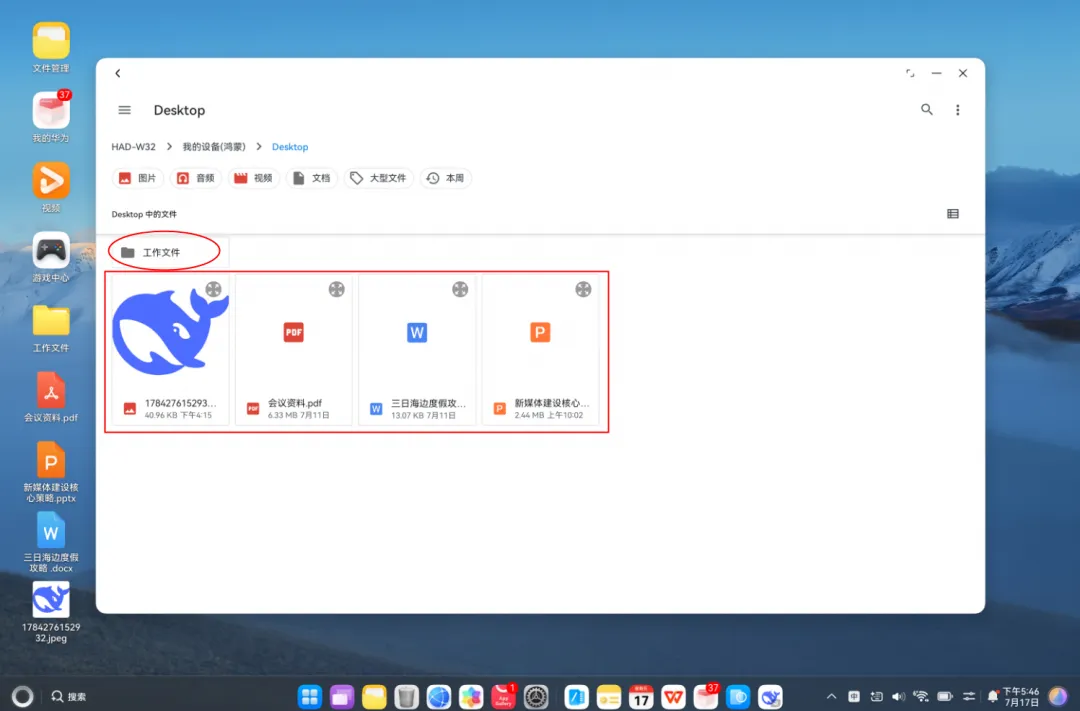
以“Desktop”文件夹为例,点击进入即可直接浏览和选择鸿蒙电脑桌面上的文件夹或图片、文档等文件内容了,操作便捷直观。
二、功能使用指南——如何查看图库中的图片、视频
在如图文件选择菜单中,单击打开图片或视频选项,即可浏览和查找图库中的图片或视频内容了。
这一更新有效简化了跨系统文件调取流程,让卓易通应用与鸿蒙原生系统的文件交互更加连贯,操作体验更顺手!