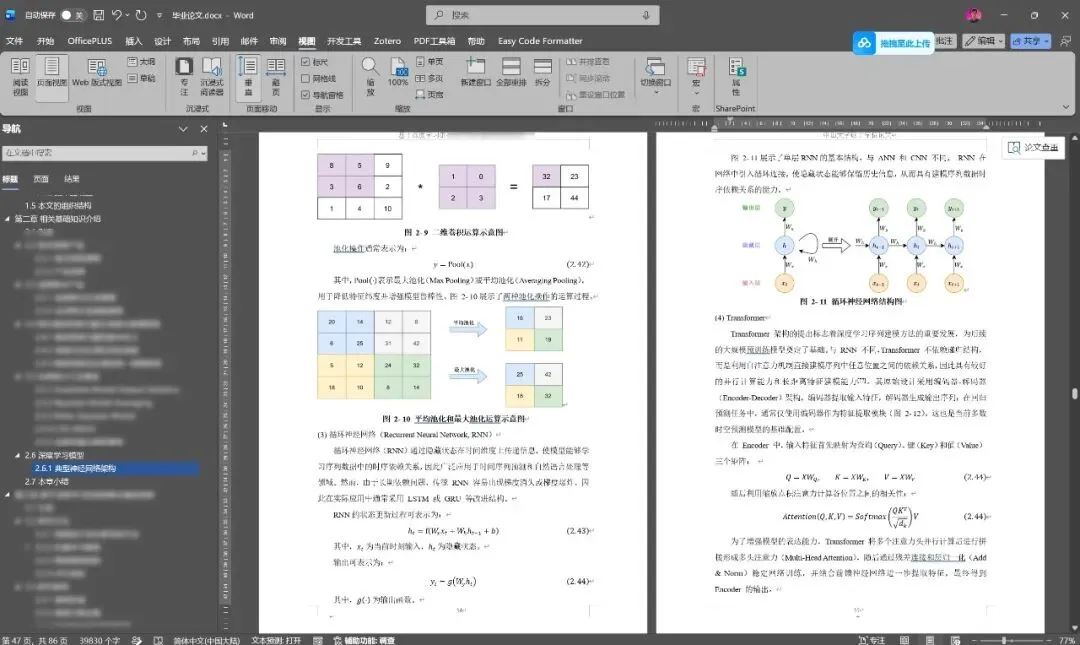
今天为大家推荐的是一款在学术圈备受推崇的开源绘图神器——Draw.io。它完全免费、无需注册登录,且支持本地存储,极大地保障了数据隐私安全。无论是复杂的 UML 图、网络拓扑图、深度学习结构图,还是基础的实验步骤流程图,Draw.io 都能凭借其丰富的预制图形库和智能吸附功能,助你快速构建出出版级的高质量插图,是学生党和科研人员的绝佳选择。
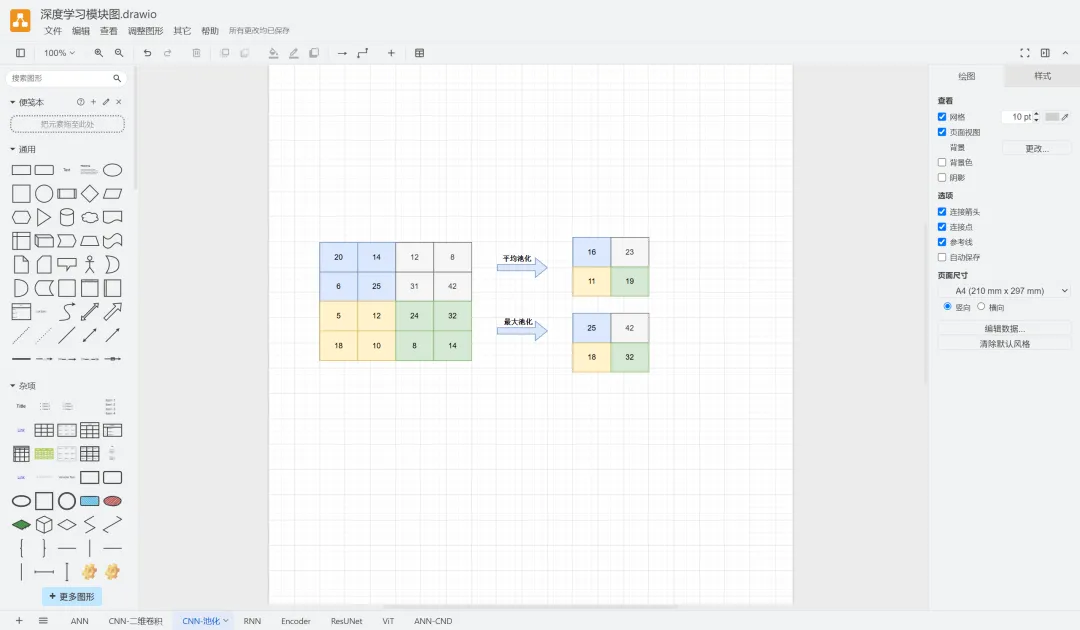
卷积神经网络池化操作
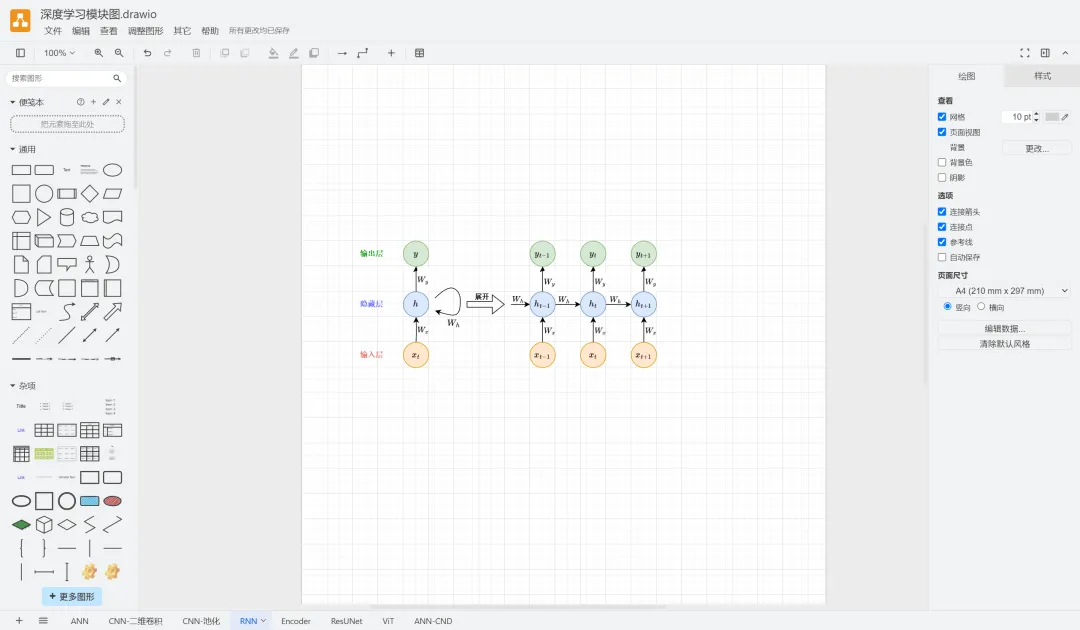
循环神经网络结构图
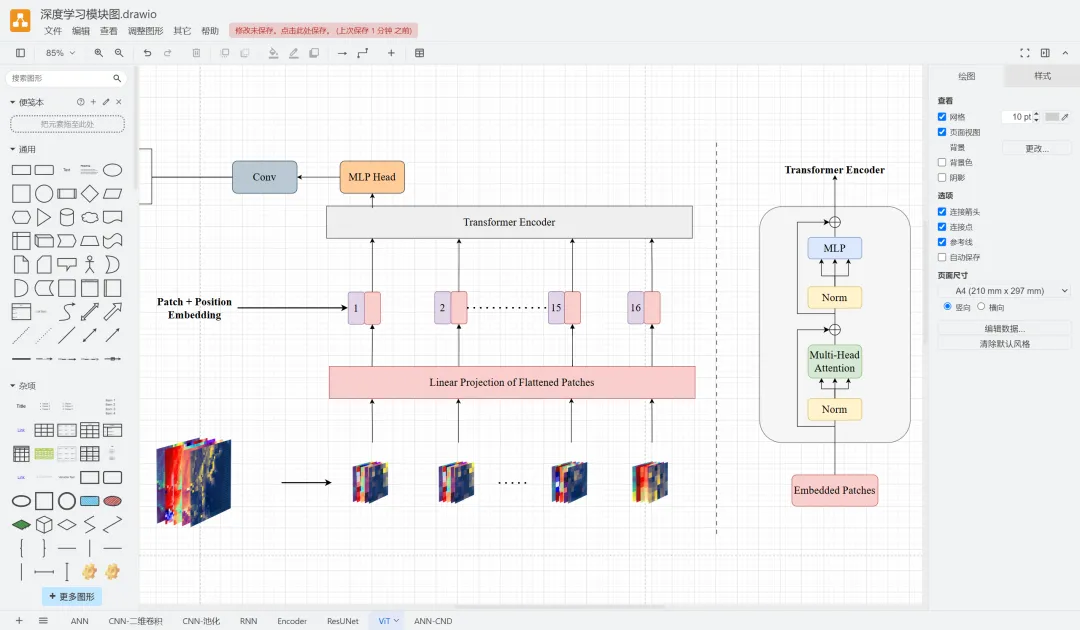
Vision Transformer 结构图
当然,Drawio最擅长的还是流程图这类画法,在此不再展示相关案例。
Draw.io 的核心操作逻辑非常直观,主要围绕“拖拽”与“样式调整”展开,新手也能在几分钟内快速上手。
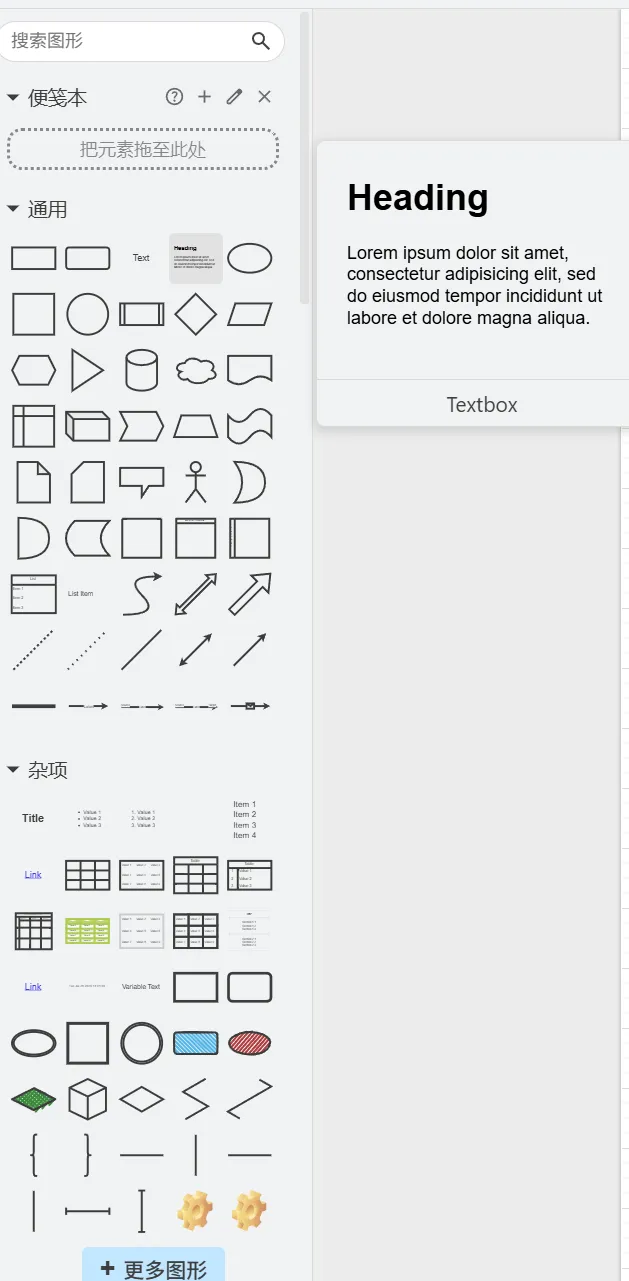
1. 界面与图形调用 打开软件后,你可以在左侧的图形面板中找到“一般”、“箭头”、“UML”、“网络”等分类。只需将需要的图形(如矩形、圆形、数据库图标等)直接拖拽至中间画布即可。如果需要更专业的符号,点击左下角的“更多图形”,勾选相应的专业库(如工程、流程图、软件等)即可解锁。
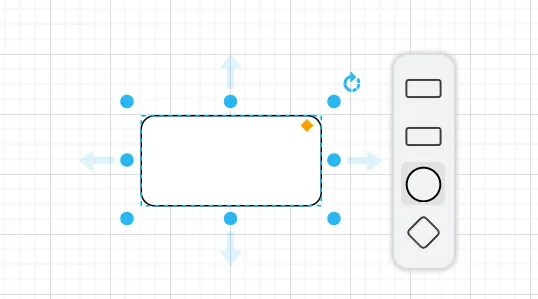
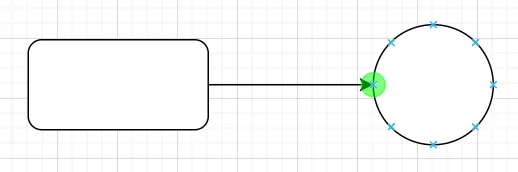
2. 智能连线与排版 这是 Draw.io 最高效的功能之一。当你将鼠标悬停在图形上时,会出现蓝色箭头,点击即可快速延伸出连接线。在移动图形时,连接线会自动跟随并吸附到图形的连接点,无需手动微调,彻底告别线条歪歪扭扭的烦恼。此外,软件支持辅助线、网格对齐以及自动布局功能,能帮助你快速整理复杂的图表结构。
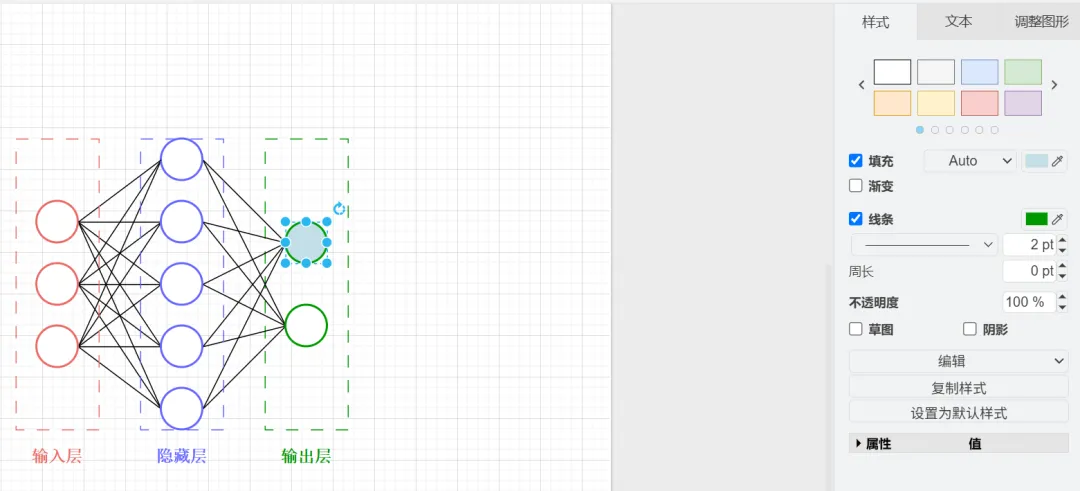
3. 样式自定义与文本编辑 选中画布上的任意元素,右侧面板会弹出详细的格式设置选项。你可以统一调整填充颜色、线条粗细、字体大小以及阴影效果。若需在连线上添加文字,只需双击线条即可输入;或者通过菜单栏的“文本”工具,在任意位置添加注释。
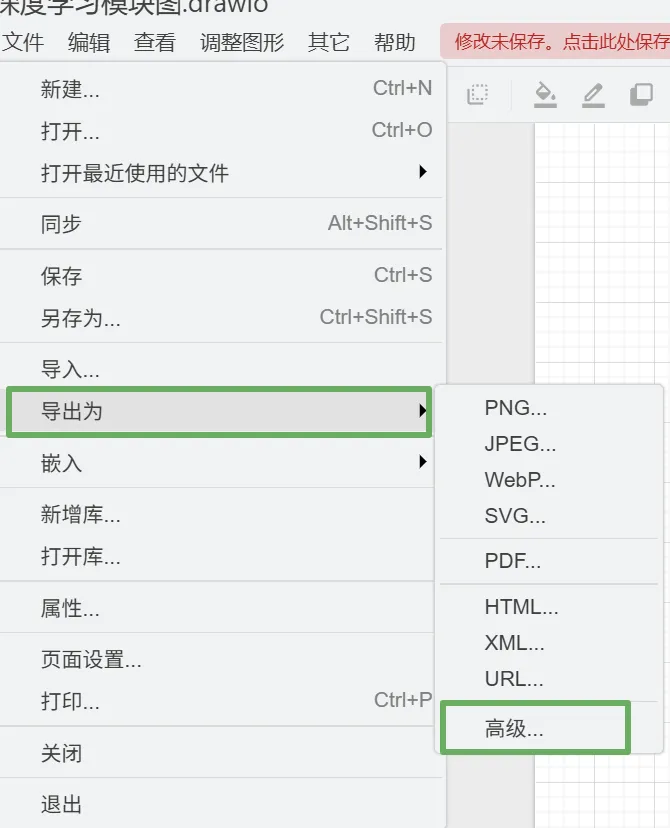
4. 导出与保存 绘图完成后,点击“文件”>“导出为”,即可选择 PNG、JPG、SVG 或 PDF 等多种格式。对于论文投稿,建议导出为高分辨率的 PDF 或 SVG 矢量图,以保证放大后不失真。所有文件均可直接保存在本地设备,无需担心云端泄露风险。
网址:https://www.drawio.com/
该软件支持网页端操作和导出,也支持下载软件到本地进行操作。





 10个月宝宝每天需要喝多少奶粉?