我们在 Windows 上给鸿蒙设备搭 Flutter 开发环境,整个流程分8 步:
安装JAVA
安装DevEco Studio
配环境变量
拉Flutter代码
创建工程
编译
跑模拟器
跟着步骤走,很快就OK
两个前置提醒:① 所有环境变量配在系统变量里,别配到用户变量;② Flutter 工程和它依赖的插件工程放同一个盘,不然可能编译会报路径错误
Step 1
装 Java 17
鸿蒙的 Flutter 工具链需要 Java 17,更高版本可能会有兼容问题,可以去华为镜像站下载:
https://repo.huaweicloud.com/openjdk/
下载对应的 JDK 17,安装到比如 D:\jdk-17。
然后配两个环境变量:
JAVA_HOME = D:\jdk-17 PATH = %JAVA_HOME%\bin
配完打开 cmd,敲 java -version,看到版本号就对了
Step 2装 DevEco Studio
去华为开发者官网下最新版:
https://developer.huawei.com/consumer/cn/deveco-studio/
一路默认安装就行。
如果你用的是 Linux,还需要单独下 Command Line Tools:https://developer.huawei.com/consumer/cn/download/
Step 3
配 SDK、Node、ohpm、hvigor
TOOL_HOME = D:\devecostudio-windows\DevEco StudioDEVECO_SDK_HOME=%TOOL_HOME%\sdkPATH=%TOOL_HOME%\tools\ohpm\binPATH=%TOOL_HOME%\tools\hvigor\binPATH=%TOOL_HOME%\tools\node
方法和 Step 1 一样,都是系统变量。
Step 4
配 Flutter 环境
先把鸿蒙版的 Flutter 代码拉下来,我用的是 oh-3.27.4-dev 分支:
git clone https://gitcode.com/CPF-Flutter/flutter_flutter.git -b oh-3.27.4-dev
然后配四个环境变量:
PUB_CACHE=D:/PUBPATH=<flutter_flutter path>/bin:$PATHPUB_HOSTED_URL=https://pub.flutter-io.cnFLUTTER_STORAGE_BASE_URL=https://storage.flutter-io.cn
PUB_CACHE 指向的 D:\PUB 目录需要你先手动创建好,不然 pub get 的时候会报错说目录不存在。
后两个 URL 是国内镜像,不配的话下载依赖会很慢,甚至超时,大家懂的。
Step 5
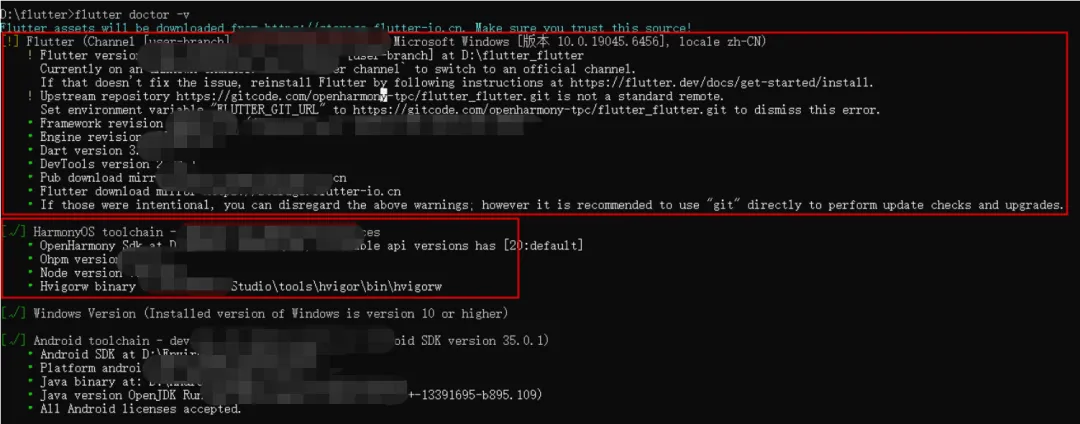
跑 flutter doctor
打开新的 cmd 窗口,执行:
这个命令会检查所有依赖项是否就位。结果类似下面这样:
Step 6
创建第一个工程
注意:创建工程时必须带 --platforms ohos,不然生成的工程里没有鸿蒙模块。
flutter create --platforms ohos my_first_app
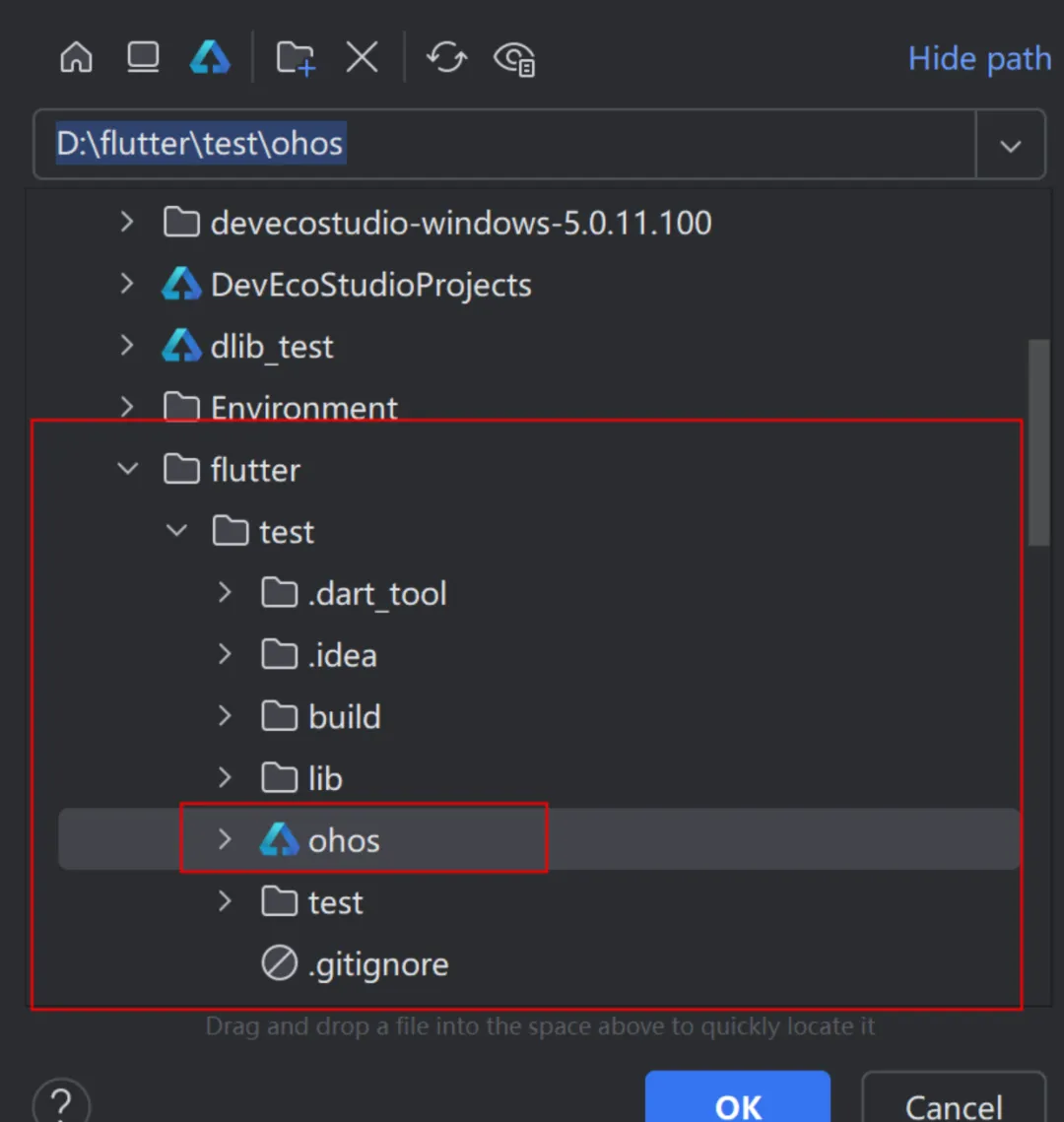
创建完用 DevEco Studio 打开工程目录下的 ohos 文件夹:
Step 7
编译 HAP 包
在工程目录下执行:
flutter build hap --target-platform ohos-arm64
--target-platform 后面可以换 ohos-x64,看你设备的架构
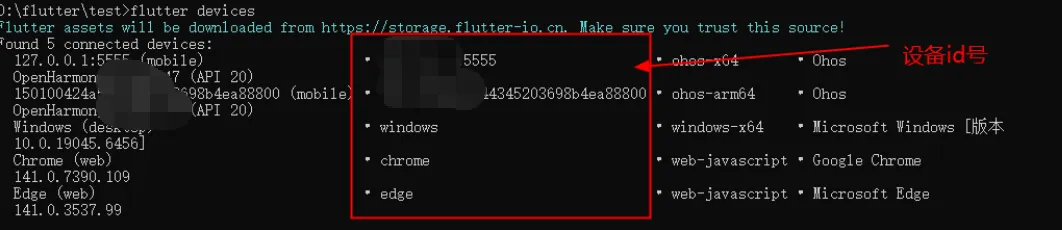
先跑 flutter devices 能看到自己设备的信息
如果要发布版本,加 --release:
flutter build hap --release
编译成功会显示 HAP 包的输出路径:
Step 8
模拟器上跑起来
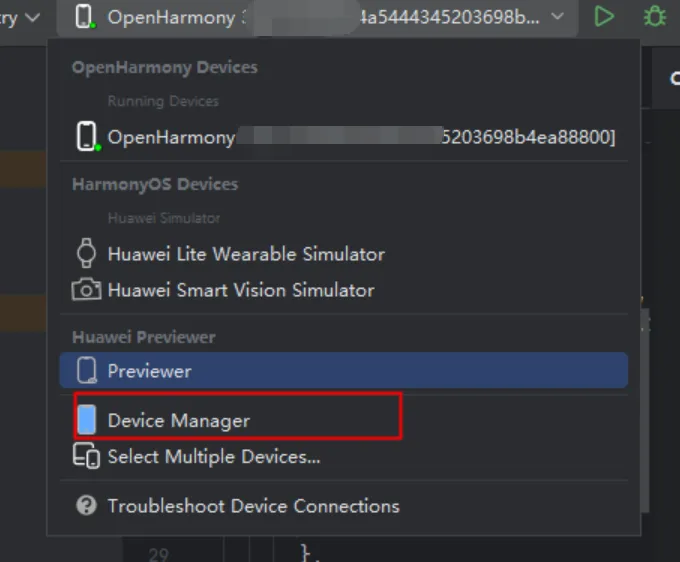
打开 DevEco Studio,进到设备管理界面:
创建一个虚拟设备,启动它。然后在 cmd 里看设备列表:
最后,用设备 ID 运行:
flutter run --debug -d <deviceId>
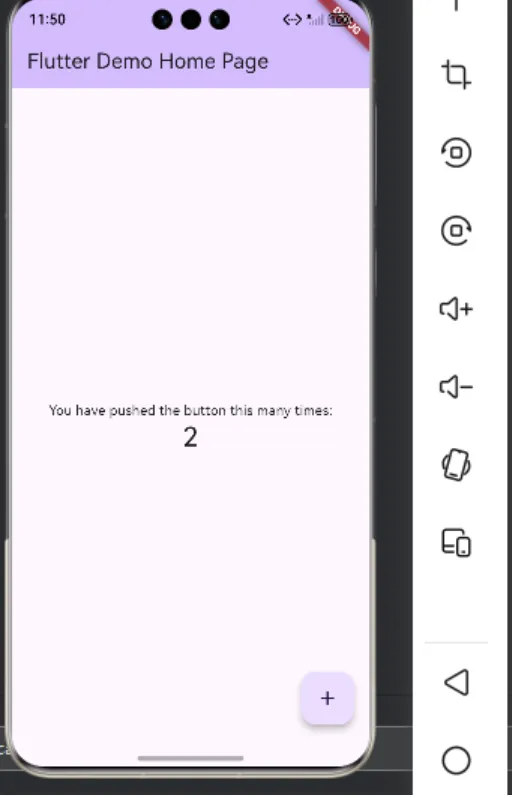
模拟器上会弹出默认的 Flutter 计数器应用,点右下角的 + 号,数字会变。到这一步,环境就通了。
总结一下:
整个过程核心就两步:装对 Java 版本、配全环境变量。大部分问题都出在变量没配对或者镜像源没设!
碰到报错先查两点:① flutter doctor -v 里有没有红叉;② 环境变量是不是配在系统变量里,大部分的问题都在这。
感兴趣的小伙伴记得关注我,关注社区!
“AI再牛,技术不能丢”