鸿蒙电脑的文件管理器凭借 HarmonyOS 系统级能力,在分类、标签、搜索、批量操作和云端同步五个维度做了大幅革新。本文逐一拆解,帮你把文件管理从"翻箱倒柜"变成"一触即达"。一、智能分类:让系统帮你"自动归档"
传统文件管理全靠手动建文件夹、拖拽归类,文档一多就失控。鸿蒙电脑的文件管理器引入了"智能分类"机制,彻底改变了这一局面。
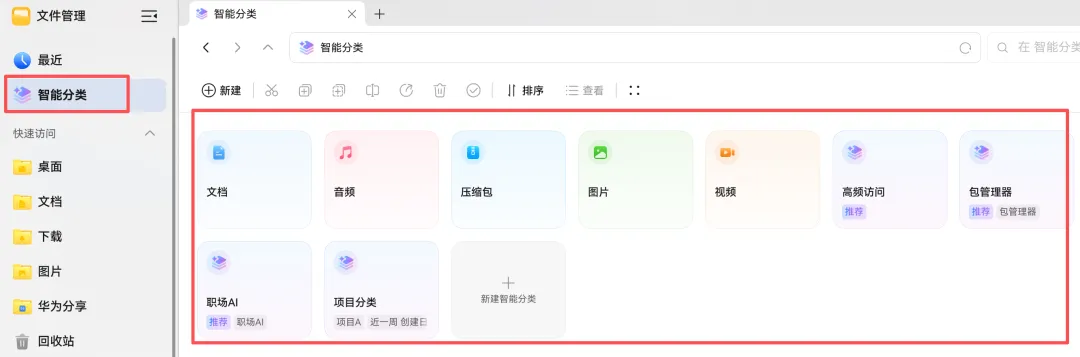
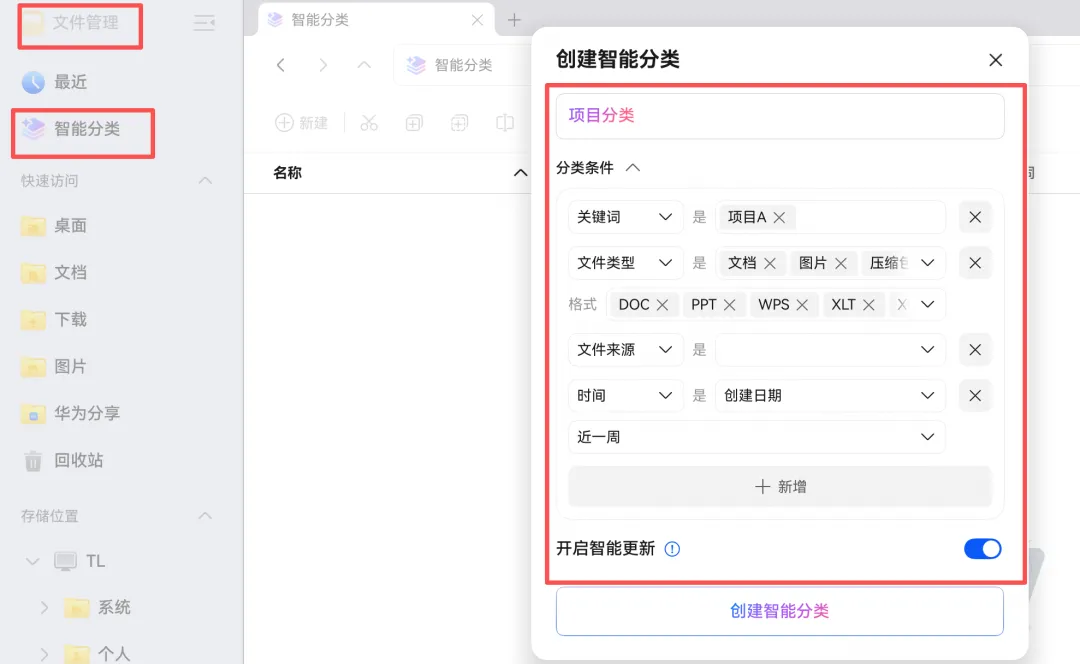
创建方法:打开文件管理,点击左侧边栏的"智能分类",右键空白处选择"新建智能分类"。输入关键词(如"项目方案""财务报表"),再叠加文件类型、创建日期、来源等多维条件,系统即可自动筛选符合条件的所有文件,聚合到一个虚拟分类视图中。例如设置"关键词 = 项目 A,创建日期 = 近一周,文件类型 = “文档、图片、压缩包",格式="DOC,PPT,XLS......",近一周内和项目 A 相关的所有文件立刻一目了然,并支持自动更新。
关键机制:智能更新——开启此开关后,后续新增的文件(无论是本地导入、U 盘拷入还是从其他鸿蒙设备同步过来的)只要符合分类条件,系统会自动将其归入对应分类,无需重复操作。分类不散架,整理一次、终身受益。
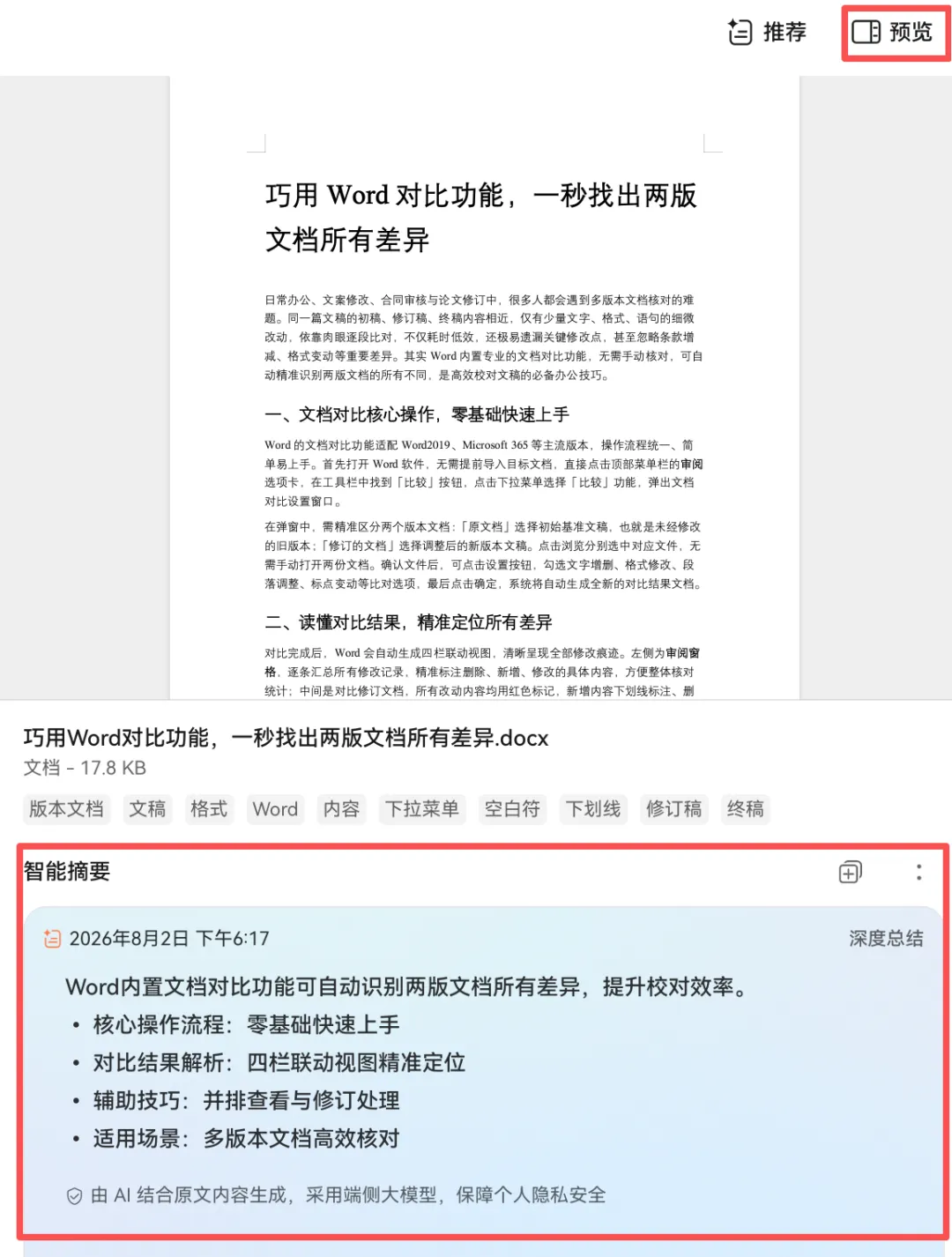
智能推荐:选中任意文档后点击右上角"推荐",系统会分析本地文件,自动列出"内容相近"和"名称相近"的关联文档。比如打开一份合同,推荐区会直接列出该合同相关的补充协议、报价单——翻阅效率成倍提升。
智能摘要:在预览面板点击"智能摘要",系统自动提取文档核心要点;点击"深度总结"则生成逻辑更严谨的长摘要,几十页的报告几秒浓缩成结构化文本,一键复制引用。
使用技巧建议按照项目维度创建 5-8 个核心智能分类(覆盖日常工作流),搭配"智能更新",相当于给自己的文件系统装了一个 24 小时运转的归档机器人。已经存在的"文档""音频""压缩包"三个默认分类卡片,可作为快速入口使用。
二、标签体系:把文件"打上烙印"
鸿蒙文件管理器虽然没有独立于文件夹的标签功能,但智能分类本身就是一套强大的"标签系统"——一个文件可以同时被多个智能分类覆盖(例如同一份标书可能同时出现在"项目 A"和"标书文件"两个分类中),本质上实现了多标签管理。
具体操作上,你可以将常用的智能分类固定在左侧边栏的"快速访问"区域,一键跳转,效果等同于传统系统中的标签侧栏。配合智能更新的自动归档机制,新文件从进入设备的那一刻起就被"打上烙印",查找时不再依赖记忆到的具体文件夹路径,而是按照你的工作逻辑直取目标。
使用技巧建议为高频文件类型(如"待审批"当前进行中"急需回复")分别建立智能分类,结合日期筛选(如"近3天"),让待办文件自动浮现到眼前,天然形成了一个"文件待办看板"。
三、小艺搜索:找文件不再靠记忆
鸿蒙 PC 的小艺搜索远不止是文件名匹配,它是一套多维度的系统级搜索引擎,覆盖本机文件和云端文档。
三种唤醒方式:① 桌面左下角点击搜索图标;② 鸿蒙键 + S 快捷键;③ 点击键盘放大镜F9键(Fn 未亮灯状态下)。
搜索能力清单:
- 文件名搜索
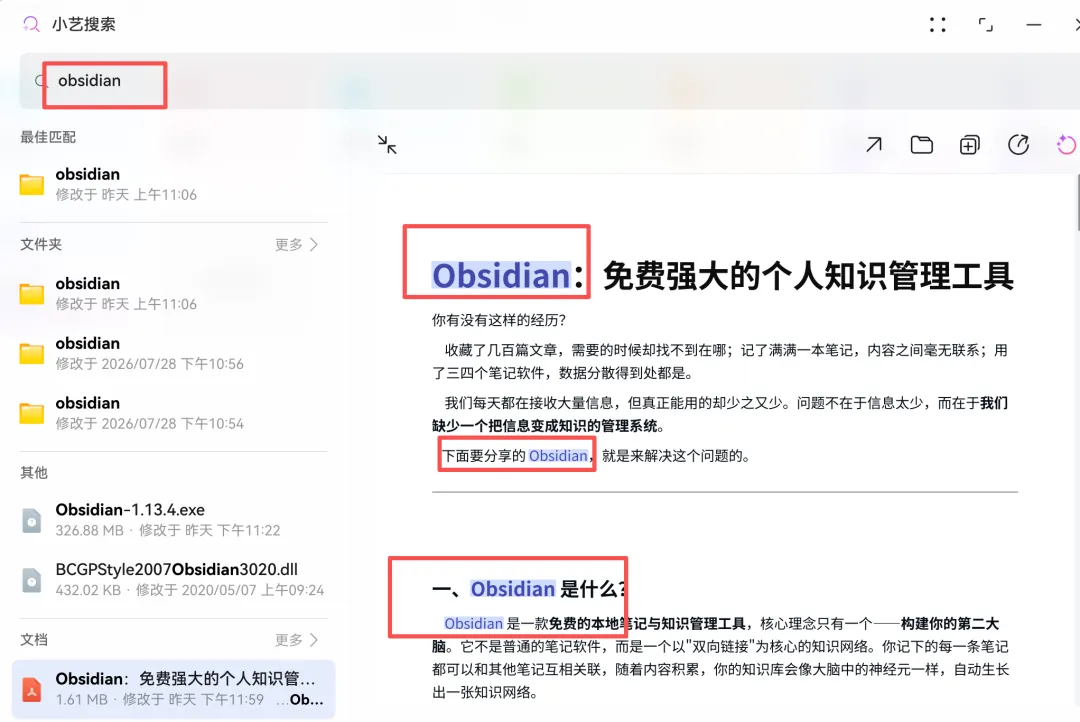
- 文件内容搜索搜索文档正文中的关键词——即使忘记文件名,记住一句话就能找到。
- 文件类型搜索输入"word"、"excel"、"ppt",直接按格式筛选。
- 多维度组合搜索支持自然语义,如"昨天修改的鸿蒙生态 PPT"、"桌面的表格"、"昨天下载的文档"——像和人说话一样找文件。
- 语义搜索输入"考试分数登记表",可找到文件名为"成绩登记表.txt"的相关文件(6 个汉字以上即可触发)。
- 图片搜索支持按时间、地点、人名(需在图库中标注)、画面描述(如"草坪上玩耍的小狗")以及图片内文字搜索。
搜后闭环操作:搜索结果支持单击预览(右侧分栏展示正文 + 关键词高亮定位)、拖拽到桌面或应用、右键复制或分享、一键打开所在文件夹。还可直接触发 AI 工具——问问小艺、智能摘要、小艺翻译——在搜索结果上就地完成阅读和提炼,不用打开应用。
使用技巧默认搜索范围不包含云盘和外接硬盘。如需搜索云盘文件,请前往"设置 > 云空间 > 云盘"开启同步开关。新导入的文件需要一定索引时间(约每百个文件 5 分钟),建议导入后插电保持亮屏等待索引完成。
四、批量操作:效率不止翻倍
鸿蒙电脑的文件管理在批量操作上同样发力,日常高频动作全面提速。
多选技巧:连续选择——点击第一个文件,按住 Shift 再点击最后一个;不连续选择——按住 Ctrl 逐一点击;全选——Ctrl+A。与Windows等系统的操作逻辑一致。
批量重命名:HarmonyOS 6.1 更新后,右键菜单直接将"重命名"置顶,选中多个文件后批量操作,整理项目素材包时效率大幅提升。
快捷发送:右键菜单新增"发送至 U 盘"选项,插上 U 盘后选中文件一键导出,省去复制、切换目录、粘贴的多次跳转。
批量解压速度:鸿蒙的底层文件系统经过软硬件深度优化,200GB 超大压缩包解压速度达 Windows 11 的约 4 倍——实测鸿蒙 14 分钟完成,同场景 Windows 11 仅完成 52%。日常处理几个 G 的文件压缩包,几乎是"即点即开"的体验。
文件预览加速:1GB PDF 打开仅需约 0.6 秒,大文件内容即时呈现,不卡顿、不等待。
使用技巧对于规律命名的文件(如"01-项目图片""02-项目图片"…),利用日期搜索 + Ctrl+A 全选 + 右键批量重命名,可以在几秒内完成数百张图片的统一命名。大文件优先用鸿蒙本机解压,不要走外接硬盘或网络位置,才能真正发挥底层文件系统的性能优势。
五、云端同步:多设备无缝流转
鸿蒙电脑的云端同步依托华为云空间"云盘"功能实现,深度集成在文件管理器中。
基础配置:进入"设置 > 华为账号 > 云空间 > 云盘",开启"同步此设备"。开启后,在文件管理左侧边栏即可看到"我的云盘"入口。
手动上传:在"我的云盘"中点击"+"上传文件或文件夹,单个文件上限 50GB。也可从图库直接长按图片选择"上传云盘"。
自动同步规则:从云盘打开文件→用本地应用编辑→保存并关闭→等待约 5 秒,最新版本自动同步到云端。同步状态通过文件名前的图标直观显示:无标志 = 本地与云端一致,云朵标志 = 文件在云端(未缓存到本地),转圈标志 = 同步进行中。
多设备互通:同一华为账号登录其他鸿蒙设备或访问 cloud.huawei.com,即可查看、下载云端文件。手机拍摄的素材存到云盘,电脑端打开直接使用——形成以云盘为中转的多设备文件流转体系。
使用技巧云盘目前不支持自动同步桌面或指定文件夹,需手动上传。建议建立定期归档习惯(例如每周五下班前把本周关键文件上传至云盘对应日期文件夹),同时开启小艺搜索的云盘搜索开关,确保云端文件也能被系统级检索到。
【总结】
鸿蒙 PC 的文件管理,核心突破在于从"被动收纳"转向"主动治理"。智能分类让系统替你归档,小艺搜索让文件"开口说话",批量操作的极致速度让整理不再是体力活,云盘同步则让多设备文件流转告别插拔拷贝的旧时代。把这五个维度串起来用——创建智能分类打标签、用小艺搜索秒定位、批量操作高效整理、最后一键上云共享——你的文件系统将从一个"数字垃圾堆"变成一台精密运转的信息中枢。