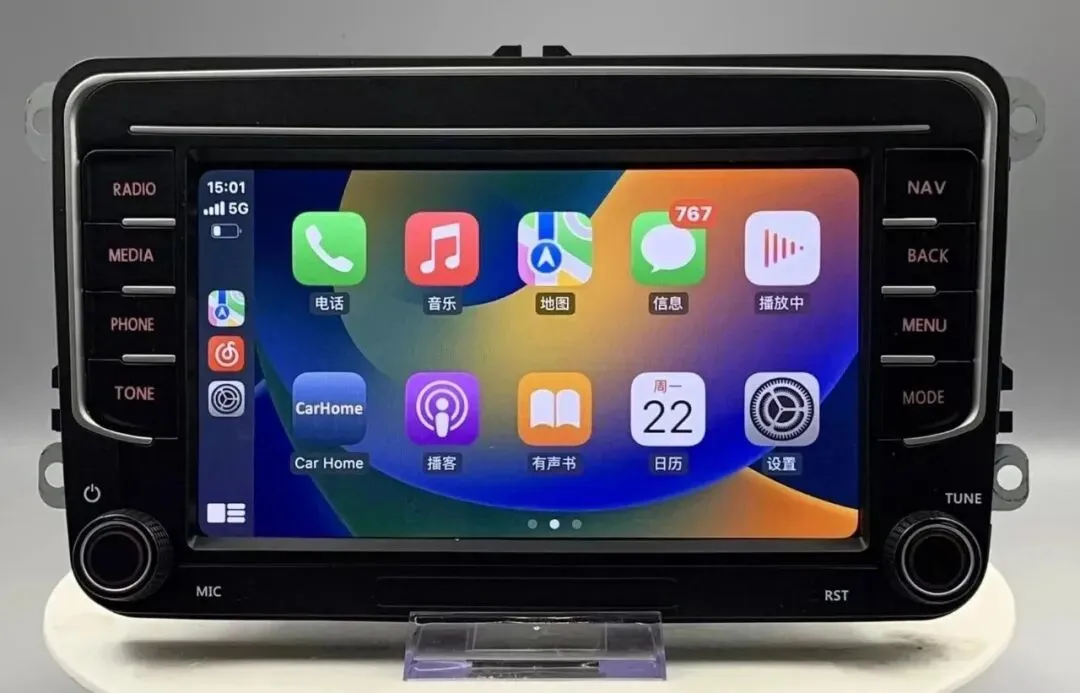
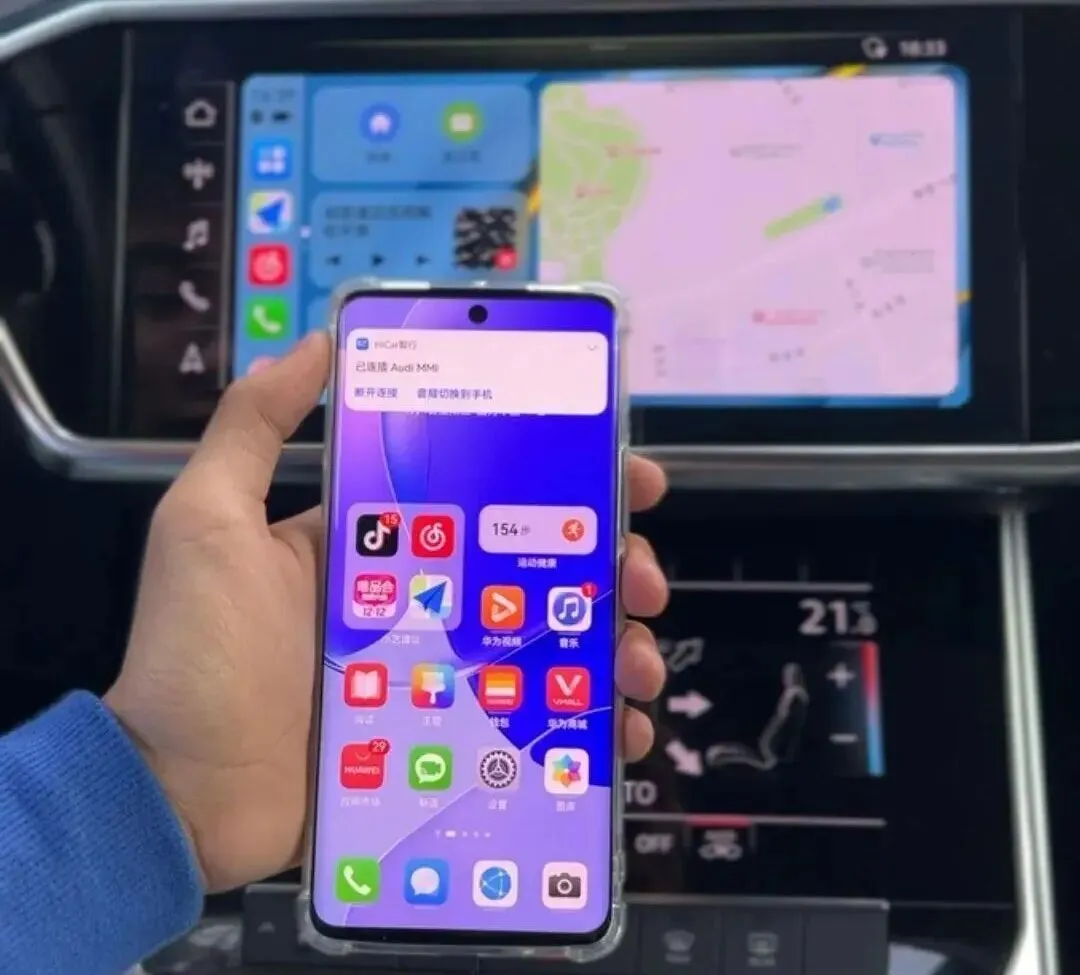
一直流传这样一种说法:大众车机只有苹果手机连接 CarPlay 才流畅,安卓手机互联又卡又难用。不少安卓大众车主听完心里很无奈,甚至羡慕苹果用户的用车体验。其实并不是安卓适配差,只是绝大多数人没找对连接方式,白白错过了大众车机隐藏互联玩法。今天这套保姆级操作,就算是老旧安卓手机,也能和大众中控完美无线互联,大屏操作流畅堪比平板。很多车友只会用数据线有线连接,不仅线路杂乱,插拔繁琐,体验大打折扣。按照下面这套顺序设置,实现无线互联,导航、音乐、影音软件全都可以投屏到车机。第一步:车机端提前开启基础设置
打开中控屏幕,找到App Connect功能入口,点进页面右上角设置,将蓝牙可见性设置为永久开启,保证车机可以被手机正常搜索识别。第二步:手机三项功能全部开启,完成蓝牙配对
拿起安卓手机,同时打开蓝牙、WiFi、个人热点。在蓝牙列表找到车辆名称发起配对,手机和车机弹出权限请求时,全部选择允许访问设备。⚠️重点提醒:蓝牙配对是互联基础,不要跳过这一步,很多人连接失败就是忽略蓝牙授权。第三步:开启无线 CarLife,全部权限勾选始终允许
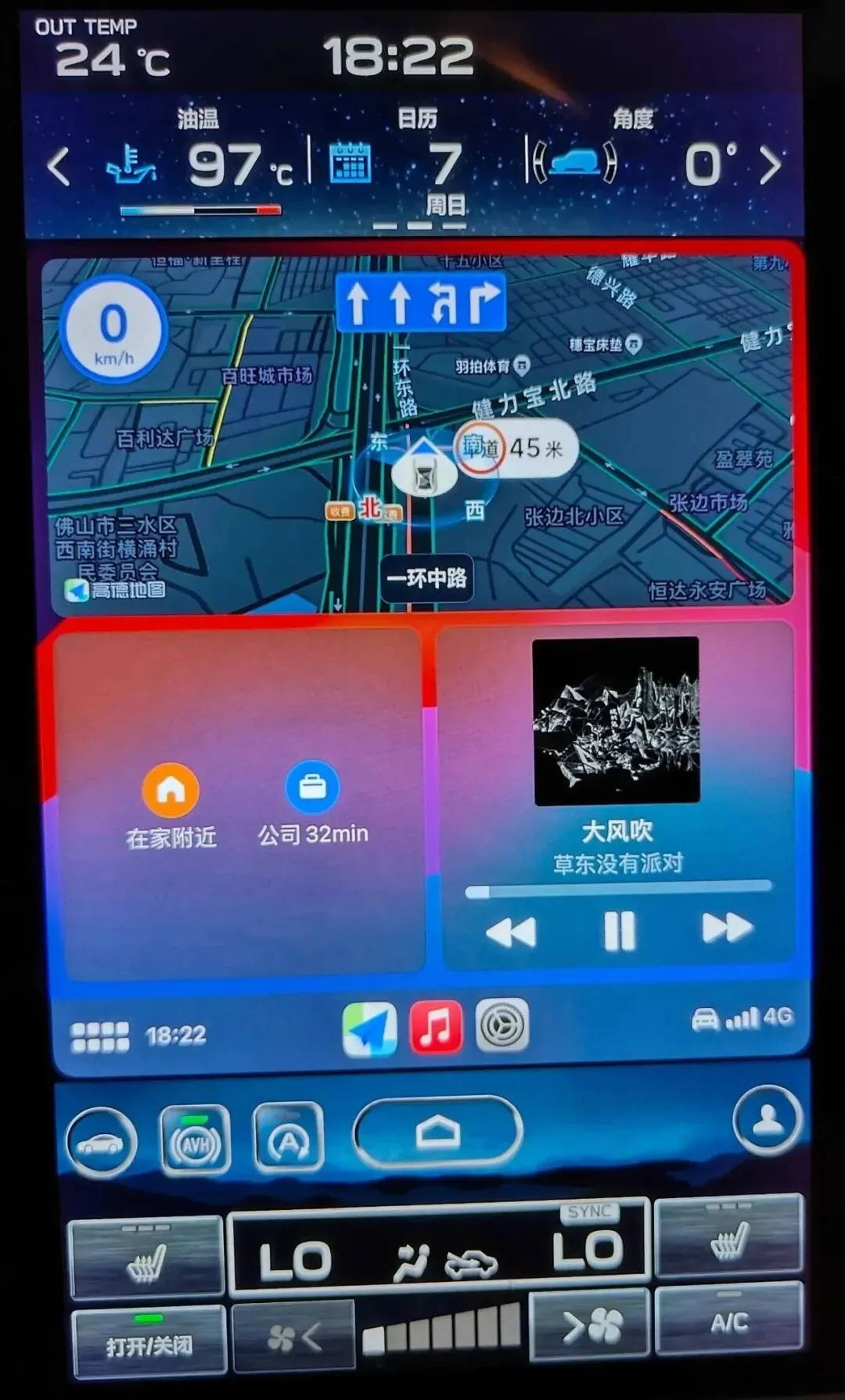
这是整套流程最关键的一步!打开手机系统设置,搜索CarLife / CarLife+应用权限管理。定位到软件后,把悬浮窗、后台运行、定位、联网等所有弹窗权限,统一勾选始终允许。权限一旦被限制,就容易出现投屏断线、功能缺失。全部设置完成后,等待几秒自动建立无线互联通道。连接成功就能解锁完整功能:高德地图投屏到大屏,路线清晰、红绿灯读秒正常显示;音乐软件歌词同步在车机展示;停车休整的时候,还能大屏观看短视频。完成设置之后,安卓车主再也不用羡慕 CarPlay。相同一块中控屏幕,不用线材束缚,无线随心使用。在这里分享两个避坑小贴士:1、操作顺序不能颠倒,必须先完成蓝牙配对,再启动 CarLife 无线连接;顺序错乱极易出现连接失败;2、部分品牌安卓手机系统限制后台活动,如果频繁断线,可以关闭手机系统省电模式,避免系统自动冻结程序。不少大众车机自带的 App Connect 功能长期闲置,很多车主开几年车都没有解锁无线互联。一根数据线束缚的时代早已过去,安卓手机同样拥有流畅的大屏体验。有空上车不妨按照步骤亲自调试。如果你觉得这份互联教程实用,点赞收藏保存起来,防止之后需要的时候找不到。持续关注,每天更新大众各类车机隐藏功能、用车小技巧。你的手机连接大众车机会经常断线吗?评论区留下车型,交流互联遇到的各类问题!
 10个月宝宝每天需要喝多少奶粉?