鸿蒙7这个隐藏的“望远镜”功能太方便了,三指敲三下屏幕就放大
你有没有过这种瞬间,看手机上的小字,眼睛眯成一条缝也看不清。出门看见远处一个路牌,掏出手机打开相机,镜头拉近又拉远,手忙脚乱。其实鸿蒙7系统里藏着一个类似望远镜的功能,不用解锁、不用开相机,三根手指在屏幕上敲三下,局部画面直接放大,眼睛不好使的朋友用起来特别顺手。这个功能叫“放大手势”,是系统自带的无障碍功能之一。名字听着普通,用起来却非常实用。今天就把怎么开启、怎么用一次讲清楚。先看看效果,三指敲三下,局部变大
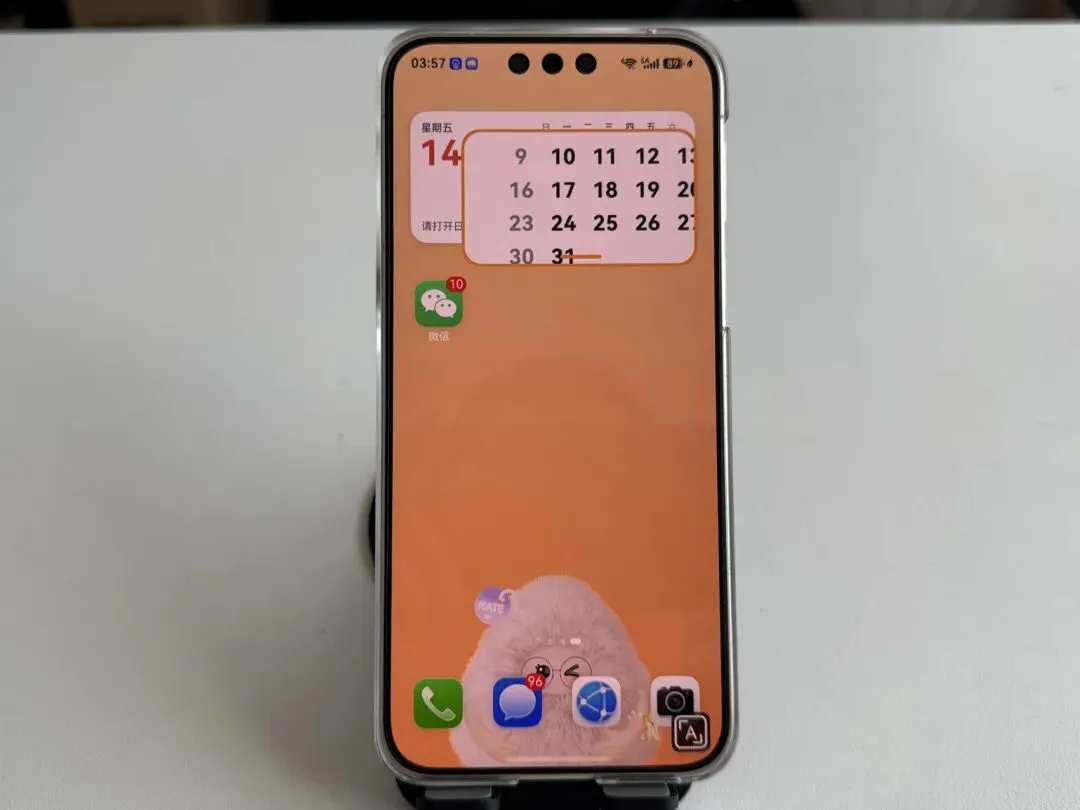
开启之后,不管你在哪个界面,只要用三根手指在屏幕上快速敲三下,屏幕就会进入放大状态。画面上出现一个橙色的边框,框里的内容被明显放大,就像举着一个放大镜对着屏幕看。边框可以拖动。手指按在边框区域上滑动,就能把放大区域移到你想看清楚的地方。比如看合同上的小字、看手机银行里的数字、看聊天记录里的截图细节,一拖就过去了。在放大状态下,屏幕右下角会有一个小按钮。点一下,放大区域会从局部模式切换成全局模式,整个屏幕都被放大。再点一下,又回到局部模式。连续快速敲击三下,可以退出放大状态,恢复正常显示。怎么设置?一分钟搞定
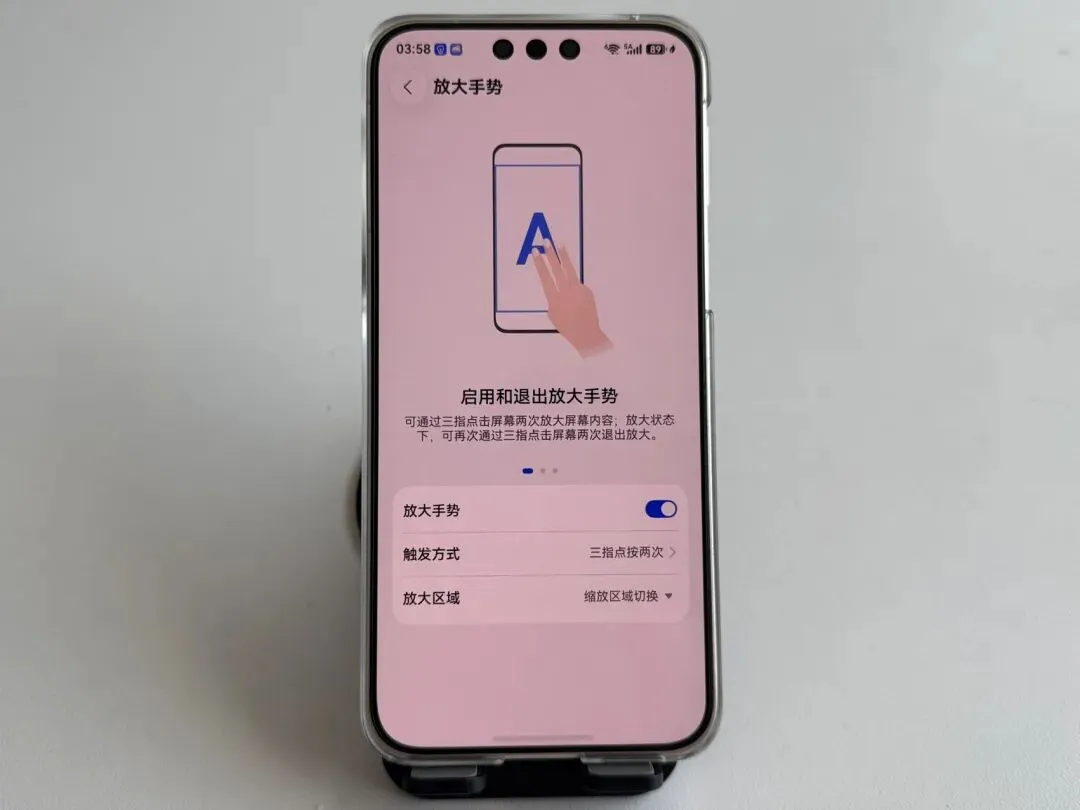
打开手机的设置,往下滑,找到关怀与无障碍,点进去。在无障碍菜单里找到放大手势,点开。把“放大手势这个总开关打开。下面有个触发方式,可以选三指点按两次或者三指点按三次。这个看你自己的习惯,我选的是三次,因为平时三指双击可能有其他操作冲突,三次更稳妥。再往下有一个重要的设置项放大区域。这里一定要把它设为缩放区域切换。选了这个之后,你才能在局部放大和全局放大之间自由切换,不然默认可能只有一种模式,用起来不够灵活。设好之后退出设置,随便打开一个页面,用三根手指敲三下,马上就能看到放大效果。以后看小字再也不用到处找老花镜了。什么场景下最实用?
第一,帮长辈设置。父母年纪大了,看手机上的短信、微信消息经常说字太小。帮他们把这个功能打开,不需要另装任何App,三指敲三下就能把字放大,操作门槛比教他们用拍照放大低多了。第二,看重要文件的细节。合同、截图、证件照,有些信息字又小又密,正常看很容易看错。用放大手势把关键区域放大,一个个核对清楚,避免出错。第三,不打扰其他操作。这个功能平时安安静静待着,不会影响正常使用。只有你三指敲击三下的时候才会触发,不存在误触问题。不需要的时候,再敲三下就退出,很干脆。最后说两句
设置一次,以后随时能用。赶紧拿起手机跟着步骤调一下,也别忘了帮家里的老人把功能开好。他们大概率会跟你说一句:“这个好,字一下变大了。”
 10个月宝宝每天需要喝多少奶粉?