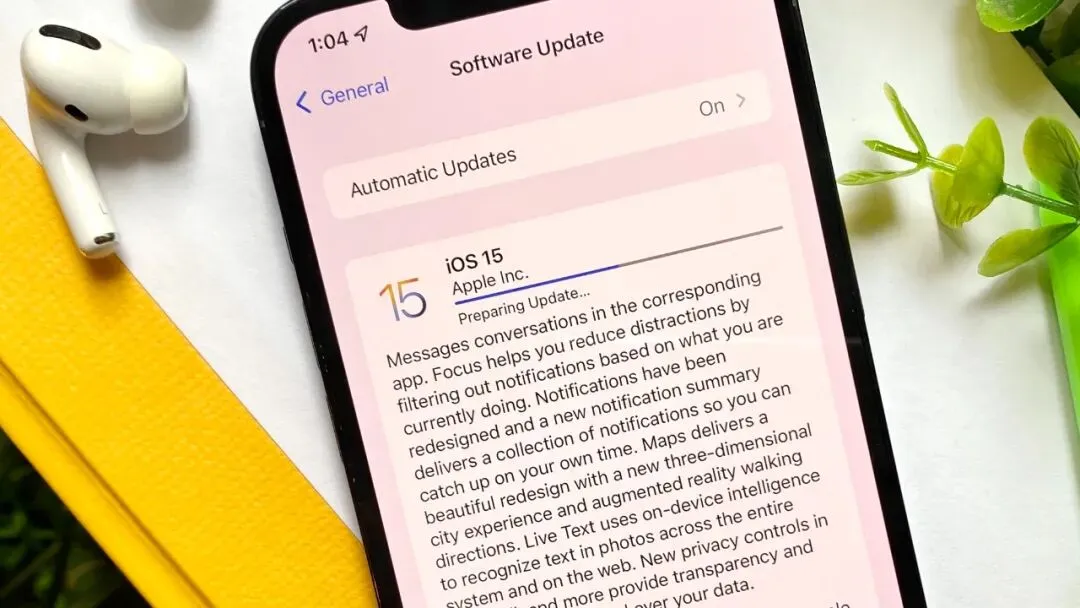
miPhone 13 还没用上,iOS 15 正式版先发布了,升完系统四舍五入就等于换了个新手机啊~
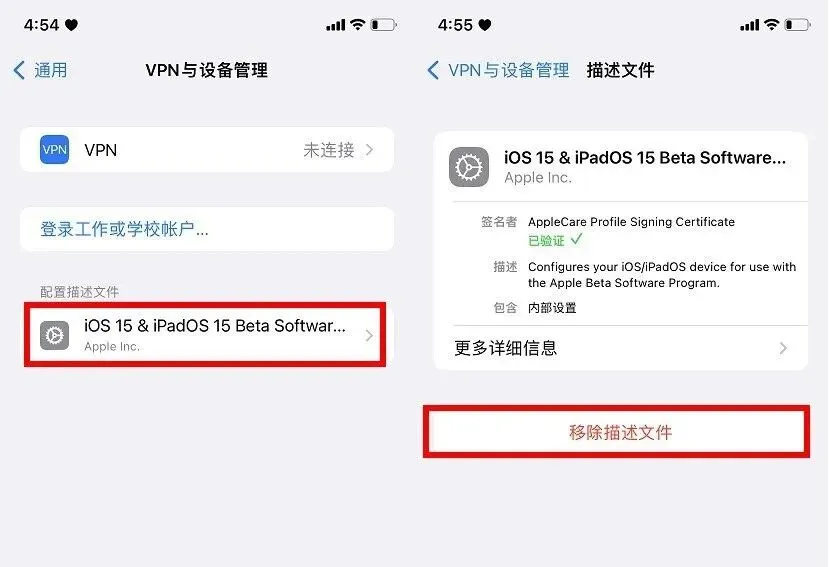
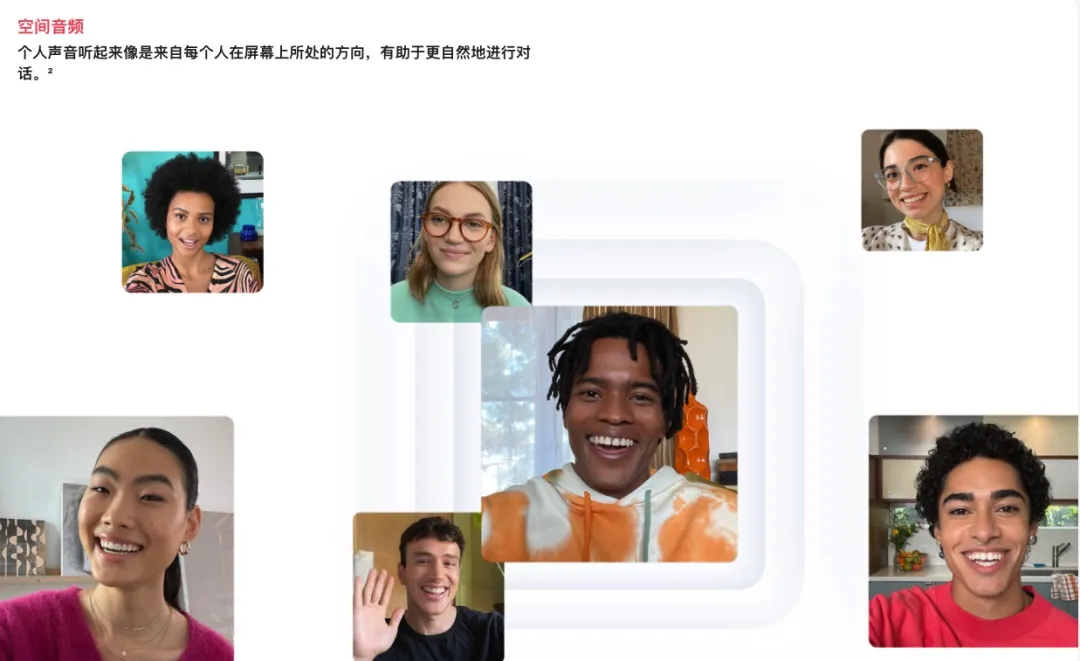
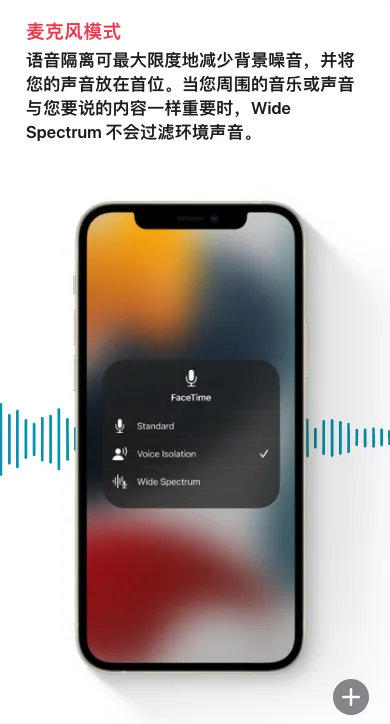
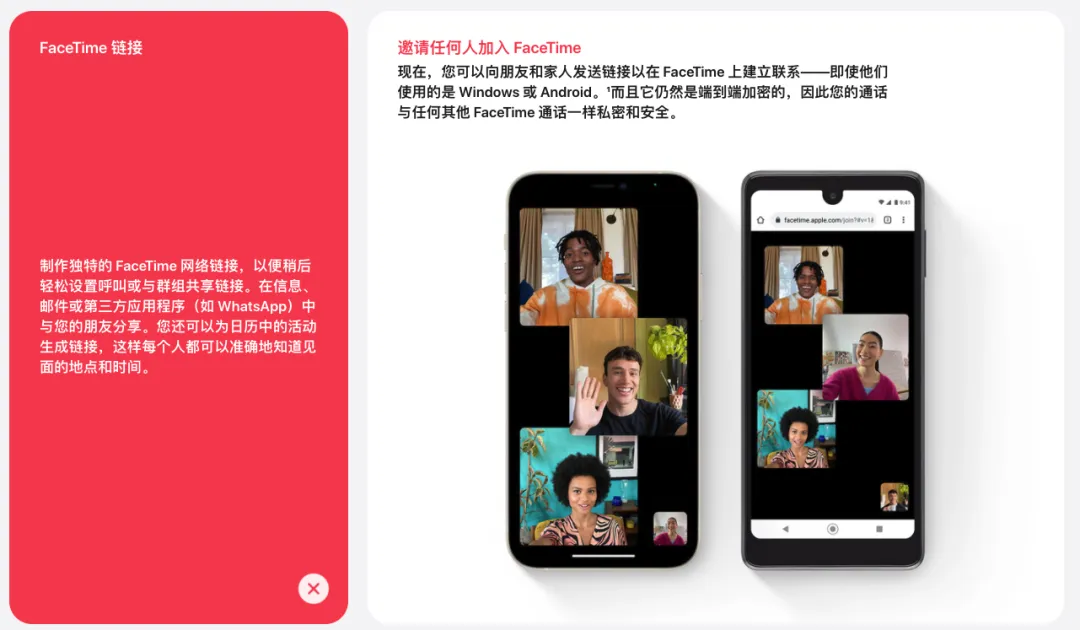
今天凌晨,苹果向用户推送了 iOS/iPadOS 15.0 正式版系统,同时推送的还有 watchOS 8、tvOS 15、HomePod 15 的正式版系统。iOS 15.0 正式版版本号为 19A34 6,和此前的 RC 版(19A344)有所不同,已经升级了 RC 版的同学,在设置中删掉描述文件即可获得一个升级补丁,升到正式版。作为一年一度的大版本更新,iOS 15 带来了多项全新功能以及改进。测试了三个多月后,iOS 15 正式版有哪些变化呢?iOS15 的第一项更新是 FaceTime 上线的新功能。优化升级后的 Facetime ,借助空间音频技术,使通话更加“自然、舒适”。麦克风支持语音突出,通过算法屏蔽掉背景噪音,优先处理人声,可以理解为 AirPods 里的降噪模式。视频方面,可实现类似于群聊的效果,以及视频人像背景模糊模式。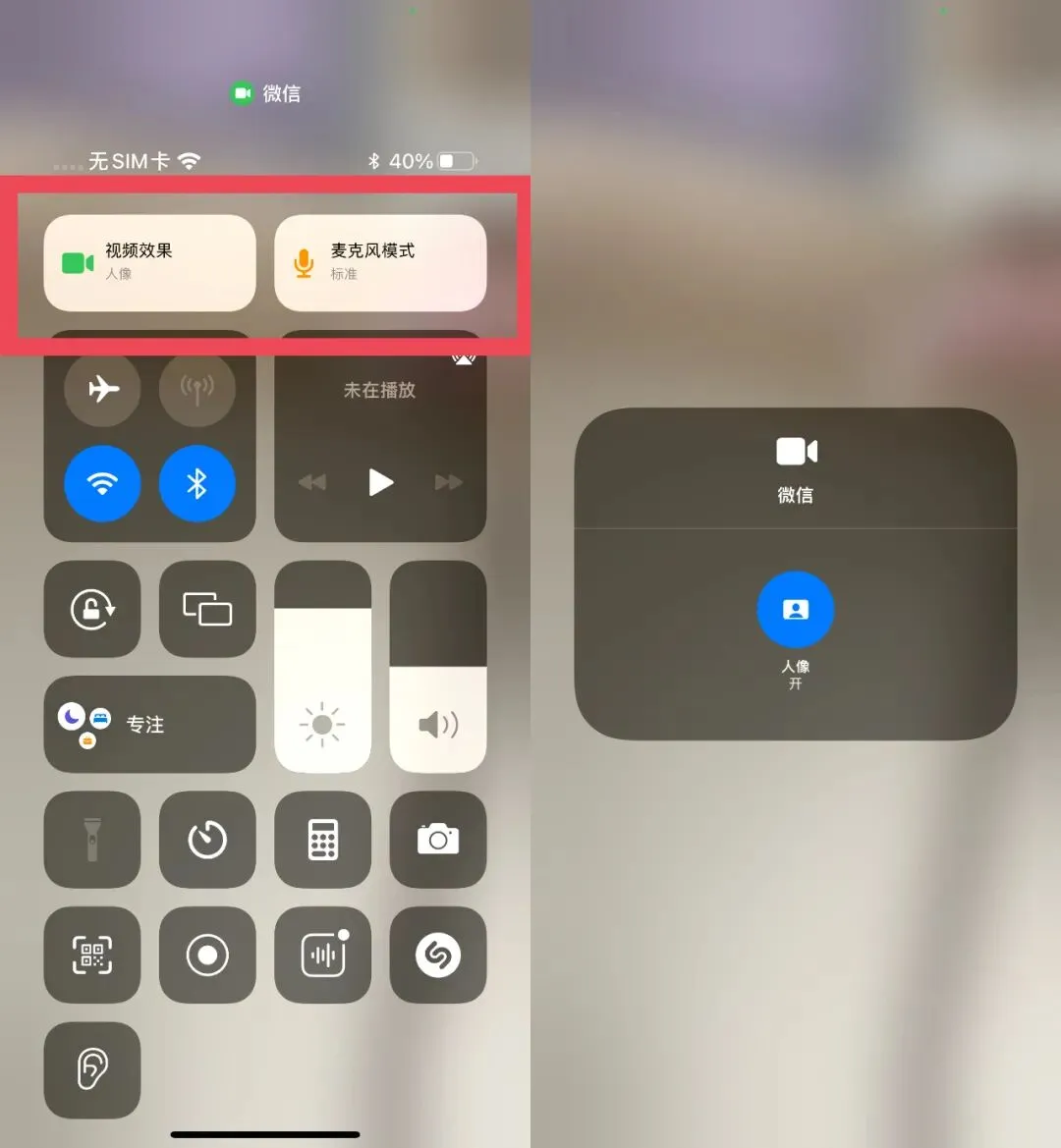
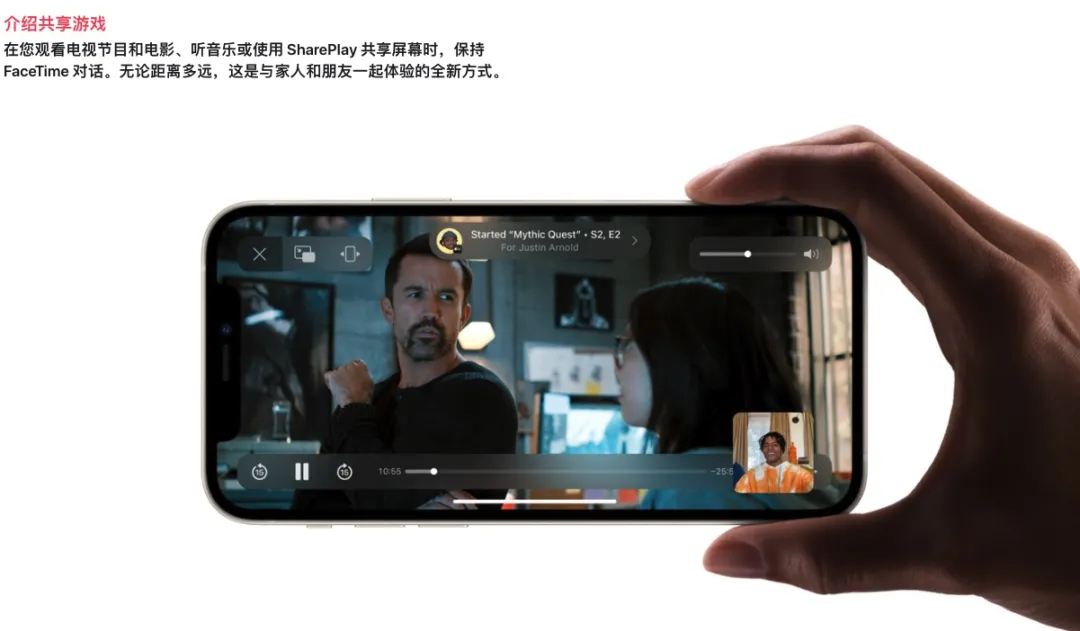
同时,用户可以创建专属视频通话链接,并且支持分享到聊天、日历、邮件中。关键的来了,创建的专属视频通话链接,还支持通过电脑浏览器打开,苹果以外的安卓和 Windows 设备同样支持打开。不过,WWDC 上提到的“Shareplay”现在还未上线,不知道要延期到什么时候。消息
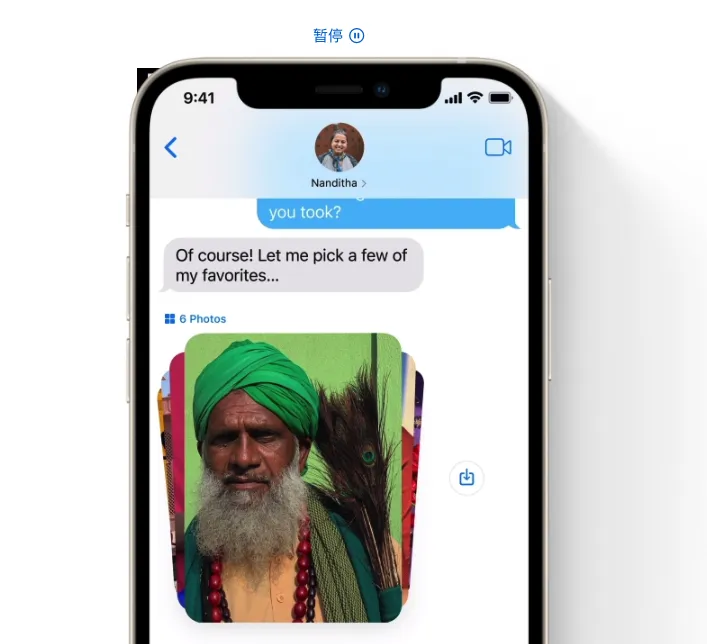
全新的 iMessage 中新增与你共享板块,可以归纳收集图片,这样分享更加方便。
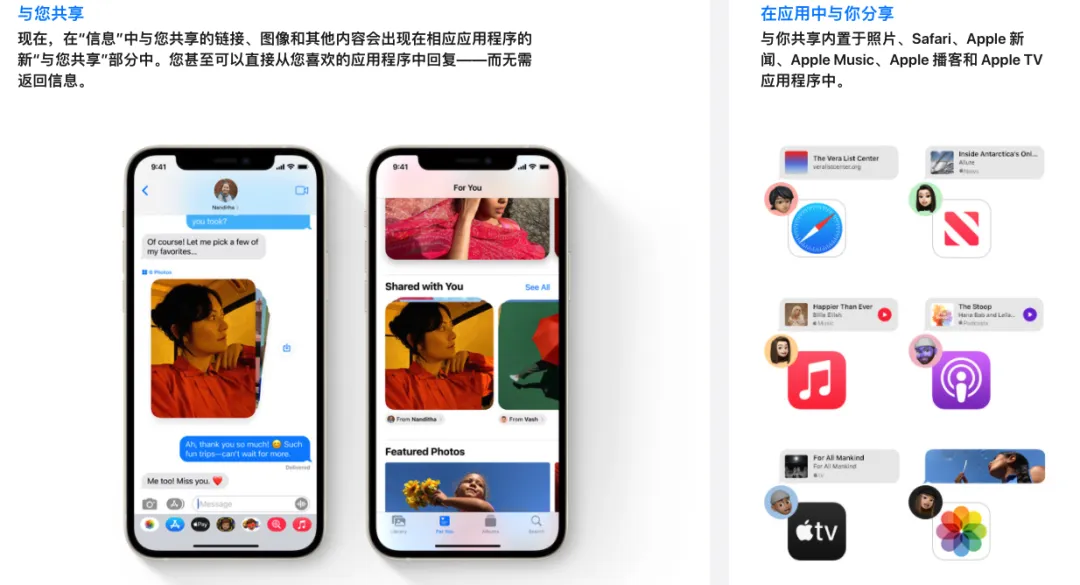
此外与你共享功能还集成在浏览器、音乐等其他 App 当中,以至于可以直接在这些 App 中回复,无需再返回信息。
当信息中收到了多张照片,就会自动显示为拼贴画或优雅的图像堆栈,可以滑动浏览,轻点几下即可将它们保存到相册库中。Focus(专注模式)
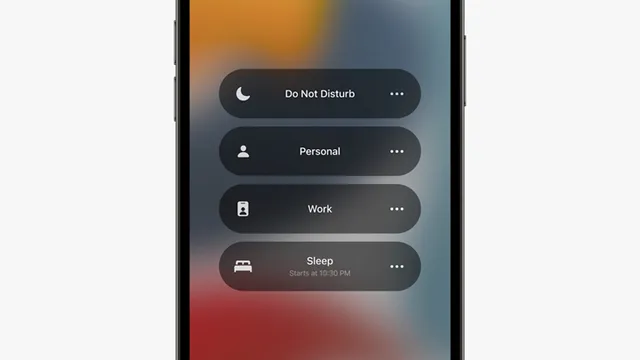
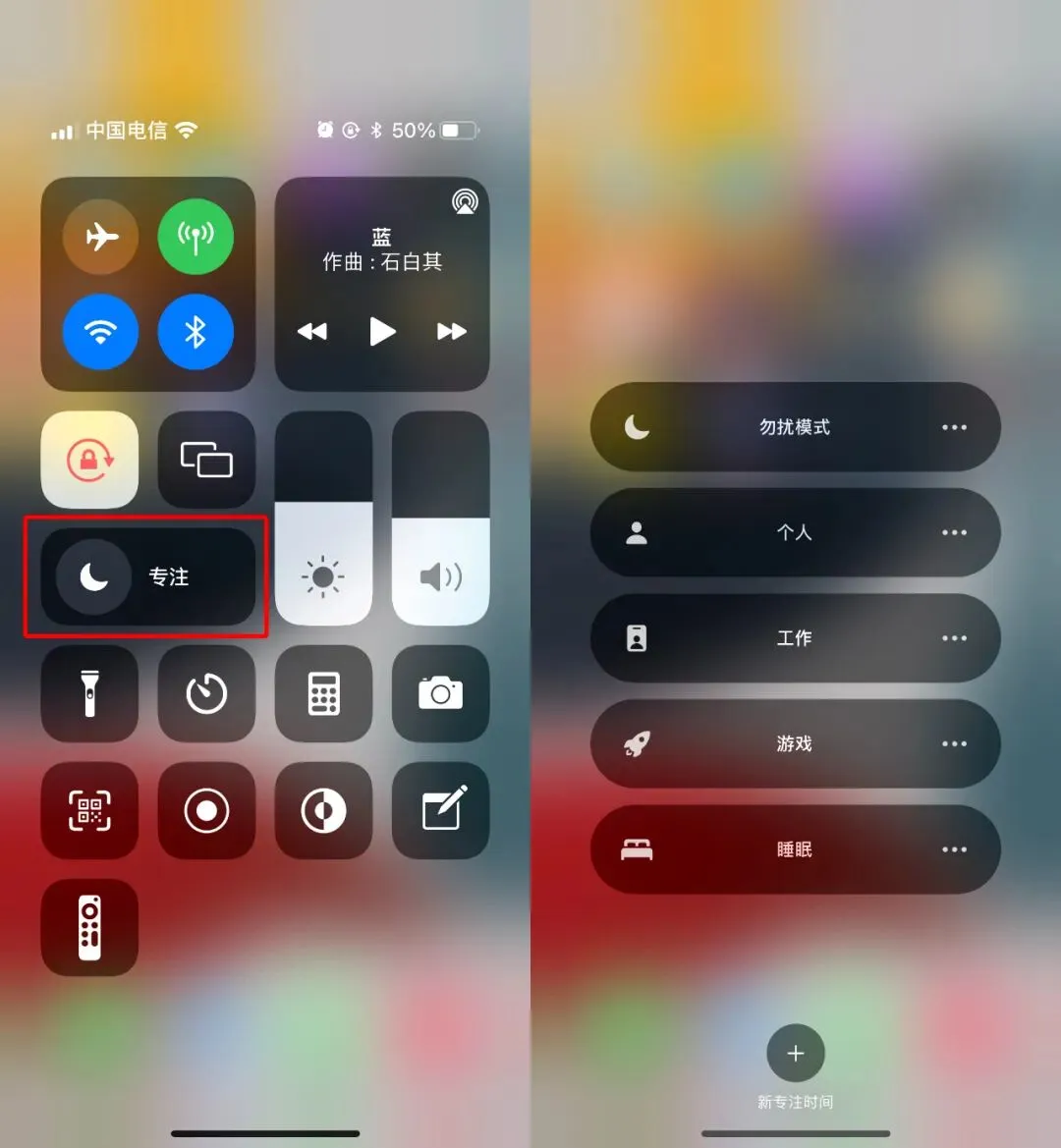
这个功能,主要是帮助用户专注于重要信息,可以提取重要通知,也可以根据重要级排序。
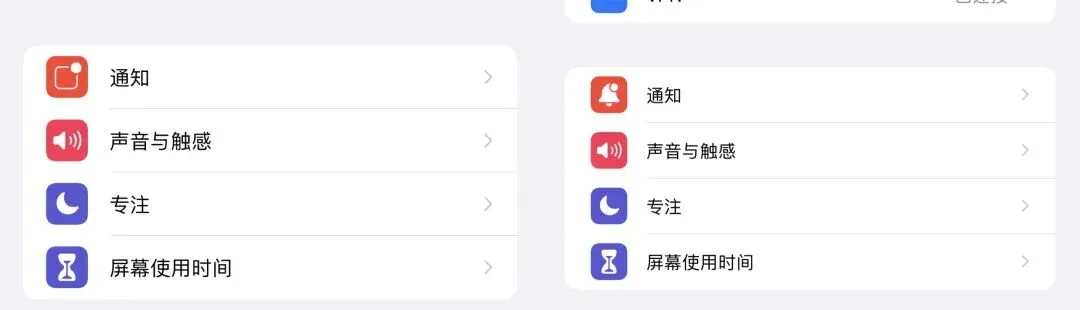
你可以根据自己的状态设置不同类型的通知偏好,比如在开车、工作、睡觉或设定使用自己选择的自定义类别。有点类似微信当中的“状态”,比如设置了勿扰模式,其他用户就会知道你什么时候不想被传来的铃声打扰,或者私人模式下只有家人、朋友能联系你等等。重新设计的通知界面,现在有了新的外观,包括联系人照片和更大的应用程序图标,使它们更容易识别。
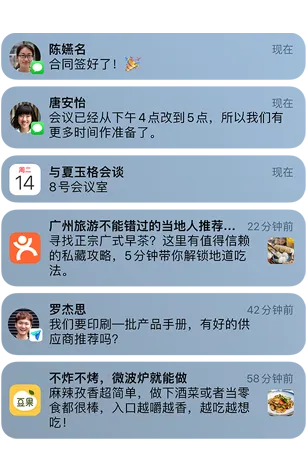
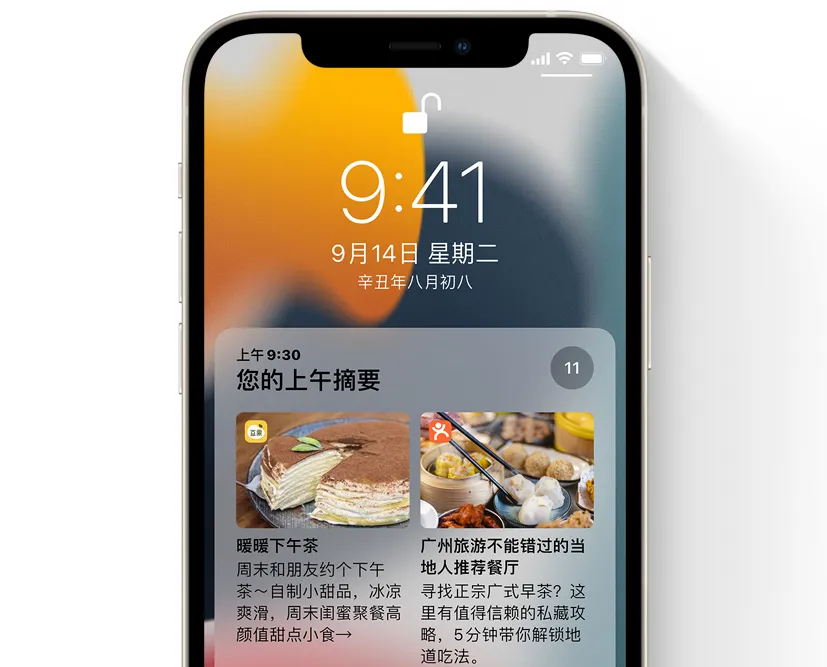
同时为了减少用户分心,新的通知摘要收集了非紧急通知。
比如说一些新闻 App、视频 App 的广告和消息推送,就会捆绑在通知摘要里,可能你在早上或者晚上睡觉前,就会收到这个捆绑通知信息。至于哪些信息会被捆绑到摘要,iPhone 会通过你平时的使用情况来自动按优先级排布,最相关的通知将被提升至顶部。
紧急信息会马上送达,所以重要的谈话不会被收入通知摘要。
当然,这里不包括来自其他人发送的信息。
地图
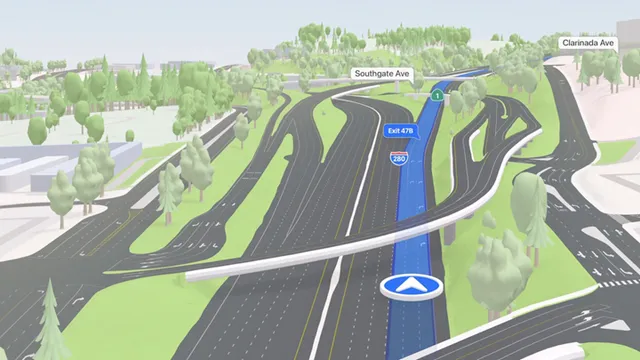
全新的地图将呈现城市 3D 视图,还有详细的道路信息,可以协助驾驶员通行,并在交通视图中提供更多信息,甚至连人行道、立交桥都能显示。
此外,地图会自动跟踪用户的出行路线,并提醒用户何时下车,如果下车后不知道方向,还可以进行 AR 导航。
可惜,以上功能仅限部分国家和地区使用。留给我们中国大陆的,只有新的“交通功能”,公共交通整合功能会显示附近的车站和交通所需时间,还可将你的常用路线置顶。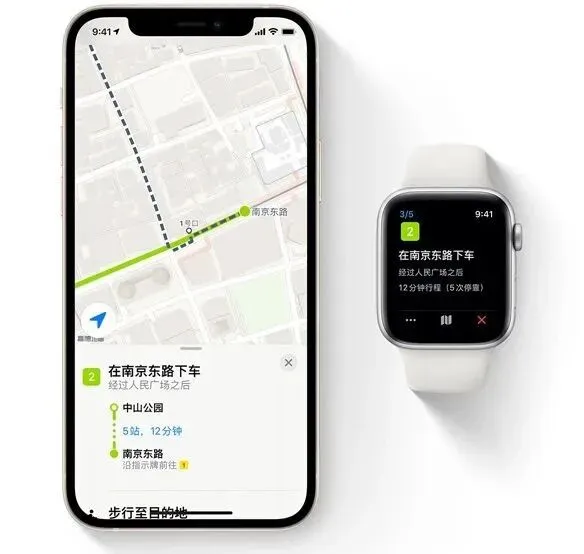
Safari
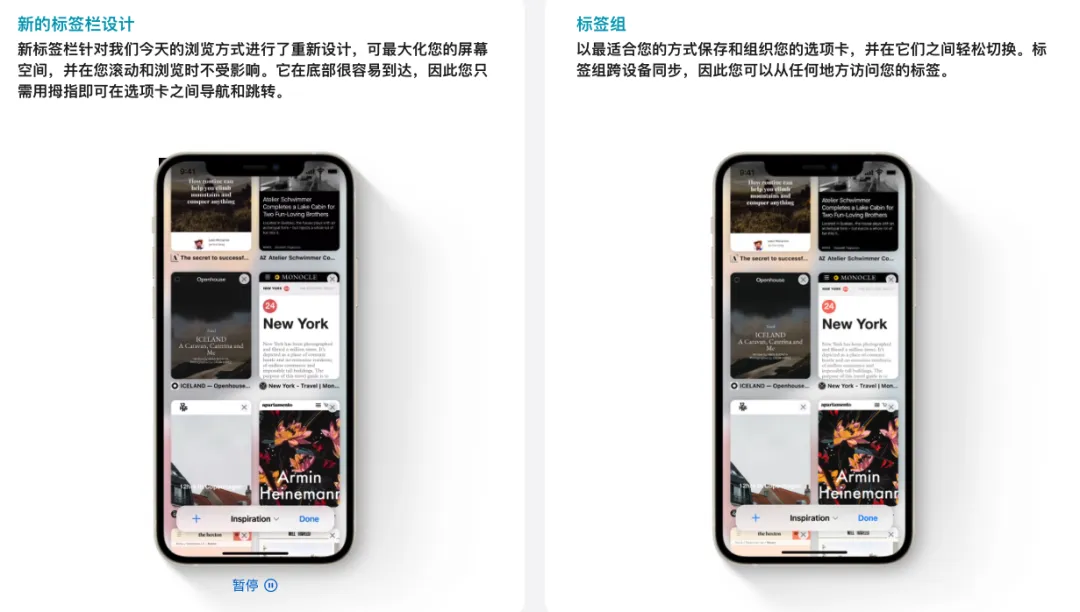
重新设计的 Safari 浏览器优化了屏幕空间,并且突出正在观看的内容,新标签页栏也更紧凑,悬浮在屏幕底部,标签页之间的切换更加方便。
标签页组可以保存标签页,并在 iPhone、iPad 和 Mac 上都能随时访问。
钱包
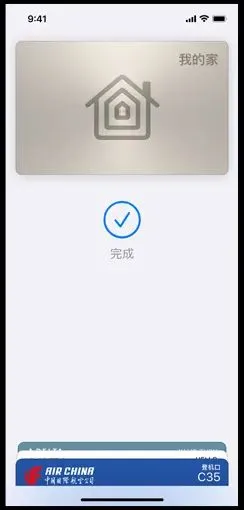
苹果正在逐渐开放 NFC 功能,全新的钱包功能可以添加驾照或者身份证,同时车钥匙、门禁解锁等卡片也可以加入进来。
实时文本
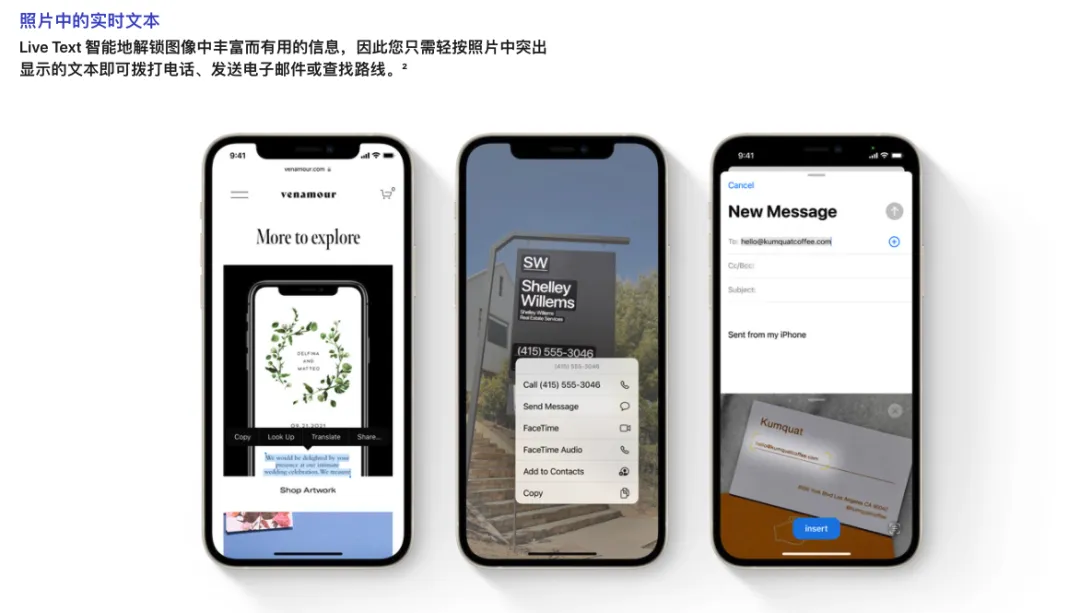
实况文本可以识别照片中的文本,以便用户进行操作,有点类似咱们之前介绍过的 OCR 功能。
比如可以直接提取图片中的文字后,可以用于记录和查询,甚至可以直接识别照片中的电话并直接拨号。
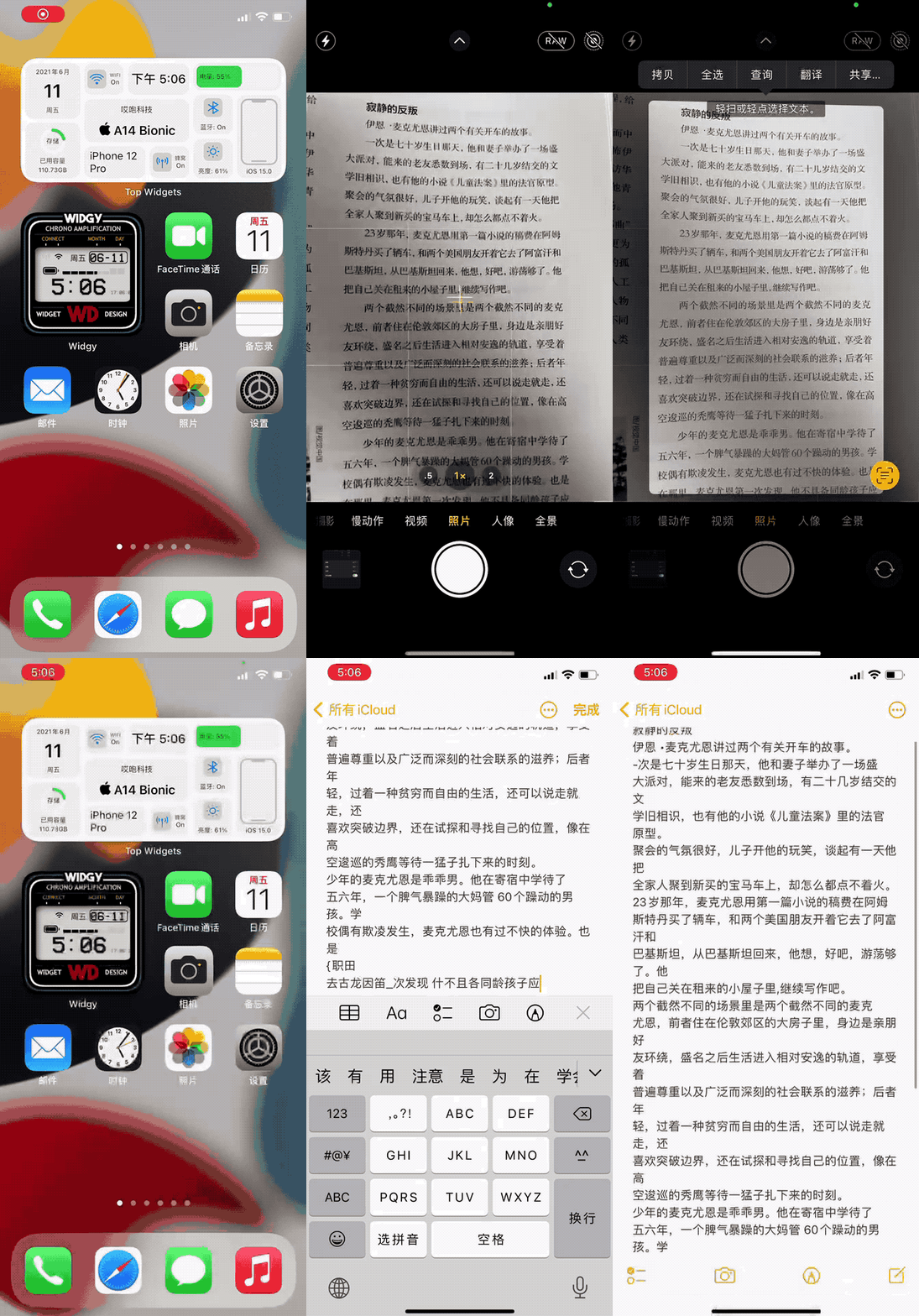
实时文本也适用于相机,随时拍摄文本,随时获取文本中的信息。
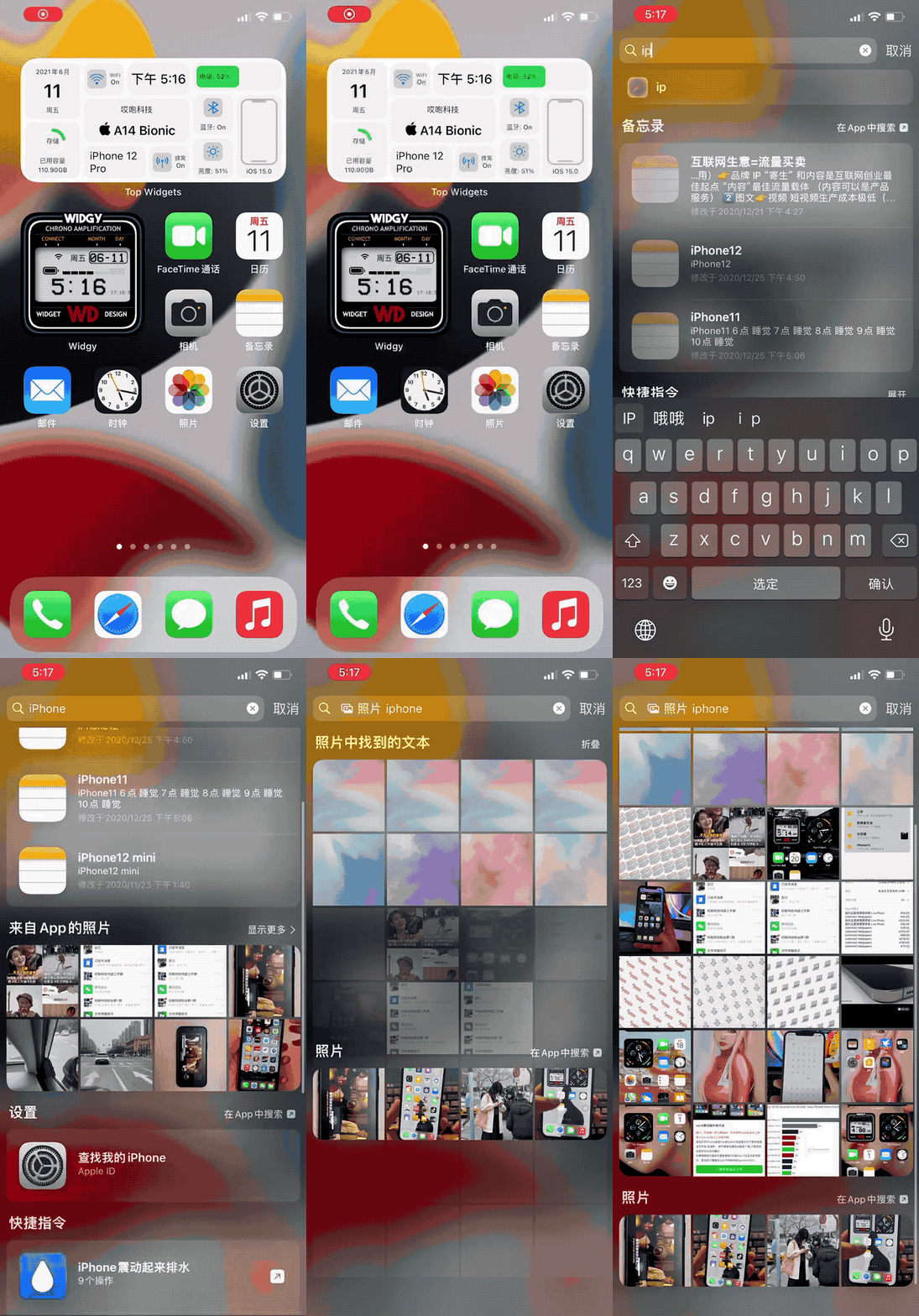
同时,对于相片中的信息,也可以更精准的搜索到相关的内容,方便收集和整理。
天气
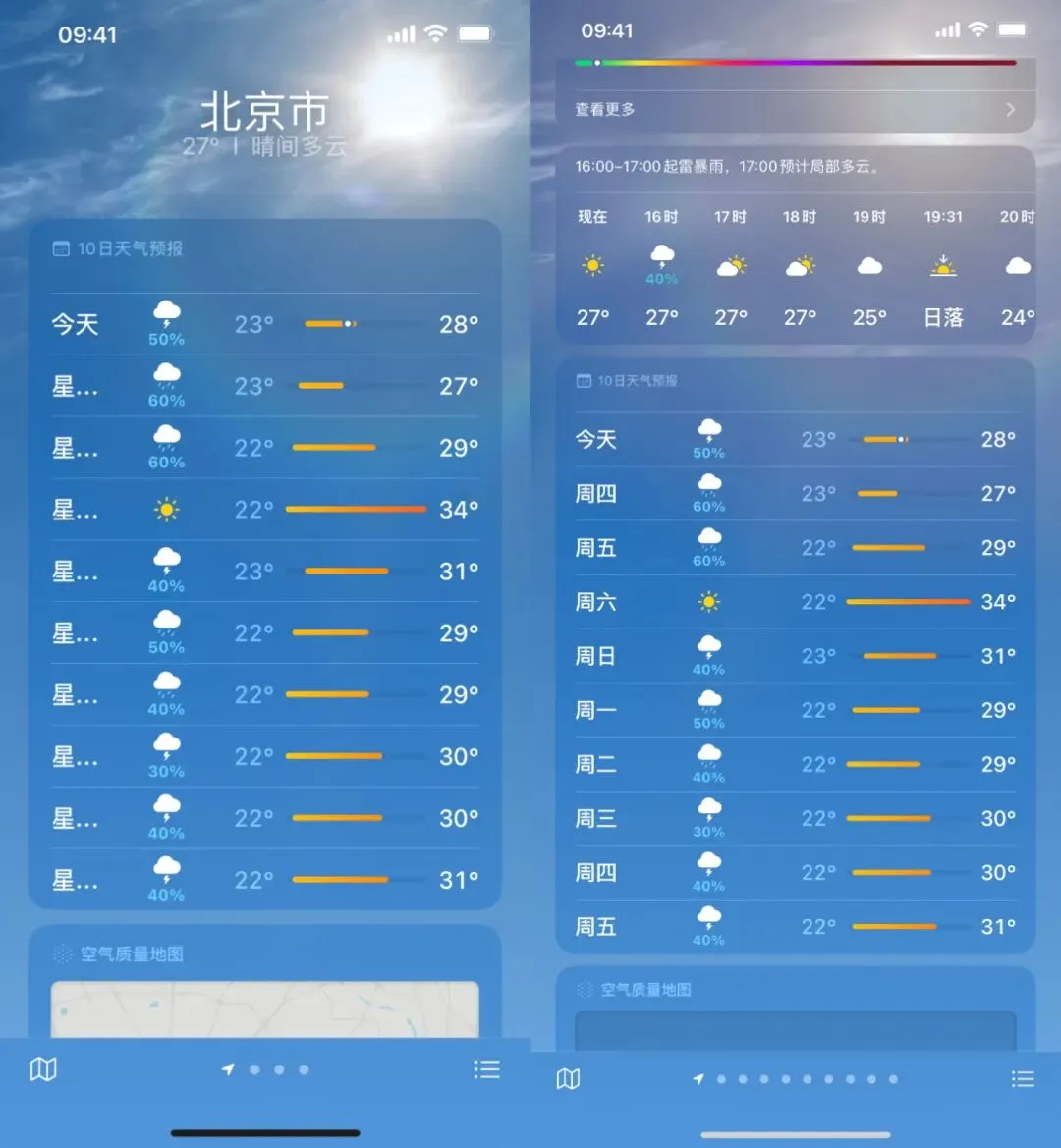
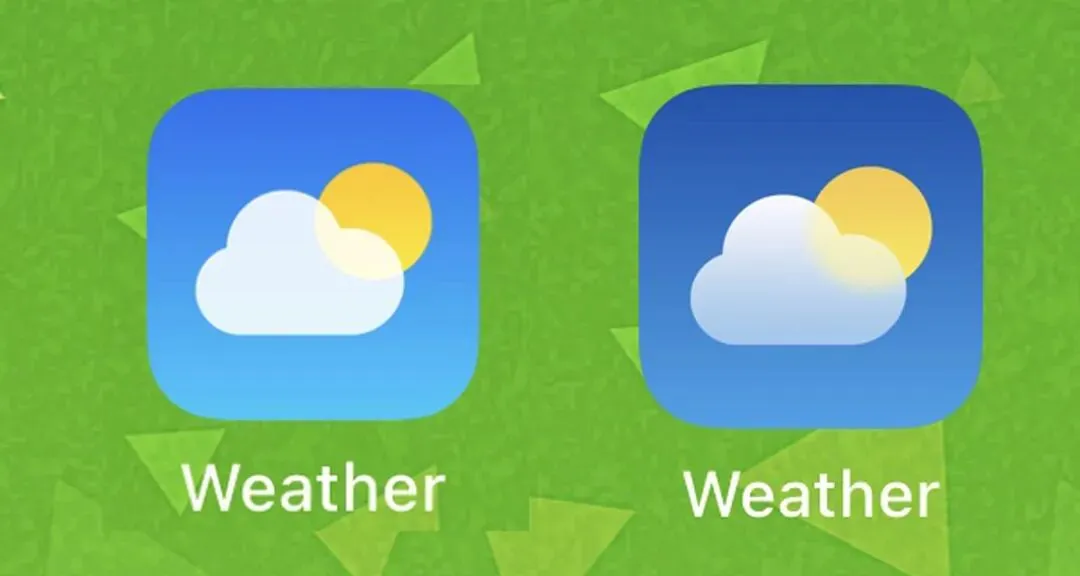
全新的天气包括了更详细的天气数据,并且重新设置了动画背景。
iOS 15 正式版的基带由原来的1.80.00 升级到了2.09.10。根据博主@自信的眉毛 反映,升级到 iOS 15 之后信号变强了。2.关机后位置可见
iOS 15 中,即使 iPhone 关机,依然可以通过查找网络定位设备。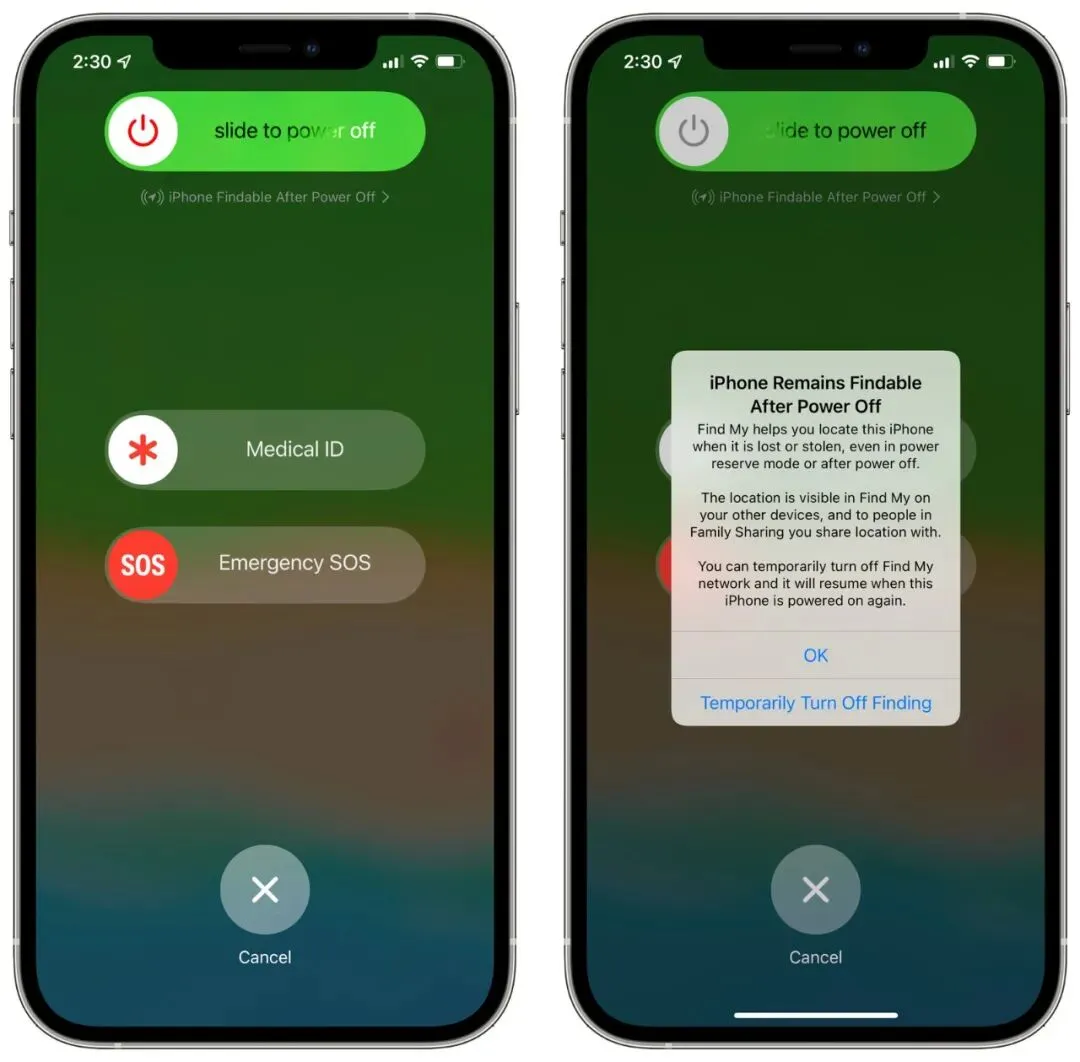
3.iCloud+
iCloud+ 带来更多隐私特性,比如 Private Relay,可以通过两个不同的网络中继来传递数据,别人无法读取和查看。iCloud+ 可以让你连接无限的家庭安全摄像头,但它们的视频不会影响你的存储。
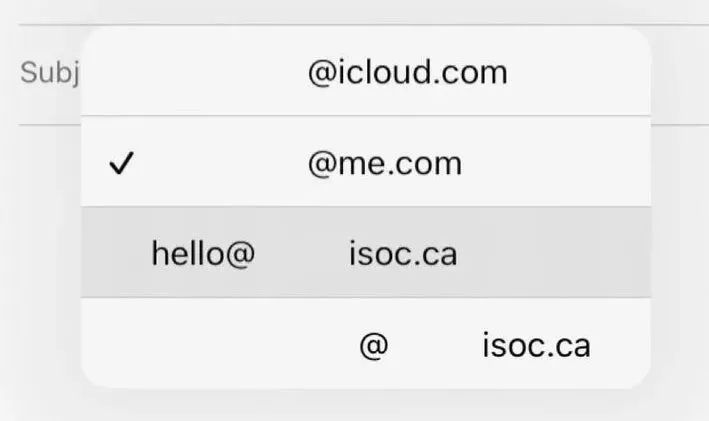
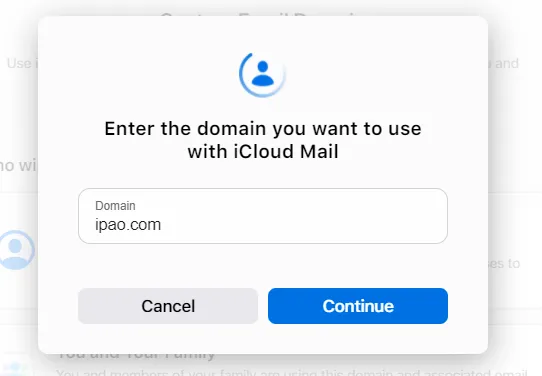
订阅了 iCloud+的用户可以自定电子邮件域名了。对设置自定义电子邮件域名感兴趣的 iCloud+ 用户可以访问 icloud.com 网站,选择其姓名下的"账户设置",并选择"自定义电子邮件域名"下的"管理"项。
用户最多可以用五个自定义域名发送和接收电子邮件,而家庭成员每个域名最多可以有三个电子邮件地址。苹果还非常“周到”的想到了你的身后事。如果你不幸挂了,你的家人就可以继承你储存在 iCloud 中的虚拟遗产,一条龙服务 (谢谢,但你管得是不是有点太多了)
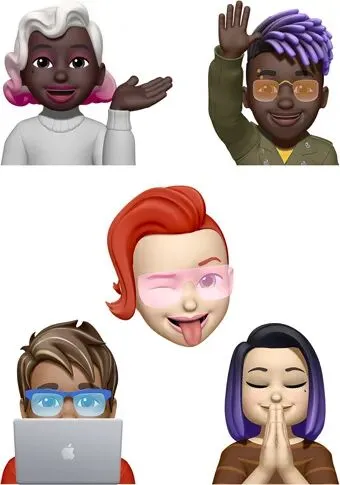
5.新增 Animoji 表情
6.Siri
Siri 现可离线使用。
7.其他细节调整
|升级建议UPDATE
已升级 iOS 15 测试版的同学,删除描述文件即可收到正式版更新。
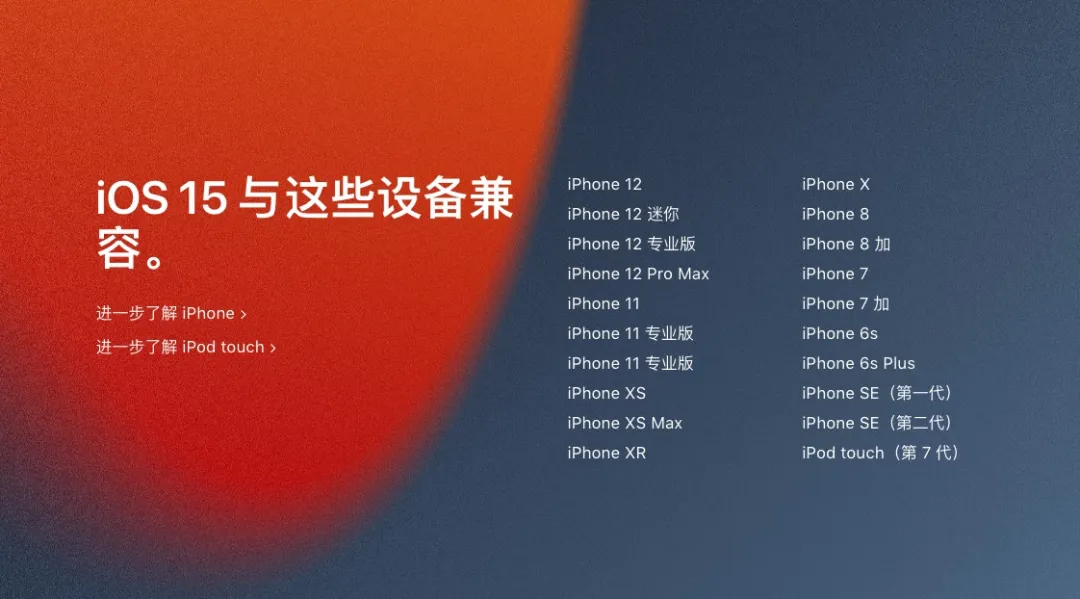
虽然这次 iOS 15 支持 iPhone 6S 及之后机型升级,但我建议 iPhone Xs 起步,较新机型的用户可以考虑升级 ,老机型就别逞强了,不然掉电速度那是嗖嗖的。
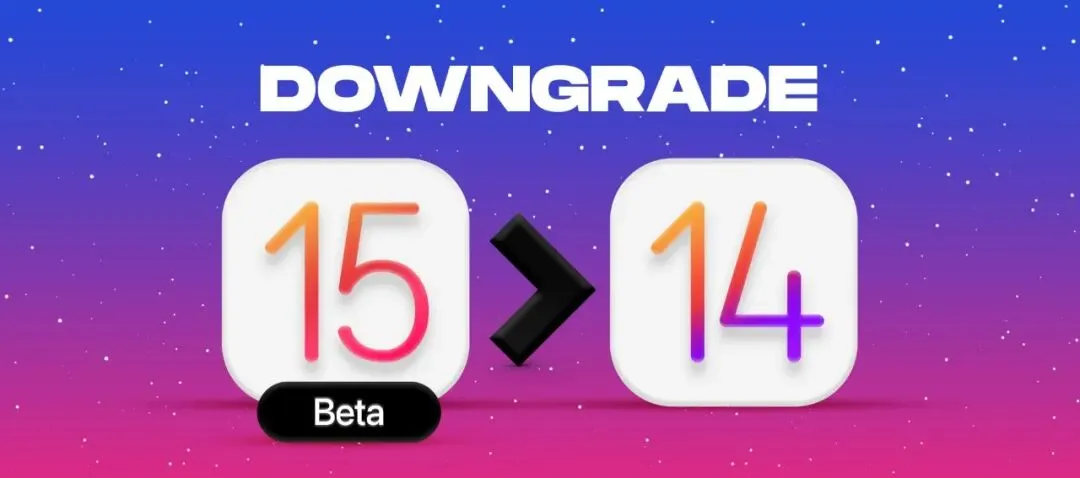
另外,大版本升级不建议 OTA,可能会出现很多意想不到的 bug,大家还是老老实实备份然后使用电脑端 iTunes 进行完整刷机升级。升级到 iOS 15 之后,发现不适合自己?没事,降级呗。
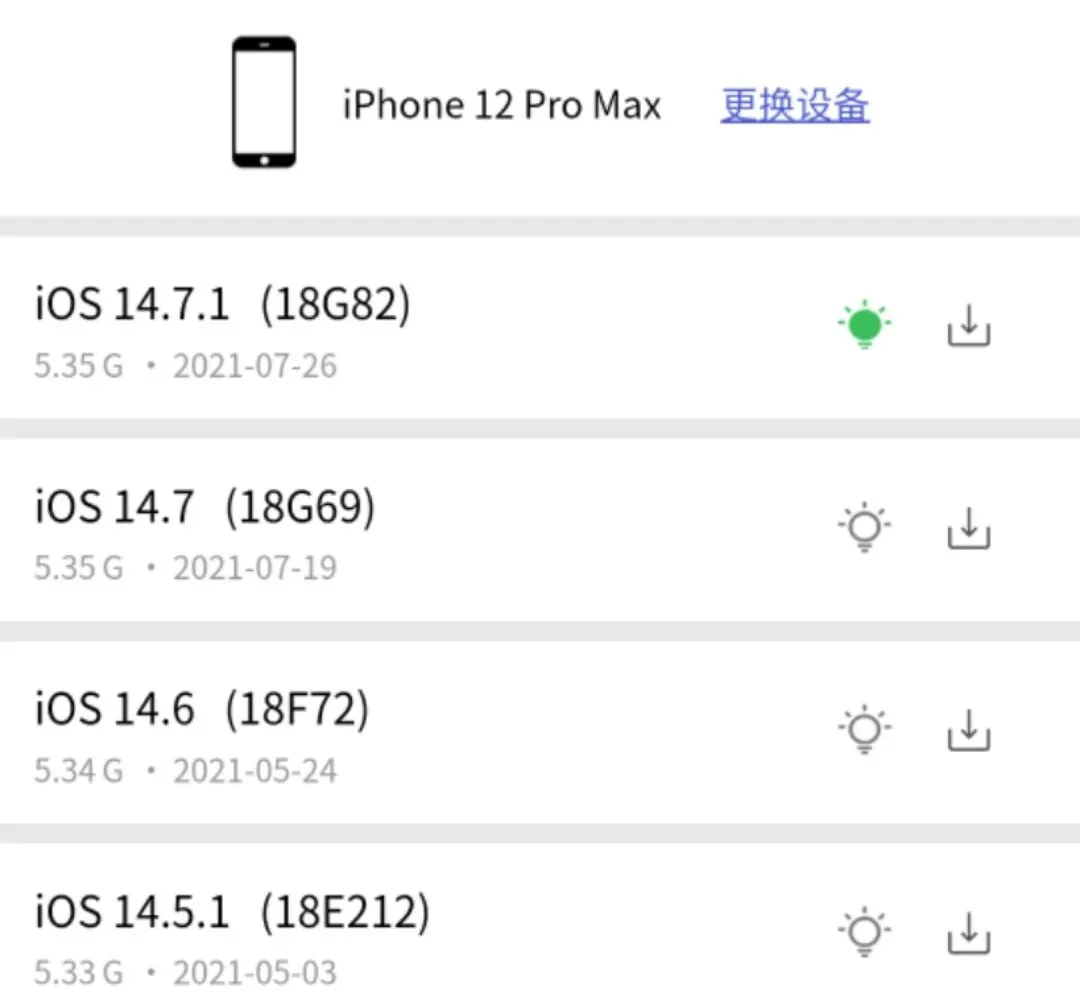
首先扫描下面小程序码,打开后选择需要降到的系统版本,点右边的下载图标复制链接。
(想看自己的设备能不能降级?长按识别下方小程序)
↓↓↓

就像这样,有绿灯点亮的版本说明可以降级,否则就是通道已关闭,无法降级。
点击旁边的下载图标,把这个链接用电脑浏览器打开,就会开始自动下载啦。
说到这,我要问问你们,升级 iOS15 前备份了吗?因为从高版本降级至低版本,数据无法保留,iOS15 下的备份在 iOS14 不通用 ,等待你的将是一部空空如也的手机。(下次听话,升级前先备份,不要在来不及的时候后悔)
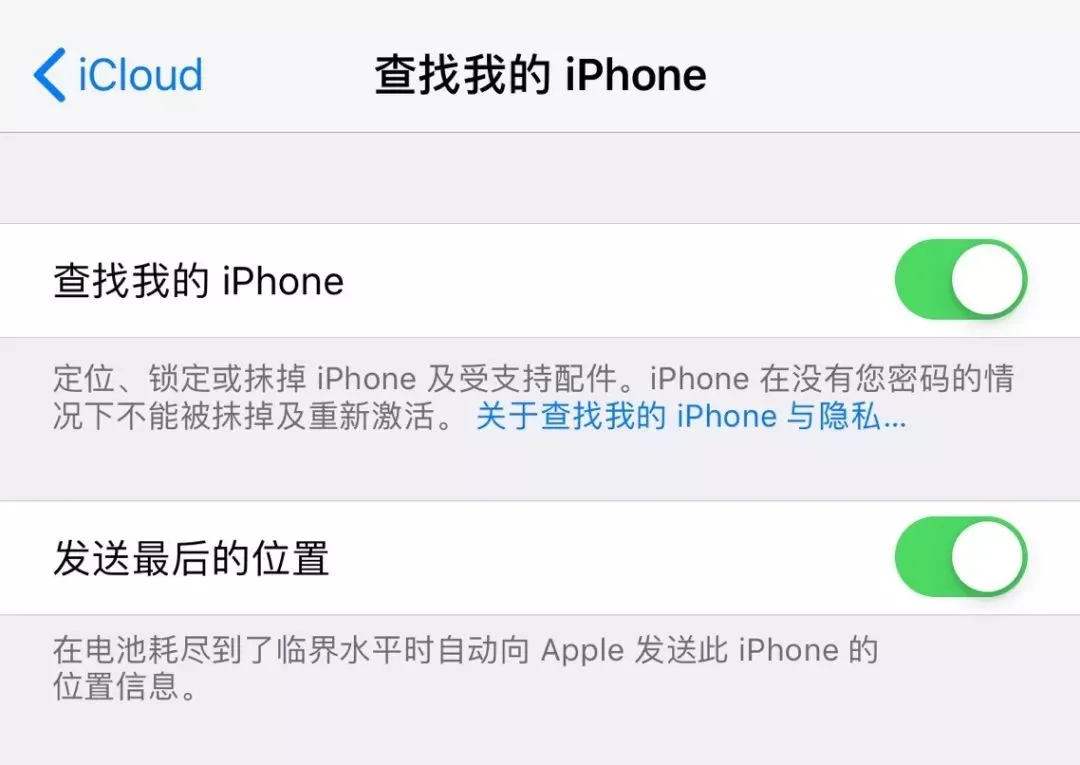
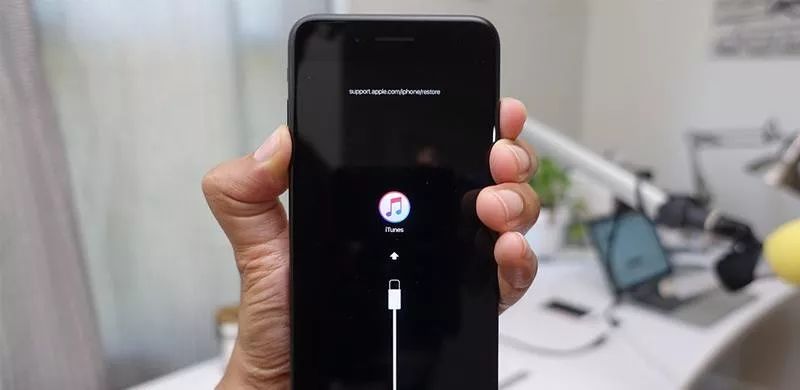
降级之前,注意需要先关闭“查找我的 iPhone ”,否则一旦你忘记了 ID 和密码,你这部手机就会变成一块砖。然后将 iPhone 进入 DFU 模式,具体方法可以度娘,或者用爱思助手一键进入 DFU 模式。
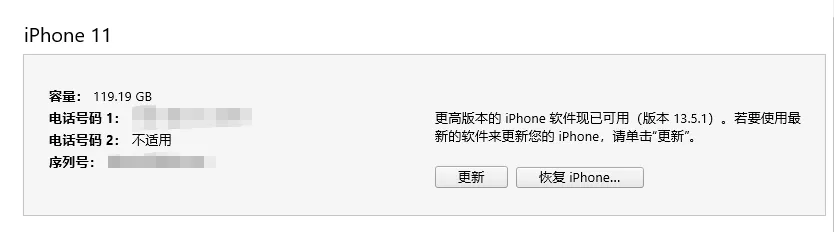
下载完成后连接 iTunes ,Windows 系统按住键盘上的 Shift 的同时用鼠标点击更新,随后在电脑桌面上找到刚才下载的更新包并开始更新;
Mac 系统按住键盘上的 Option ,同时用鼠标点击更新,选择刚刚下载的更新包,然后耐心等待更新完成即可。需要注意的是,当你的 iPhone 进入恢复模式后,那么你之前手机上的数据可能会被清空,所以无论想对你的 iPhone 进行什么样的操作,记得先备份!⚠️:不管是升级还是降级,一定要备份!
备份!备份!备份!