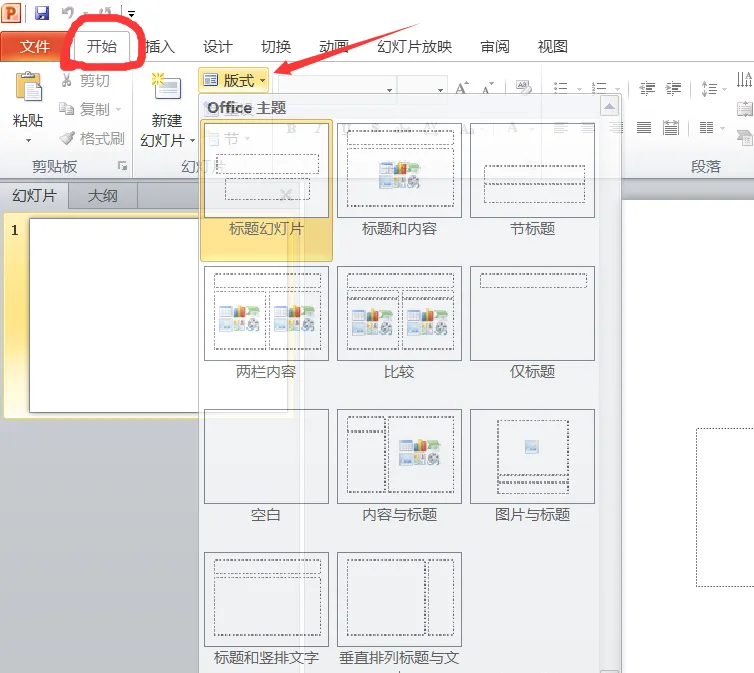
版式在开始操作框里,如下图所示:考试时根据题目要求选择对应版式。
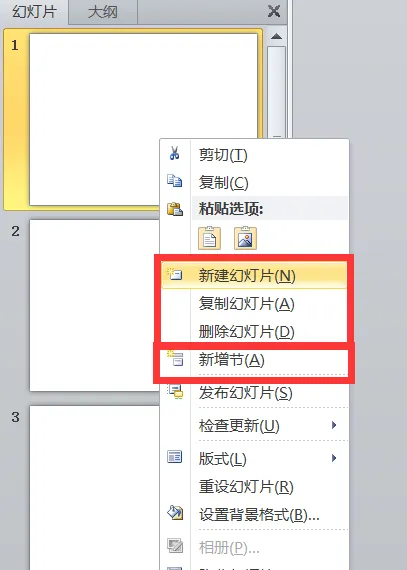
3.快速生成幻灯片:Ctrl + M 或者 在左侧幻灯片处直接点击回车键。
4.不连续选中:Ctrl + 鼠标选中 。
连续选中:Shift + 鼠标分别选中开头结尾。
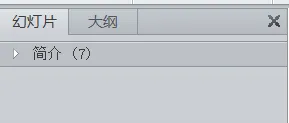
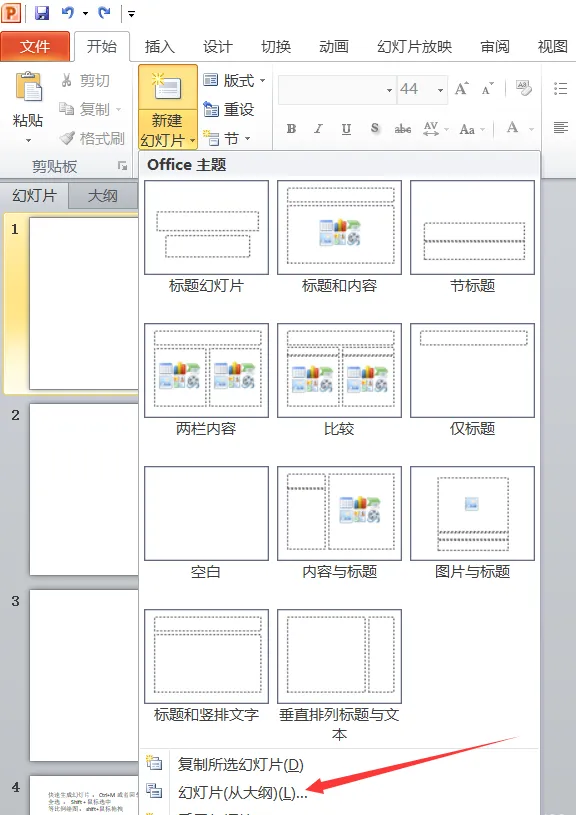
5.考试时候有时要求创建一个包含某Word文件所有要点的演示文稿,可以点击开始操作框中的“新增幻灯片”,再点击“幻灯片(从大纲)”,然后选择该文件便可。如下图所示。
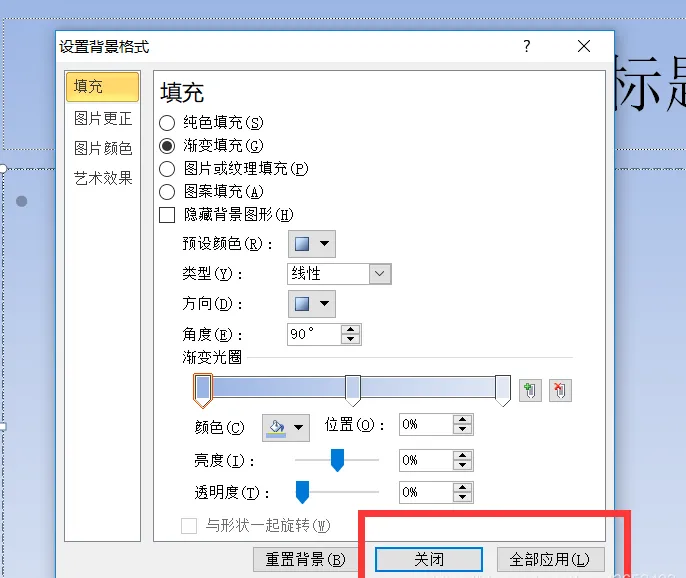
背景也是在设计操作框里,在最右面位置,点击“背景样式”,可以选择现有的背景样式,也可以再点击“设置背景样式”进行设置。
需要注意的是,当你设置背景样式后,如果点击“关闭”,会仅在当前幻灯片设置上背景。如果点击“全部应用”,则会所有幻灯片均应用上该背景。
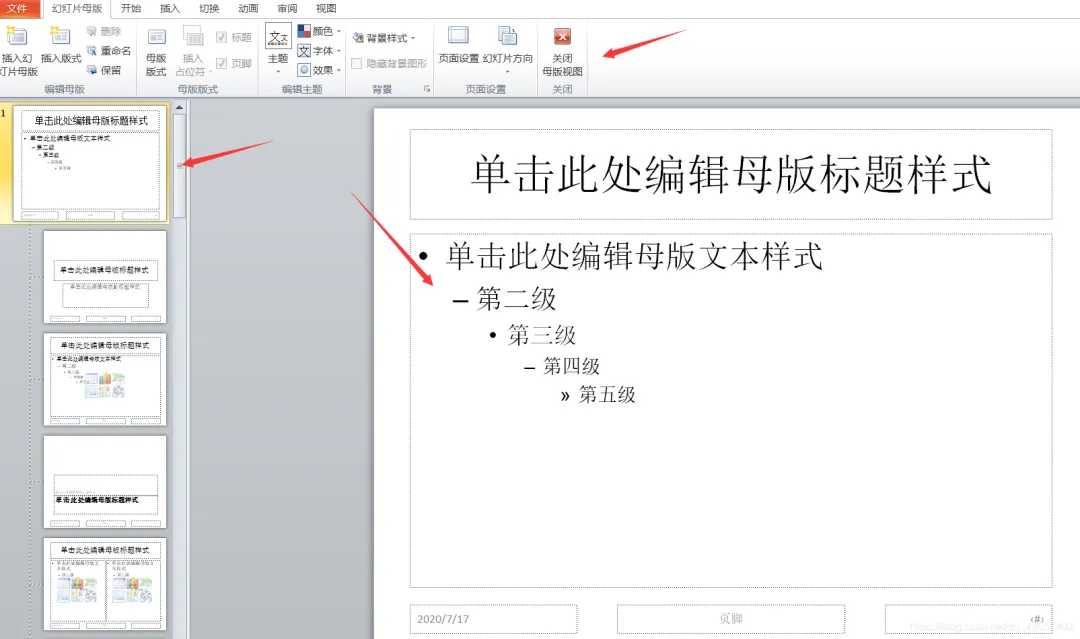
母版是在视图操作框的母版视图里,点击“幻灯片母版”后,会显示如下图所示效果。
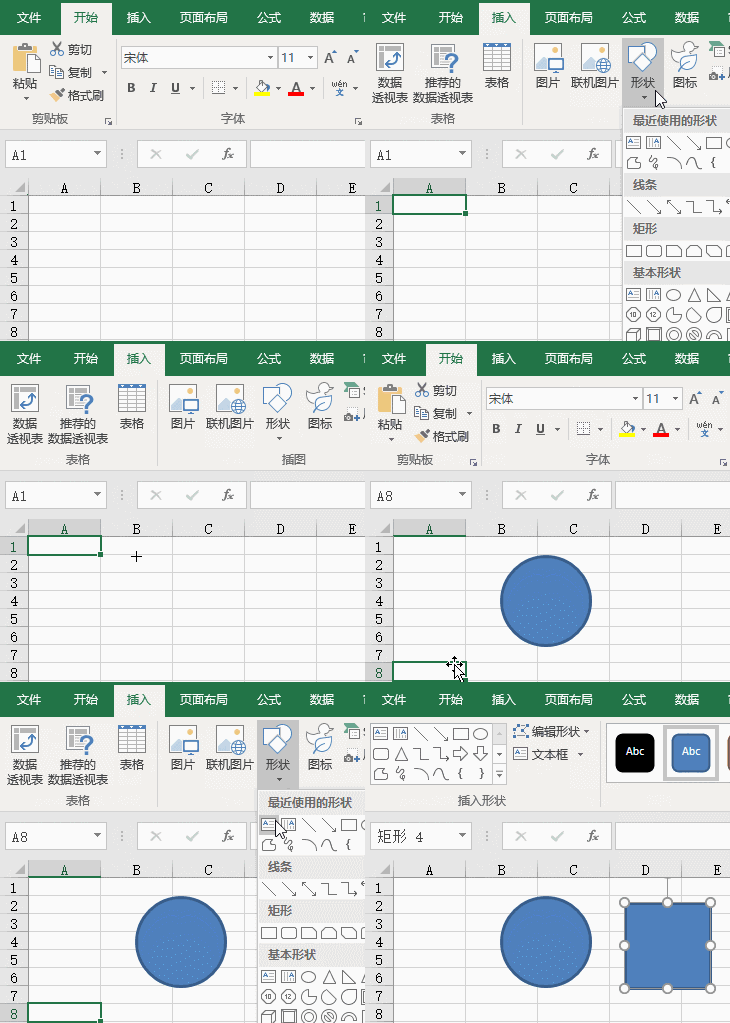
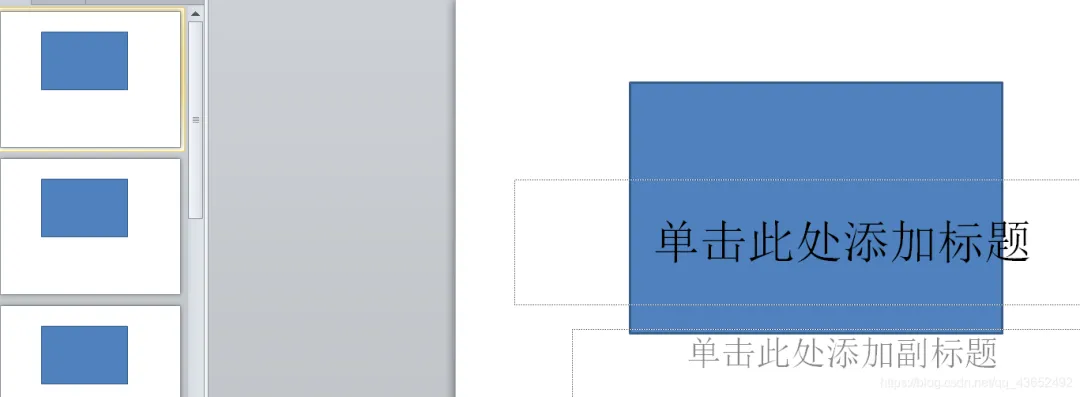
鼠标放到左侧幻灯片母版时,会提示“该母版由幻灯片1-n使用”。下面的幻灯片版式也会提示由第几张幻灯片使用。点击“关闭母版视图”即可关闭。在幻灯片中可以进行母板样式的编辑,比如我在幻灯片母版画了一个矩形,该矩形便会作用在所有幻灯片上。如下图所示。
例如考试时候会给你个文本,让你将文本框中包含的流程文字利用 SmartArt 图形展现。
方法一:你可以选择点击插入操作框,选择插入 SmartArt 。但是该方法较麻烦,我们可以用另一种方式。
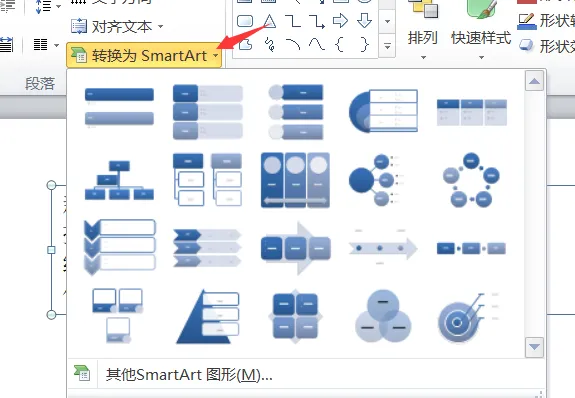
方法二:点击开始操作框,在段落区域找到“转换为 SmartArt ”,可以选用当前显示的,也可以点击“其他 SmartArt 图形”,然后点击流程,选择更合适的。














 10个月宝宝每天需要喝多少奶粉?