Procreate凭什么成为人手必备的绘画神器?
谁能想到,一块iPad+一个绘图软件,就能让普通人也能画出堪比专业插画师的作品?
Procreate这款断制绘画工具,早已从插画师圈火到普通人的日常里,不管是手账涂鸦、头像定制,还是商业插画、动画分镜,它都能轻松拿捏,堪称移动绘画界的“全能选手”。
Procreate+教程⬇️⬇️⬇️:
https://pan.xunlei.com/s/VOijwVO0kCFiWcxauk9m0t8fA1?pwd=c9kf#
复制这段内容后打开「手机迅雷 App」即可获取Procreate+教程,苹果+安卓+鸿蒙,均可免费下载 +保姆级教程!
作为专为iPad量身打造的绘画软件,Procreate最绝的就是无广告、不年费,500MB左右的安装包不占内存,哪怕是2018年后的基础款iPad也能流畅运行,搭配Apple Pencil(平替电容笔也适配),下笔几乎零延迟,笔尖轻重对应线条粗细,倾斜笔锋还能画出渐变笔触,和在纸上画画的手感几乎无差,新手上手完全不费劲。
它的核心优势,藏在那些让创作效率翻倍的功能里,新手也能快速get精髓:
✅ 笔刷自由:自带200+款手绘质感笔刷,铅笔、水彩、马克笔、噪点笔刷一应俱全,还能在画笔工作室自定义笔刷参数,甚至导入PS笔刷,国风、扁平、复古风都能轻松适配;
✅ 图层神器:支持上百个图层叠加,剪切蒙版、阿尔法锁定一键搞定,涂色不怕出界,修改细节不用从头画,新手也能做出层次丰富的画面;
✅ 手势开挂:双指轻点撤销、三指轻点重做,长按色卡取色,四指点击全屏,不用反复点菜单栏,绘画思路完全不被打断;
✅ 辅助神器:绘画指引自带对称、透视、网格功能,手残党也能画准比例;稳定性调节拉满,手抖星人也能画出丝滑线条;
✅ 导出灵活:支持导出PNG、JPG、PSD等格式,分层文件可直接在电脑上二次修改,还能自动生成创作缩时视频,发圈分享超有成就感。
更惊喜的是,它从不是“专业人士专属”,不同需求都能被满足:
▪️ 新手小白:用自带的6B铅笔打草稿,工作室笔勾线,填充功能快速上色,半小时就能画出专属头像或手账贴纸;
▪️ 绘画爱好者:解锁笔刷混搭和图层模式,尝试水彩晕染、噪点肌理,轻松画出氛围感插画;
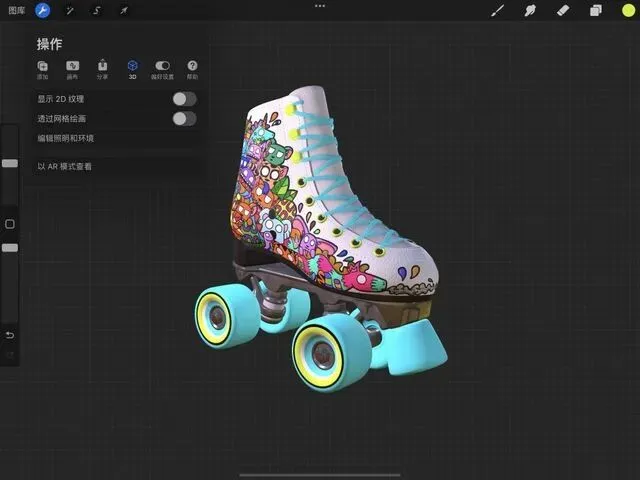
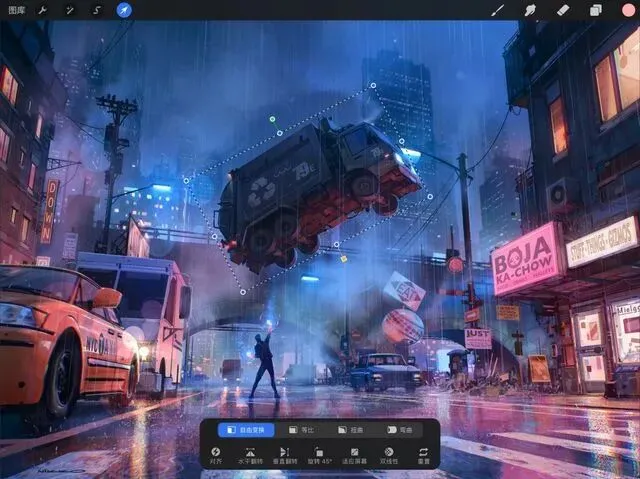
▪️ 专业创作者:支持16k超高清画布,动画辅助功能可做逐帧动画,3D绘画搭配照明效果,商业插画、产品包装、漫画分镜都能高效完成。
很多人纠结要不要买Apple Pencil,其实预算有限选平替电容笔完全够用,若想体验侧旋、轻捏切换工具的便捷,Apple Pencil Pro会更适配。另外贴一张类纸膜,能增加屏幕摩擦力,画画更有质感,这波小投入性价比超高。
对比动辄几个G的电脑绘画软件,Procreate胜在轻便与专业兼具,不用困在书桌前,通勤路上、旅行途中,拿出iPad就能随时捕捉灵感。一次性投入,换来随时能开启的创作自由,不管是培养兴趣还是尝试副业接单,都值得一试。
Procreate新手0基础入门清单(直接套用)
一、 必用核心笔刷(自带就核心笔刷(自带就有,不用额外下载)
- 打草稿:6B铅笔(线条顺滑,轻重可控,新手无压力)
- 勾线:工作室笔(笔触扎实,边缘干净,涂色不跑偏)
- 平涂上色:旧画笔(填充均匀,无明显笔触,新手首选)
- 细节刻画:硬笔刷(笔尖精细,画眼睛/发丝超合适)
- 氛围点缀:软气笔(轻涂做阴影/高光,过渡自然)
二、 3步快速上色法(新手半小时出图)
1. 6B铅笔打草稿,双指捏合调整线条比例,三指轻点撤销错处
2. 新建图层勾线(避免脏线),开启阿尔法锁定,用旧画笔平涂底色
3. 再建1个图层画阴影/高光,降低图层不透明度,氛围感立刻有
三、 新手必开3个辅助功能(告别手残)
✅ 绘画指引-对称:画头像/纹样直接对称,不用反复修改比例
✅ 稳定性-拉到50%:手抖星人也能画出丝滑直线/曲线
✅ 自动选择:点击就能精准选色,涂色不怕涂出界
四、 避坑小技巧(少走弯路)
- 不用一次性建太多图层,5个以内足够新手用,避免卡顿
- 上色前先给图层加蒙版,后期修改不用删原图
- 平替电容笔也能用,贴类纸膜手感更接近纸质绘画
从随手涂鸦到完整作品,Procreate最动人的地方,就是让“人人都能画画”不再是口号,只要你有想法,就能把灵感落在笔尖、呈现在画布上。
免责声明:本账号所发布的全部内容源于互联网,经本人整理分享仅供用于学习、交流、测试使用,请使用者勿用于非法用途,否则产生的一切后果将由使用者承担! 若涉及版权问题,请联系删除,与分享者无关。
如果找不到,可以关注下方公众号,回复“Procreate+教程”获取,在文件名称为《AI代码软件》的文件夹里