i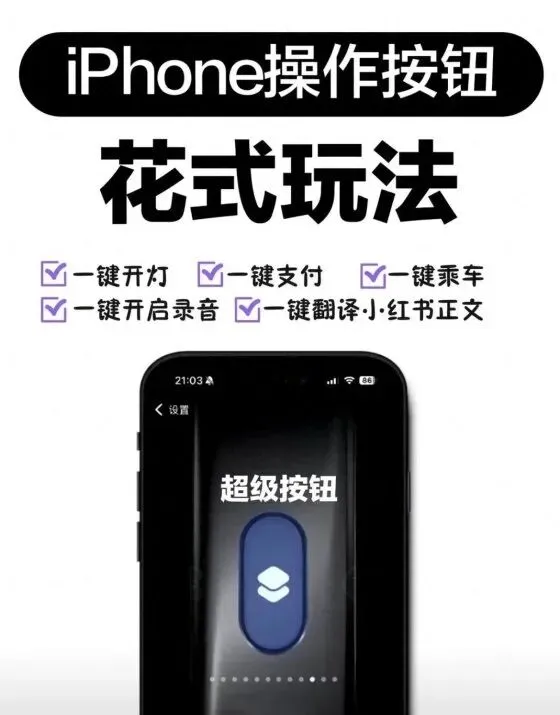 Phone操作按钮的效率神器指南:一键搞定日常高频需求
你是不是还把iPhone的操作按钮当普通开关用?
太浪费了!
这个随手能摸到的小按钮,堪称iOS隐藏的”效率神器”。
超市付款、深夜照明、外文翻译、会议录音、通勤乘车,全都能一键搞定。
不用第三方APP,全靠自带”快捷指令”联动,新老机型通用,5分钟设置,日常效率直接翻倍。
一、核心玩法:1个按钮=3种触发方式
iPhone的操作按钮早就不是单一功能键了,它能通过不同压力触发不同功能:
新款iPhone(15及以上):在”设置→操作按钮”自定义短按、长按、双击,响应速度快0.3秒 老款iPhone(14及以前):用”快捷指令→自动化→按压触发”设置静音键,配合”轻点背面”实现相同效果 关键工具:全程用iPhone自带”快捷指令”APP,零广告不占内存,支持动作叠加,小白也能上手 二、日常场景实用技巧精选 1. 短按:付款码秒出,告别排队焦虑
超市收银台、地铁闸机前,别人还在解锁手机找APP,你一按按钮付款码直接弹出,3秒搞定。实测比手动操作快50%,支持微信、支付宝、交通APP自由切换,宝妈买菜、通勤族赶地铁都省心。
- 长按:组合功能一键启动,办公户外两相宜 办公场景:长按=录音+专注模式+连接蓝牙耳机,开会一键搞定 户外场景:长按=手电筒+指南针,夜间回家、徒步露营安全感拉满 设置技巧:在快捷指令添加多个动作,拖拽排序,绑定长按触发
- 双击:翻译识曲不中断,碎片时间效率王
刷手机遇外文内容、听到好歌,不用退出界面,双击解决:
翻译功能:截屏+提取文字+翻译,准确率达92% 听歌识曲:启动Shazam,逛街听歌一键识别 老款适配:设置”轻点背面→轻点两下”实现相同效果 4. 倒置+短按:静音+震动提醒,会议不尴尬
开会时手机倒放,按一下按钮自动静音还有震动反馈,避免社死,适合经常开会的上班族、学生党。
- 屏幕朝上+短按:健康码一键亮,出行不慌张
去医院、景区需要健康码,按一下按钮直接弹出,不用在微信/支付宝翻找,支持绑定当地健康码小程序,异地出行也方便。
- 双击+截图:图文提取翻译,学习工作两不误
PDF资料、外文帖子,双击截屏自动提取文字、翻译成中文,还能一键复制到备忘录,进阶还能添加自动归档,学生党、职场人必备。
- 长按+定位:回家模式自动触发,懒人福音
下班回家长按按钮,自动开WiFi、关流量、启动导航、播放音乐,支持联动HomeKit,实现”按一下按钮,舒适到家”。
- SOS功能:紧急求救+定位,安全兜底
长按3秒或连按5下,自动发送定位给紧急联系人并拨打报警电话,触发速度比手动快2.1秒,适合深夜打车、独自夜跑等场景。
三、避坑指南:让操作更顺畅 关闭”运行前询问”:否则每次都需二次确认,反而耽误时间 避免指令过载:每种触发方式绑定1-3条指令即可,过多会延迟 权限适度授权:只开放必要权限,保护隐私 系统版本要求:高级功能需iOS 17及以上 老款防误触:添加条件判断,如”连接WiFi时才执行” 四、进阶玩法:AI+隐私保护 AI语音生成:长按生成文案、备忘录,灵感突发时记录 隐私保护:“访客模式”自动隐藏相册、关闭通知,有人借手机时一键开启 电池养护:绑定低电量模式、充电提醒,延长电池寿命
其实iPhone操作按钮藏着iOS核心自动化逻辑,短按、长按、双击组合搭配快捷指令,就能让它变身付款器、翻译机、录音笔甚至智能场景控制器。
花5分钟设置,不用在APP层层找功能,一键搞定高频需求,特别适合通勤族、办公族和出行达人。
你平时用iPhone最频繁的场景是什么?通勤付款、办公录音,还是户外出行?欢迎评论区交流,我可以根据你的需求,提供个性化的快捷指令设置方案!
