我朋友最近在做自己的iOS独立应用,遇到了一个很头疼的问题:设计。
作为一个技术背景的开发者,写代码没问题,但一到要做图标、启动页、App Store截图、社媒海报这些事,就很头疼。
直到我最近发现Liblib公司在国内上线了星流Agent,把Lovart的核心工作流体验带到了更适配国内环境的版本。
如果你平时也很习惯用Lovart,但在国内用起来感觉不够顺畅,这篇教程就教会你,如何用好Liblib做的这个更适配的替代——星流Agent。
星流Agent指路:https://www.xingliu.art/
我花了一周时间,用它帮我朋友跑完了应用推广需要的全部设计素材。
今天这篇文章给大家分享几个实战case,给有同样处境的独立开发者提供参考。
星流Agent是什么?
星流Agent是Liblib公司开发的一个AI设计工具,核心定位是帮创作者从灵感到交付全程搞定。
对很多人而言,用AI做设计最大的痛点不是不会用工具,而是AI生完图以后,你发现字错了、颜色不对、某个元素位置别扭的时候,要么重新生成赌运气,要么打开PS从头改。
这两条路对非设计专业的人来说都非常不友好。
星流Agent让我觉得最眼前一亮的地方,就是它不只是个生成工具,更像是一个可以精准控制的编辑器。
它有几个我觉得比较实用的点:
- 还有几个独家的编辑能力,分别是Touch Edit、Text Edit、Edit Elements。可以像用PS一样改图,但门槛低很多。
默认模型出图效果媲美NanoBanana Pro,这点我实测下来确实感觉质量挺稳的。
而且速度快多了,在国内用明显比Lovart顺畅。
我跑了4个测试场景,覆盖应用图标、启动页、社媒海报、活动Banner这几个最常用的方向。
下面逐个说。
Case 1:给应用做3套风格的图标,然后精修细节
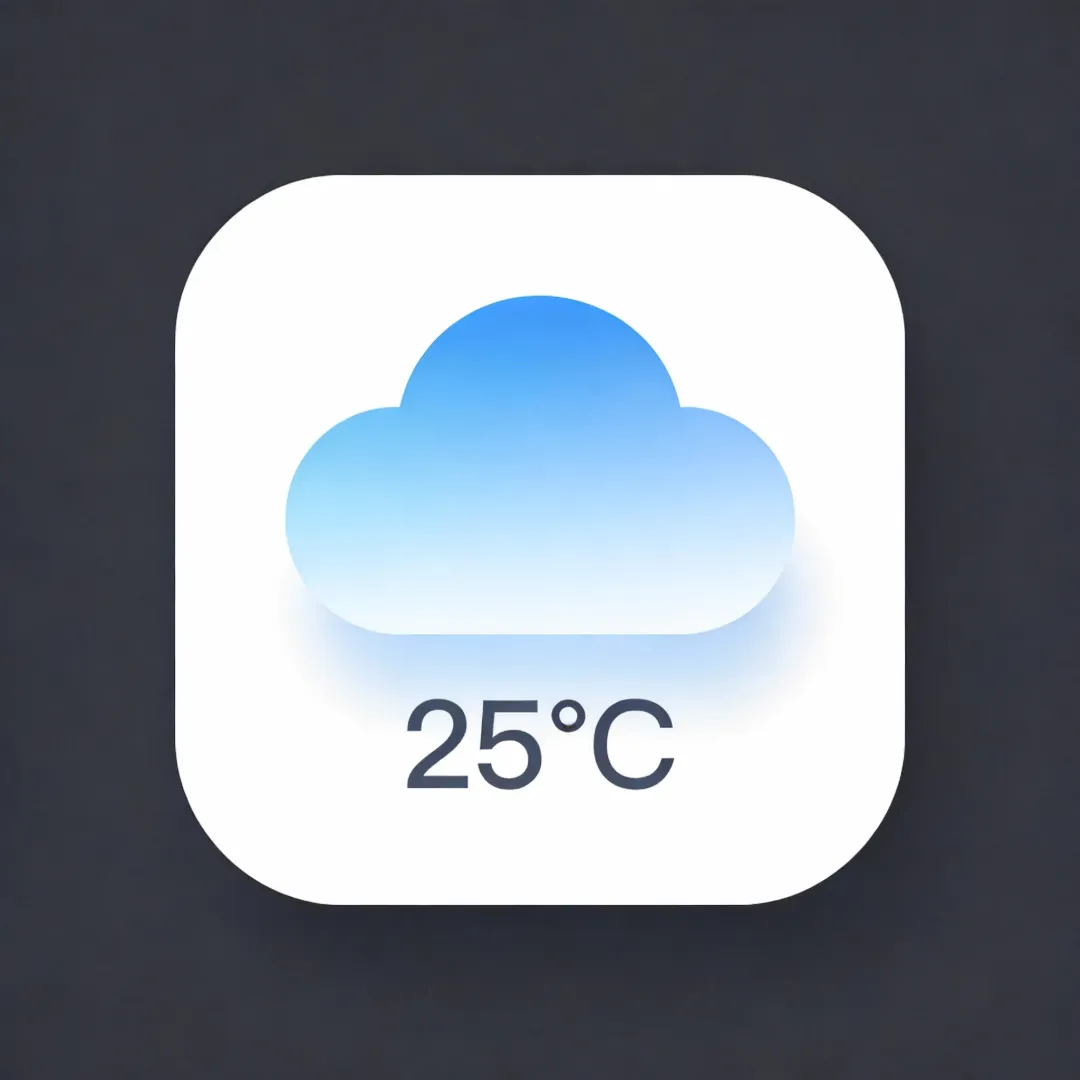
比如我要做一个天气类应用,需要设计应用图标。
因为还不确定最终走什么风格,所以想先出三个方向:扁平化、毛茸茸风、极简几何风,每个方向都要符合iOS图标规范。
我在星流里输入的提示词大概是这样的:
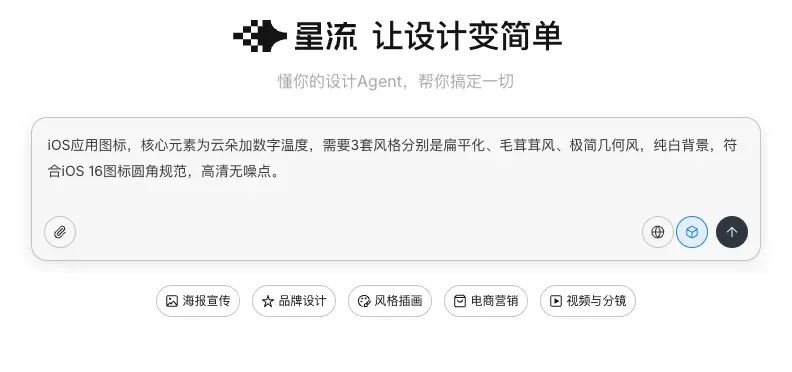
iOS应用图标,核心元素为云朵加数字温度,需要3套风格分别是扁平化、毛茸茸风、极简几何风,纯白背景,符合iOS 16图标圆角规范,高清无噪点。
生成速度确实快,三种风格都有覆盖,质量比我预期的要好。
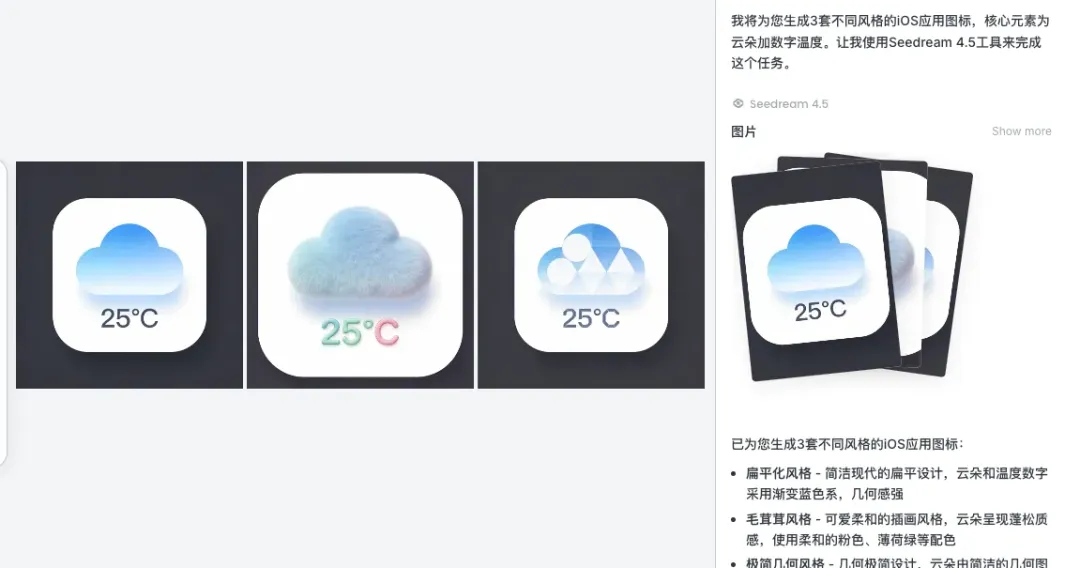
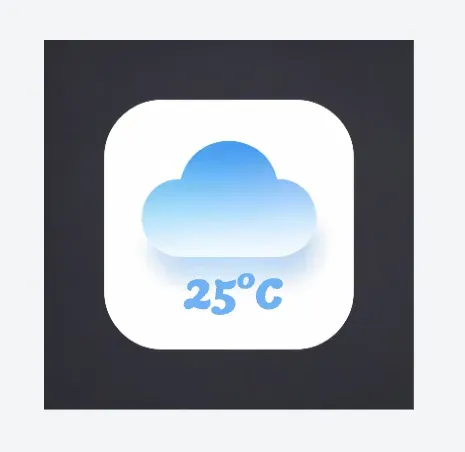
但问题来了:拟物化那版的温度数字的样式我不是很喜欢。
星流里有个功能叫【编辑元素】。
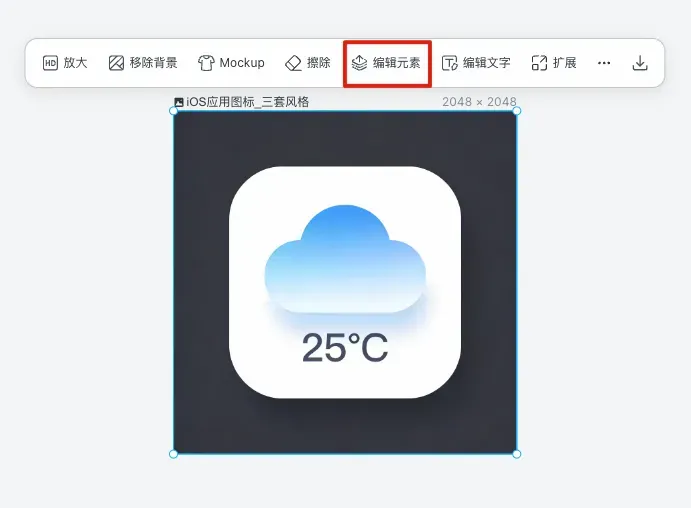
我试了一下,它能把图标里的云朵、温度数字、光影特效拆成单独的图层,然后每个图层可以独立调整。
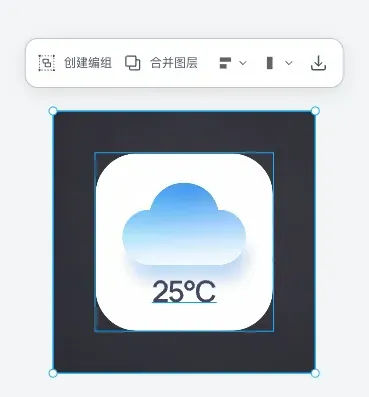
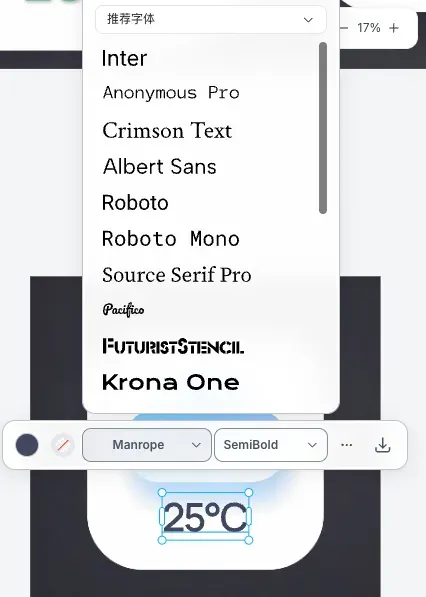
比如我选中温度数字以后,可以直接选择我想要的字体,还可以选择文字的颜色。
Case 2:做启动页,后续还要频繁改活动信息
比如我的IOS应用想要上线一个春节活动皮肤,需要做一下启动页。
这种活动页上线后可能要改活动时间,比如延长几天,或者调整活动文案。
但如果每次改都要重新做图,那运营成本就太高了。
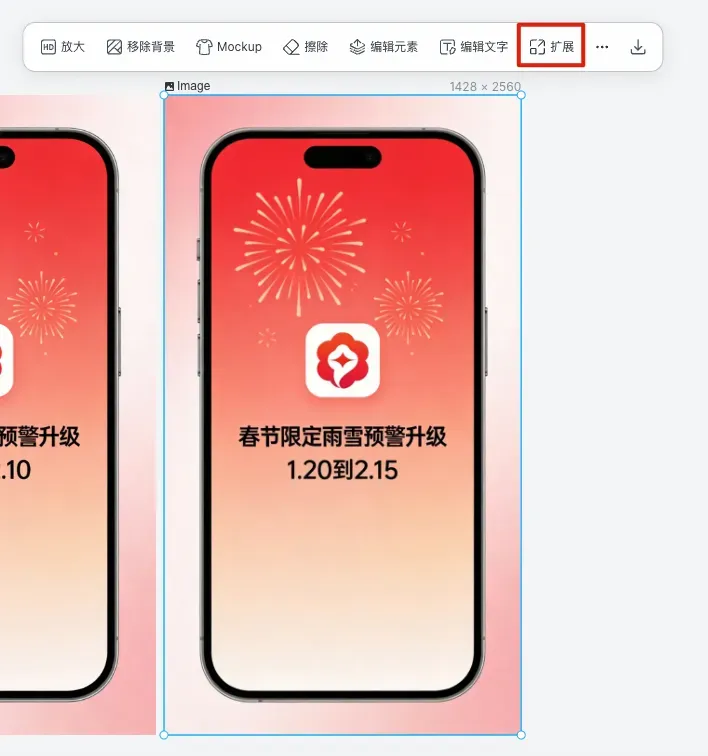
提示词:iOS应用启动页,极简风格,背景为淡红色渐变加抽象烟花元素,居中放置应用Logo,下方显示活动主题春节限定雨雪预警升级和时间1.25到2.10,字体为苹方粗体,整体简洁大气。
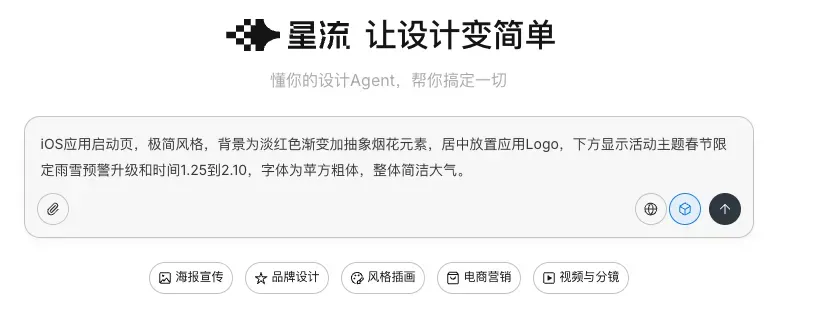
生成完以后基础版式挺对的,但我想测一下它的改字能力。
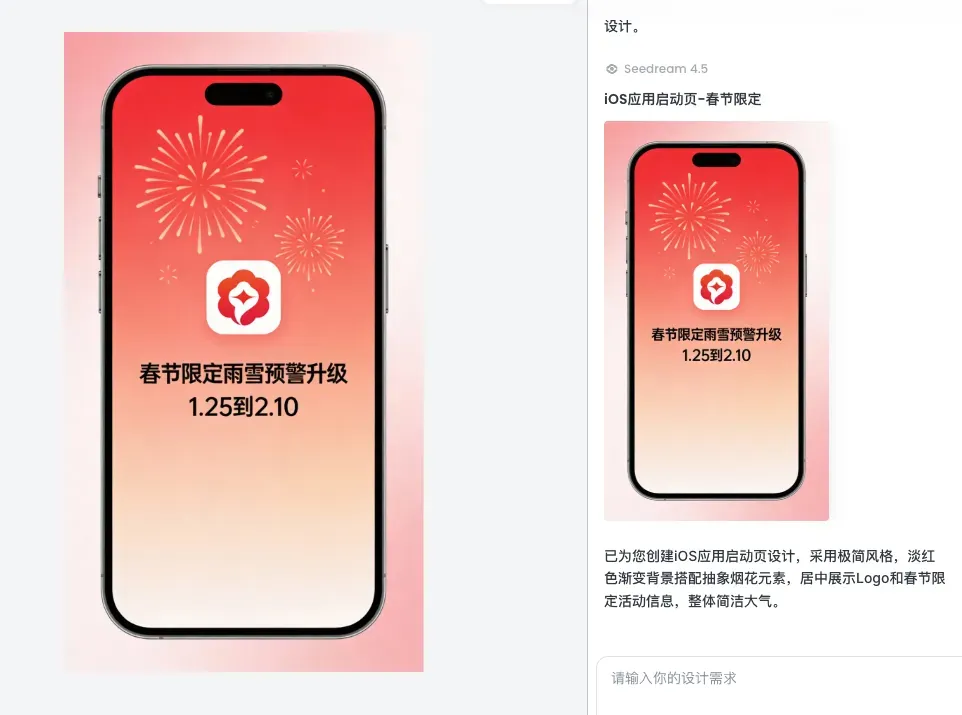
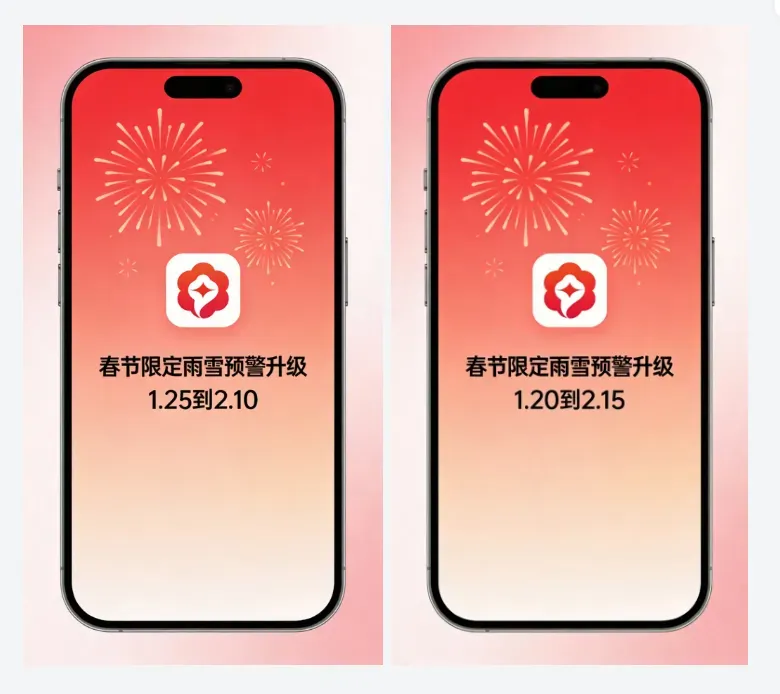
我点击页面上的活动时间1.25到2.10,用【编辑文字】功能直接改成了1.20到2.15。
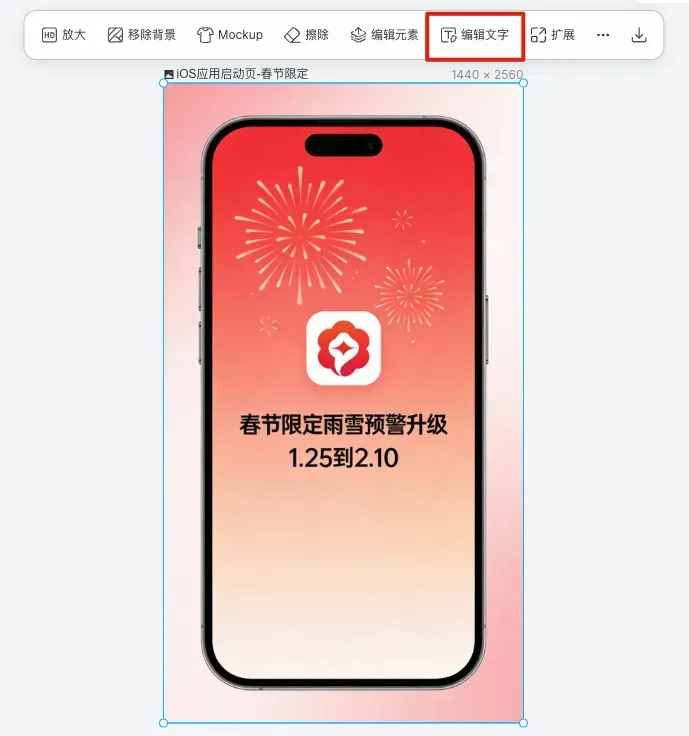
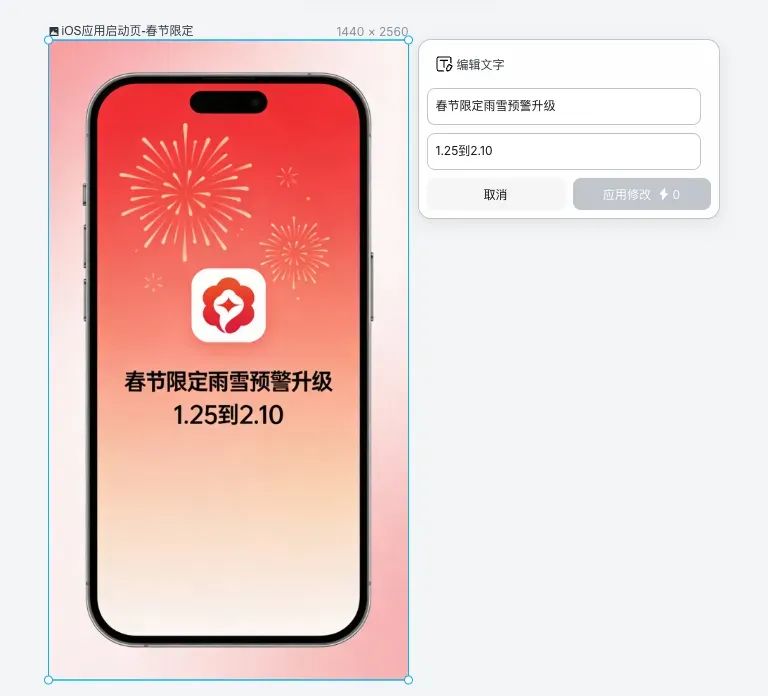
改完之后,字体、字间距、排版位置全部保持原样,没有任何错位,这个体验确实丝滑。
然后我又测了一下元素替换。比如原来生成的是抽象烟花,我觉得不够春节,想换成简约剪纸兔。
可以用【编辑元素】选中背景区域,说把烟花替换为简约剪纸兔图案,保持红色渐变底色。它就精准地换了,其他元素位置不变。
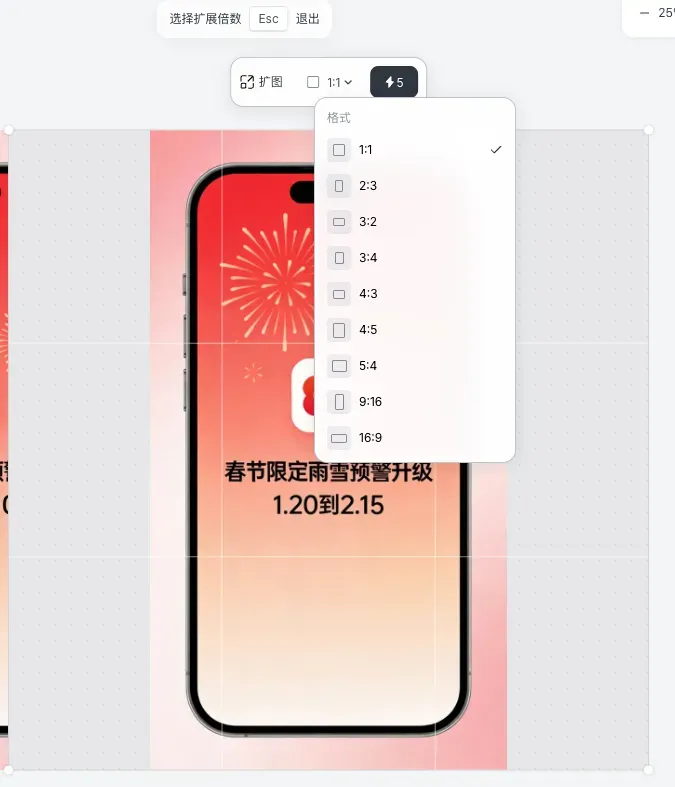
最后还有个尺寸问题。生成的是通用尺寸,但iOS启动页有自己的标准是1170乘2532。
星流有个智能扩图功能,选择标准尺寸后,它会自动扩展边缘内容,画面保持完整。
Case 3:批量生成社媒海报,还要保持风格统一
应用要上线了,需要准备一批社媒宣传素材。
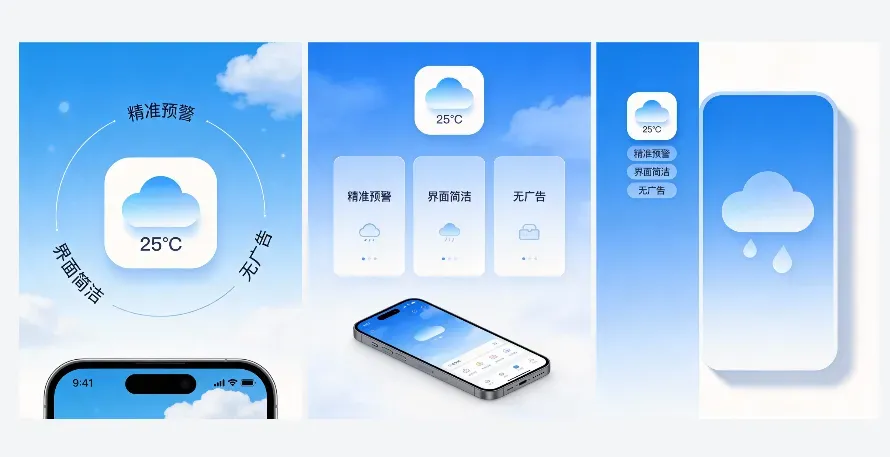
比如计划在小红书和抖音各发3条,突出精准预警、界面简洁、无广告这三个卖点。要求风格统一,但布局可以有变化。
提示词:iOS天气类应用的宣传海报,适配小红书风格,突出精准预警、界面简洁、无广告卖点,搭配应用截图,色调为蓝白渐变,批量生成3张不同布局方案,比例3:4
批量出图功能确实好用,布局各有不同,有的卖点在左边,有的在右边,有的是上下结构。
Case 4:限时活动Banner,随时可能要改价格和时间
比如说,应用准备推一个年费会员8折优惠的限时活动,需要做Banner用于应用内弹窗和社媒推广。
这种活动最烦的就是,老板随时可能说把8折改成7折,或者延长3天,每次改都是一次折腾。
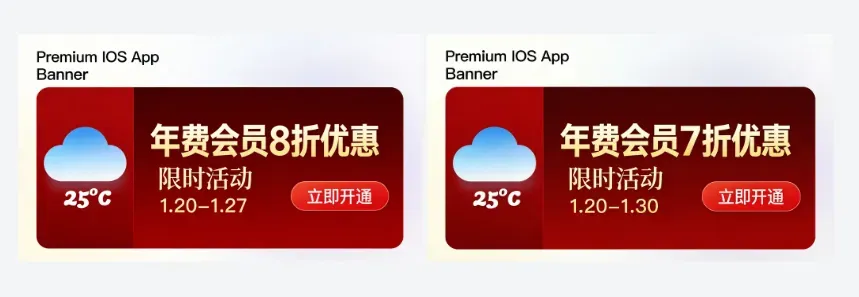
提示词:iOS天气应用限时活动Banner,红色加金色配色,突出年费会员8折优惠,活动时间1.20到1.27,包含立即开通按钮,简约大气风格。
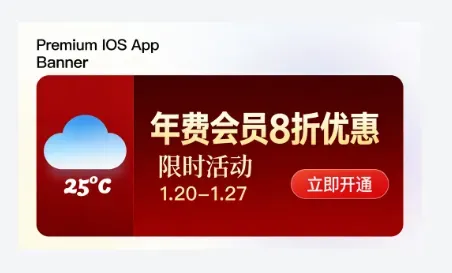
生成出来的Banner基础版式OK,然后我模拟了一下后续可能的修改需求。
第一次修改:把8折改成7折,把时间延长到1.30。用Text Edit直接点击对应文字修改,字体、颜色、位置全部保持原样。
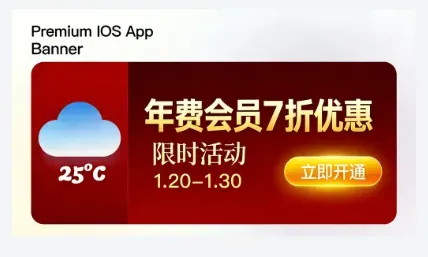
第二次修改:觉得立即开通按钮不够醒目,想强化一下。
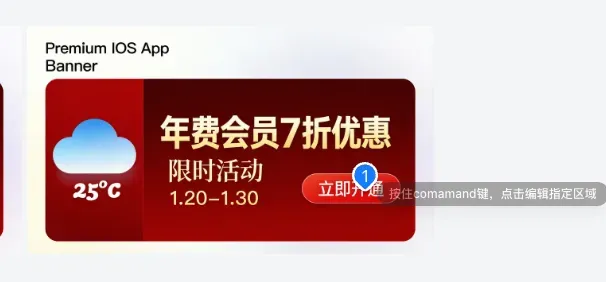
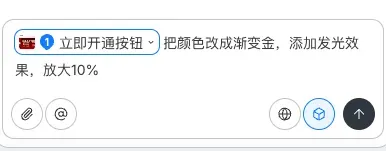
用Touch Edit选中按钮,说把颜色改成渐变金,添加发光效果,放大10%。
当然,每个人的需求和工作流不一样,我的体验只是一个参考。建议有兴趣的朋友自己去试试,结合自己的实际场景跑几个Case,看看是不是真的能帮到你。
最后附上官网地址:https://www.xingliu.art/
希望这篇文章对同样在折腾的独立开发者有帮助。
