由于微信公众平台改变了推送机制,凡是点赞、在看、星标公众号的朋友,都会优先接收到文章推送,所以大家一定要记得星标一下公众号,读完文章后顺手点一下,避免错过文章!
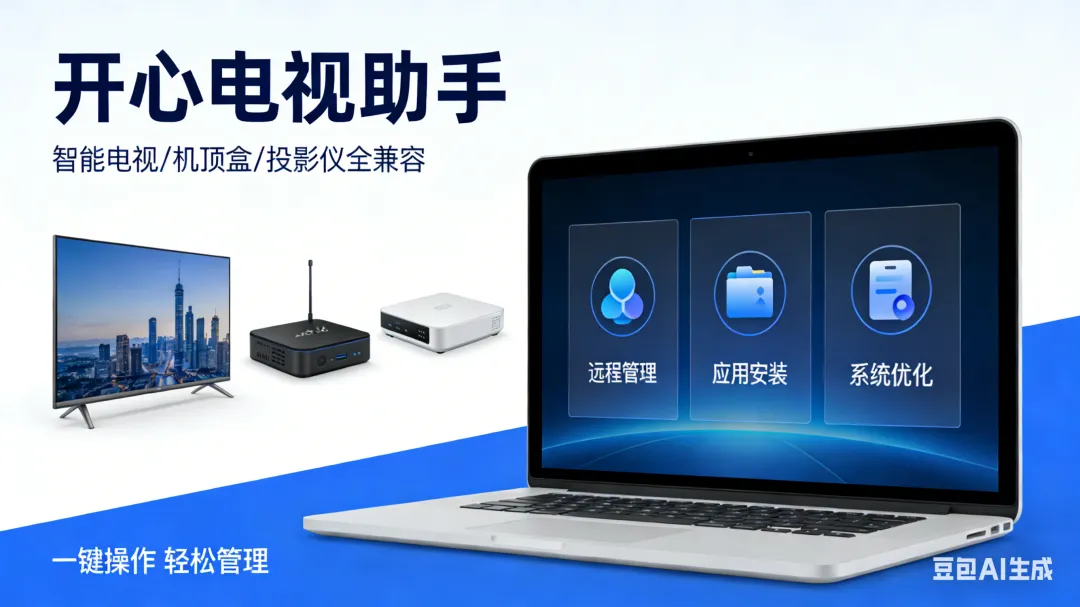
开心电视助手是一款专为安卓智能终端打造的远程管理工具,适配智能电视、网络机顶盒、家用投影仪等各类安卓设备,同时支持Windows、Mac、安卓手机/平板多平台操作,无需专业技术,就能帮助用户轻松实现设备管理、应用安装、系统优化等多种需求,是普通用户便捷使用、进阶用户深度折腾设备的实用辅助工具。
一、核心特点
操作简易,小白友好:采用可视化图形交互界面,整体遵循现代简约风格,色彩清新、布局合理,交互逻辑优化升级,无论是年轻用户还是老年用户,无需掌握专业技术,就能快速上手,全方位管理各类安卓设备毫无压力。
多端兼容,场景灵活:基于Flutter跨平台技术开发,实现全平台无缝覆盖,支持安卓电视、安卓手机、平板,以及Windows、Mac电脑端,打破设备壁垒,用户无论身处家中还是外出,只要有对应设备,就能随时随地管理目标终端设备。
功能全面,实用性强:整合应用管理、文件传输、系统优化、固件处理、插件扩展等多重功能,从普通用户常用的应用安装、广告拦截,到进阶用户需要的脚本扩展、深度调试,一站式满足不同用户的多样化设备管理需求。
安全稳定,兼容性广:ADB连接采用RSA密钥认证,所有操作均在本地网络完成,不上传用户数据,保障用户隐私安全;支持Android 4.4至Android 14全版本系统,兼容小米、创维、TCL、海信等主流品牌电视及90%以上的电视盒子设备。
可扩展性强,适配进阶需求:支持自定义加载bat批处理、py脚本等插件,可实现免拆机批量处理设备、一键备份系统固件等进阶操作,同时适配海思、晶晨等主流芯片,为开发者和高级用户提供深度折腾的便捷通道。
二、完整功能介绍
(一)基础核心功能(普通用户常用)
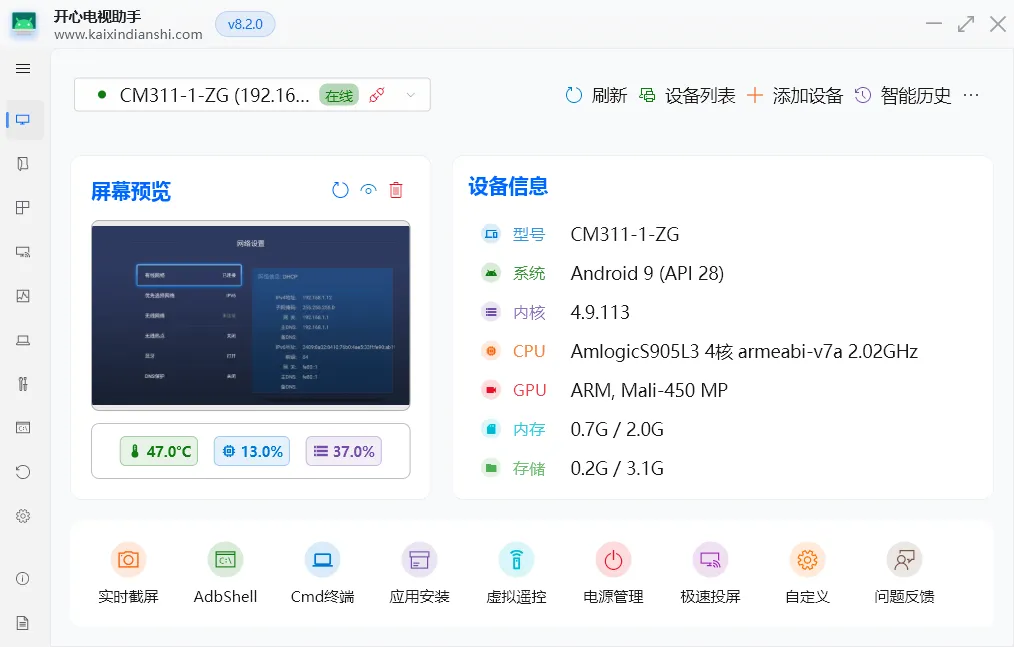
远程应用管理:无需U盘,可在电脑端直接选择APK文件,远程安装到电视、机顶盒等设备,支持批量安装、批量更新;同时可卸载用户安装的应用,对系统预装应用(需设备支持相关权限)可进行禁用或卸载,释放系统资源,提升设备运行速度;还能备份设备上已安装的APK文件到电脑,防止误删丢失。
设备远程控制与监控:支持远程截图,一键捕捉设备当前屏幕画面;自带虚拟遥控器功能,可替代实体遥控器操控设备;部分场景支持实时屏幕镜像,在电脑端实时显示设备屏幕,并用鼠标、键盘反向控制设备;同时能实时监控设备进程,查看各进程的CPU、内存、网络资源占用情况,可强制终止异常进程、优化资源占用。
系统优化与净化:内置一键去广告功能,可禁用设备中的广告服务进程,有效拦截开机广告、弹窗广告,拦截成功率高,让设备使用更清爽;支持系统智能清理,识别并删除冗余缓存文件,释放存储空间,优化设备运行流畅度,解决设备卡顿问题。
便捷文件管理:可像操作电脑文件夹一样,在电脑端浏览、上传、下载、复制、删除设备中的各类文件,支持常见文档、图片、视频格式,以及各类压缩包的精准识别;新增文件快速搜索功能,可按类型、大小、修改时间筛选文件,查找更高效;同时支持文件一键备份与恢复,为用户数据安全提供保障。
(二)进阶功能(进阶用户/开发者适用)
固件相关操作:支持刷入第三方ROM固件,帮助用户拓展设备功能、优化系统体验;同时可一键备份机顶盒、电视等设备的系统固件,方便后续设备出现问题时快速恢复,降低折腾风险(该功能需设备支持,操作前建议备份重要数据)。
插件与脚本扩展:可自定义加载bat批处理、py脚本等插件,实现免拆批量处理设备、固件批量刷写等个性化操作,适配进阶用户的批量管理需求;脚本支持灵活配置,可根据自身需求调整操作逻辑。
深度调试与管控:新增命令行调试终端,兼容常用ADB命令,支持自定义命令扩展,可对设备进行深度系统调试;支持应用权限精细化管理,用户可按需调控每个应用的摄像头、麦克风等权限,全方位守护设备隐私;还可查看设备详细硬件和软件信息,修改部分系统设置(如分辨率、DPI等),满足开发者调试和高级用户深度管控需求。
三、详细使用教程(通用版,适配大部分设备)
前置准备
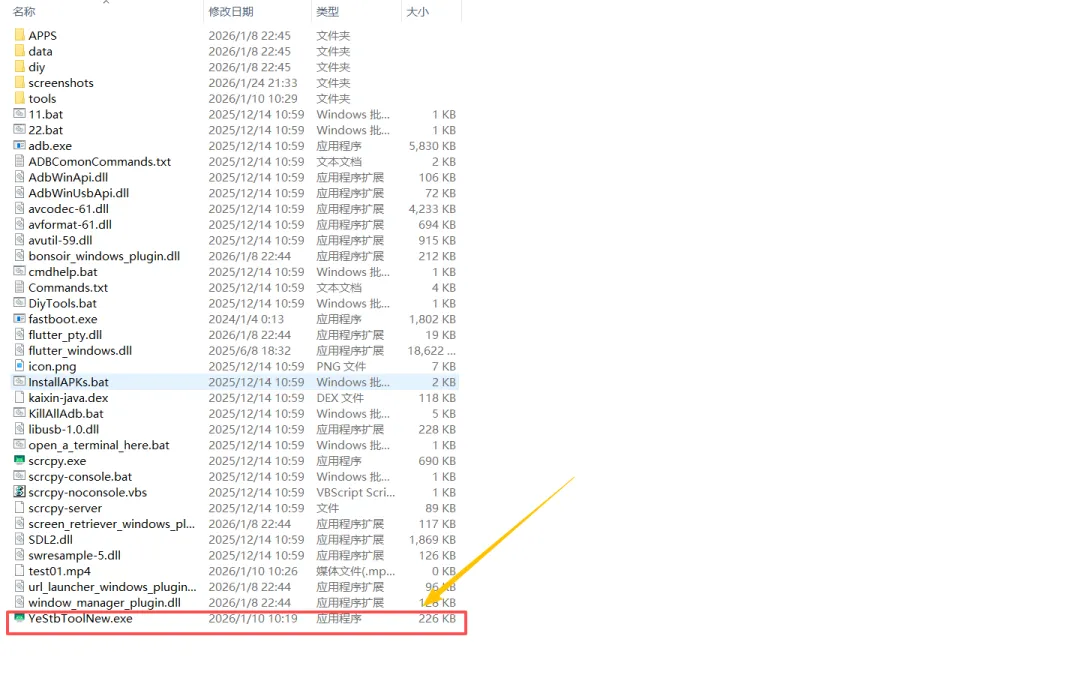
下载安装:在文章末端下载安装(解压后可直接运行)。
设备要求:确保需要管理的电视、机顶盒、投影仪等目标设备,已开启ADB调试功能(该功能是设备与助手连接的关键);目标设备与运行助手的设备(电脑/手机),需处于同一局域网环境(连接同一个WiFi或路由器)。
步骤一:开启目标设备的ADB调试功能
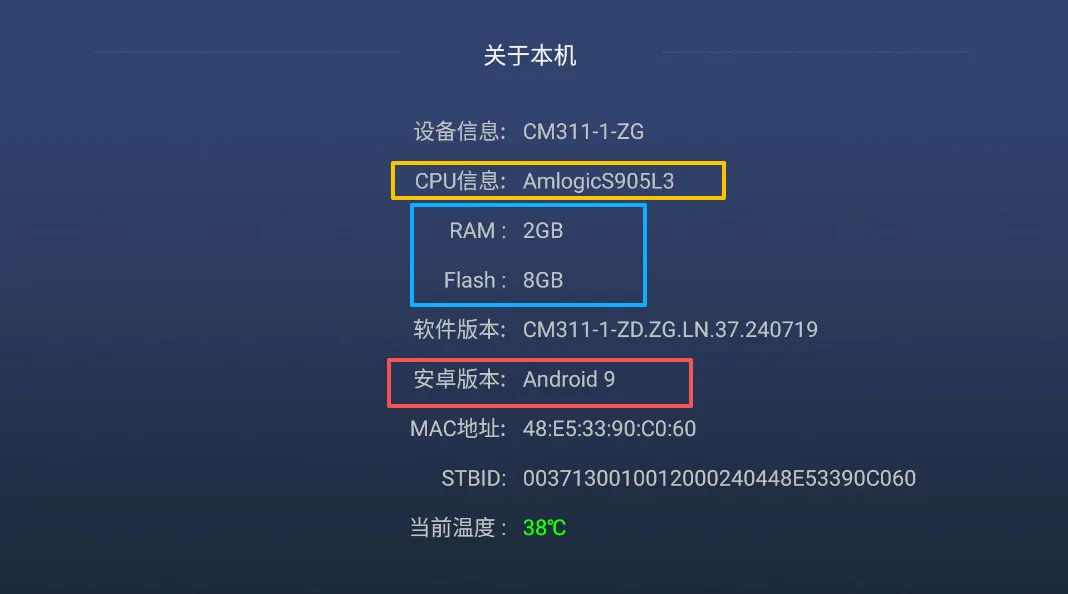
打开目标设备(电视/机顶盒等)的【设置】,找到【关于本机】或【系统信息】选项,进入后连续点击【版本号】7次左右,直到屏幕提示“您已处于开发者模式”即可激活开发者选项(不同品牌设备操作略有差异,可借鉴之前我的文章查看具体方法】或【调试设置】,进入后找到【USB调试】或【ADB调试】,点击开启即可(部分设备需勾选“允许所有调试”)。
步骤二:获取目标设备的IP地址
进入目标设备的【网络设置】,找到当前连接的WiFi或网络信息,在详情中查看设备的IP地址(通常为192.168.x.x格式,如192.168.1.105),记住该IP地址,后续用于连接设备。
步骤三:连接设备并开始使用
打开已安装好的开心电视助手,在软件主界面找到【设备连接】或【添加设备】选项,输入刚才记住的目标设备IP地址,点击【连接】按钮。
首次连接时,目标设备屏幕上可能会弹出“允许USB调试吗?”的对话框,勾选“一律允许”(若有该选项),然后点击【允许】,即可完成首次连接(若连接失败,可检查局域网是否一致、IP地址是否输入正确、ADB调试是否开启,或关闭电脑防火墙后重试)。
连接成功后,软件左侧会显示各类功能模块(应用管理、文件管理、系统优化等),点击对应模块即可使用相关功能:
安装应用:进入【应用管理】→【安装应用】,选择电脑端已下载好的APK文件,点击确认即可远程安装到目标设备;
文件传输:进入【文件管理】,可直接拖拽电脑文件上传到设备,或选择设备中的文件下载到电脑
进阶操作:进入【高级设置】,可加载脚本、备份固件、使用调试终端等(进阶功能建议提前了解相关操作方法,避免误操作)。
常见问题排查
无法连接设备:检查两台设备是否在同一局域网、IP地址是否正确、ADB调试是否开启;关闭电脑防火墙或杀毒软件,重试连接;部分设备需重启后再尝试连接;
应用安装失败:确认APK文件适配目标设备的安卓版本,部分系统预装应用需设备支持相关权限才能操作;
功能无法使用:部分进阶功能(如固件刷写、预装应用卸载)需目标设备支持相关权限,可查询设备型号是否适配;
设备卡顿:可通过【进程管理】终止异常进程,或使用【一键清理】释放内存,优化设备运行状态。
温馨提示:使用进阶功能(如固件相关操作、脚本加载)时,建议提前备份设备中的重要数据,避免操作失误导致设备异常;请合理使用各类功能,遵守相关设备使用规范。
叶枫机顶盒 新增特价款|家用刚需必入
🔥 刚到一批特价机顶盒!性价比拉满,家用完全够用,手慢无!
核心配置&卖点
【芯片】晶晨905L3(B)芯片(稳定流畅,家用无压力)
【拓展】支持外置无线网卡(有线秒变无线,摆放更灵活)
【便捷】支持语音控制(操作简单,方便老人使用)
【用途】全能适配——寒假孩子补习、家人追剧、看直播,一站式满足
【配置】2+8内存(正常可装30个左右软件,家用绰绰有余)
💰 特价秒杀:仅需100米!
📌 锁单方式:有需要的朋友,前往公众号【叶枫搞机】右下角客服锁单!
⚠️ 补充:全型号均支持外置无线网卡,刷机需求可直接联系叶枫,专业靠谱!


点击下方公众号 回复关键词回复:260124
怎么支持小编
1.告诉身边的朋友让他们一起来关注我
2.你们感觉哪篇文章好可以分享朋友圈
3.文章中的小广告点一点,小编码字就越有劲儿!
感谢你们来看我分享