众所周知:电脑端开源的、免费的ADB工具非常多,包括AYA、开心电视助手、Escrcpy、AnLink、原生ADB Shell。
那么问题来了,有没有安卓端的ADB工具?
这样即可直接在Android手机上控制其他Android设备(车机、电视、手表)
这个必须有!
Shizuku:开源的 ADB 权限管理工具,授予给系统操作权限,但是它本身不提供任何功能。
甲壳虫ADB助手:一款专为安卓用户打造的免Root ADB调试利器,可在安卓手机上对手机、平板、智能手表等多种安卓设备进行便捷调试,真正实现“掌上调试,随心操控”。
今天从解决实际问题的角度上,给大家亲测这款安卓玩机神器:甲壳虫ADB助手。
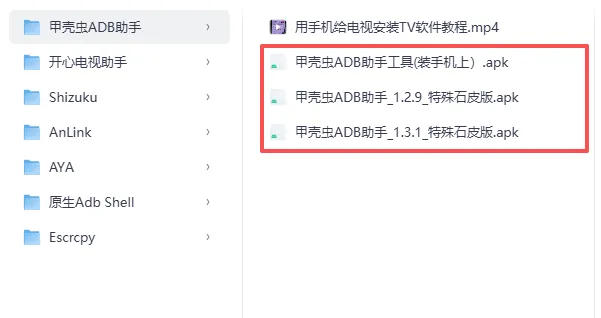
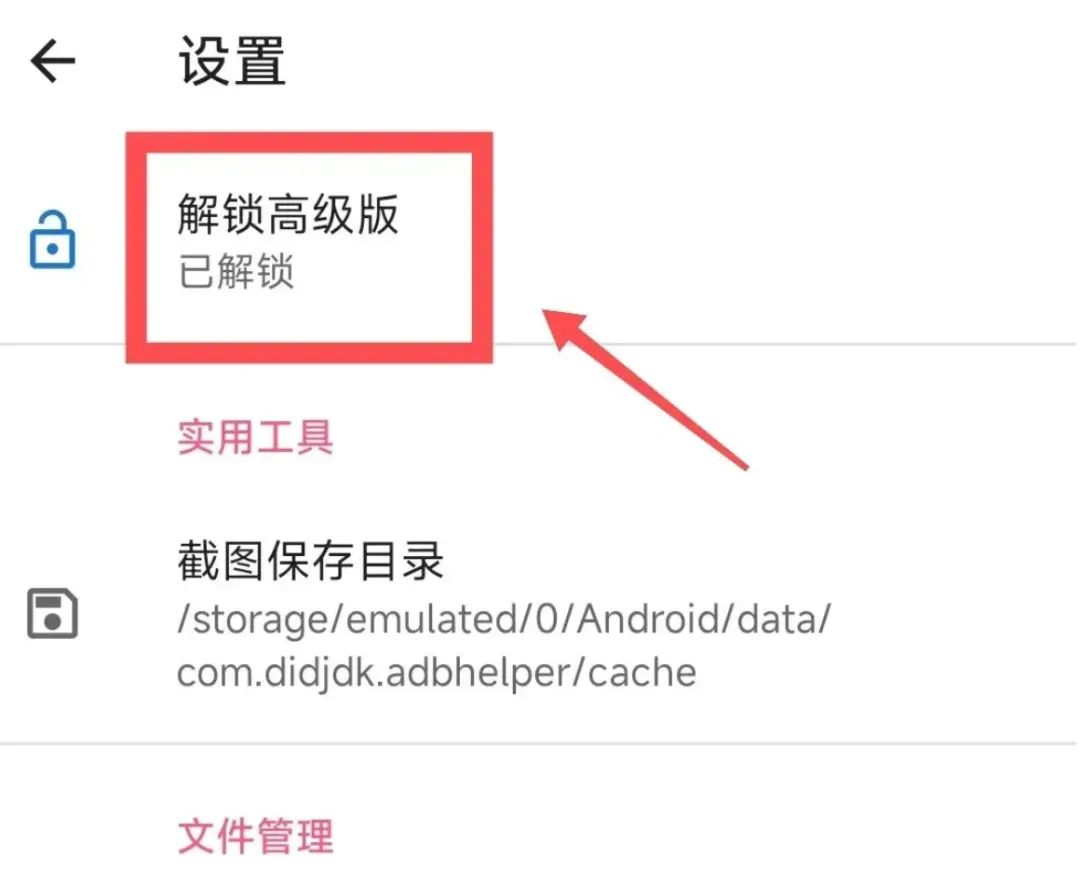
我这里分享的肯定是已经解锁的高级版本,一共有3个版本,大家按需安装即可!
下载地址:文末回复即可。
甲壳虫ADB助手
这款安卓App的原理就是通过无线(WiFi)连接所有安卓设备终端,包括电视、车机、手表、手机、平板。
成功连接之后(在同一局域网内),即可传输文件、卸载安装任意APP。

这个工具能解决2个痛点需求:
1、预装应用的卸载
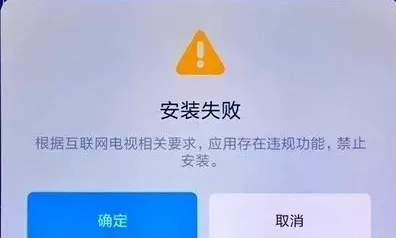
2、车机、电视无法直接安装App,因为许多「电视机」的系统权限受限,「内置应用无法卸载」,甚至「不允许安装第三方应用」。
如图所示,无法直接在电视上安装App:
一些已经在用的朋友反馈确实不错,如图所示:


所以今天详细介绍这款实用的安卓工具。
这里统计一下有多少粉丝朋友使用过这类Adb调试工具:
使用必看
很多人在使用adb调试工具基本上都会遇到这三个问题,一定要注意下面这三个必备条件。
必备条件1:
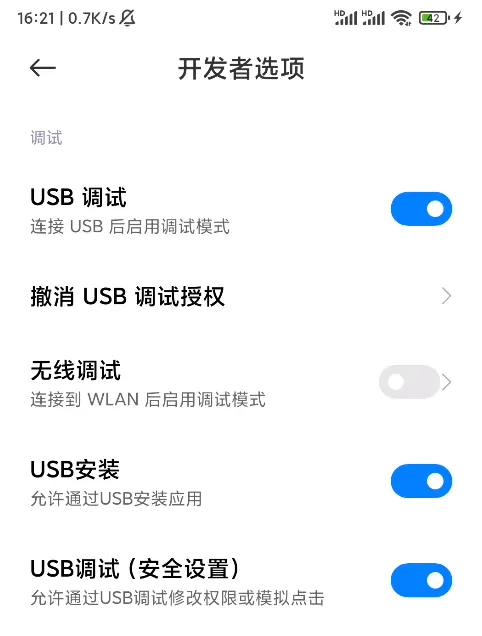
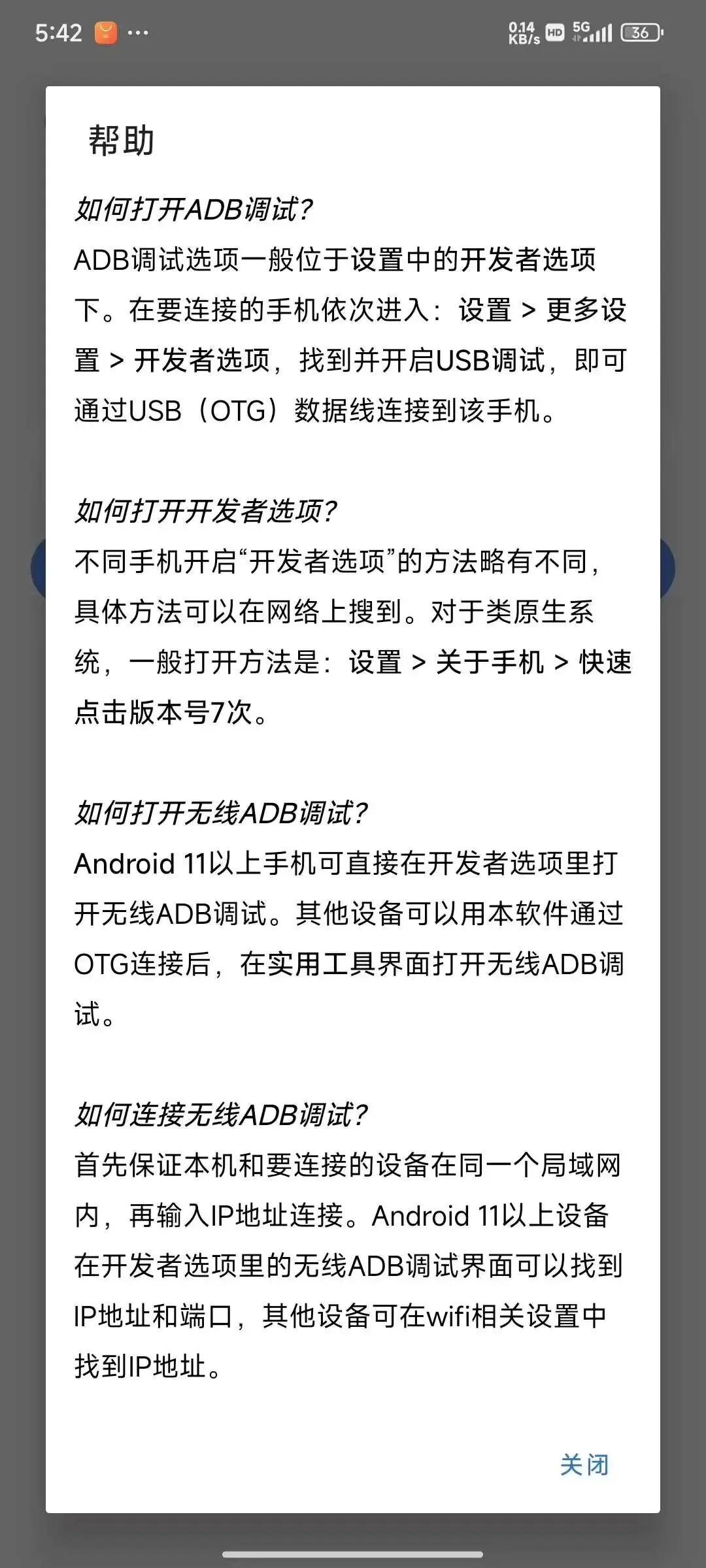
Android手机或电视必须开启“开发者模式”,然后开启“USB调试”功能。
如何开启“开发者模式”?
一般的手机都是进入“设置”>"关于手机">"系统版本"(多次连续点击,一般都是5次)。
然后在设置中,进入开发者选项,开启【USB调试(安全设置)】、【USB安装】功能。
必备条件2:
WIFI连接时,手机和电脑必须在同一网络下。USB连接直接用数据线连接手机和电脑(注意是要能传输数据的数据线,那种只有充电功能的线肯定是用不了的。)
必备条件3:
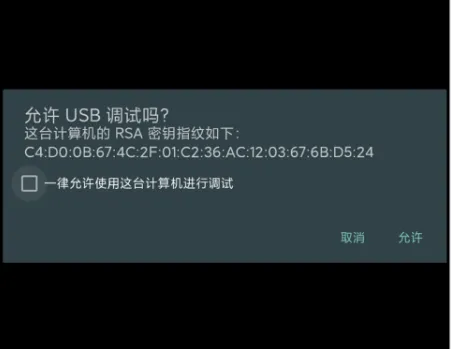
首次连接,手机上会弹出调试授权提示,点击【允许】即可,如图所示:
亲测教程
1、在手机上安装甲壳虫ADB助手
这款工具兼容性强,适用于多种设备,无需ROOT权限,即可在设备上进行ADB调试,并且支持无线连接,使用起来非常方便。
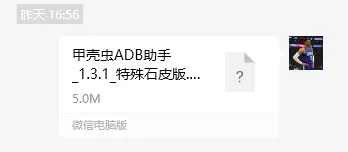
这次分享的版本已经解锁了所有高级功能。
2、在设备(电视、手机、平板)打开“开发者选项”、“Adb无线调试”。
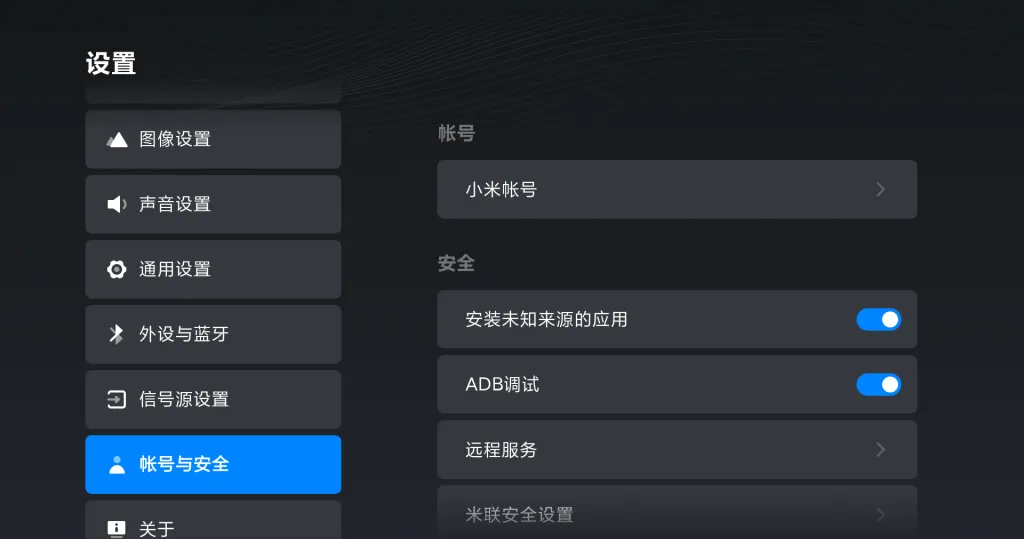
如图所示,如果是电视的话,请打开这两个选项。
3、打开甲壳虫ADB助手,输入IP连接
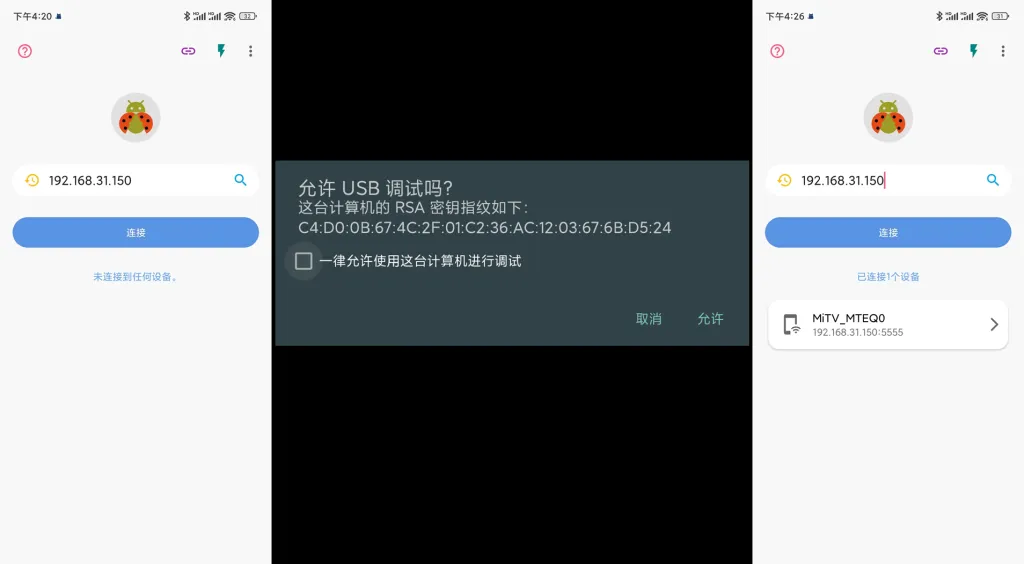
在首次连接的时候,必须点击“允许USB调试”。
连接成功后,可以轻松获取电视的各种设备信息,包括进程服务、应用管理等。
操作视频:
无论是备份应用程序,查看资源占用,还是停止应用运行,卸载预装的应用,安装其他App都可以通过这款软件轻松实现。
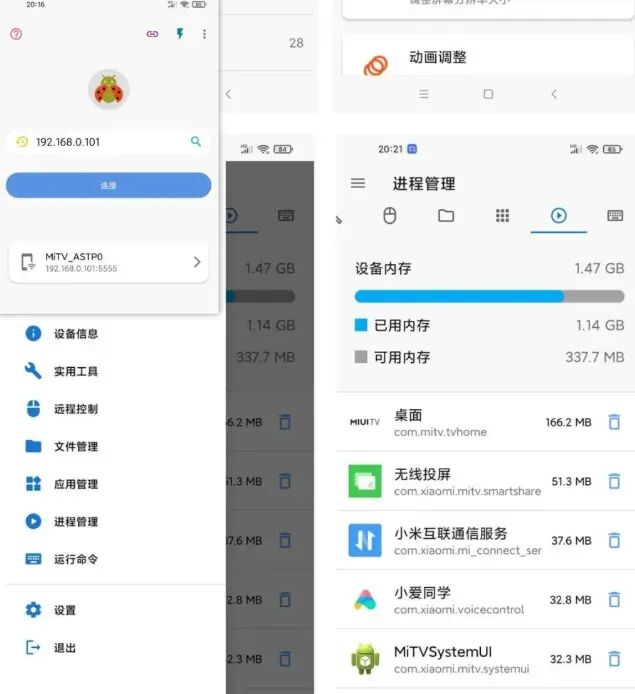
注意:此方法基本上适用于所有品牌电视,如果是小白用户的话,建议还是不要试了。
这个甲壳虫ADB软件可以用它实现电视系统精简、替换电视桌面、软件安装及卸载等很多操作。
软件合集
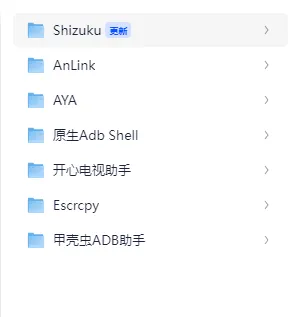
1、ADB工具合集
这是我最新收集的一个ADB工具合集,应该是目前最全面的,没有之一。
AYA:目前最好的adb工具,没有之一。可以通过 AYA 轻松实现对 Android 设备的各种操作
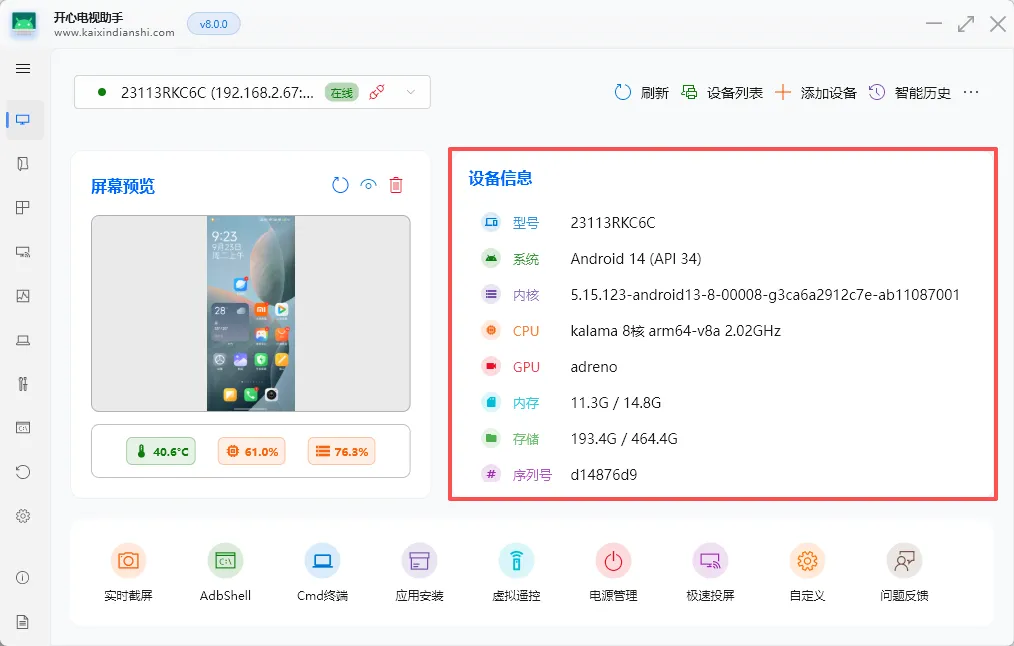
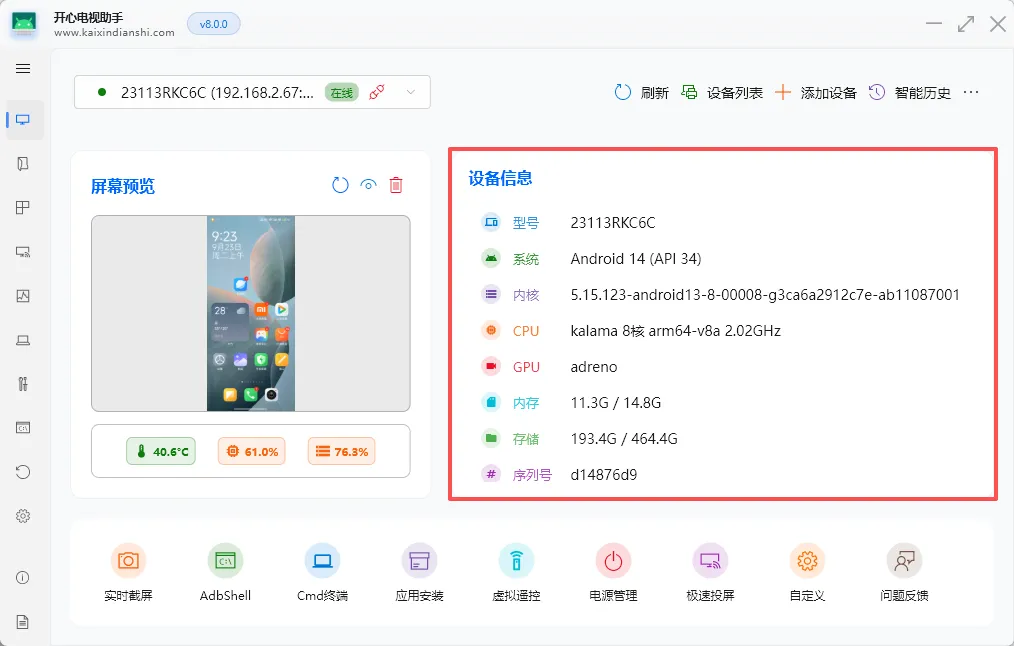
开心电视助手:运行在电脑的软件,这款软件可以帮助用户快速对电视进行安装、卸载、内存清理、系统更新等操作。
Escrcpy:一款能够让你在电脑上控制Android手机和电视的神器,很多开源的Adb工具投屏都是直接使用该项目
AnLink:这是一款国外开发者开发的免费软件,主要用于将Android手机投屏到电脑上。
原生ADB Shell:专业人员可输入命令行控制Android设备。
Shizuku:开源的 ADB 权限管理工具,授予给系统操作权限;
这几款工具我都有使用过,要说电脑端最好用的Adb工具,那肯定是全新版本的「开心电视助手」V8.0,这是大改过后的一个新版本。
有兴趣、有需求的,这7款完全免费的Adb软件一定记得收藏。
2、安卓电视软件合集
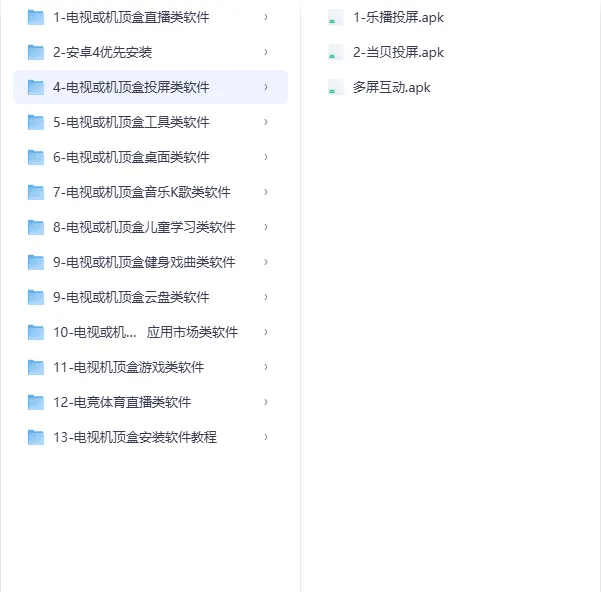
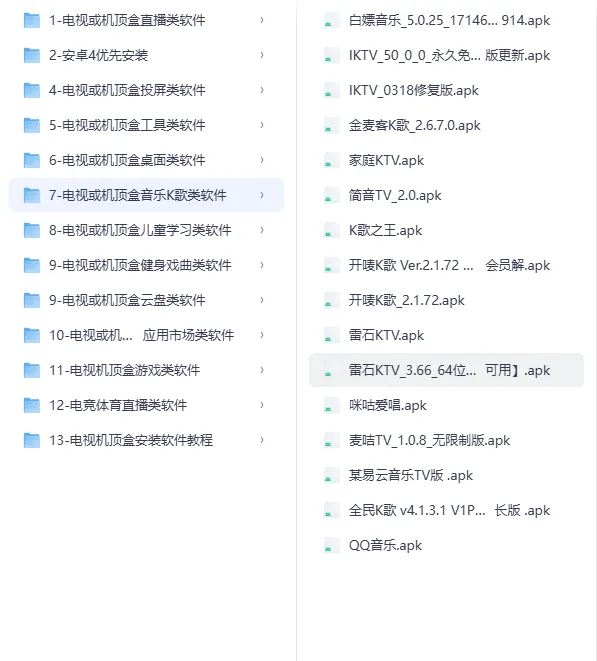
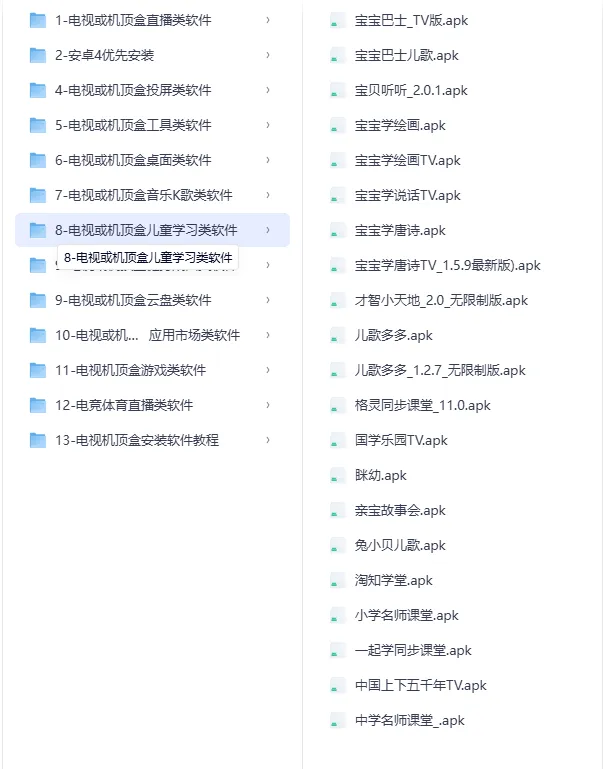
包括了最新可用的网盘TV、KTV唱歌、儿童学习类、电视投屏等等。
每个App没时间一 一介绍了,确实是很全面的软件合集,把以前分享的还能用的东西都搜罗进去,并且整体更新了一遍。
按照之前的经验,不知道链接能存活多久,有需要的尽快保存,以防失效。
合集的形式的确很花时间和精力,难以保证更新速度,胜在“量大管饱”。
Android TV类软件:
投屏类软件:
音乐K歌类软件:
儿童学习类软件:
下载地址
上面软件合集,在程序员黑科技指南公众号内,回复”adb“,即可获取。