iOS 26.x 完美屏蔽升级方案已到,及时更换!
- 2026-09-08 17:36:47
iOS 26.x 完美屏蔽升级方案已到,及时更换!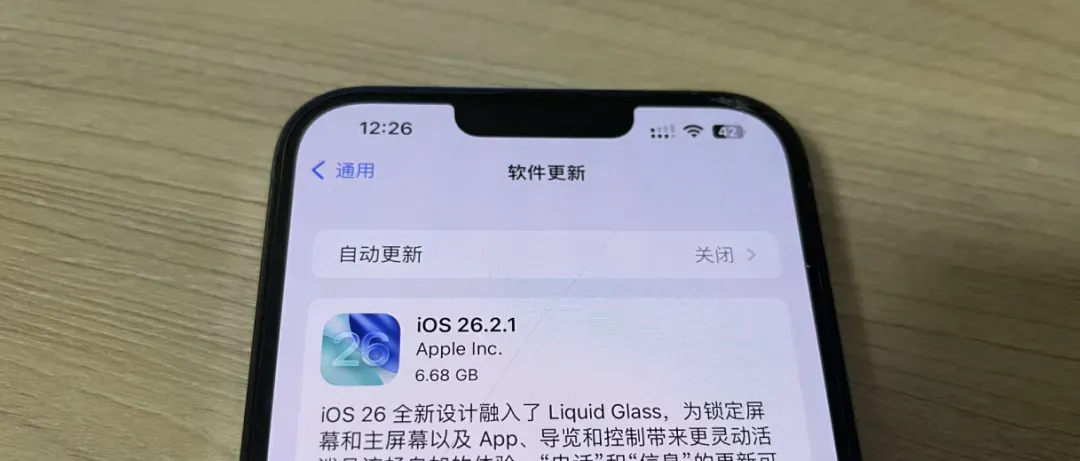
tvOS 18 描述文件正式失效,务必及时更换为 tvOS 26 版本。在使用 tvOS 18 的设备,从今日起屏蔽功能彻底失效。 一旦失效,设备会收到 iOS 26 系统更新包,甚至可能触发自动更新。 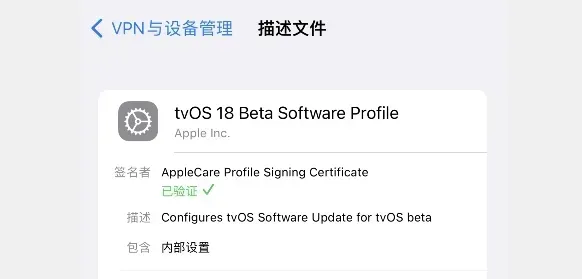
tvOS 18 描述文件的代码中,早已明确标注该文件的到期时间为 1 月 31 日,下方就是代码里的具体日期标注,而这个到期信息仅能从代码层面查询到。 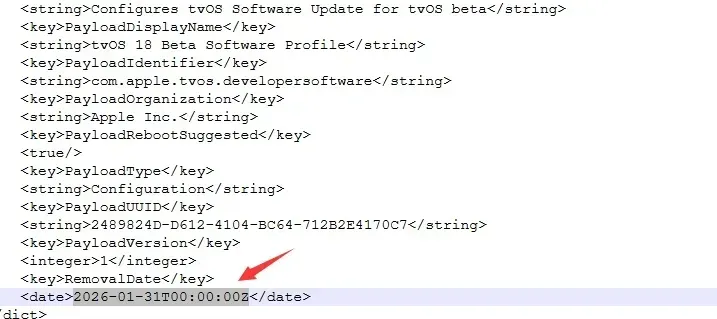
想要阻止 iOS 系统自动升级,唯一的常规方法就是安装 tvOS 描述文件。 除非你的设备已经完成越狱或通过巨魔进行了修改 —— 这两种方式能实现永久屏蔽升级。 而对于不想越狱、也不想用巨魔的用户来说,安装 tvOS 描述文件是必选的屏蔽方式。 
肯定有人会问,为什么非要用这种方式屏蔽系统更新? 原因其实很简单:设备一旦检测到新系统,就会弹出更新提醒,而这个提醒的交互设计存在误导性,稍不注意点错 “稍后更新”,就可能误将设备升级到最新系统,遇上这种情况真的特别闹心。 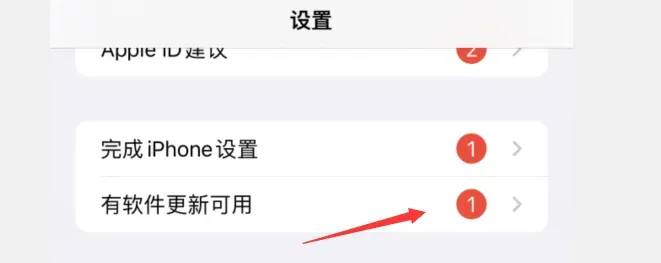
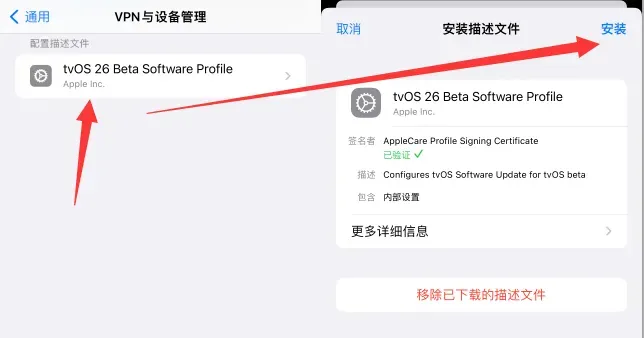
直接跳转优玩果小程序,到 tvOS 26 屏蔽页面获取相关内容。 确定这就是 tvOS26 的文件后,用文本编辑器打开它,找到 RemovalDate 这一项,想改啥日期就改啥日期,改完点保存,搞定! 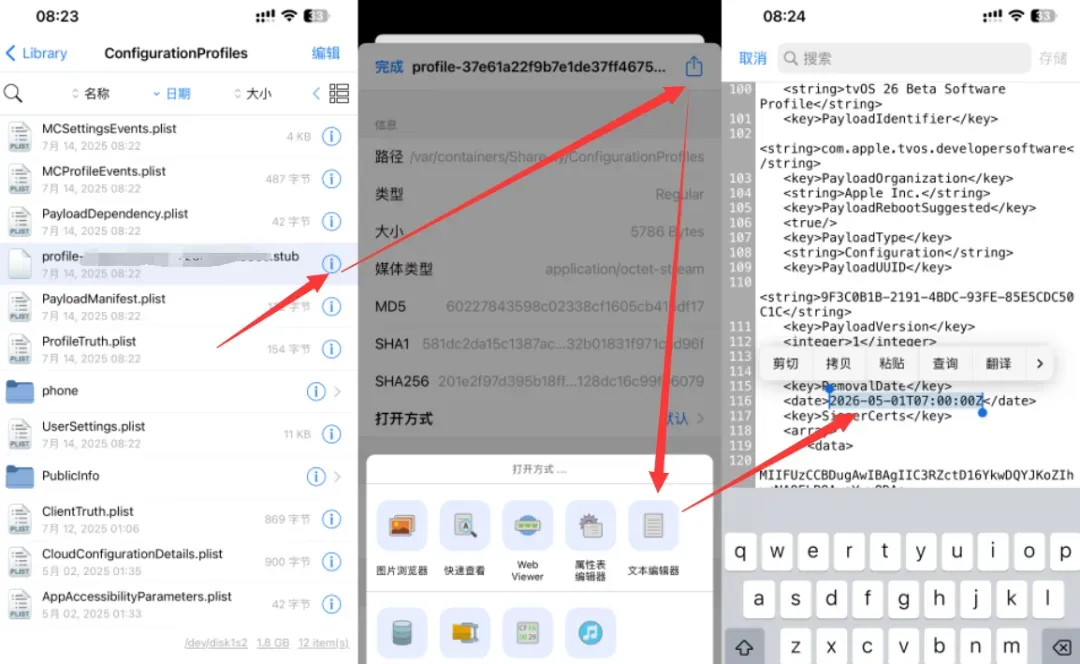
若想修改描述文件的名称,直接找到 PayloadDisplayName 选项,点击右侧(i)图标,将原有名称替换为自定义名称即可,修改完成后保存文件,重启设备后修改就会生效,操作步骤十分简单。 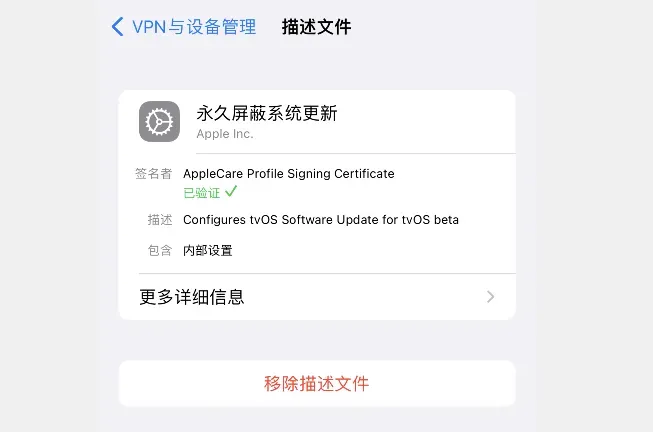
如果觉得上述手动修改的操作太繁琐,iOS 16.6.1 及以下系统的用户有更简便的选择:可借助 KFD、MDC 这类工具实现屏蔽,常用的有 KYSOTA、KillMyOTA 工具。这类工具会直接移除设备中系统更新的相关代码,从根源上解决问题,后续设备将彻底不会再接收到系统更新包。 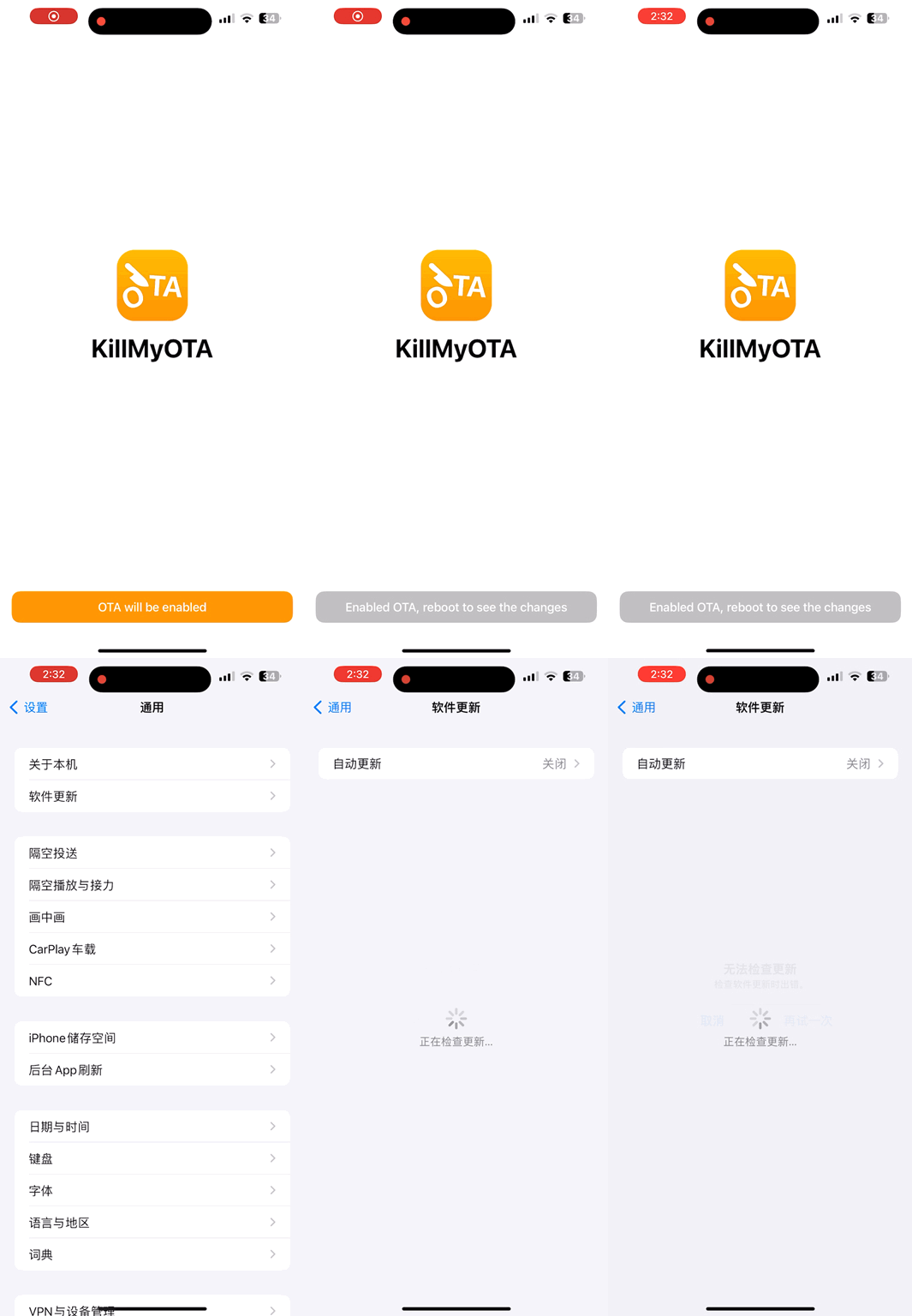


-- 更换 tvOS 26 屏蔽升级教程 --
tvOS 26 具体安装步骤:
打开【优玩果】小程序 找到「屏蔽升级 iOS26 系统」相关入口 获取对应链接并在 Safari 中打开 选择「iPhone 安装」选项 进入手机设置 - 通用 - 设备管理,找到 tvOS26 描述文件 点击安装即可(弹出密码验证时,输入手机锁屏密码)
想要实现无期限屏蔽,可将 tvOS26 描述文件到期时间改为永久,需借助 Filza 文件管理器操作,具体步骤:
打开 Filza 文件管理器,导航至以下路径: /var/containers/Shared/SystemGroup/systemgroup.com.apple.configurationprofiles/Library/ConfigurationProfiles该目录下会显示多个 Profile 开头的文件,需从中找到 tvOS26 描述文件; 逐个打开 Profile 开头文件,点击 Root 选项,通过查看 PayloadDisplayName 选项是否为 tvOS26,完成目标文件识别。 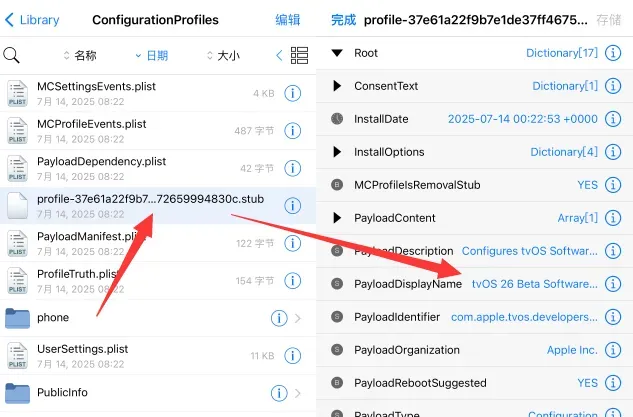
以上就是本次的所有内容,话说回来,你屏蔽更新了吗?赶紧在文章底部评论区留下你的看法~本次仅限 10 人入选,优质神评还能获得置顶特权,快来互动打卡!
注:部分图片源自艾锋降级,如有侵权请联系删除
更多好玩的工具,可在优玩果查看
▽ 点击下方进入玩机库 ▽
▽ 点击下方进入用户群 ▽
本文来自网友投稿或网络内容,如有侵犯您的权益请联系我们删除,联系邮箱:596563534@qq.com 。
