如果不想更新系统,
安装屏蔽系统更新描述文件,是个简单有效的好办法。
最新屏蔽系统更新描述文件来了。
支持 iOS 13 - 26 系统。直接安装,完美屏蔽。
温馨提示:请先看完文章,再操作。
▍回复获取
最新 tvOS 26 屏蔽系统更新描述文件,
支持 iPhone,支持 iPad。
无需修改日期,直接安装,亲测有效。
支持的系统:
▍请先看说明
屏蔽系统更新的方法是多样,请根据个人需求,选择适合自己的方法。二,请及时更换
1,之前的 tvOS 18 描述文件,已于2026年1月31日过期,自动消失了。
2,请在手机设置 → 通用 → VPN 与设备管理检查一下,如果没有 tvOS 描述文件,说明之前安装的屏蔽更新描述文件已经过期并消失了,请立即更换 tvOS 26 描述文件。
3,如果你已经安装了 tvOS 26,无需更换,继续使用,忽略本文即可。
二,关于红点,因人而异
关于清除红点,有不同的情况。大家根据个人情况,因地制宜。
情况一:
有的朋友安装屏蔽更新描述文件后,软件更新中,检测不到更新,红点就自动消失了。
情况二:
有的朋友安装屏蔽更新描述文件后,软件更新中,虽然已经检测不到更新了,但是红点一直还在,非常顽固,无法清除。这就需要使用文章的第一步进行清除了。
▍第一步,先清除设置红点
说明:如果设置没有更新红点,跳过这一步。
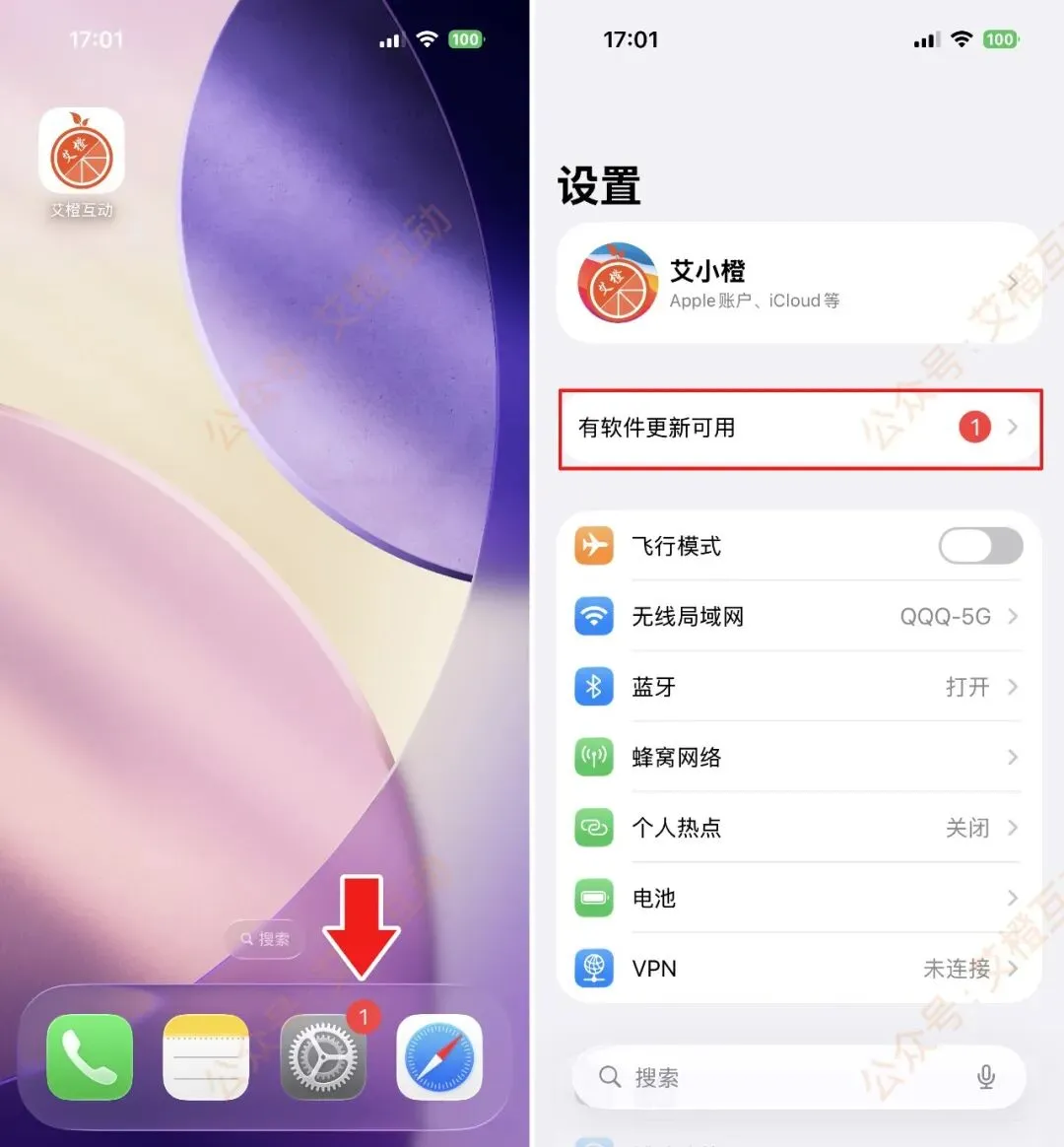
一,什么是更新红点
当有新系统发布,不是最新的系统就会收到更新提示。
设置显示红点,设置界面顶部显示:有软件更新可用。或者显示更新到 iOS 多少多少版本。
二,
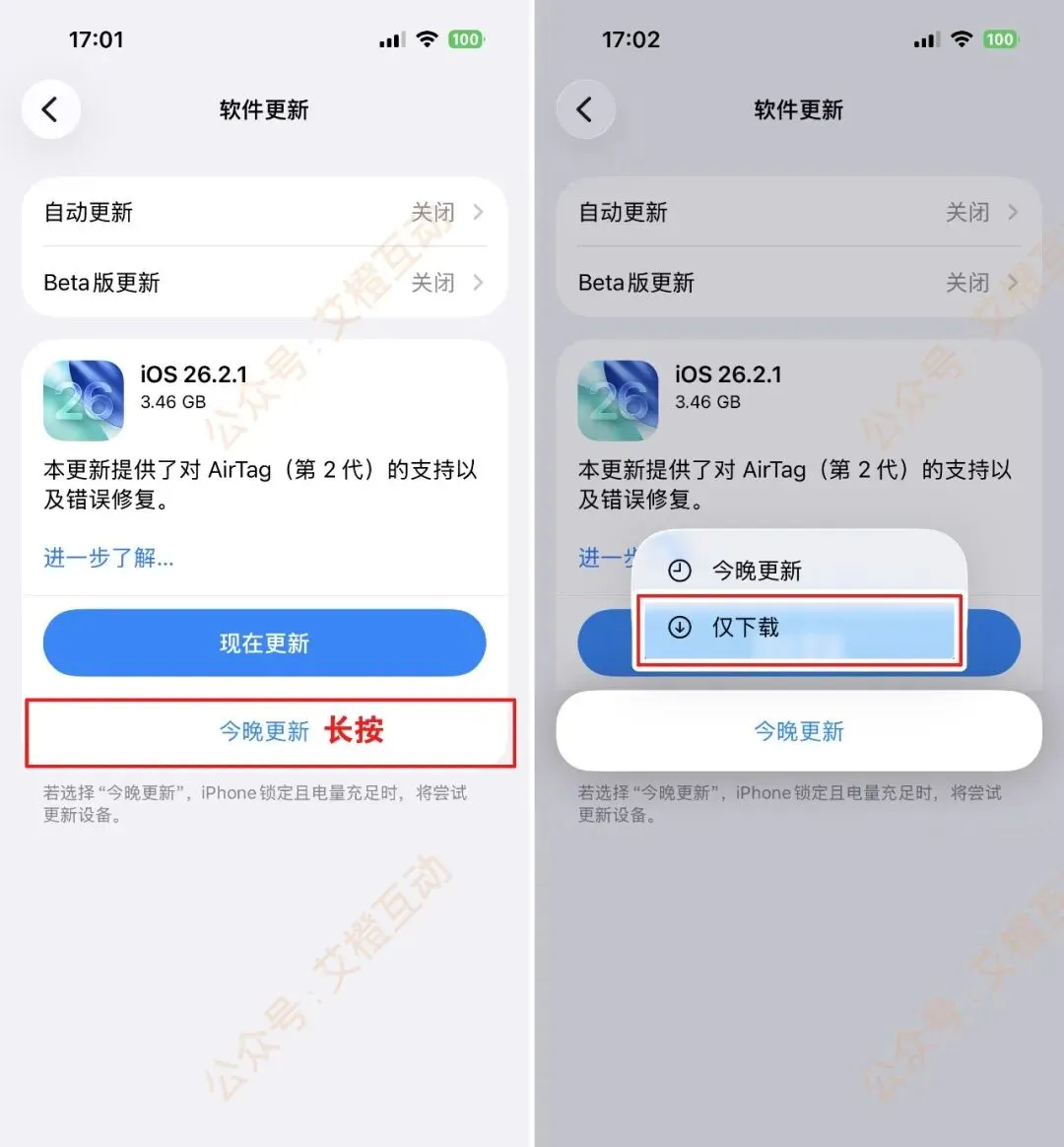
先长按今晚更新点击仅下载
再去删除更新包
即可清除红点
手机设置 → 通用 → 软件更新,
可以看到最新系统的更新,
长按今晚更新,
会弹出菜单,点击仅下载。
说明:如下图是 iOS 26 系统,长按“今晚更新”,点击仅下载。
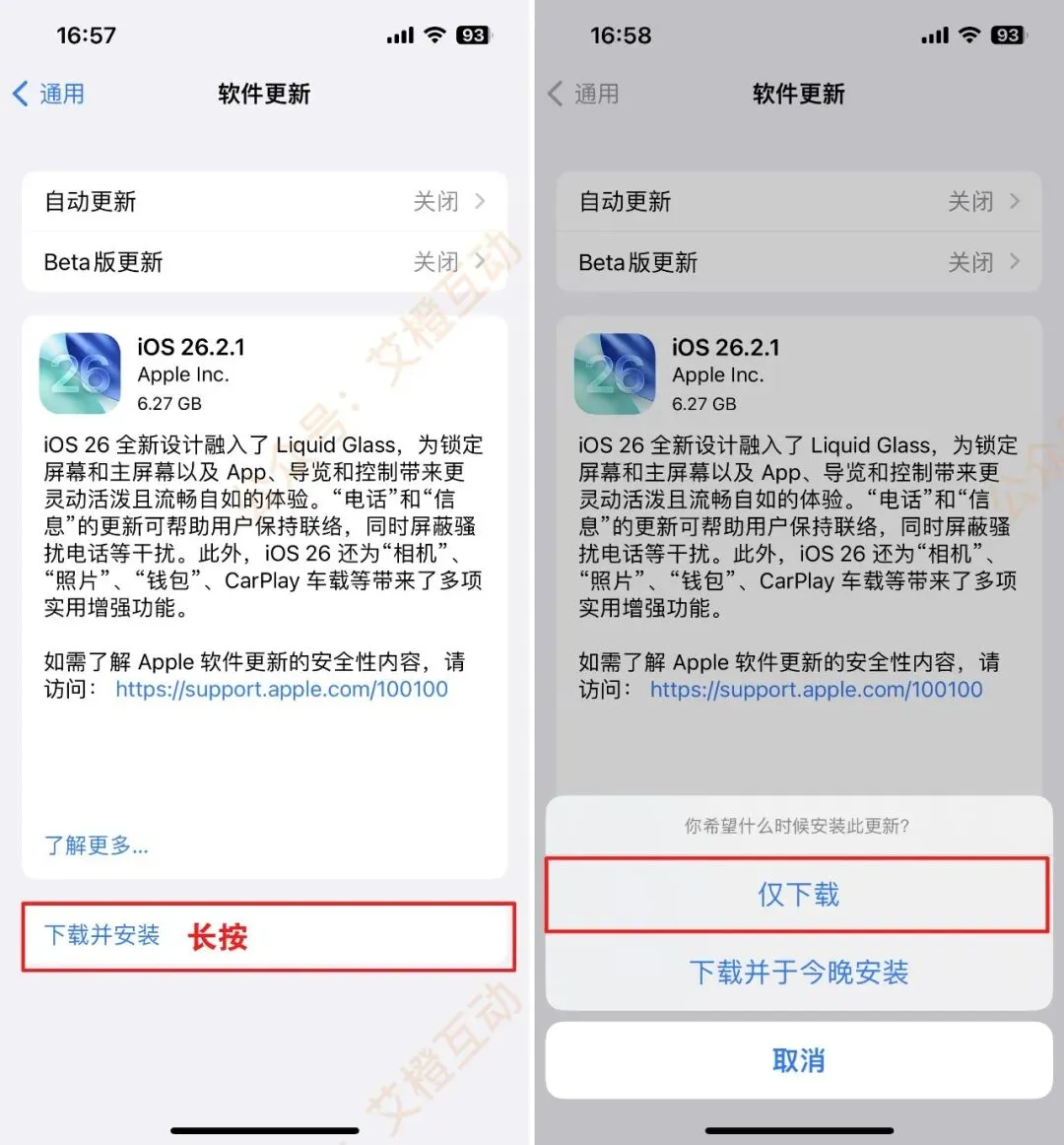
说明:如下图是 iOS 16 系统,长按“下载并安装”,点击仅下载。
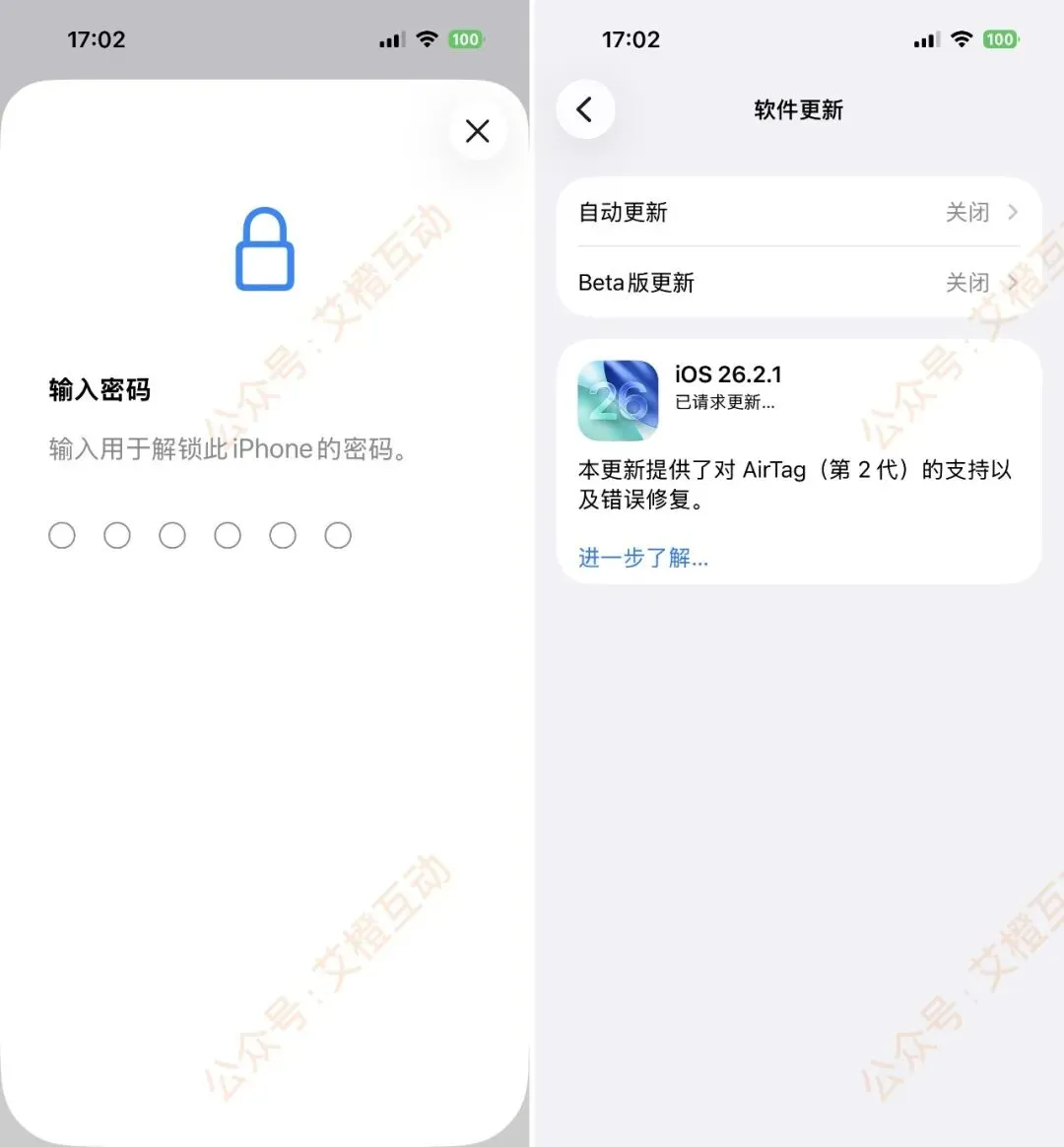
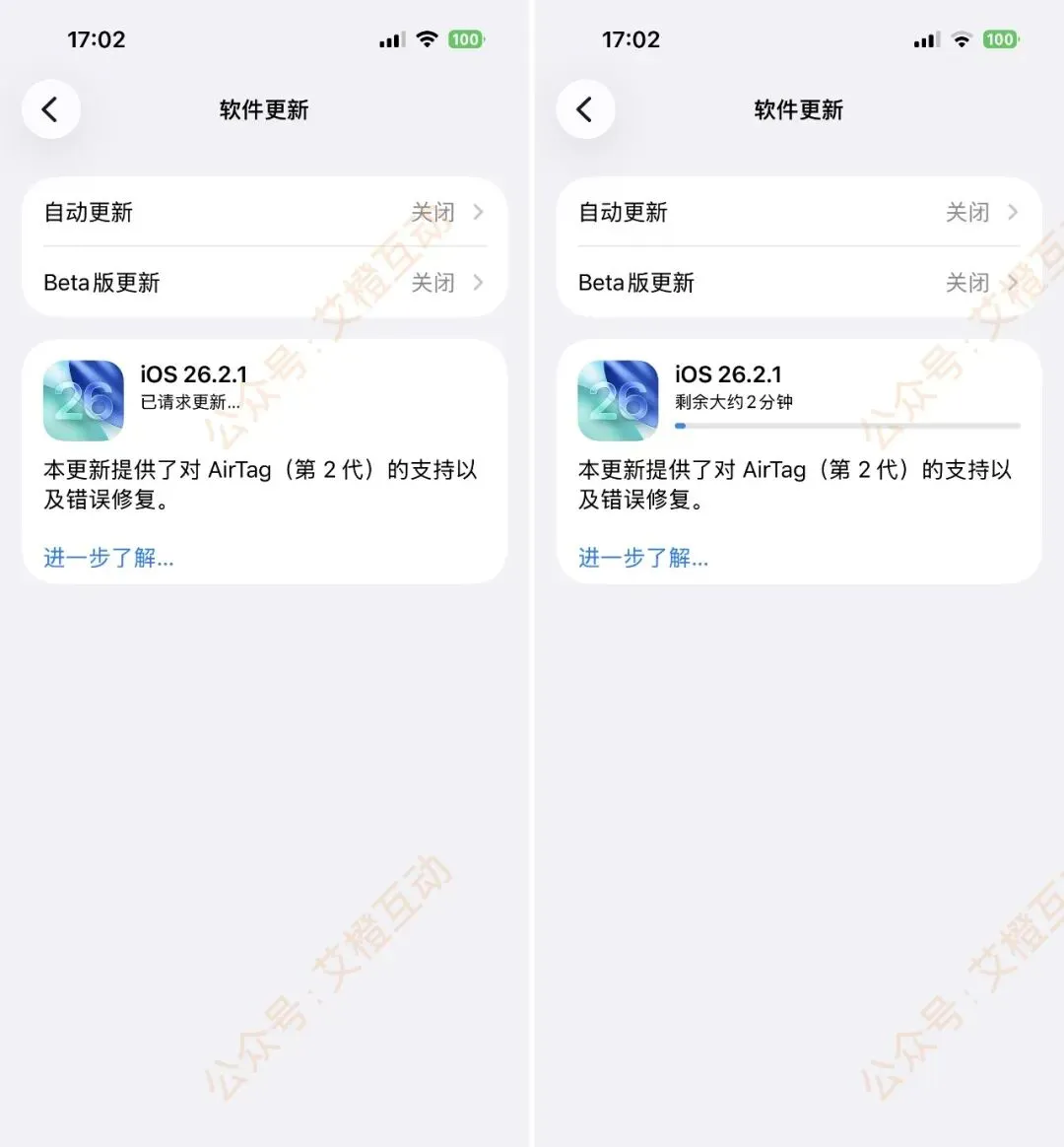
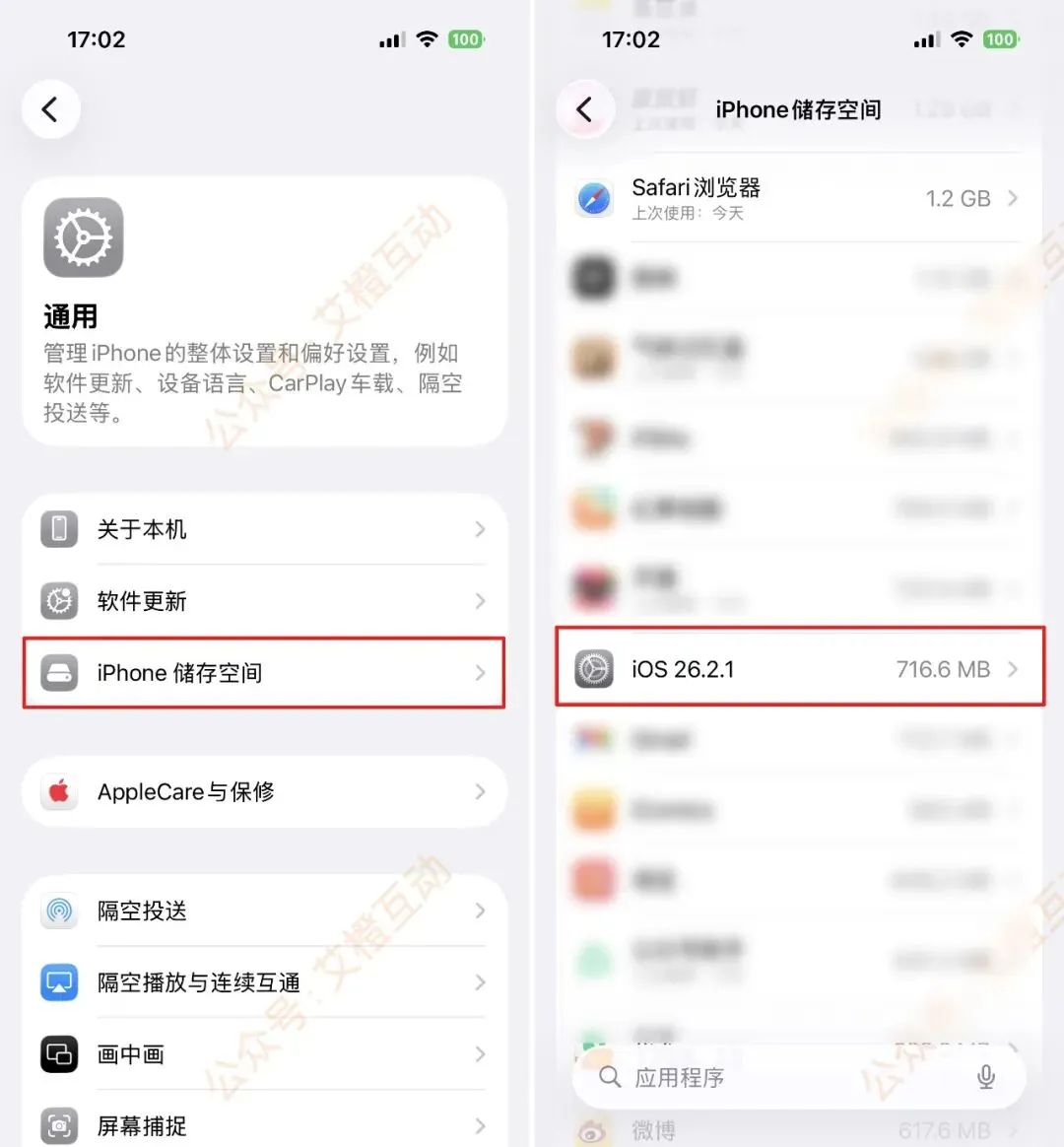
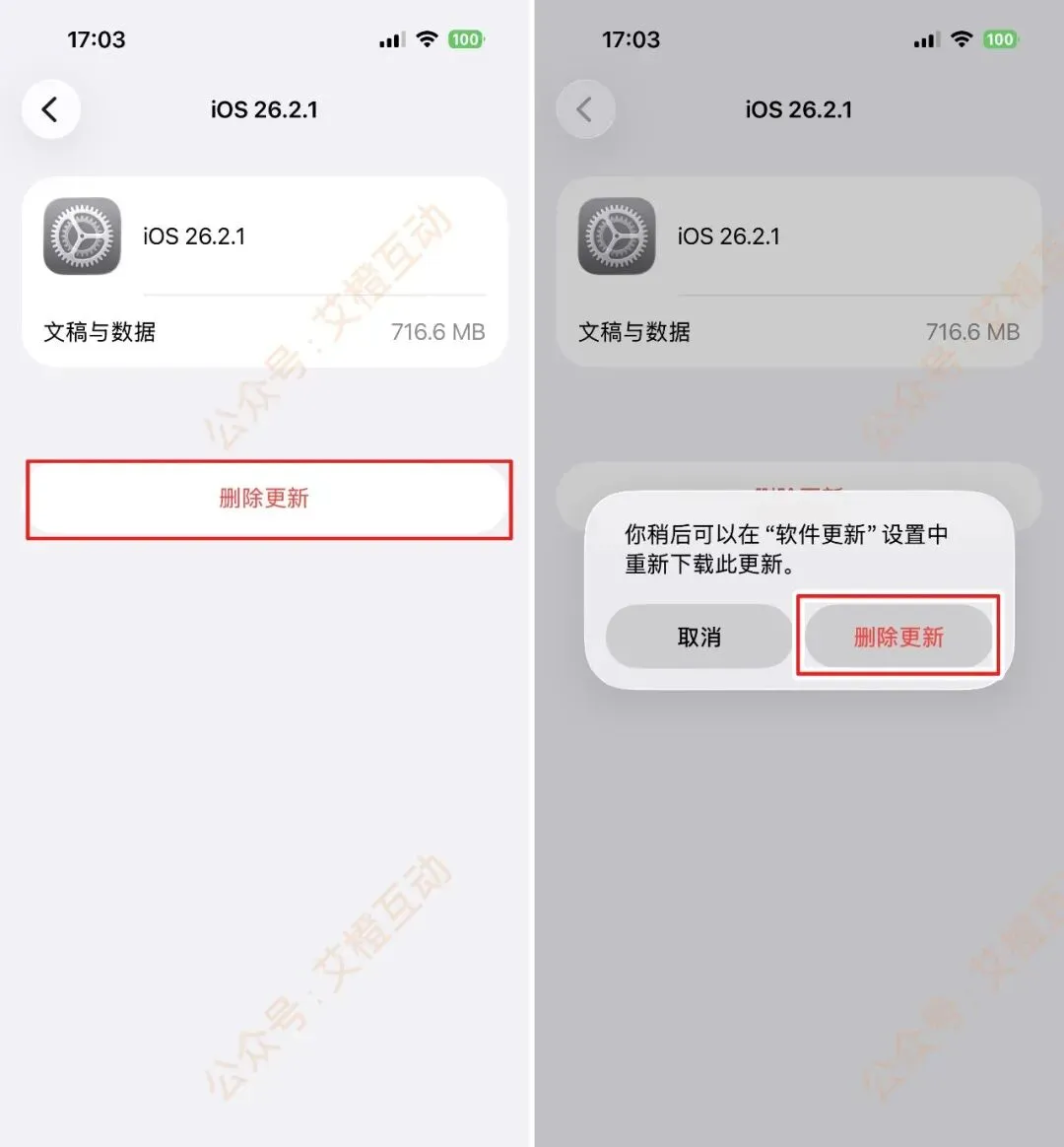
如果出现更新系统时常见的条款与条件,点击同意。等待片刻。实际上,我们不是想更新系统,我们目的仅仅是清除红点和安装屏蔽更新描述文件。这时,需要手动删除更新包。打开手机设置 → 通用 → iPhone 储存空间,如下图左。找到系统更新包,会以系统版本命名,点击进入。如下图右。删除更新包后,
确认设置红点已经清除掉了,
再安装屏蔽系统更新描述文件,往下看。
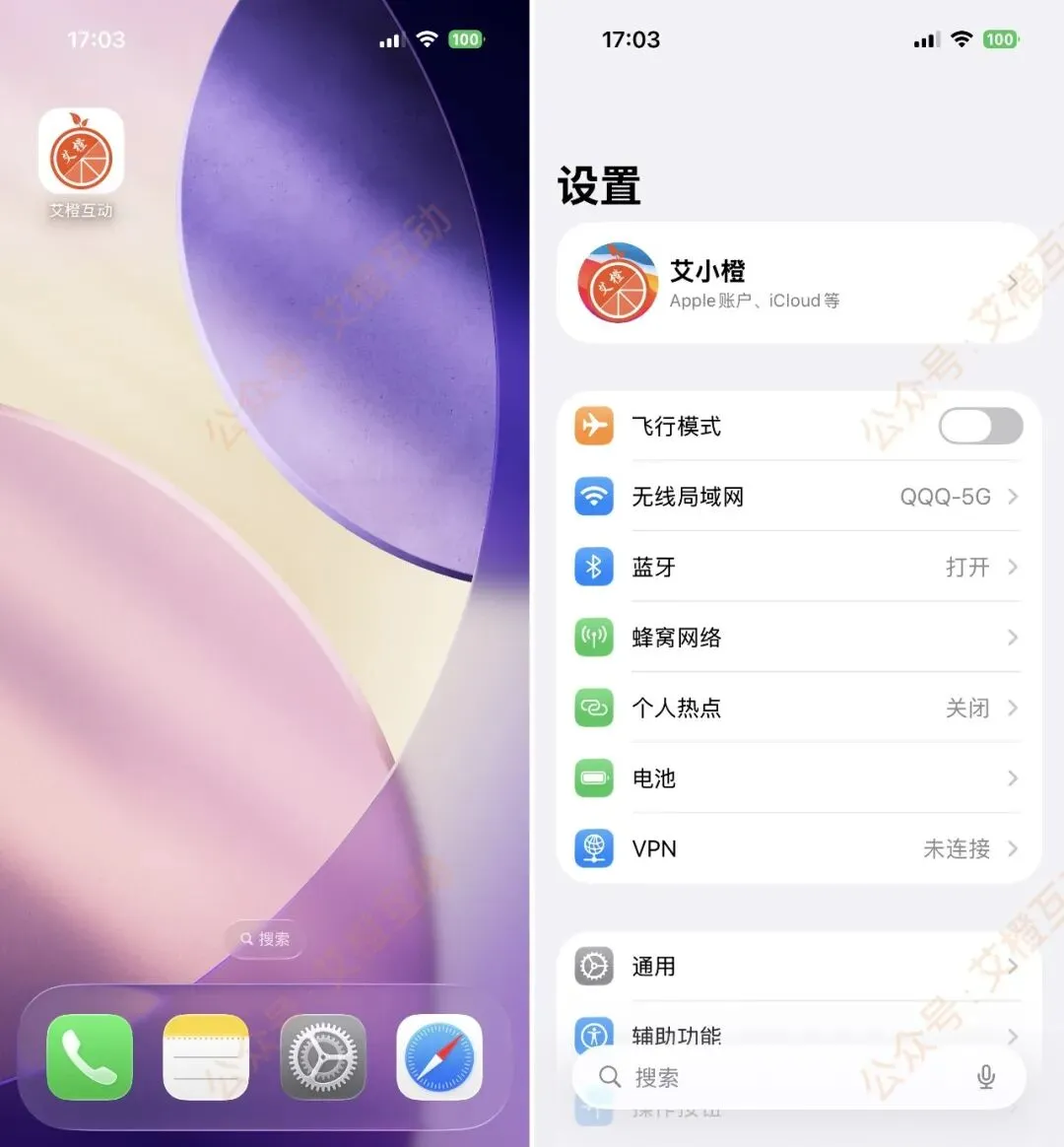
如下图所示
确认设置已经没有红点了
▍第二步,立即安装屏蔽更新描述文件
一,下载描述文件
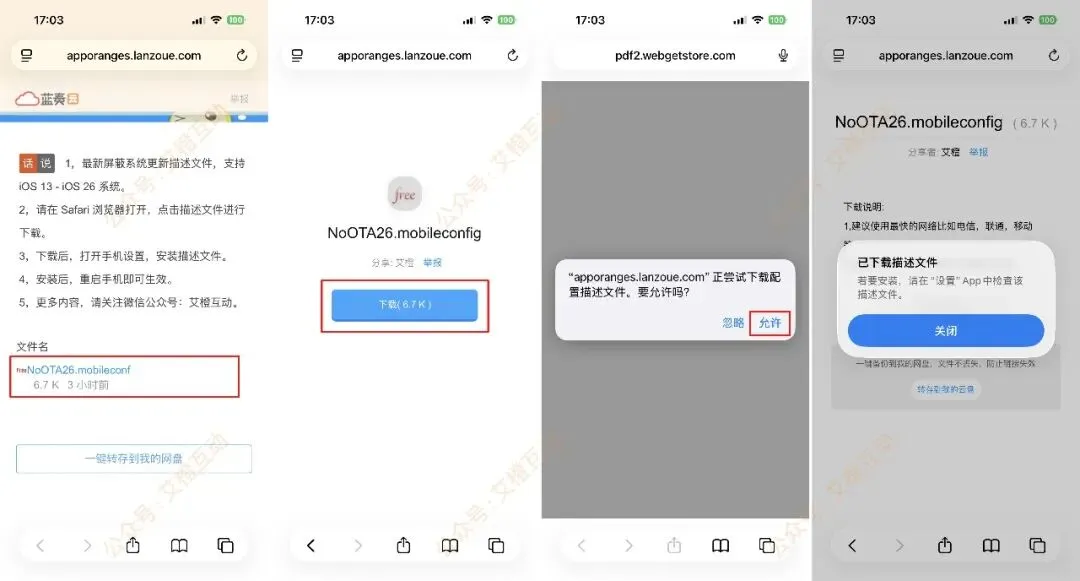
在 Safari 浏览器打开地址后,下载描述文件。
三,安装描述文件
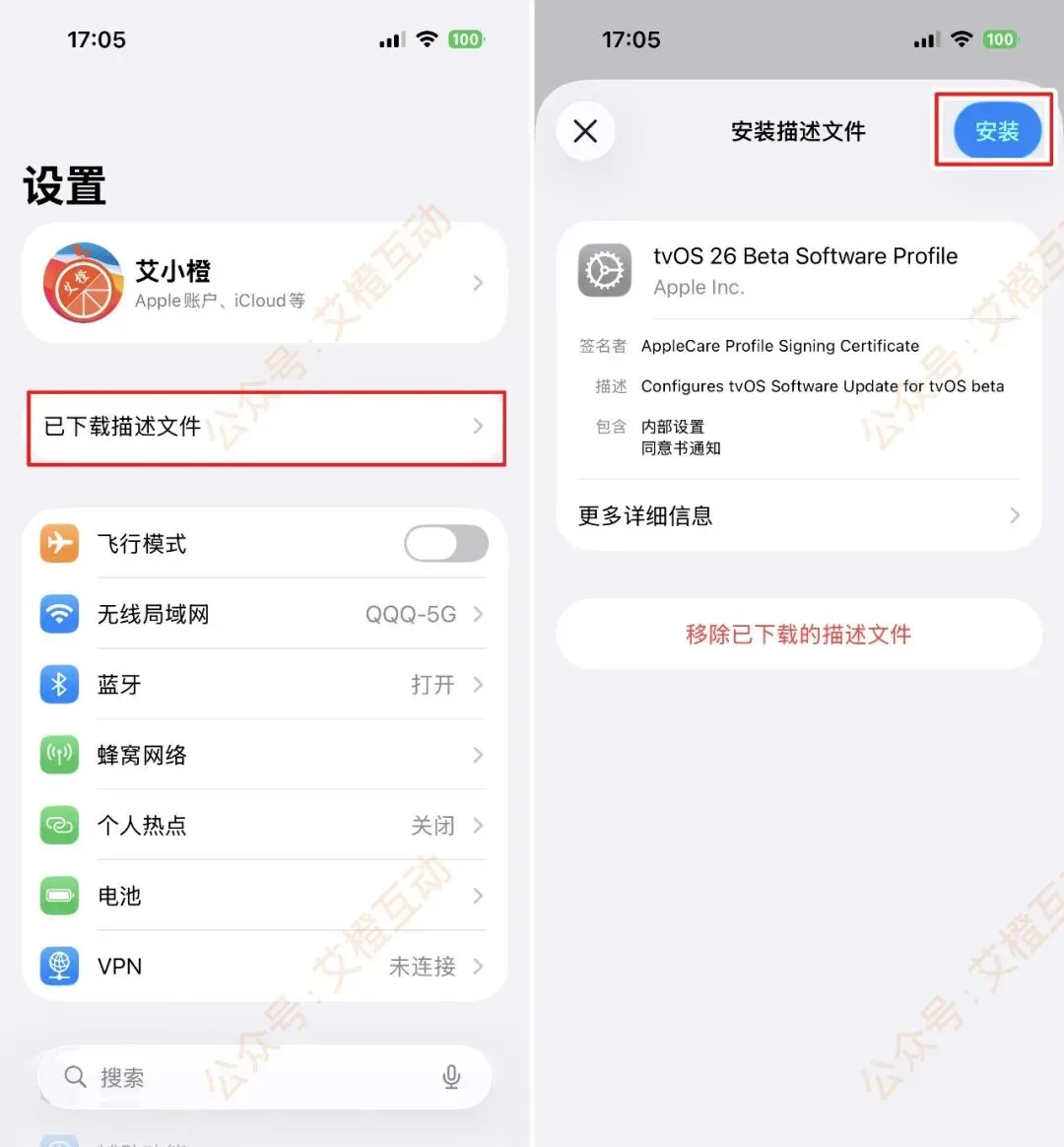
打开手机设置,
就可以看到已下载的描述文件,点击打开。
会看到名称为
“ tvOS 26 Beta Software Profile ”的描述文件,
点击右上角“安装”。
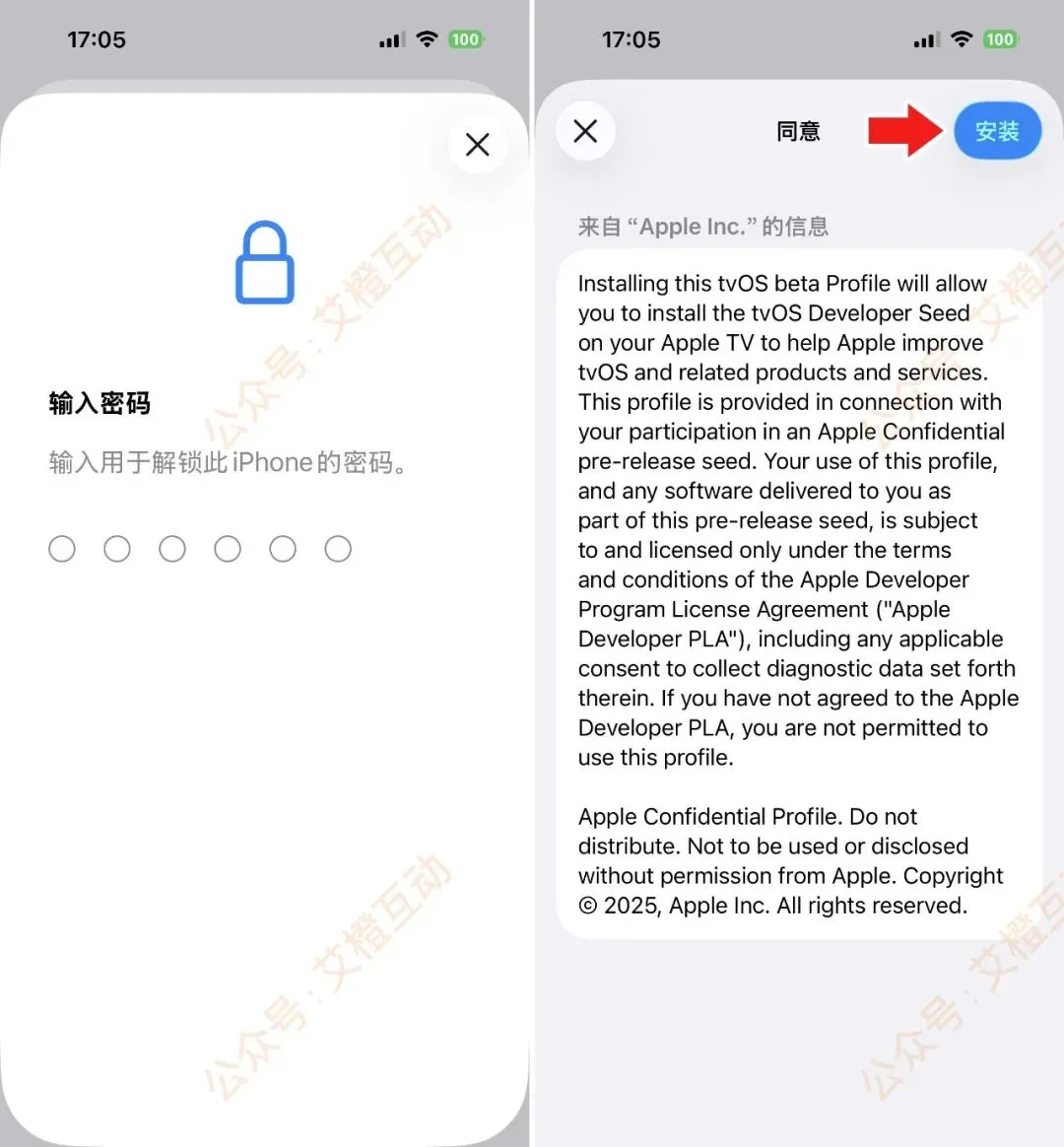
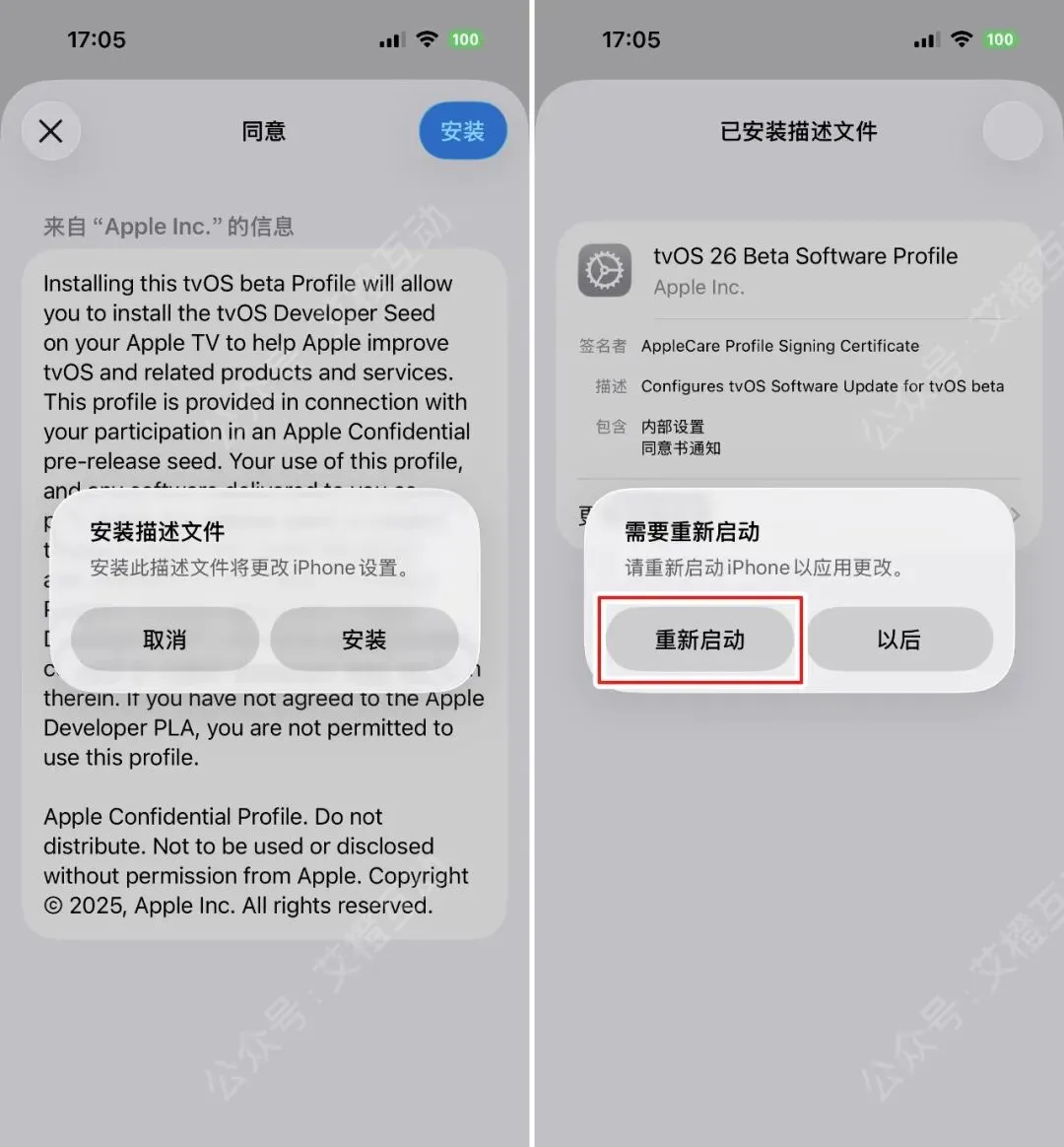
安装屏蔽更新描述过程需要输入锁密码确认。点击同意后即可安装。
屏蔽更新描述文件安装后,需要重启手机才能生效。
三,重启后生效
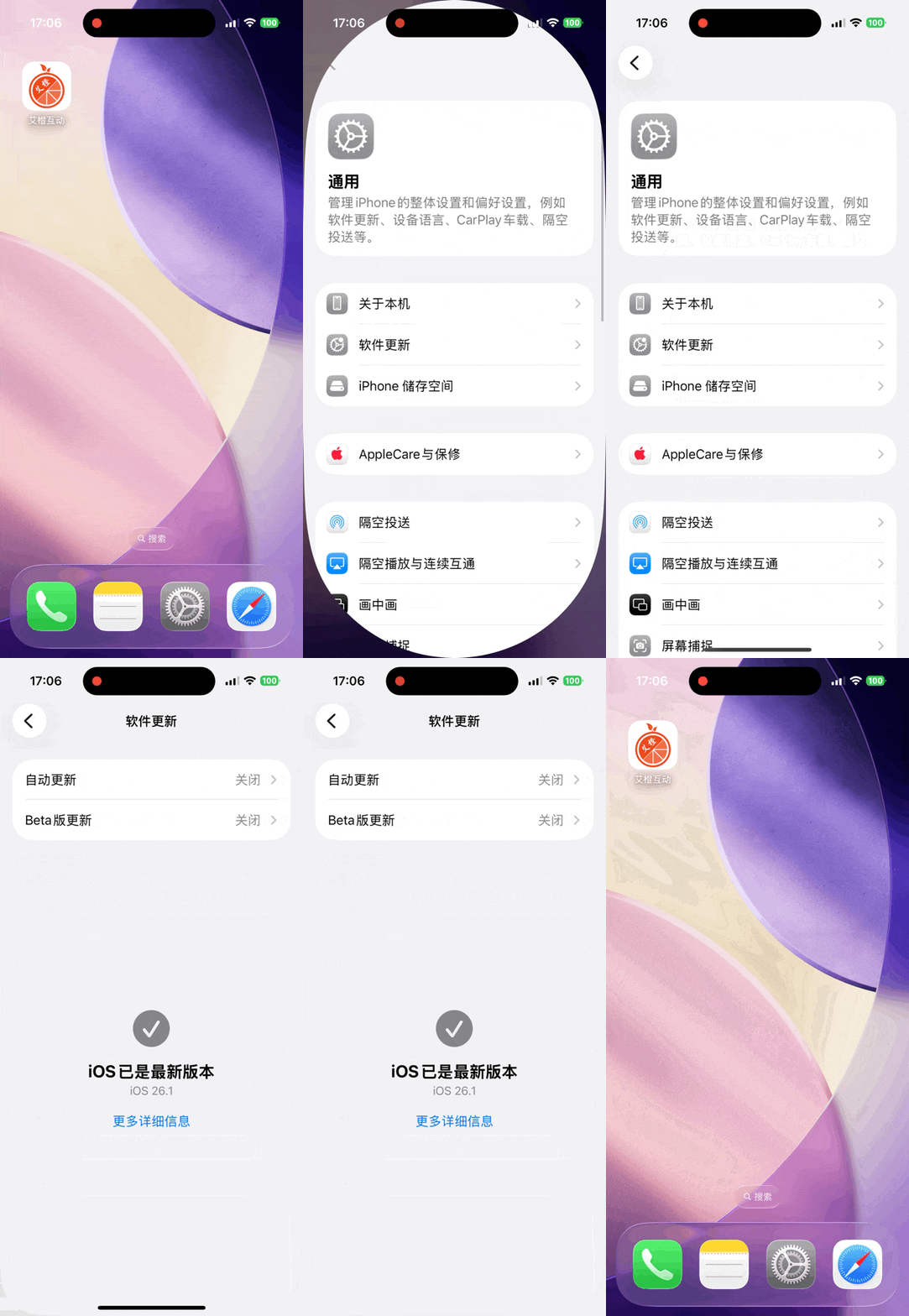
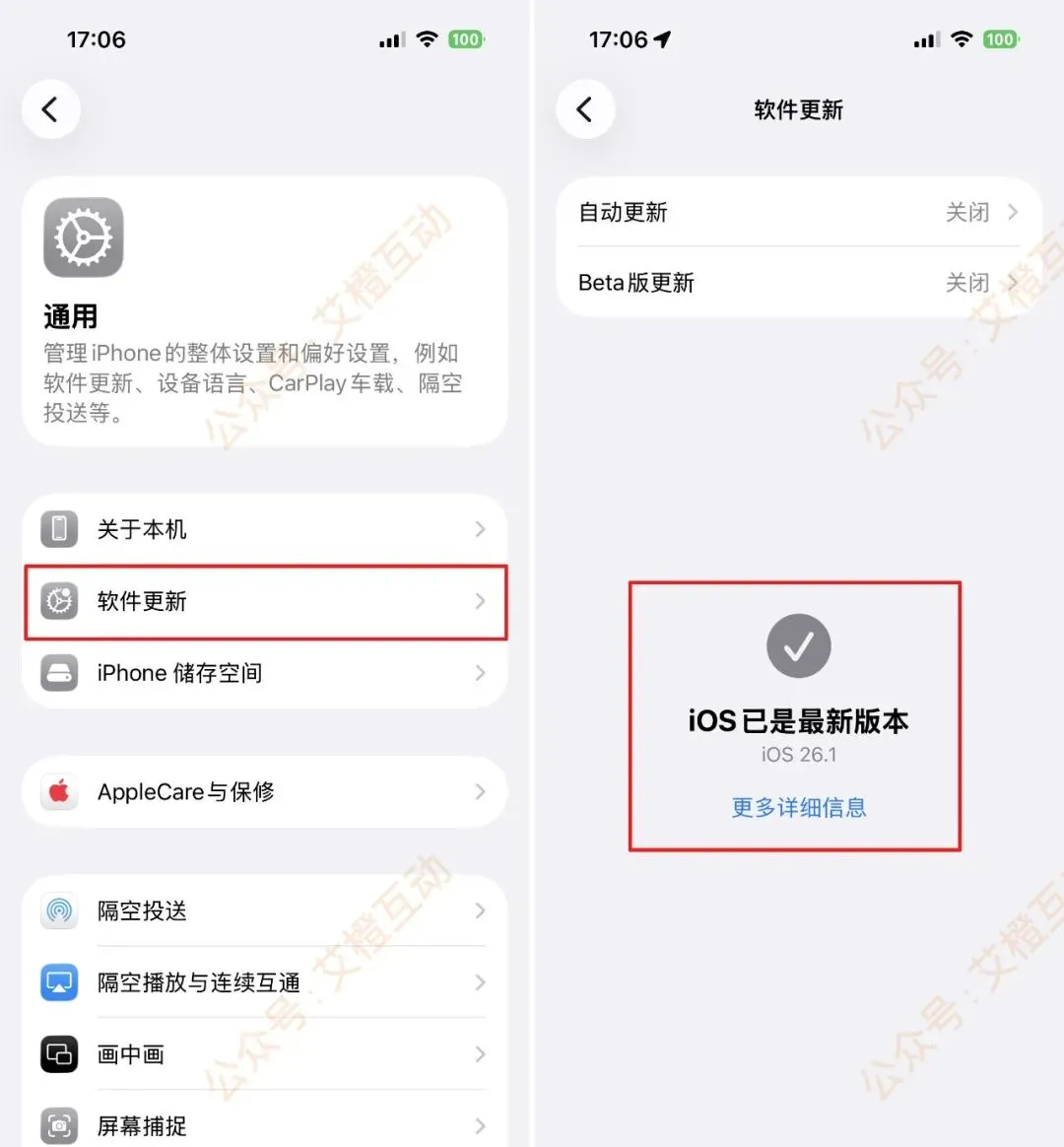
重启后,打开手机 → 设置 → 软件更新,
就无法检测到新系统的更新了,显示:iOS 已是最新版本。
设置清除红点成功
屏蔽系统更新成功
示例为 iOS 26.1 系统
动图示例
▍注意事项
一,关于反馈
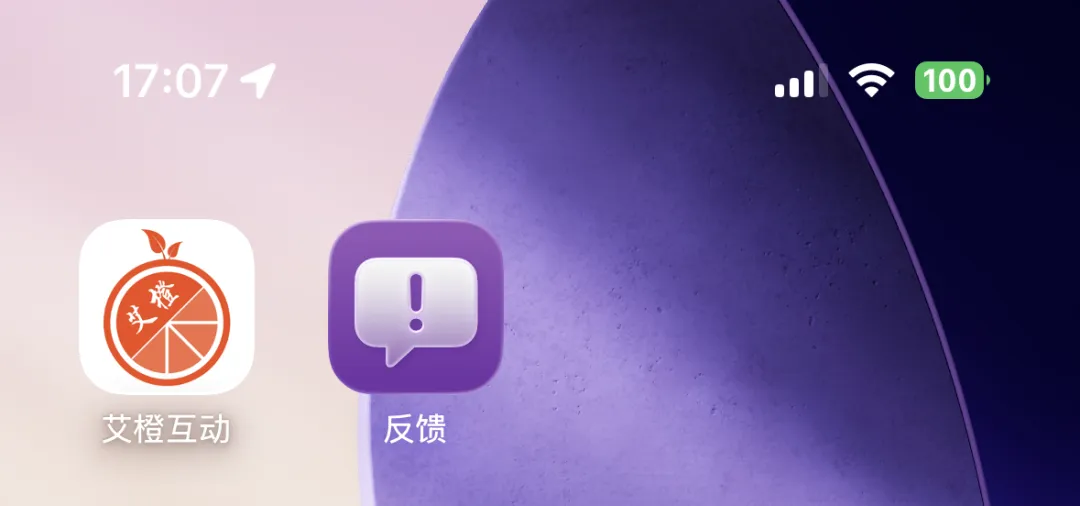
安装描述文件后,桌面会出现“反馈”图标,
这个是安装屏蔽系统更新描述文件带来的,无法删除。
需要删除屏蔽更新描述文件才能去除。
可以移动到看不到的地方,无需理会。
二,到期日
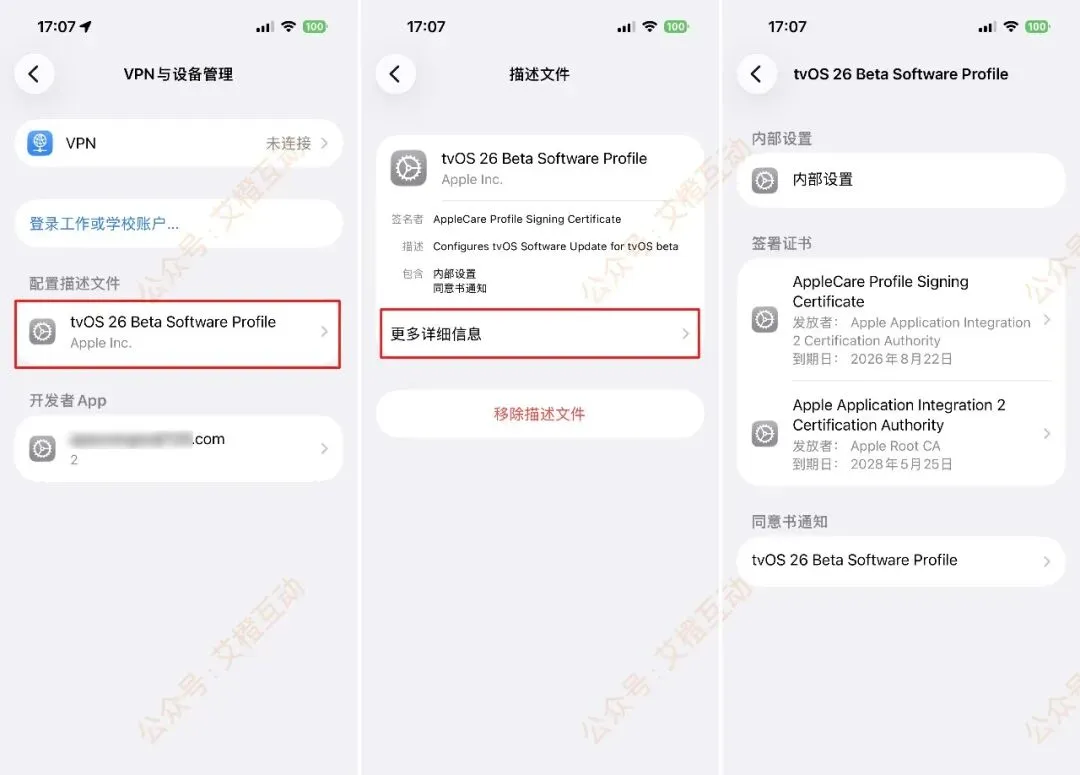
手机设置 → 通用 → V与设备管理,
可以看到“ tvOS 26 Beta Software Profile ”的屏蔽系统更新描述文件,
点击查看更多详细信息,可以看到期日。
屏蔽系统更新描述文件到期后,会自动消失,
届时需要更换新出的描述文件,才能实现屏蔽。
别担心,到时候肯定会有新的屏蔽更新描述文件的。
▍解除方法
如果以后你想 OTA 方式在手机更新系统,
删除屏蔽系统更新描述文件即可。
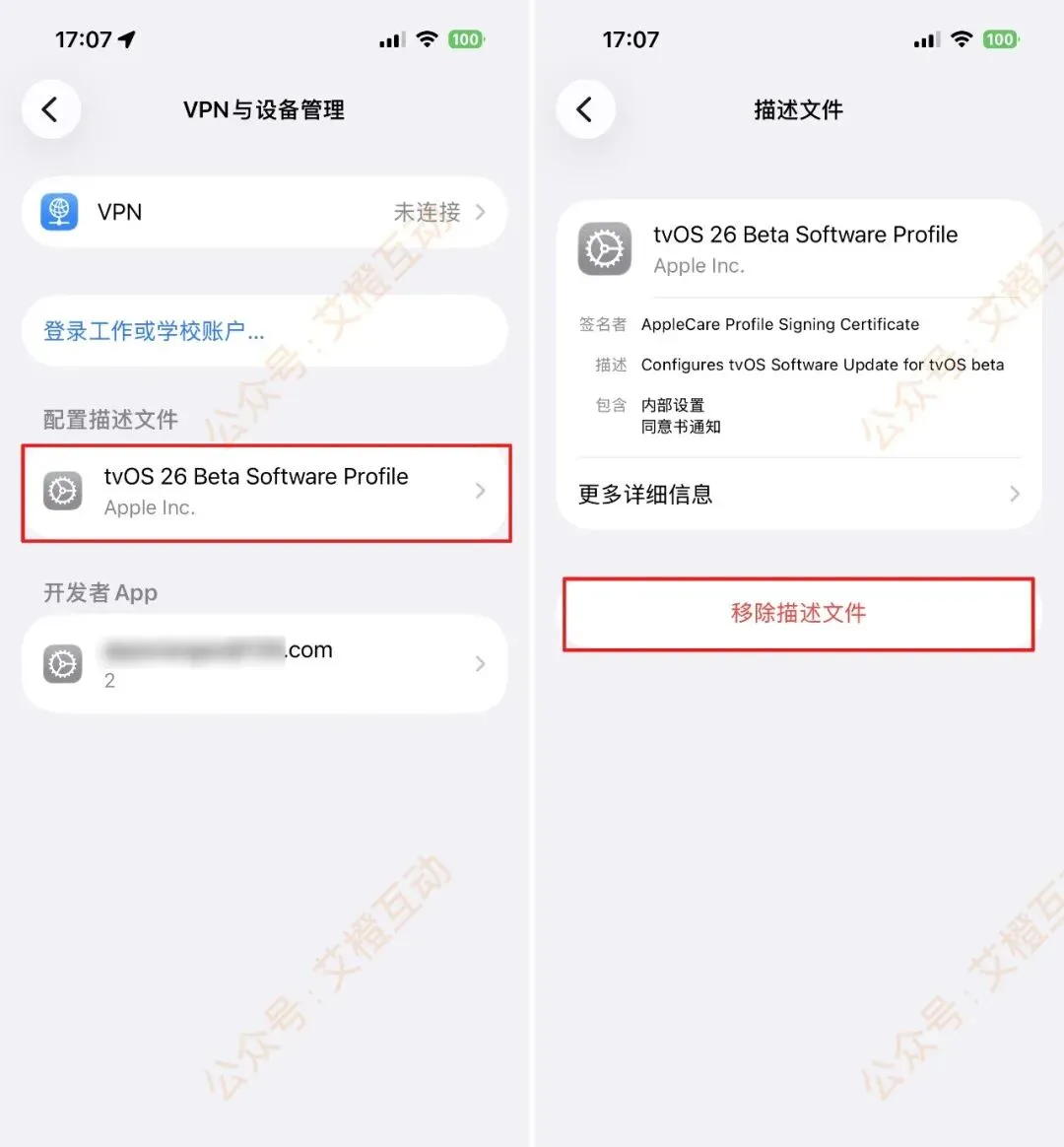
设置 → 通用 → V与设备管理,
移除名称为
“ tvOS 26 Beta Software Profile ”
的屏蔽系统更新描述文件就可以了。
删除描述文件后,需要重启设备才能生效。
在设置 → 通用 → 软件更新,等待片刻,即可获取到新系统更新。
▍如果不想折腾
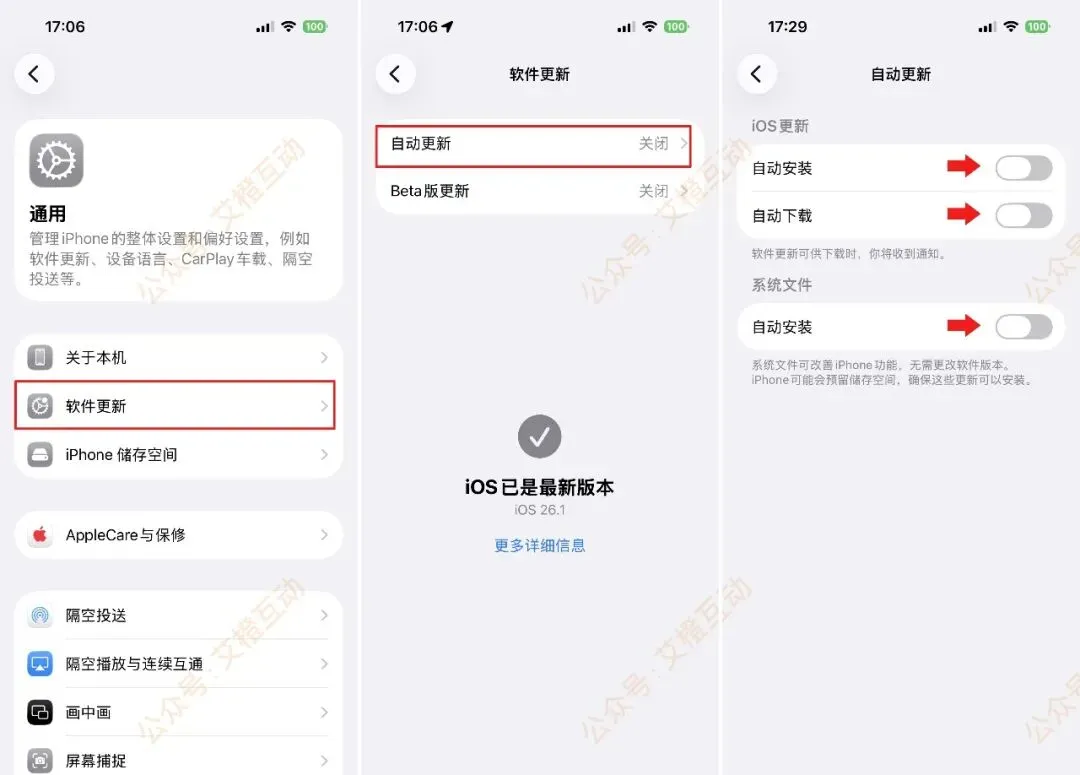
建议打开手机设置 → 通用 → 软件更新,自动更新中全部关闭。▍写在最后
对于不想更新系统的朋友来说,
安装屏蔽系统更新描述文件,是最简单也是最有效的办法。
本期文章,
1,先清除设置红点。
2,再安装屏蔽系统更新描述文件。
一翻操作后,手机设置没有红点顿时清爽了,手机不会收到更新的提示,实现屏蔽系统更新。
成功屏蔽的朋友,留言说一下。
 10个月宝宝每天需要喝多少奶粉?