卸不干净的软件残留,正在悄悄拖慢你的电脑
大家好,我是离尘,好久不见!今天,我要通过一个真实测试,为你揭开软件卸载的真相。
是不是经常感觉电脑越用越卡?C盘空间莫名其妙就红了?我将针对传说中的“钉子户”软件——360安全卫士,用四种常见方法进行卸载实测,看看谁才是真正的清理高手。
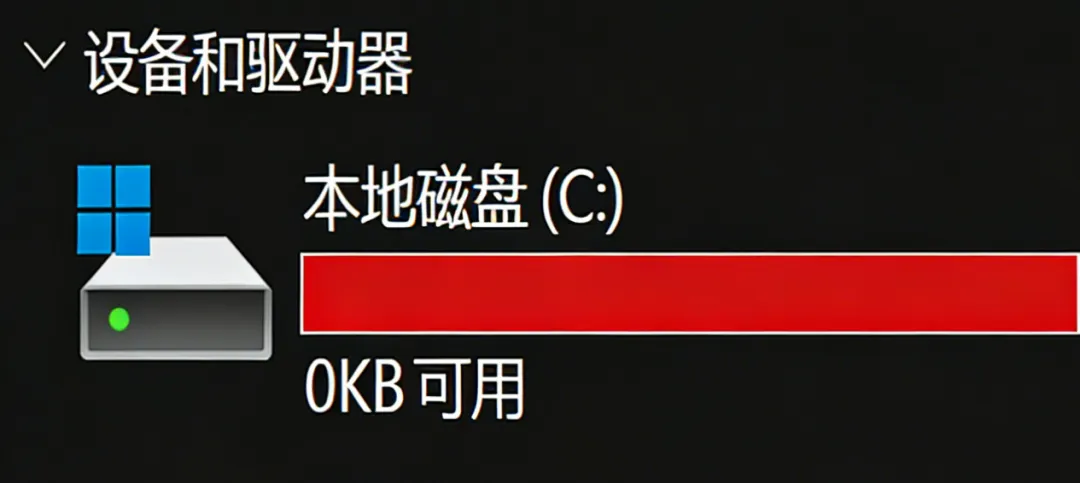
由于本文章篇幅可能较长,因此我们先上结论,方便心急的小伙伴快速了解想要的内容
——先上结论——
在本次测试中,HiBit Uninstaller以彻底清除360安全卫士所有残留文件的绝对优势胜出,成为我最推荐的卸载工具。具体排名如下:
1、HiBit Uninstaller:360安装目录完全删除 ✅
2、Geek免费版:扫描出少量残留,安装目录下仍有部分文件 ❌
3、微软电脑管家深度卸载:与系统自带卸载效果相当,大量残留 ❌
4、Windows自带设置卸载:残留最多,效果最差 ❌
说完了结论那么现在,我们正式进入今天的内容!
01为什么要关心软件是否卸干净?
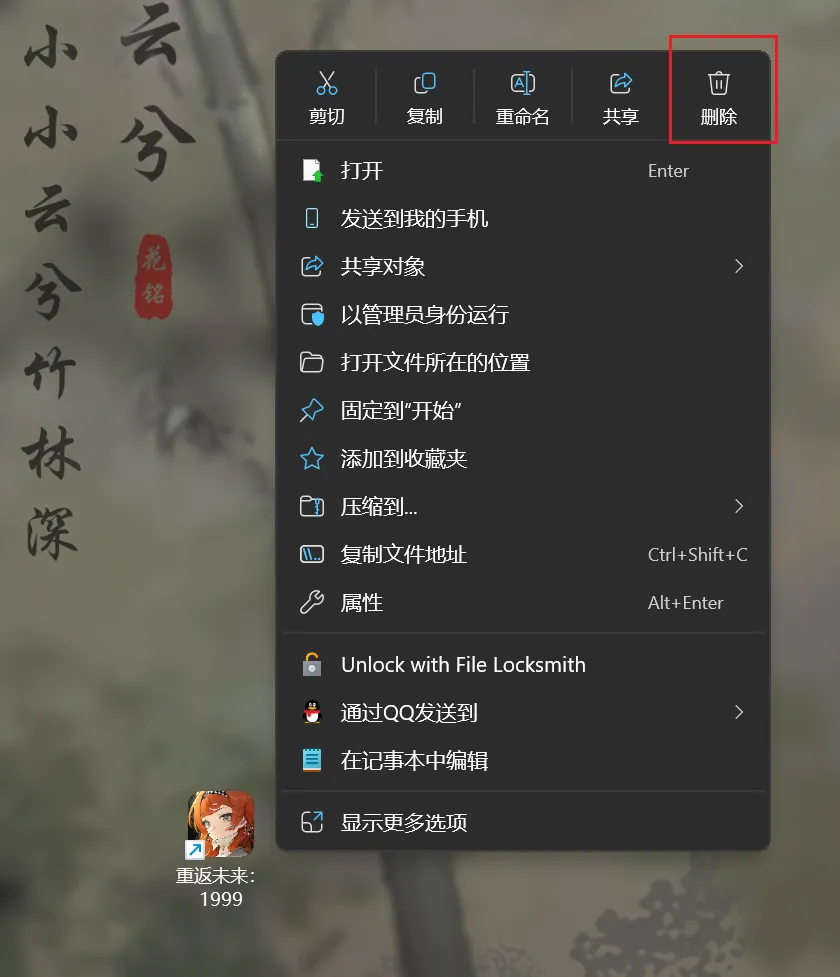
首先先强调一下,卸载和删除是两个相似的但是却不相同的概念,在一般情况下,你点击任何的删除选项都不会直接删除你想要抹除的对象,而是保存在了回收站里。尤其是在你桌面上的各种软件图标,如果直接点击删除,更是仅清理了一个快捷方式而已,软件实际上还是存在于你的电脑中。
而卸载则是一种深入的清除方式,理论上来说会完全抹除这个软件存在的所有痕迹,如果你不再想使用某个软件,你需要的是对其进行卸载而不是找到它的图标进行删除。
同时,很多朋友以为,卸载软件就是点击“卸载”按钮然后确认完成。但真相是,大多数软件在卸载后都会留下大量“残骸”——包括残留文件、注册表项、后台服务等。
这些残留物不仅占用宝贵的磁盘空间,还会导致一些流氓软件死灰复燃,甚至引起软件冲突和系统不稳定。你有过曾经卸载过某个应用,但现如今下载回来发现很多数据还在和无法重新安装某一应用的最新版本的经历吗?一般情况下这都是卸载后依然存在软件残留所导致的数据保留和版本冲突。
卸载不彻底的软件,就是电脑里的“数字垃圾”
02如何简单判断软件是否卸载干净?
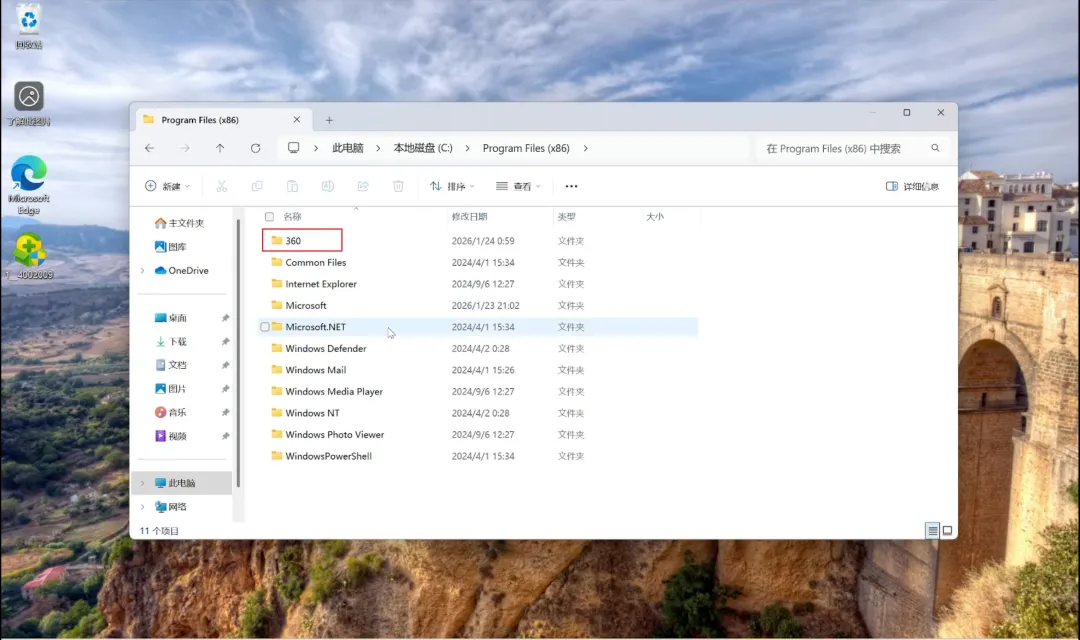
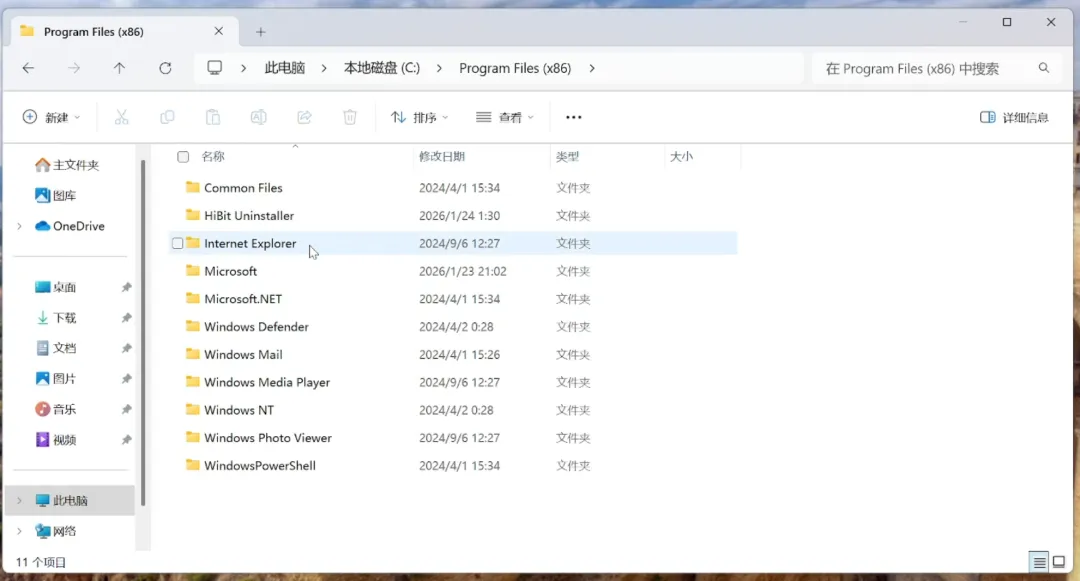
对于电脑小白来说,检查注册表可能太专业且风险极高,但我有一个非常简单的方法:直接检查软件的原安装目录是否还存在。
操作步骤如下:
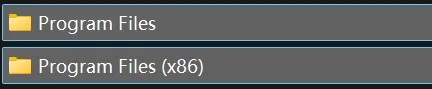
1、找到软件原本的安装路径,默认情况下是C盘的Program Files或Program Files (x86)这两个文件夹,如果你在安装软件的时候选择了自定义位置安装,则需要检查你当时选择的安装位置;
2、进入对应文件夹,查看以软件名命名的文件夹是否还存在(大部分情况是英文或拼音命名的文件夹);
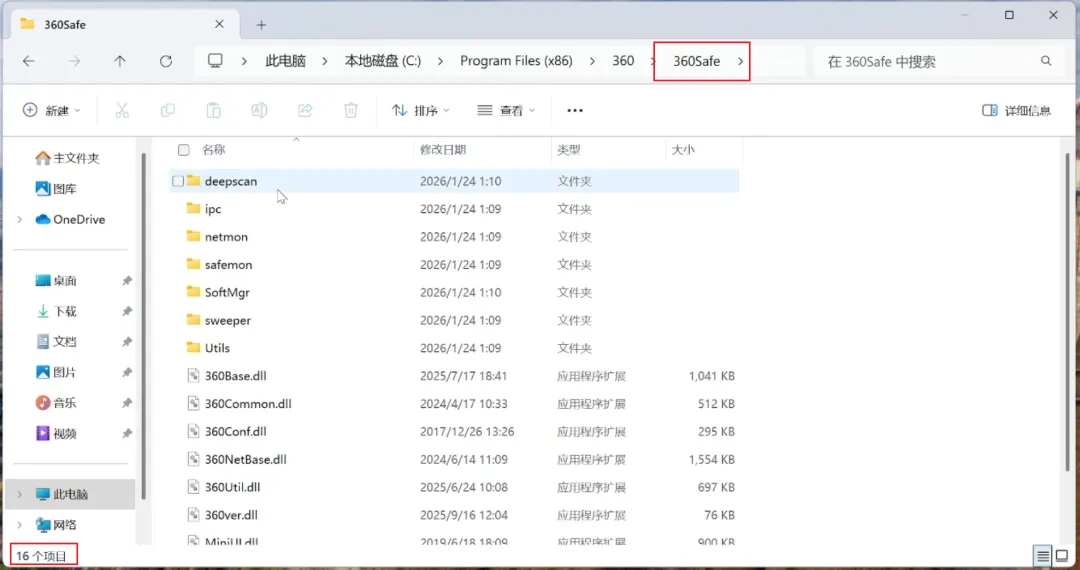
3、如果文件夹仍在,且里面有文件,则说明卸载不彻底,反之则可以认为是卸载干净了。
这里用本次测试目标360安全卫士进行举例,它通常安装在 C:\Program Files (x86)\360目录下。如果卸载后这个文件夹还在,并且里面还有内容,那就说明没有卸干净。
03四款卸载工具实测对比
下面我们来看看四款最常见的卸载工具在卸载360安全卫士时的实际表现。由于注册表这个东西对大部分用户来说很陌生且大多数情况也用不上,因此这次测试成绩好坏主要还是看看其执行卸载操作后安装目录的文件残留,这样来看会更加直观和清晰。
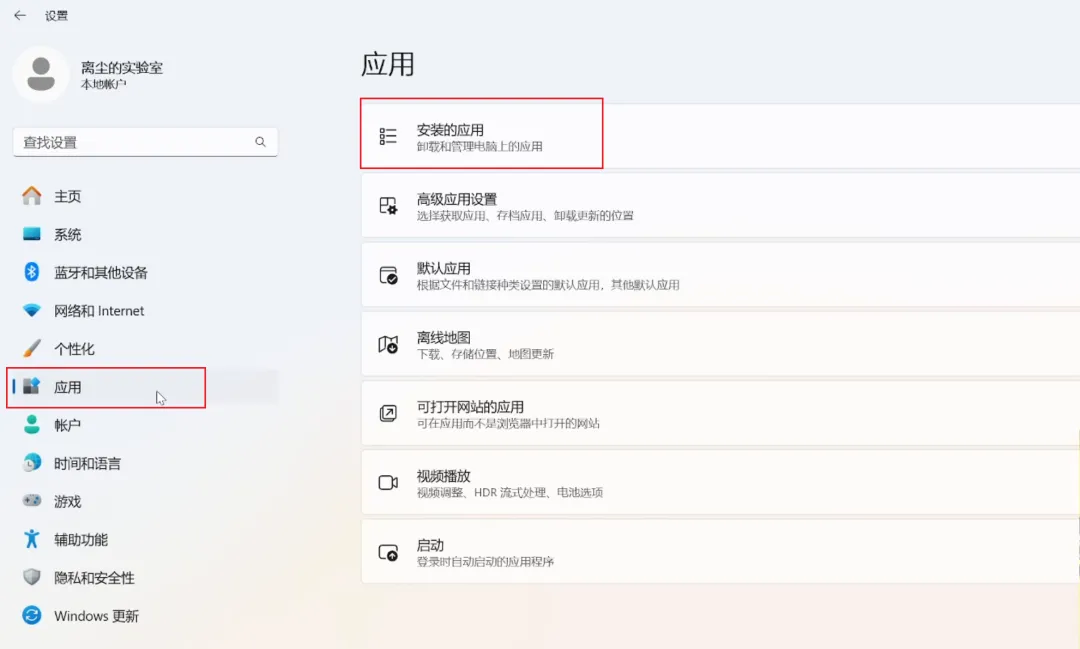
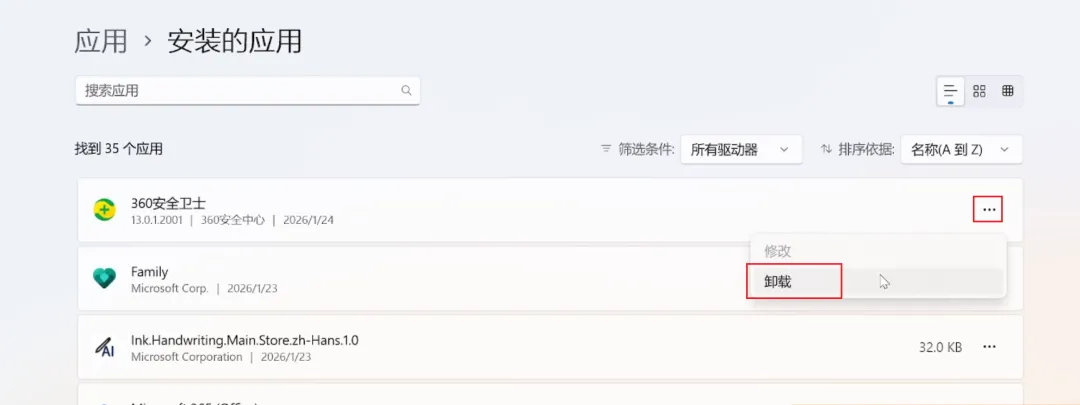
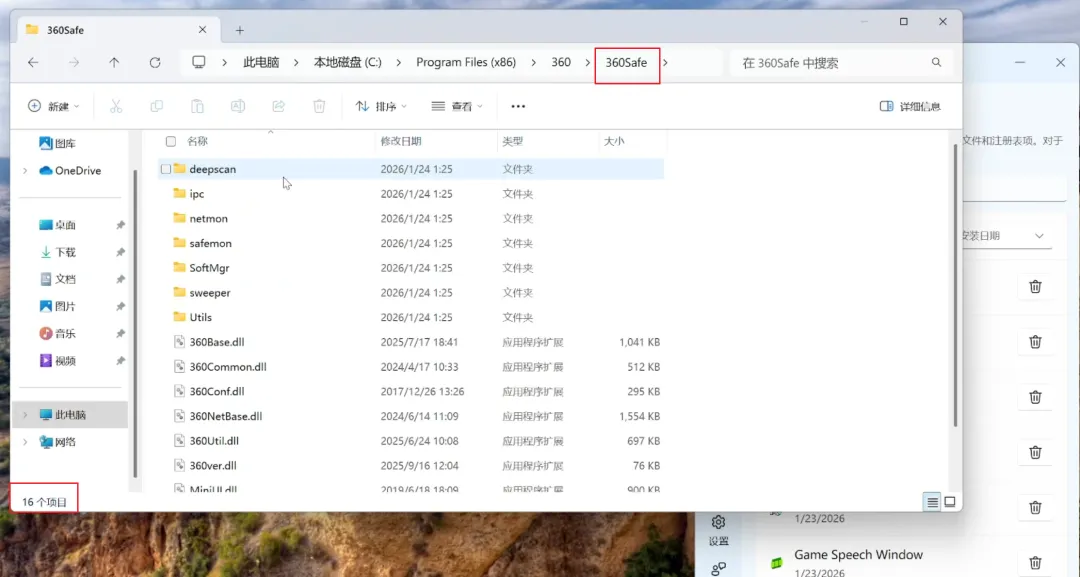
1、Windows自带的卸载功能:最基础的选择
这是系统自带的卸载功能,也是最多人首先尝试的方法。
评价:不合格。效果实际一般,无法满足彻底清理的需求。
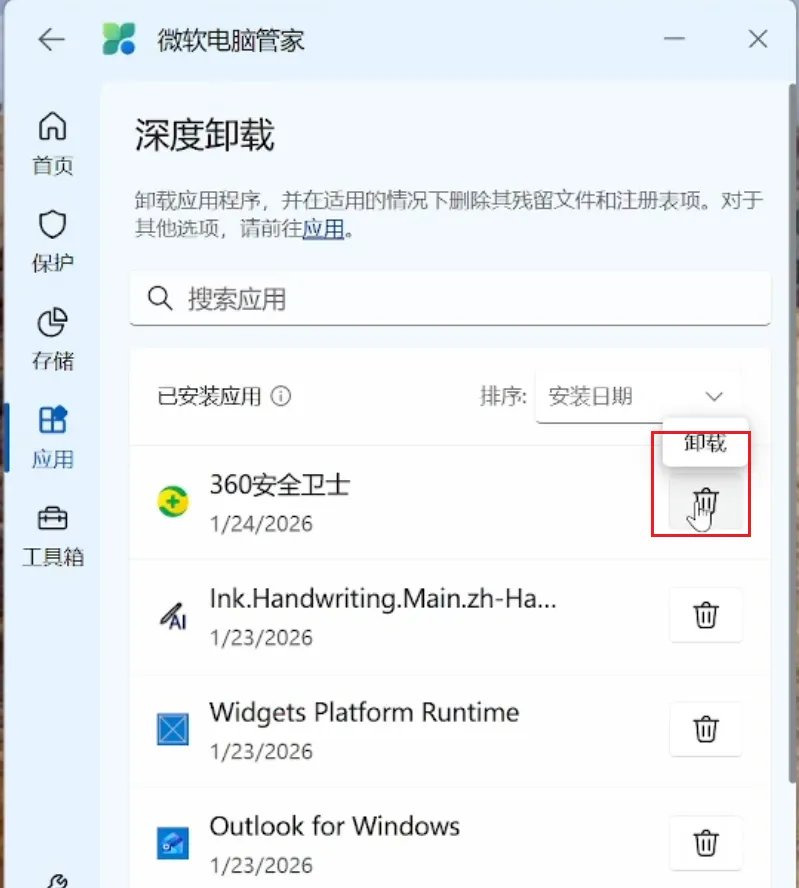
2、微软电脑管家深度卸载:微软官方的增强工具
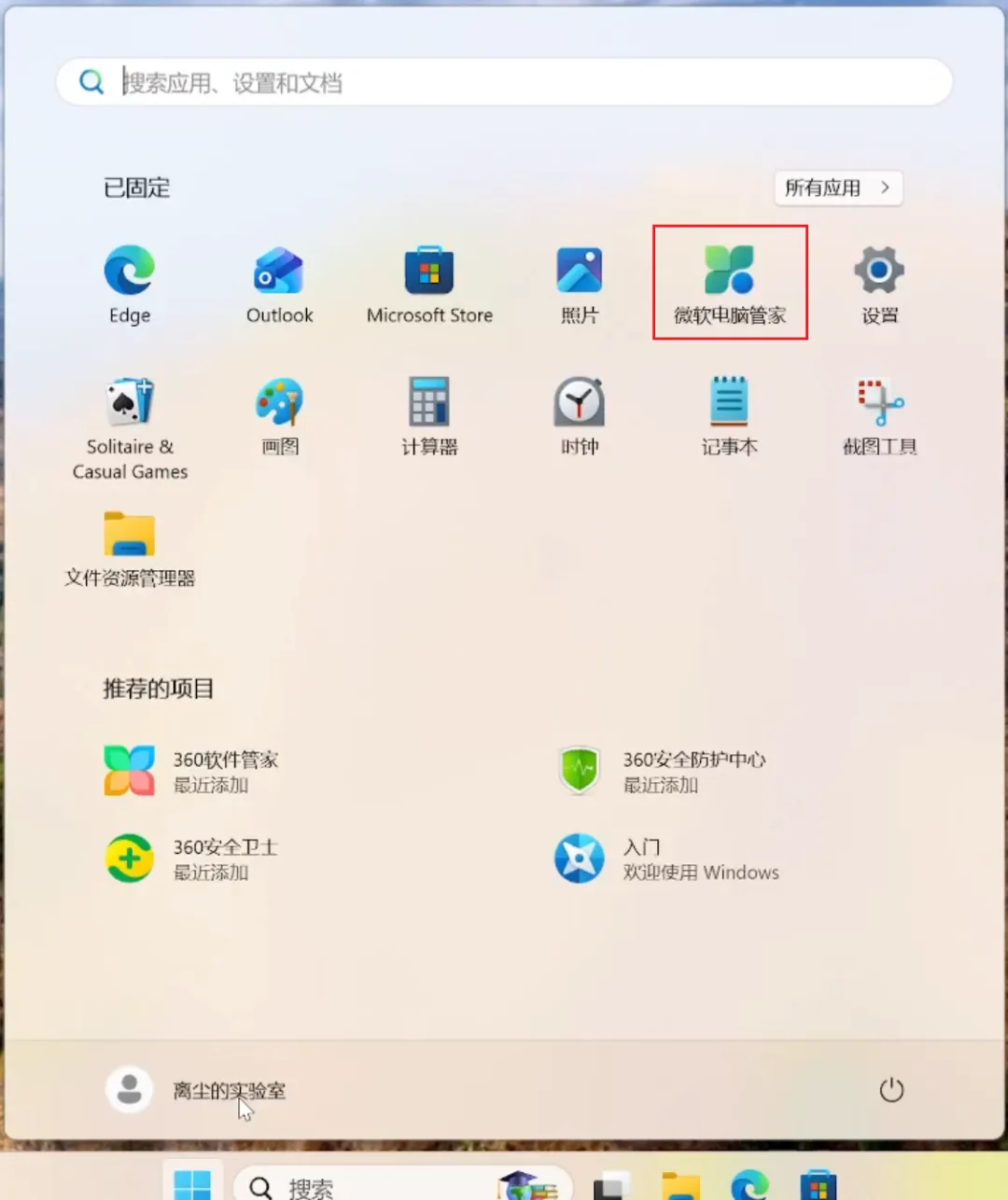
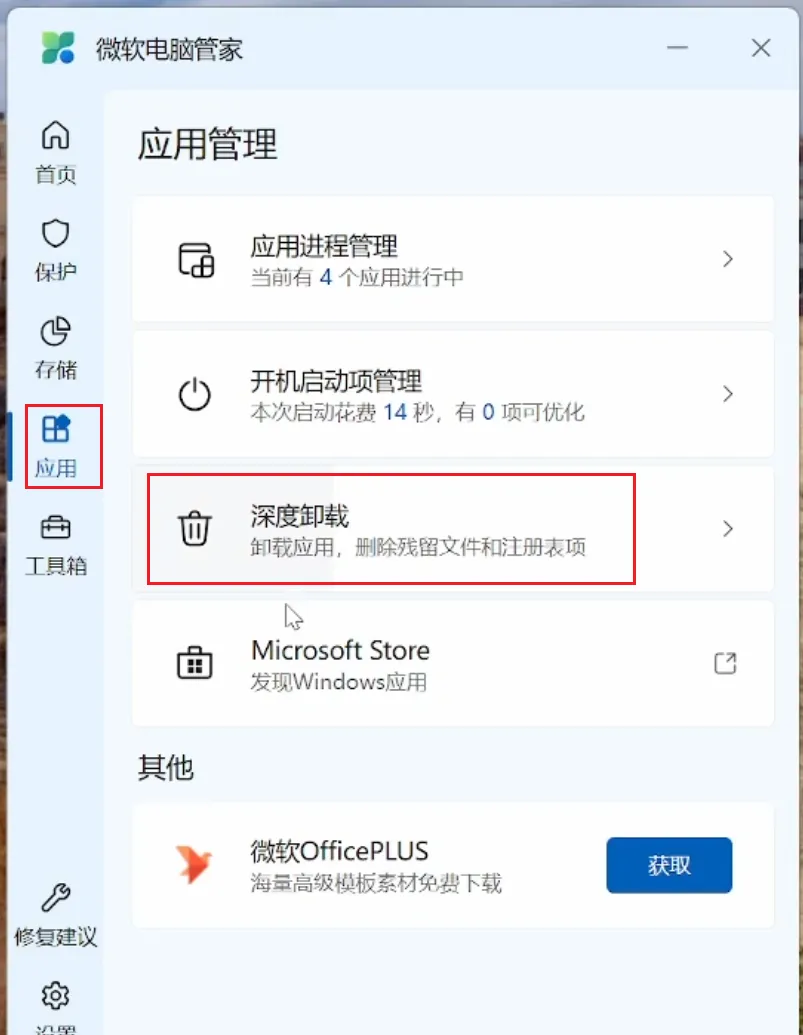
作为微软官方出品的工具,同时也是很多笔记本电脑装机必备软件,可以很轻松的从开始菜单找到它,同时它提供了“深度卸载”功能,声称能删除残留文件和注册表,因此也有不少人使用它。
评价:不合格。尽管标注有深度清理功能,但实际效果并不理想。
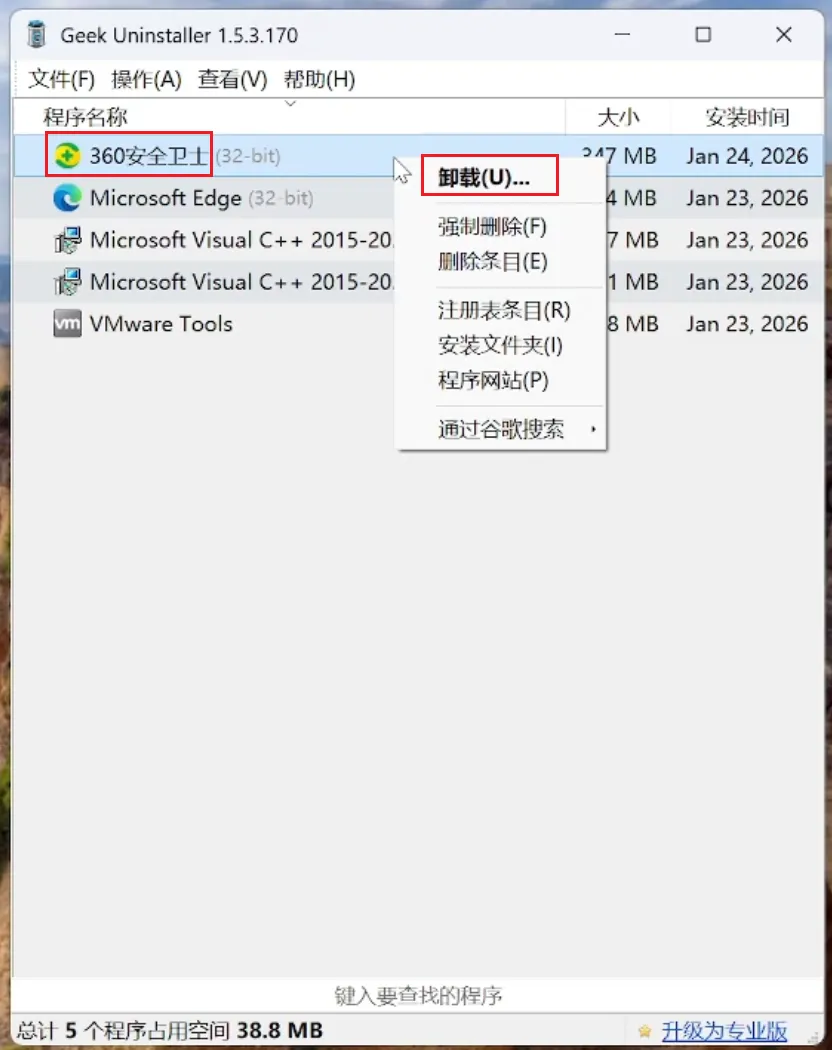
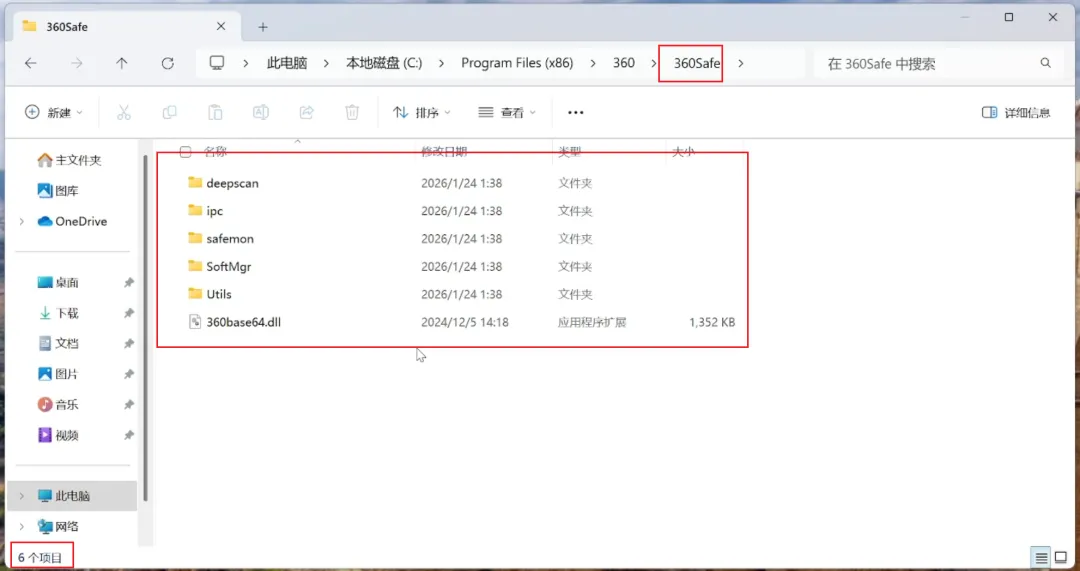
3、Geek:轻量级专业工具
Geek,全称GeekUninstaller,这是一款广受好评的免费卸载工具,体积小巧,无需安装即可使用。这是我所见很多人极力推荐的卸载工具,以至于在我查找资料的时候,很多AI也会推荐这个软件。
但是它真的有所说的那么好用吗?让我来测试一下!
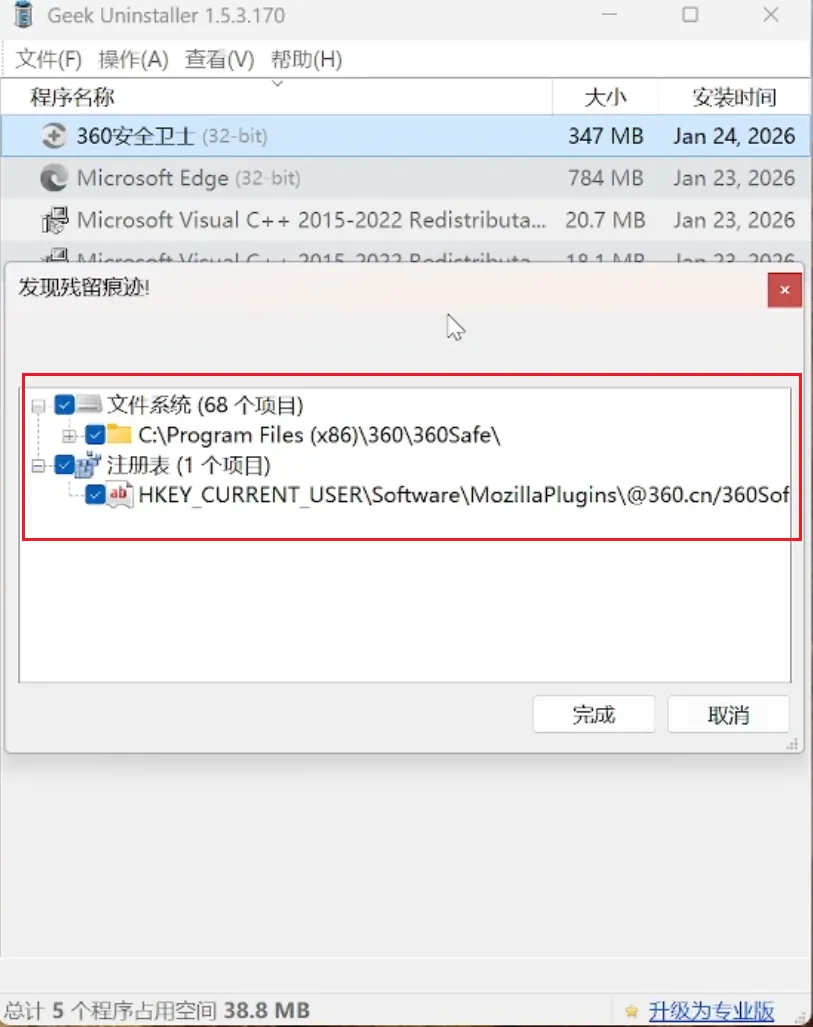
评价:有所改善但仍不彻底。比前两种方法有进步,清理了部分残留,但主要安装目录仍未彻底清除干净。
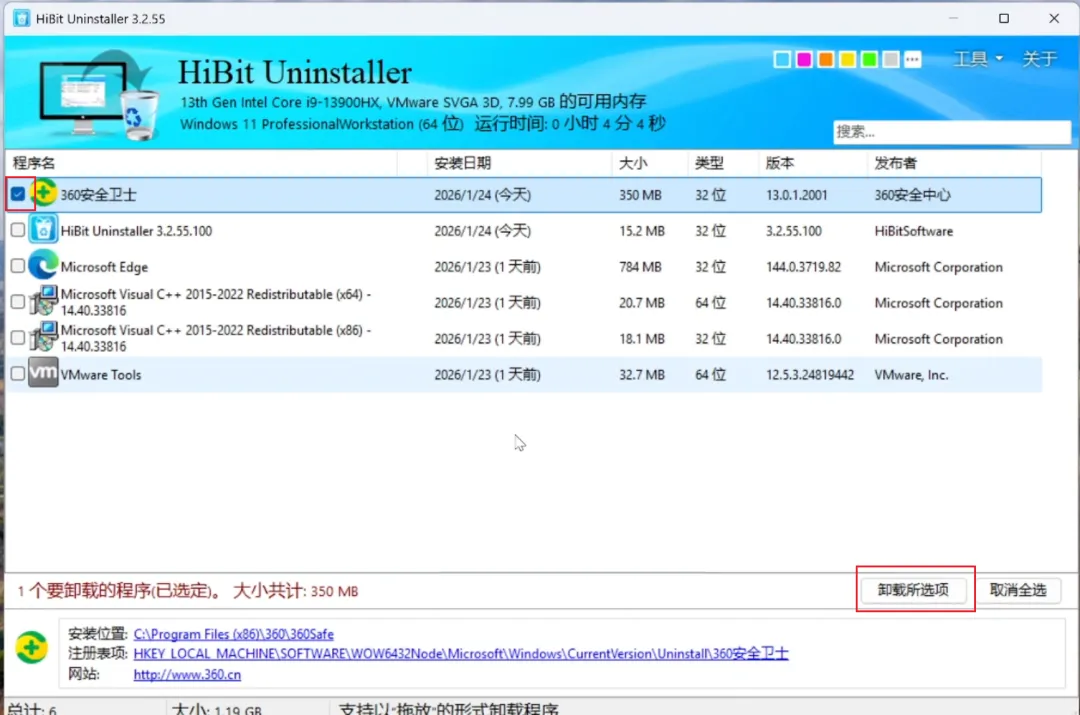
4、 HiBit Uninstaller
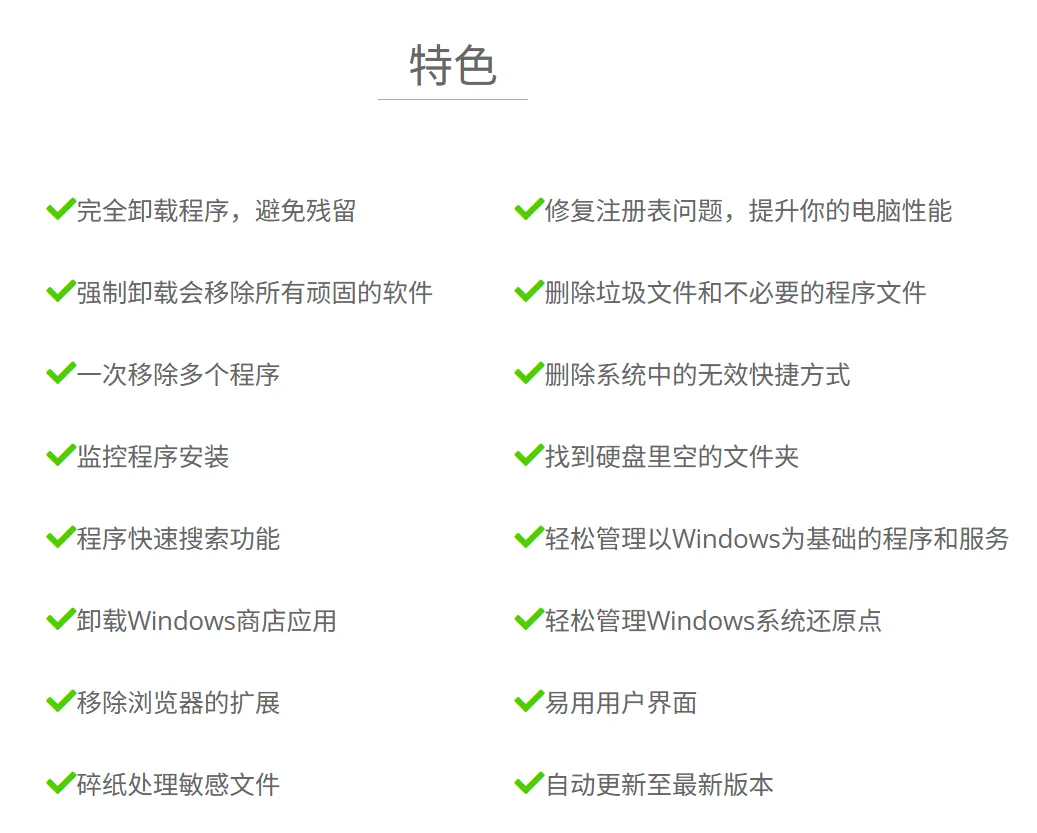
这是一款功能全面且完全免费的卸载工具,可能不如前几位出名,但实力不俗。
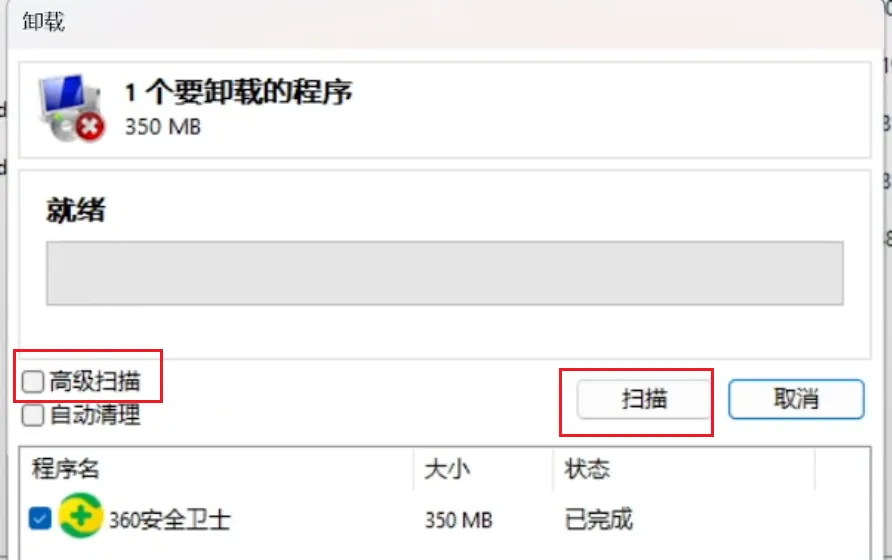
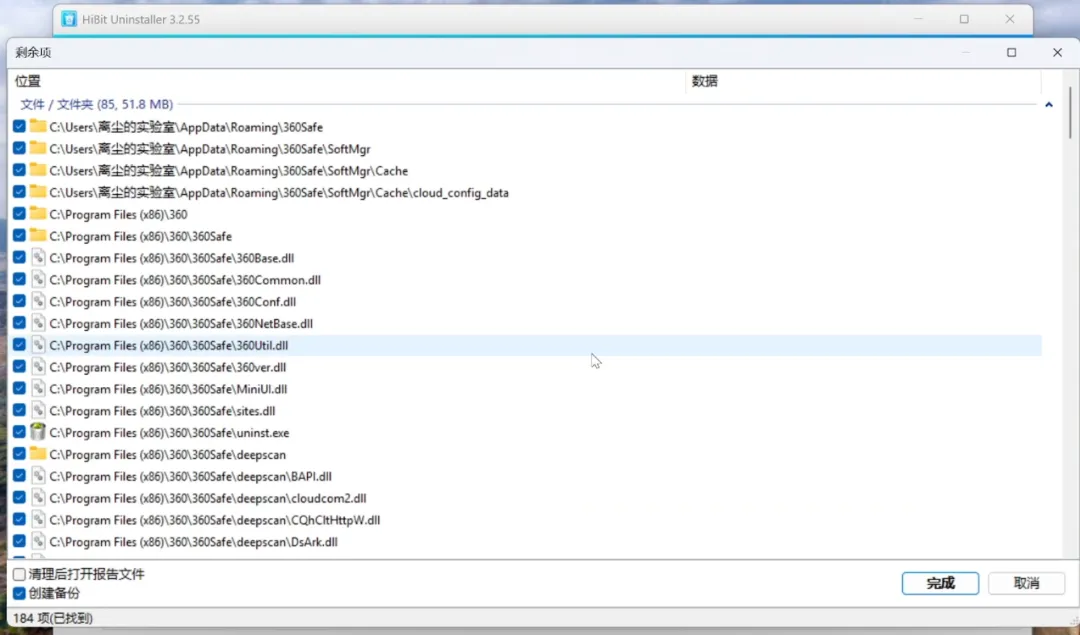
可以看到,HiBit Uninstaller扫描出了184项残留项!
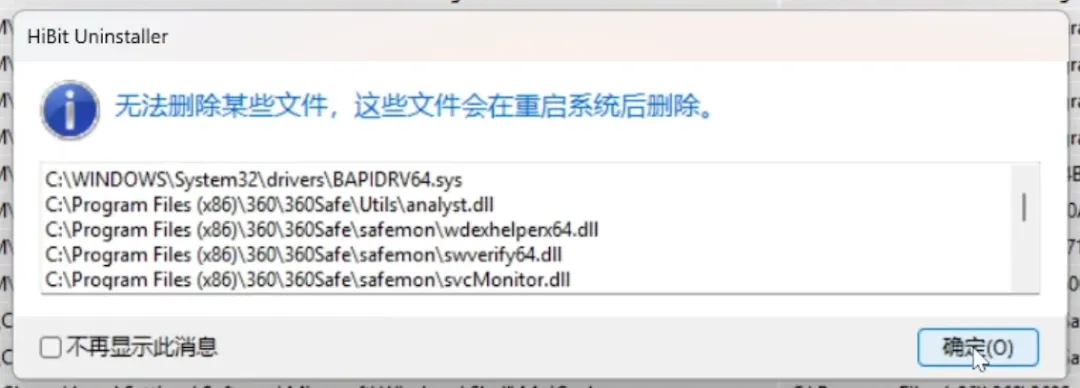
针对部分顽固残留,它也会在重启电脑后自动进行删除!
评价:绝对优胜。无论是残留文件还是注册表项,都清理得最为彻底,算的上做到了“无痕卸载”。
04总结与最终推荐
通过本次对360安全卫士的卸载实测,我们可以清楚地看到不同工具之间的显著差异:
Windows自带卸载和微软电脑管家的深度卸载效果相当,都无法彻底清理安装目录,不适合追求彻底清理的用户。不过适合于那些不喜欢安装第三方软件的用户来说,也是可以满足最基本的卸载需要的。
GeekUninstaller免费版表现中等,能清理部分残留,但仍不够彻底,适合一般用户。受其影响力影响和简单易上手的操作流程,在AI回答或者图吧工具箱中都能看到他的身影,也算是知名产品,不过作者我本人不太推荐,一来清理的不是特别彻底,二来论实用性和功能性也没有HiBit Uninstaller多,甚至有一些功能还需要付费使用。
HiBit Uninstaller无疑是本次测试的冠军,它能全面扫描并清理各类残留,包括最难清除的安装目录,特别适合希望电脑保持真正干净的用户。
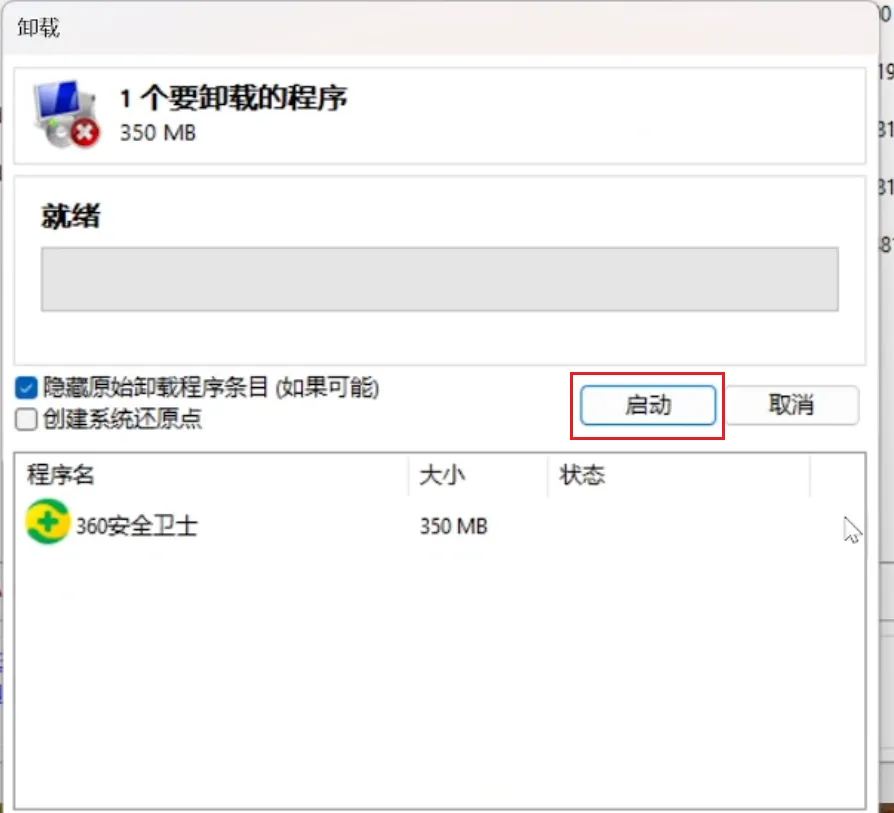
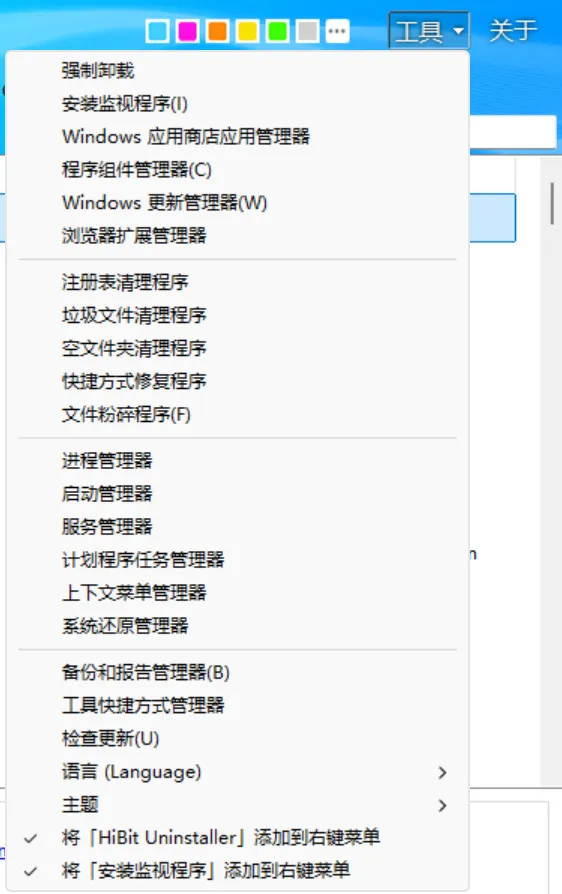
对于电脑小白来说,HiBit Uninstaller的界面相对直观,操作也简单:只需选择要卸载的软件,按照提示一步步操作即可。其内置的其他工具也非常强大和实用
小建议:建议定期检查电脑中不常用的软件,并及时卸载。在卸载重要软件前,建议备份相关数据,以免误删需要保留的个人设置或文件。——结语——
本期文章也是接近尾声了,那么,你的电脑里是否也有一直想卸却不敢碰的“顽固分子”?不妨试试HiBit Uninstaller,给你的电脑来一次彻底的大扫除吧!或者你有没有遇到过怎么都卸不干净的软件?欢迎在评论区分享你的经历!
看到这里,希望你能一键三连!
点赞、关注、推荐!
感谢你的喜欢和支持!
我们下期再见!
注意事项:本文测试基于特定版本软件,实际效果可能因版本更新而有所差异。在进行任何卸载操作前,请确保已备份重要数据!
往期精选
必装软件推荐——Steam的手把手教学
Win11新机必看之桌面找不到“此电脑”?
Windows电脑截图后不保存怎么解决?这个设置才是关键!