Obsidian新手配置指南(安卓/Windows版)
- 2026-09-10 16:10:22
本教程将引导你完成Obsidian的基础配置、语言设置及核心插件安装,为后续的自动化工作流打下基础。
第一步:软件下载与安装
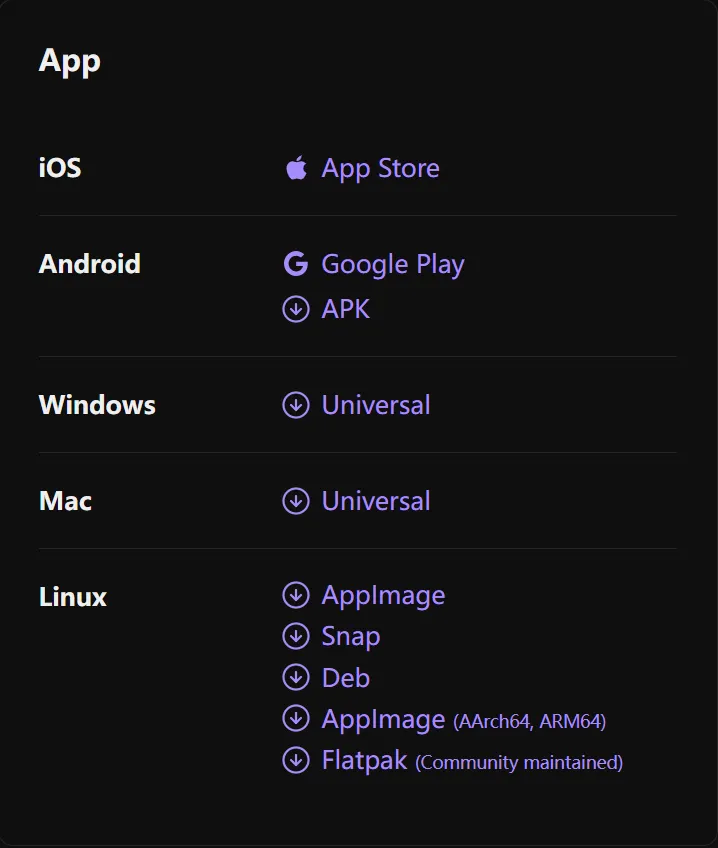
1. 访问 Obsidian官网下载页。
2. 根据你的操作系统(安卓或Windows),选择并下载最新版本的安装包。
3. 完成常规安装流程。
第二步:基础设置
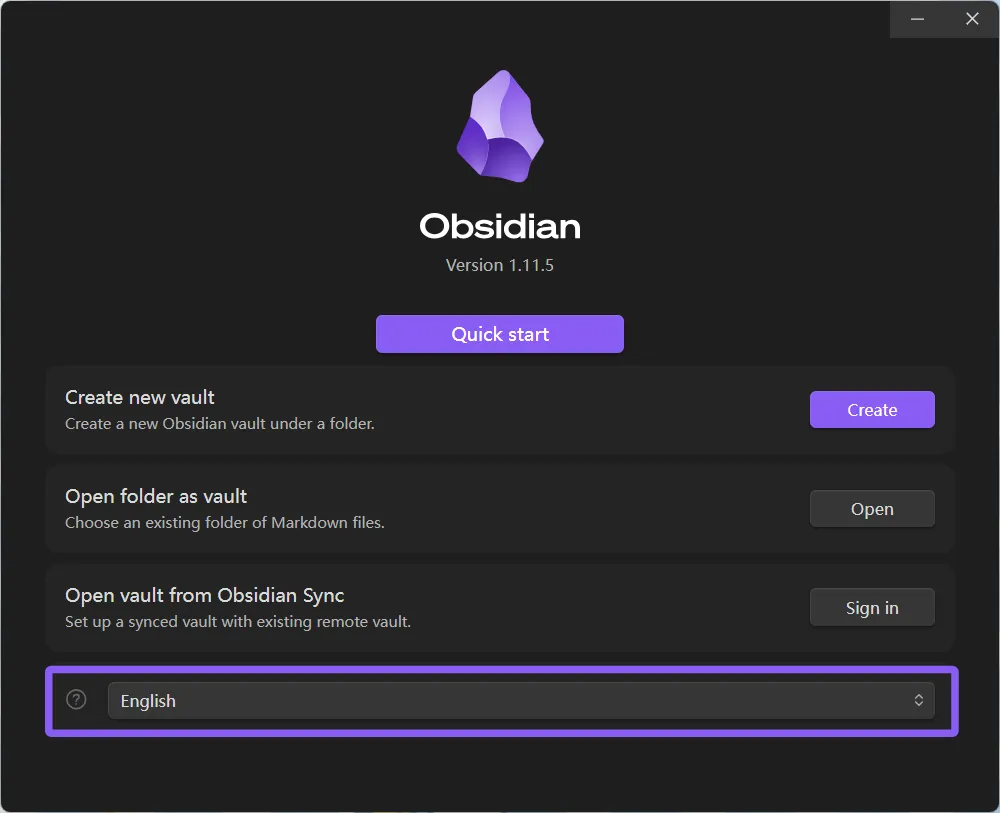
1. 设置中文界面,将语言切换为 简体中文。
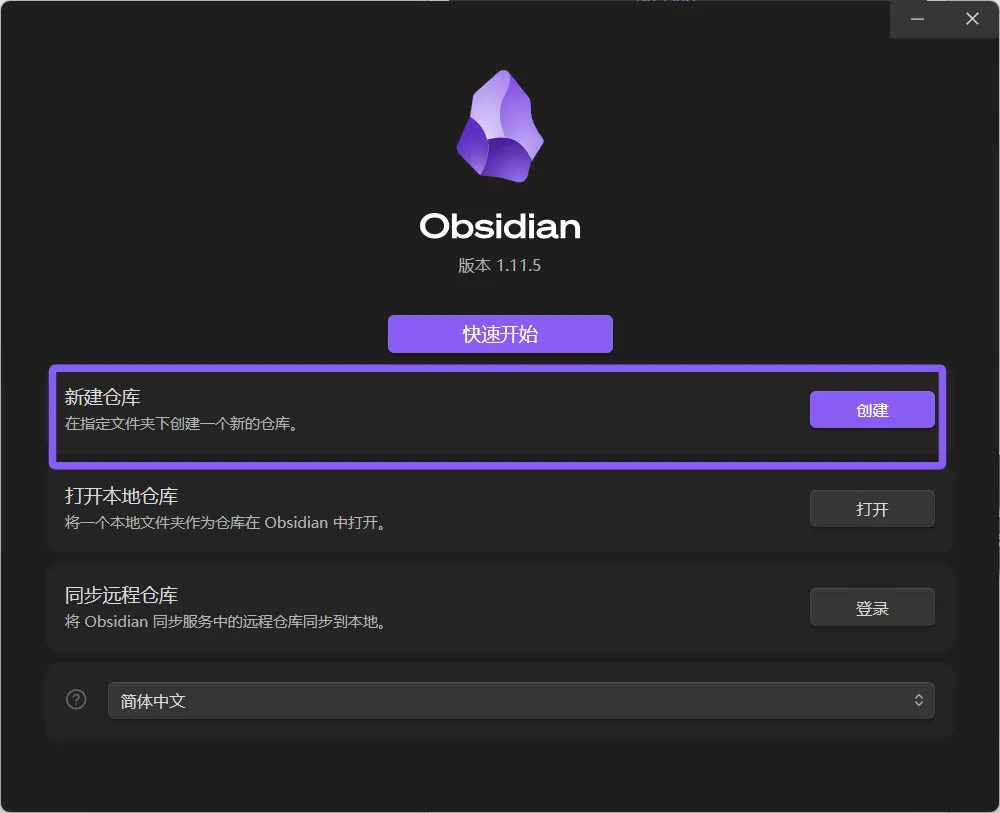
2. 创建知识库(仓库)
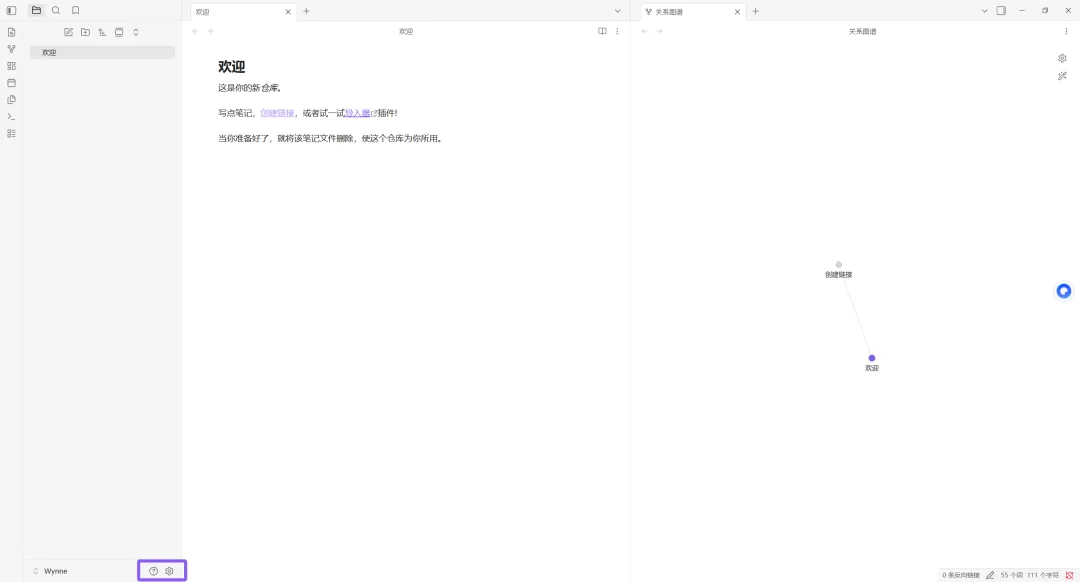
点击
新建仓库,这相当于在本地创建一个专属的文件夹,用于存放你所有的笔记和插件。
第三步:启用与获取插件
Obsidian的强大功能依赖于丰富的第三方插件。按以下步骤准备:
1. 启用插件安装功能
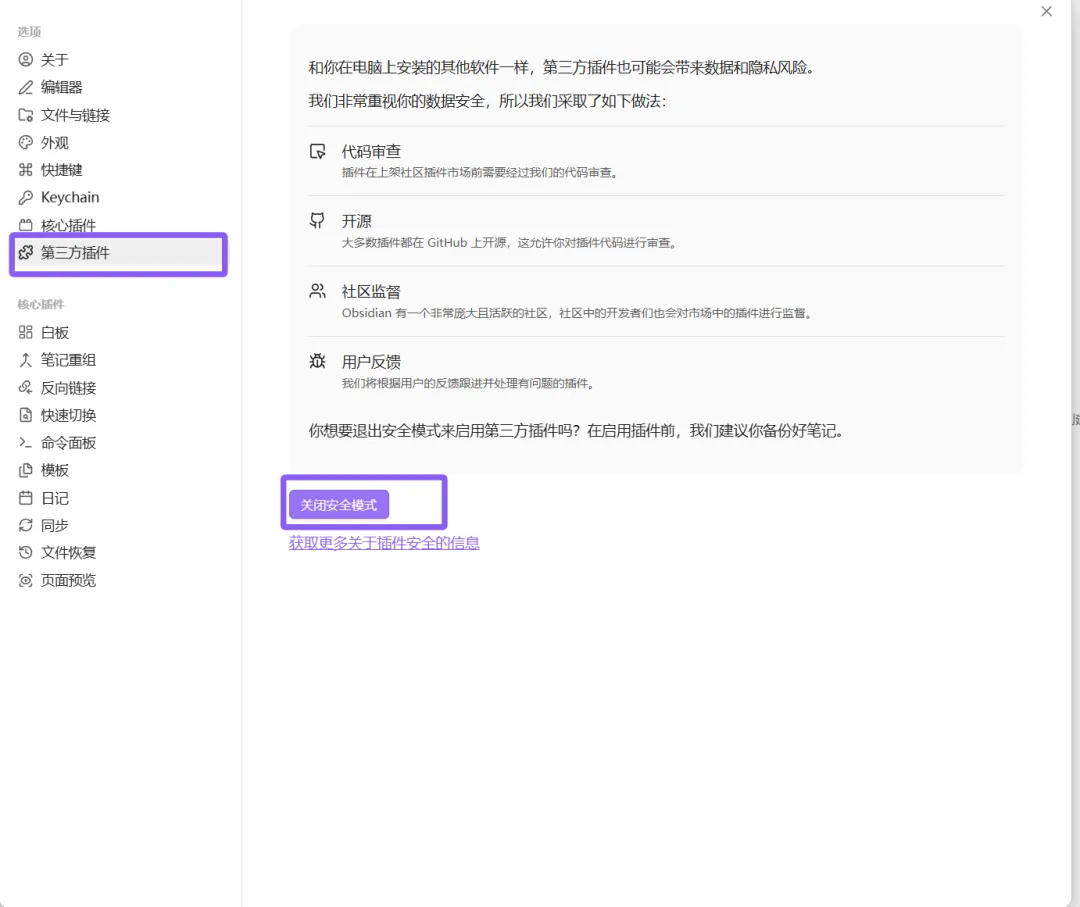
进入
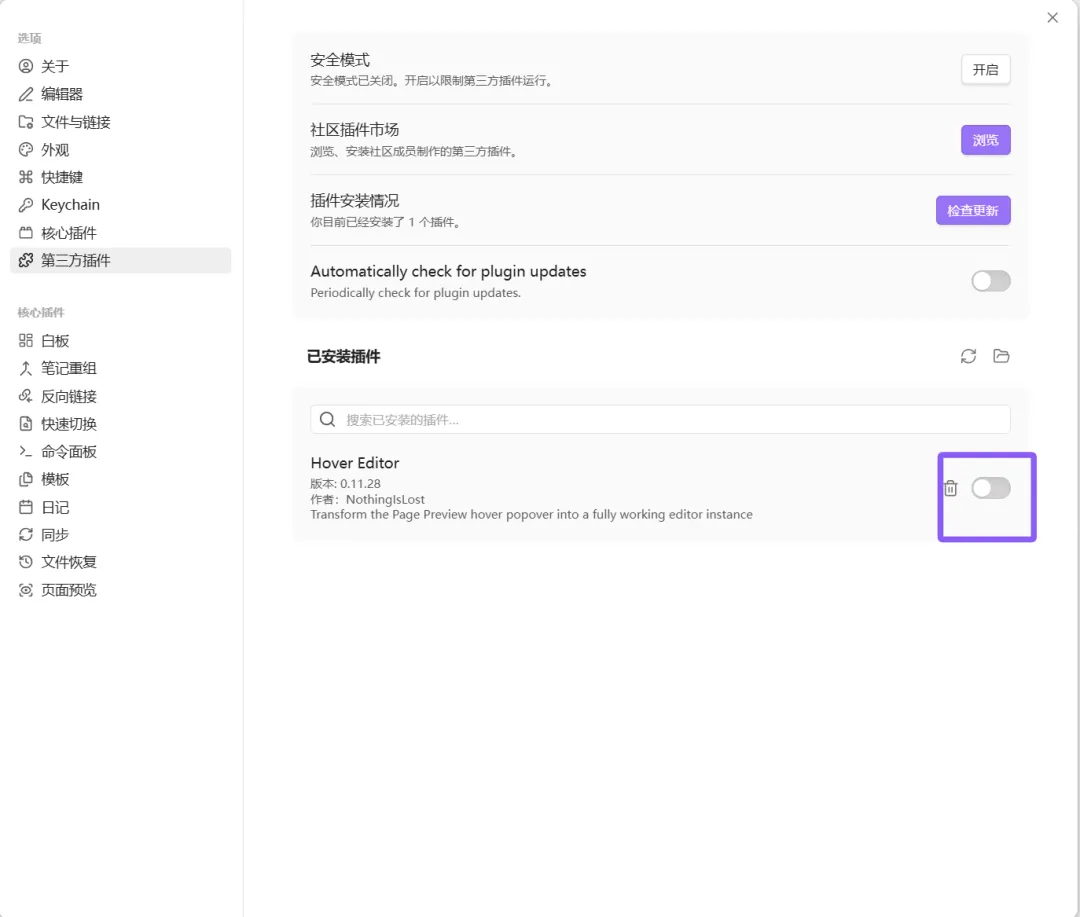
设置>第三方插件。关闭“安全模式”,以允许安装社区插件。
部分用户在此步骤后会遇到 无法显示社区插件市场 的情况,这通常是因为网络访问限制。此时,你需要使用科学上网工具,开启后才能正常浏览和下载。
2. 插件获取的两种途径
官方社区市场(需科学上网):在设置中直接浏览、搜索和安装。
PKMer中文社区(推荐备选):访问 PKMer插件市场,这里提供了大量热门插件(如 Tasks, Dataview, Templater 等)、详细教程和精美主题。

第四步:手动安装插件(以Hover Editor为例)
如果网络访问不便,手动安装是最稳定的方法。
1.下载与解压
从PKMer等平台下载插件(如
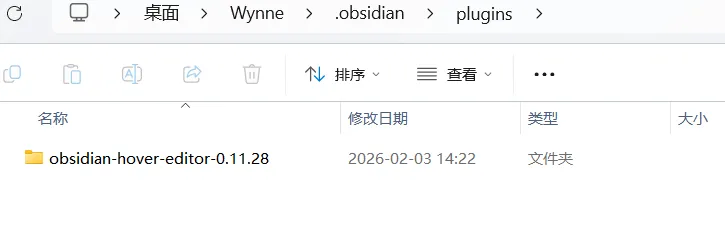
Hover Editor)的压缩包。将其解压,你会得到一个完整的插件文件夹(例如
obsidian-hover-editor)。
2. 放入插件目录
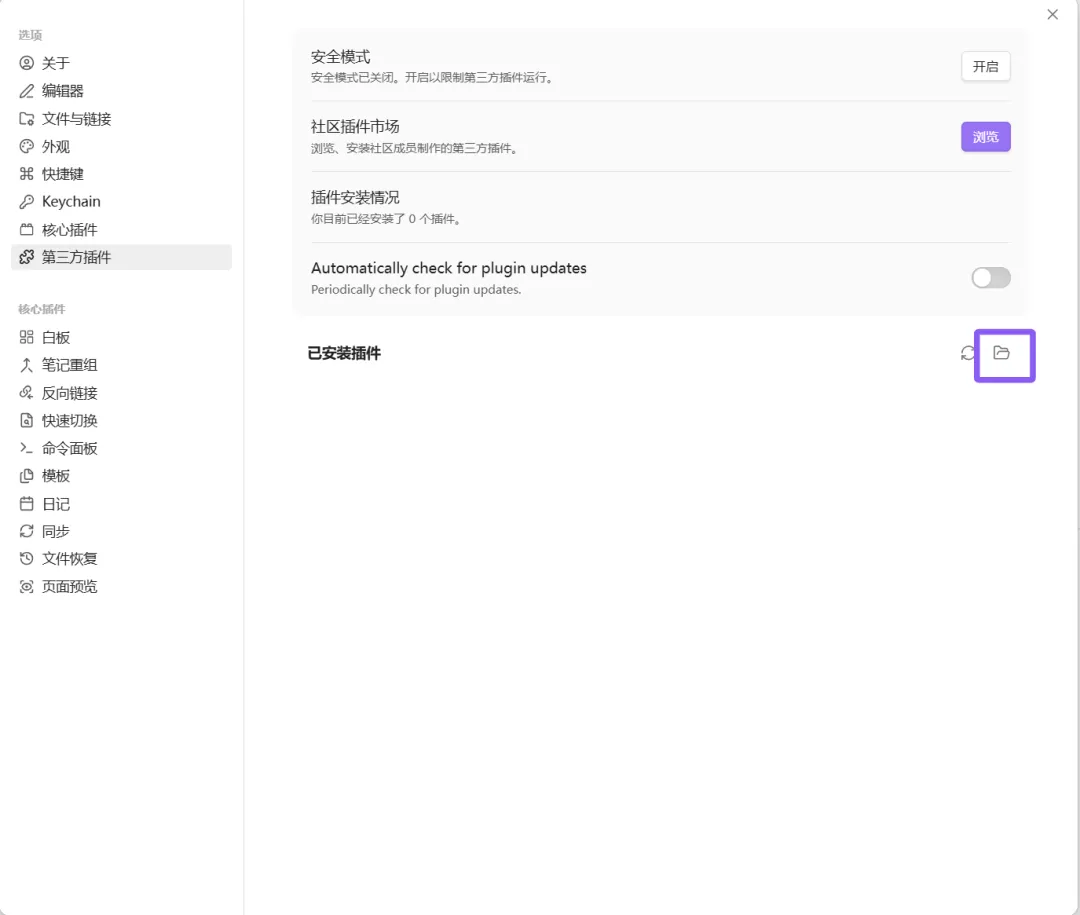
在Obsidian中,点击
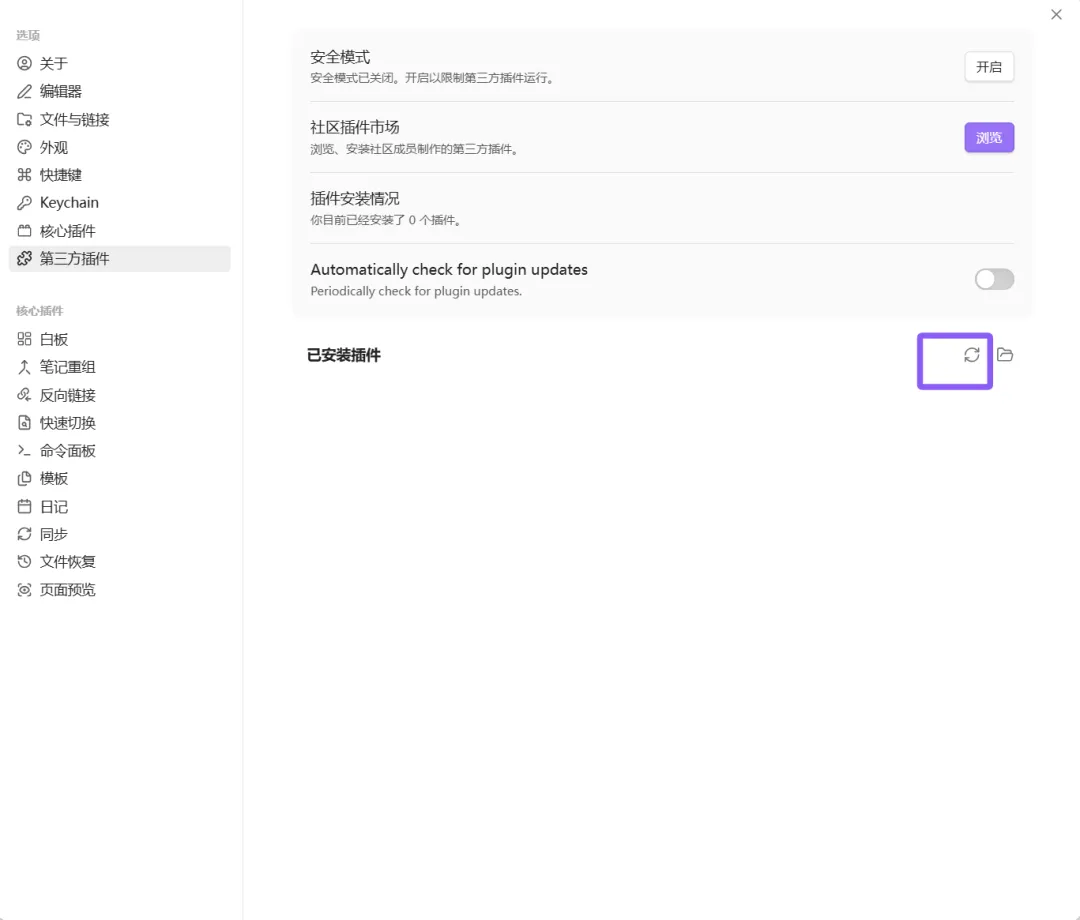
设置>第三方插件>已安装的插件旁边的 文件夹图标,这会打开你当前知识库下的插件文件夹(通常是你的知识库/.obsidian/plugins/)。将解压得到的整个插件文件夹复制进去。

3. 启用插件
返回Obsidian的第三方插件列表,点击右上角的 刷新按钮。
找到
Hover Editor,点击开关按钮将其 启用。
✅ 恭喜!至此,Obsidian的核心本地化配置已完成。