哈喽大家好,我是小趣。
感觉苹果这次真的是憋了个大招,咱们手里的 iPhone 更新到 iOS 26.2 以后,AirPods Pro 的那个实时翻译功能终于又进化了,这次不仅是功能变强,而且连覆盖范围都扩大了不少,如果你平时经常出国出差或者爱看点外语视频,这个功能真的能让你感觉像是带了个私人翻译官在耳朵里。
谁能用上这个“科技”?
其实苹果公司这几年一直都在慢慢打磨这个实时翻译功能,最开始在 iOS 26.0 的时候,我们就已经在部分地区见识过它的厉害了,后来到了 iOS 26.1 的版本,它又一口气增加了五种新语言的支持,让咱们沟通起来更加顺畅,而这次最新的 iOS 26.2 更新更是直接把这个功能带给了欧盟的朋友们,所以不管大家是刚听说这个功能,还是之前觉得语言不够丰富没怎么用,现在真的是到了该把它翻出来好好体验一下的时候了;
不过我们要先检查一下自己的装备是不是符合要求,因为这个功能目前主要支持 AirPods Pro 3、AirPods Pro 2 或者是那种带了主动降噪功能的 AirPods 4,而且最关键的一点是,大家的 iPhone 必须得支持 Apple Intelligence 并且已经升级到了最新的系统才行。
简单几步教你把功能开起来
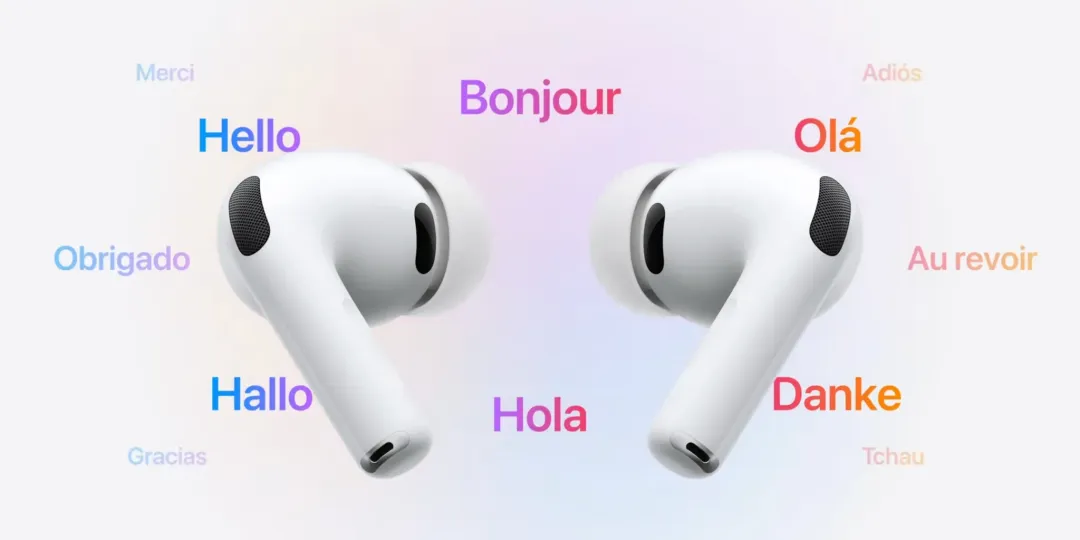
我们想要用上这个功能其实一点都不麻烦,第一步就是先把大家心爱的 AirPods 戴好,然后直接打开 iPhone 里的“设置”应用,在最上方最显眼的位置点一下你的 AirPods 名字,接着我们就往下滑,找到那个专门的“翻译”板块,点进去之后我们就能看到“语言”选项了,大家只要把自己平时最常用或者最近刚好需要的语言点一下旁边的下载图标,等它下载完成之后,我们就已经把这个强大的翻译官装进耳机里了。
怎么用才最顺手?
等我们把语言包都准备好了,大家随时随地都能开始翻译对话,我们既可以打开翻译 App 里的“实时”标签页,也可以试试更帅气的操作,就是直接同时按住左右两个 AirPods 的耳机柄,或者我们也能在控制中心里点一下翻译控件,甚至直接给 iPhone 侧边的操作按钮设个快捷方式,要是大家觉得动手太麻烦,直接喊一声“嘿 Siri,帮我启动实时翻译”也是完全没问题的;
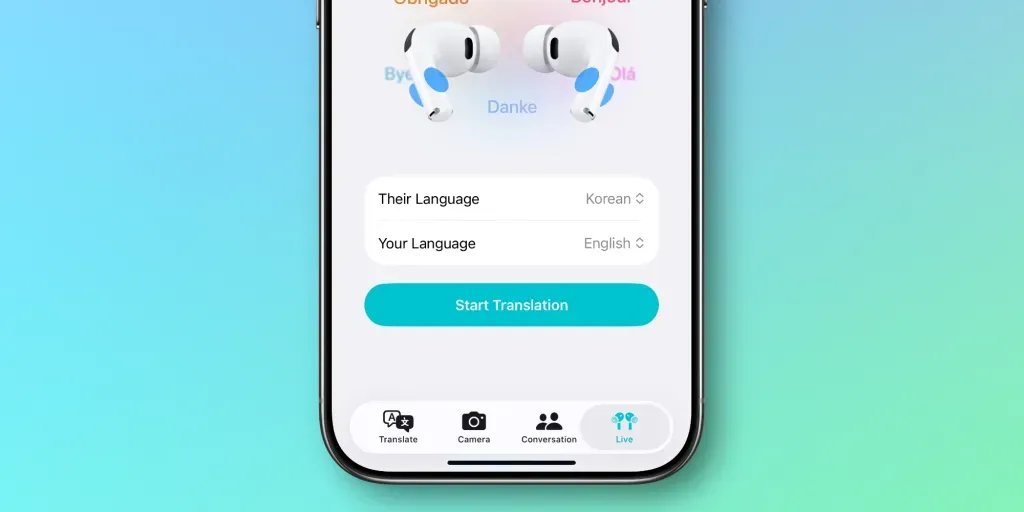
不过小趣我要提醒大家一下,如果你是第一次尝试这个功能,最好还是先打开那个翻译 App 仔细设置一下,把我们自己说的语言和对方说的语言都选好,这样翻译出来的结果才会更准确。
大家最近有没有试过用 AirPods 这个翻译功能去跟歪果仁交流呀?你们觉得它翻得到底准不准,或者在用的过程中有没有遇到什么特别有意思的事情?快来评论区跟小趣聊聊你的使用感受吧!

 10个月宝宝每天需要喝多少奶粉?