一、痛点暴击:你的“伪深色模式”,可能一直在浪费电!
深夜,你缩在被窝里刷着手机,刺眼的屏幕光晃得眼睛发酸——这是不是你的日常?
更扎心的是,明明开了“深色模式”,电量却依旧“尿崩式”下滑。别慌,这不是你的错觉!很多人的iPhone深色模式,其实只停留在“表面黑”:系统界面变暗了,但壁纸亮得像盏灯,图标色彩饱和度拉满,OLED屏的省电优势根本没用上。今天,我就带你解锁iOS 26真正的“超深色模式”,从系统底层到视觉细节,让你的iPhone彻底“黑化”,续航飙升、护眼加倍,颜值还能原地起飞!
二、底层逻辑:为什么超深色模式=续航“外挂”?
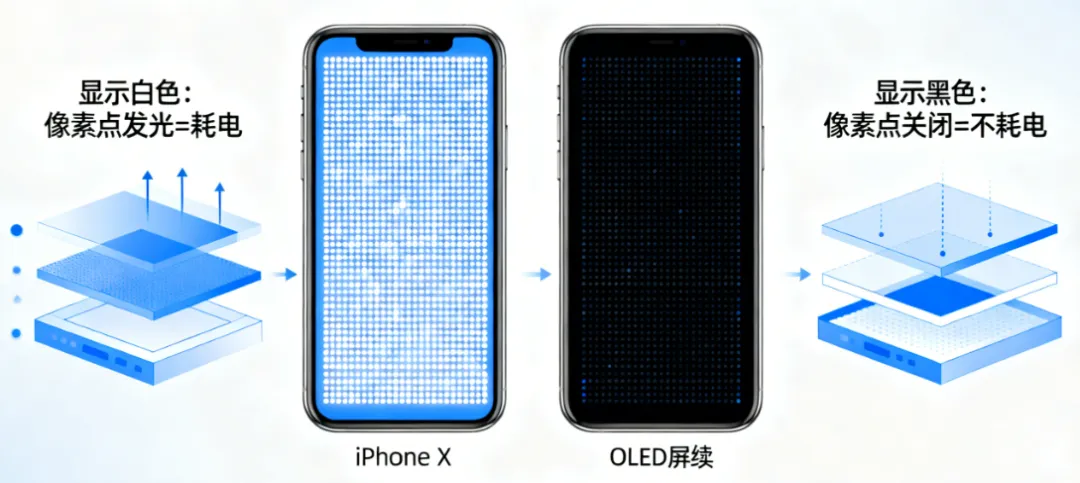
先说个硬知识:如果你的iPhone是OLED屏(iPhone X及后续机型),屏幕显示黑色时,对应像素点会完全关闭,不发光=不耗电。
这意味着,屏幕黑色区域越多,电量消耗越少。苹果官方数据显示,深色模式下OLED设备续航可延长20%-30%,但通过今天的“超深色模式”设置,省电效果还能再翻倍!而iOS 26新增的“液态玻璃”显示屏技术,配合“色调”“降低白点值”等辅助功能,能让界面黑得更纯粹,视觉舒适度也直接拉满。
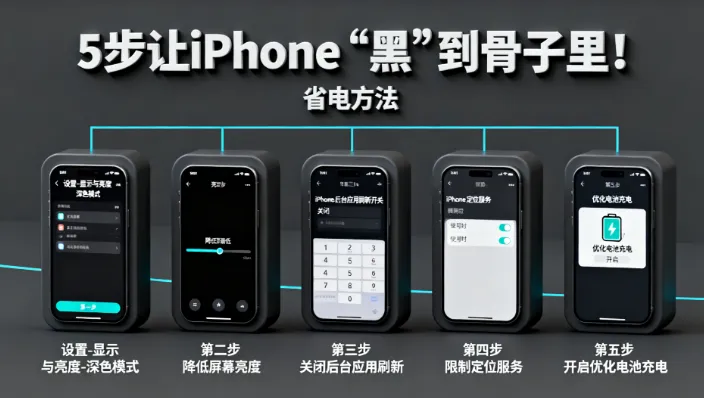
三、实战操作:5步让iPhone“黑”到骨子里!
1. 壁纸“黑化术”:从源头掐断“光污染”
- 操作路径
- 效果壁纸亮度骤降,图标文字更突出,搭配深色壁纸(如暗色星空、纯黑渐变),OLED屏省电效果立竿见影。
- 小技巧选择“深色模式始终开启”,避免壁纸在亮/暗模式间反复横跳。
2. 图标“定妆术”:告别“亮色图标”破坏氛围
- 操作路径
- 效果系统图标强制锁定深色,避免白天亮色、晚上深色的“精神分裂”,视觉统一度+100%,续航再+5%。
3. 液态玻璃“黑科技”:让界面“深不见底”
- 操作路径
- 效果UI元素(程序坞、小组件、控制中心)边缘自动生成深色边框,层次感更强,操作更精准。
- 注意此功能需iOS 26.2及以上版本,老设备升级后可用。
4. 辅助功能“三件套”:把“黑”刻进系统DNA
- 降低透明度设置-辅助功能-显示与文字大小-开启“降低透明度”(需在“色调”后操作,否则可能冲突)
- 增强对比度
- 降低白点值建议调至50%-60%,色彩亮度减弱,暗光下不刺眼,省电效果直接拉满。
5. 锁屏“终极黑化”:连时钟都“隐身”了!
- 操作路径自定义锁屏-点击时钟-选择“液态玻璃”效果-颜色调至深黑,强度拉满
- 效果大字号时钟自带深色边框,与暗色背景融为一体,解锁瞬间“暗黑美学”暴击。
四、真实案例:他们用超深色模式,续航直接起飞!
案例1:设计师小张(iPhone 15 Pro Max用户)“以前赶稿到凌晨,手机电量撑不过4小时。按教程设置后,同样使用强度(修图+查资料),续航从20%剩到45%,眼睛也不酸了,连甲方都说我的设计‘暗黑风更有质感’了(笑)。”
案例2:考研党小林(iPhone 14用户)“图书馆晚上灯光暗,开深色模式看网课,原本2小时掉电30%,现在只掉15%。锁屏时钟调成深色后,抬头看时间也不晃眼,学习效率都高了。”
五、互动钩子:你的iPhone“黑化”了吗?
看完这篇教程,你的iPhone是不是已经“暗黑值”爆表了?欢迎在评论区晒出你的“黑化”截图,聊聊你的续航提升效果——是省了20%?50%?还是直接告别充电宝了?留下您的精彩评论与大家一同探讨,感谢您的强烈支持!
在阅读此文之前,辛苦您点击一下“关注”,既方便您进行讨论和分享,又能给您带来不一样的参与感,感谢您的支持!