还在为免费签名证书三天两头被吊销而烦恼吗?
还在每周抱着电脑刷新应用吗?
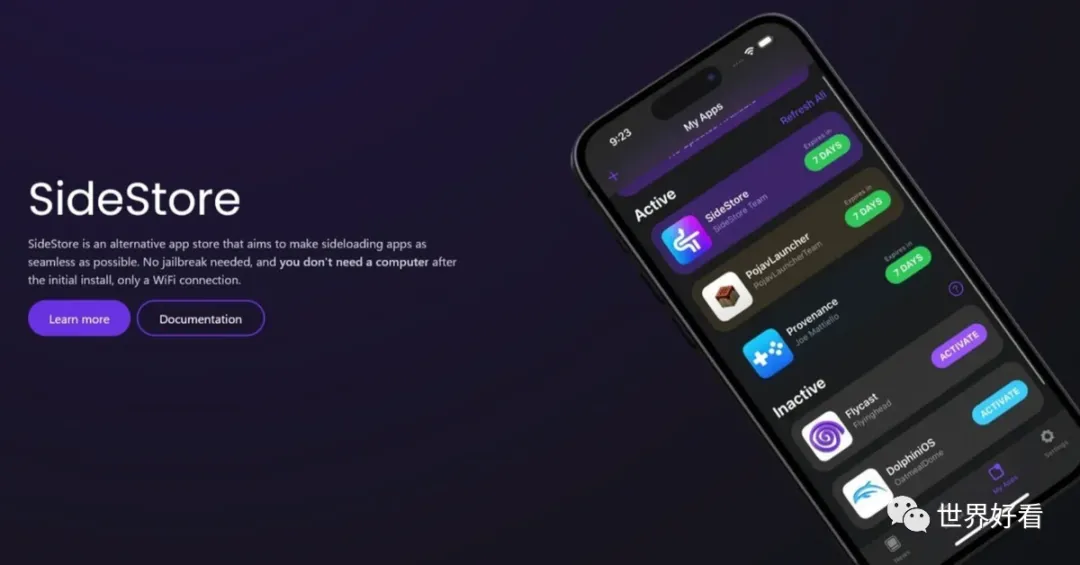
今天带来一套革命性的解决方案:SideStore + LiveContainer。它不仅完全免费,还能让你彻底摆脱电脑的束缚,直接在手机上刷新应用,并突破免费Apple ID只能安装3个应用的限制,实现真正的“无限”安装!
🔑 这套方案的核心优势
无需付费账号:使用普通免费 Apple ID 即可。
无需电脑续签:安装后,所有刷新操作均在手机上完成。
无限安装可能:通过“应用容器”技术,只占1个签名名额,却能运行数十个应用。
稳定性极高:不依赖容易被封的第三方企业证书,也不需修改DNS,重启手机也不怕。
📦 你需要准备什么?
🛠️ 第一步:在电脑上安装必要软件(仅此一次!)
这是整个教程中唯一需要使用电脑的步骤,请耐心完成。
下载工具包:访问 SideStore 官网 https://sidestore.io,下载Windows版的 AltServer 安装包。
安装 iTunes 和 iCloud:
关键点:必须从苹果官网下载非微软商店版本!
iTunes 下载地址:https://www.apple.com/itunes/download/win64
iCloud 下载地址:https://www.apple.com/icloud/download/win
如果安装了微软商店版,请先卸载,否则电脑可能无法识别你的iPhone。
安装 AltServer:解压下载的工具包,运行里面的 setup.exe 进行安装。
📱 第二步:在手机上安装 SideStore(电脑辅助)
用数据线将 iPhone 连接到电脑。
打开电脑上的 iTunes,确保手机被正常识别。
在电脑任务栏找到 AltServer 图标,按住键盘的 Shift 键 并点击它,选择 “Install AltStore” -> 你的设备名称。
在弹出的窗口中,输入你的 Apple ID 和密码(这是苹果官方要求的签名验证,请放心填写)。
等待片刻,你的 iPhone 桌面上就会出现 SideStore 应用图标了!
🔗 第三步:生成“无线钥匙”(配对文件)
为了让手机和电脑在后续无线通信时能相互识别,我们需要生成一个配对文件。
在电脑上,打开之前下载的工具包,找到并运行 JitterbugPair.exe。
此时,你的 iPhone 会弹出 “信任此电脑” 的提示,点击“信任”并输入锁屏密码。
成功后,电脑上会生成一个 .mobiledevicepairing 文件。
将这个文件通过微信、QQ或邮件等方式,发送到你的 iPhone 上,并保存在“文件”App里。这个文件请妥善保管,不要泄露给他人。
⚙️ 第四步:在手机上完成 SideStore 设置
这是从“有线”到“无线”的关键一步。
在 iPhone 上打开 SideStore 应用,它会提示你选择配对文件,找到并选择你刚刚保存的文件。
用你的 Apple ID 登录 SideStore。
启用开发者模式:进入 iPhone「设置」->「隐私与安全性」-> 滑到最底部,开启 “开发者模式”(如果没看到,重启手机后再来查看)。
🌐 第五步:安装并配置 LocalDevVPN(无线刷新的核心!)
LocalDevVPN 是新方案的核心,它替代了早期的 StosVPN,用于在手机本地建立一个虚拟连接,从而实现无需电脑的刷新。
在 SideStore 应用内,点击右下角的 “设置” 齿轮图标。
找到 “VPN” 选项,点击 “Install VPN”。
系统会提示你安装一个描述文件,前往「设置」->「已下载的描述文件」中安装它。
安装后,回到 SideStore 设置,打开 “Enable VPN” 的开关。请保持此开关长期开启,这是实现无线刷新的关键!
📦 第六步:安装“魔法盒子” - LiveContainer
LiveContainer 就是那个能让你装无数个应用的“容器”。
在你的 iPhone 浏览器中,前往 GitHub 搜索并下载 LiveContainer 的 .ipa 文件。
打开 SideStore,进入「My Apps」页面,点击右上角的 + 号。
选择「Install IPA File」,找到你刚才下载的 LiveContainer.ipa 文件,安装它。
安装完成后,打开 LiveContainer 应用。
进入其 Settings,点击 “Import Certificate from SideStore”,按提示操作,将签名证书导入容器。
恭喜! 至此,所有基础搭建工作已经完成。你已经拥有了一个可以无线续签的 SideStore,以及一个可以安装无数应用的 LiveContainer。
🎮 第七步:在“盒子”里安装你想要的App
现在开始享受自由安装的乐趣吧!
在 LiveContainer 应用里,点击左上角的 + 按钮。
选择 Install IPA File。
从你的“文件”App中找到你想安装的第三方应用IPA文件(如修改版YouTube、Spotify等),选择它。
稍等片刻,应用就会被安装到 LiveContainer 中,点击即可运行!
小提示:你可以把各种游戏的.ipa、各种工具的.ipa都装进来,它们全部共享 LiveContainer 的1个签名名额。
🔄 第八步:如何刷新与设置自动化(解放双手!)
免费签名的应用有效期是 7 天。到期前需要“刷新”一下,否则无法打开。
这套SideStore + LiveContainer + LocalDevVPN 的组合,是目前针对 iOS 16+ 免费用户 最强大、最稳定的签名方案之一。它虽然初始设置略显复杂,但一次设置,长期受益,真正实现了“无限应用”的呀。
希望这份超详细的指南能帮助你成功解锁iPhone的更多玩法!如果觉得有用,欢迎分享给更多需要的人。