鸿蒙手机如何玩转OpenClaw?Termux上安装OpenClaw保姆级教程
「写在前面」
💡 📱 今天这篇文章,绝对是技术党的福音! 作为一名热爱折腾的开发者,我成功在鸿蒙手机上用Termux安装了OpenClaw,打造了一个随身携带的AI助手工作站。 整个过程踩坑无数,但最终成功了!所以特意整理这篇保姆级教程,手把手教你搞定!
📱 今天这篇文章,绝对是技术党的福音!
作为一名热爱折腾的开发者,我成功在鸿蒙手机上用Termux安装了OpenClaw,打造了一个随身携带的AI助手工作站。
整个过程踩坑无数,但最终成功了!所以特意整理这篇保姆级教程,手把手教你搞定!
在正式开始之前,先来看看我的实验环境:
• 手机:HUAWEI Mate 9 Pro
• 系统:HarmonyOS 2.0.0.140
• Termux版本:0.118.3
💡 💡 小贴士:理论上支持所有Android 7.0以上版本的手机,鸿蒙/原生安卓都可以!
🛠️ 第一步:基础环境准备
1安装Termux
首先,我们需要安装Termux。这是Android上的一个Linux终端模拟器。
📥 下载地址:
https://github.com/termux/termux-app/releases/download/v0.118.3/termux-app_v0.118.3+github-debug_arm64-v8a.apk
2安装基础软件包
打开Termux,执行以下命令更新源并安装必要软件:
pkg update -y && pkg install -y curl build-essential pkg install termux-api pkg install which pkg install proot-distro# 安装模拟操作系统管理器 pkg install termux-services pkg install git pkg install openssh# 开启SSH服务
✅ ✅ Tip:这些软件都是后续操作的基石,建议一次性装完,省得后面麻烦。
🔐 第二步:配置SSH远程登录(可选但推荐)
配置好SSH后,你就可以在电脑上远程操作手机,体验简直不要太爽!
1启动SSH服务
# 启动SSH服务 sshd # 查看SSH端口(默认8022) netstat -an|grep 8022 # 查看IP地址 ip a
2设置登录密码
passwd
按照提示输入并确认密码即可。
3远程连接
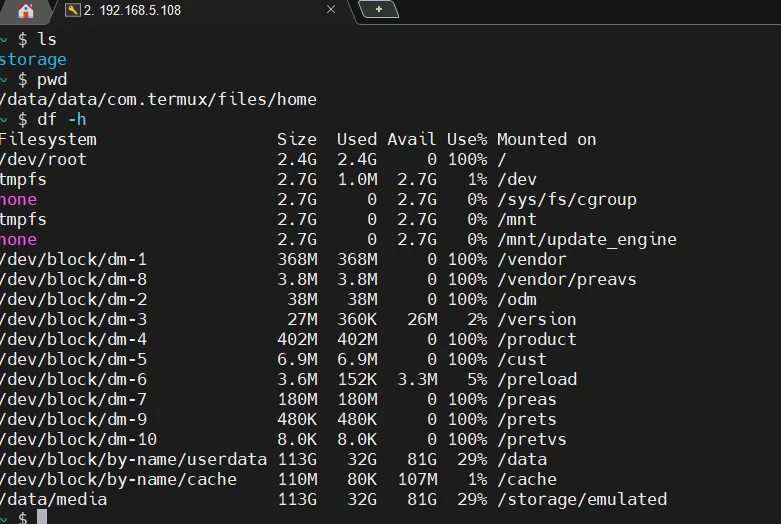
在电脑上使用SSH终端工具,连接到手机的IP地址和端口8022,输入密码即可登录。
🐧 第三步:安装模拟Debian系统
Termux本身是Linux环境,但我们需要更完整的Linux体验,所以用proot-distro安装Debian系统。
1查看可用系统列表
proot-distro list
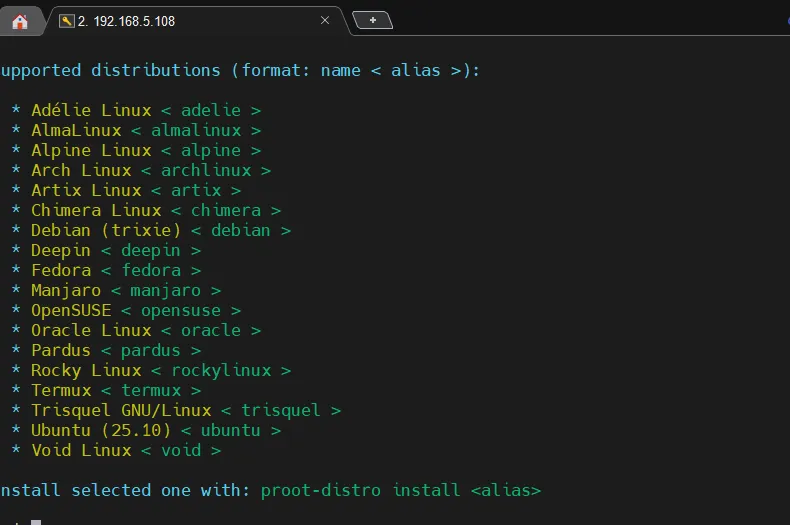
⚠️ ⚠️ 避坑指南:原本我想装Ubuntu,结果发现Ubuntu 25.10版本太高,国内镜像源支持不好,兼容性也一般。 果断换成Debian (Trixie),稳定又靠谱!
果断换成Debian (Trixie),稳定又靠谱!
2安装Debian
proot-distro install debian
3设置开机自动进入Debian
echo "proot-distro login debian" >> ~/.profile
这样每次打开Termux就会自动进入Debian,省去手动切换的麻烦!
🇨🇳 第四步:配置Debian系统环境
1切换到Debian系统
proot-distro login debian
2更换国内镜像源
编辑源列表文件:
nano /etc/apt/source.list
将内容替换为清华镜像源:
# 默认注释了源码镜像以提高 apt update 速度,如有需要可自行取消注释 deb https://mirrors.tuna.tsinghua.edu.cn/debian/ trixie main contrib non-free non-free-firmware deb https://mirrors.tuna.tsinghua.edu.cn/debian/ trixie-updates main contrib non-free non-free-firmware deb https://mirrors.tuna.tsinghua.edu.cn/debian/ trixie-backports main contrib non-free non-free-firmware # 安全更新软件源 deb https://security.debian.org/debian-security trixie-security main contrib non-free non-free-firmware
按 Ctrl + X 退出,保存更改。
3更新系统并检查环境
apt update # 检查Node.js版本 node -v # 输出:v24.13.0 # 检查npm版本 npm -v # 输出:v11.8.0
✅ ✅ 环境检查通过!Node.js v24.13.0和npm v11.8.0,满足安装OpenClaw的要求。
🌐 第五步:配置网络代理(可选)
如果你的网络环境需要代理,可以按以下步骤配置 Clash:
# 创建代理目录 mkdir /home/clash # 将mihomo程序放入该目录 # 配置启动脚本(根据实际情况配置)
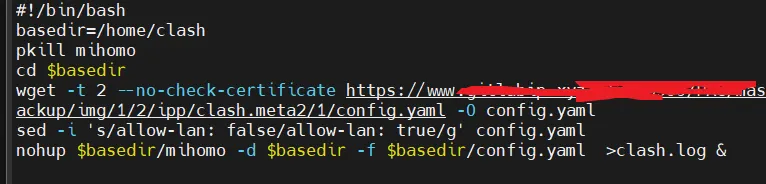
💡 💡 配置完成后,你将拥有一个7890端口的本地代理服务。
🚀 第六步:安装OpenClaw
重头戏来了!现在开始安装OpenClaw。
1设置代理(如果需要)
export HTTP_PROXY=http://127.0.0.1:7890 export HTTPS_PROXY=http://127.0.0.1:7890 export NO_PROXY=localhost,192.168.*, https://registry.npmmirror.com
2全局安装OpenClaw
npm i -g openclaw
3创建软链接(方便调用)
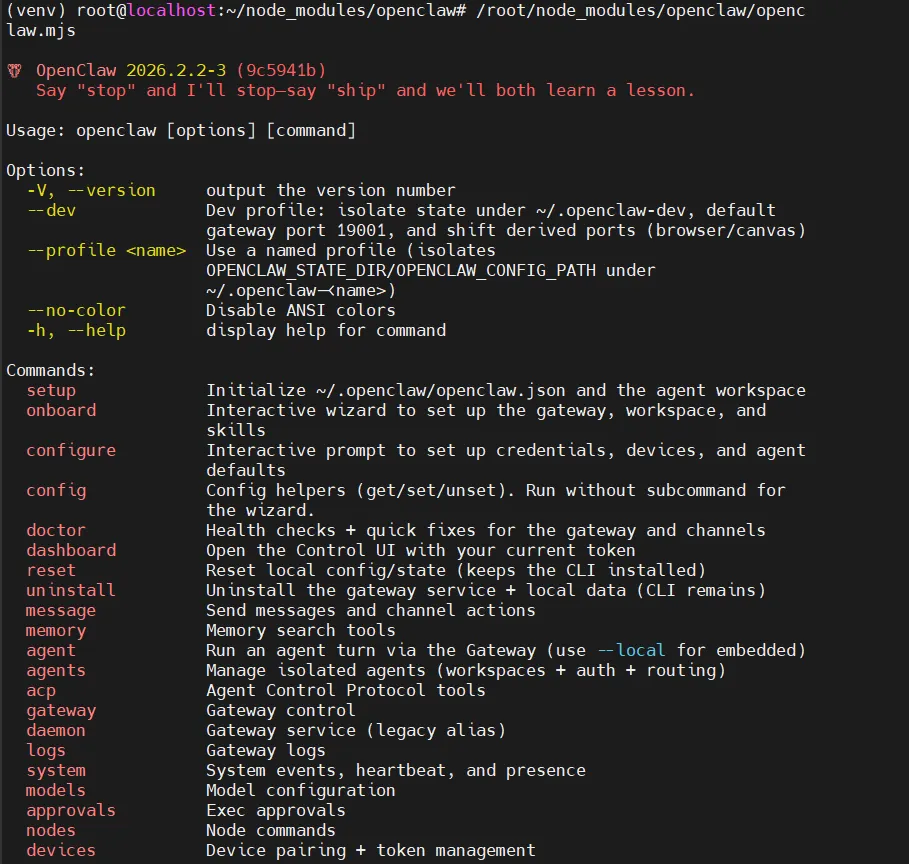
ln -s /root/node_modules/openclaw/openclaw.mjs /usr/local/bin/openclaw
⚙️ 第七步:配置OpenClaw
1进入配置流程
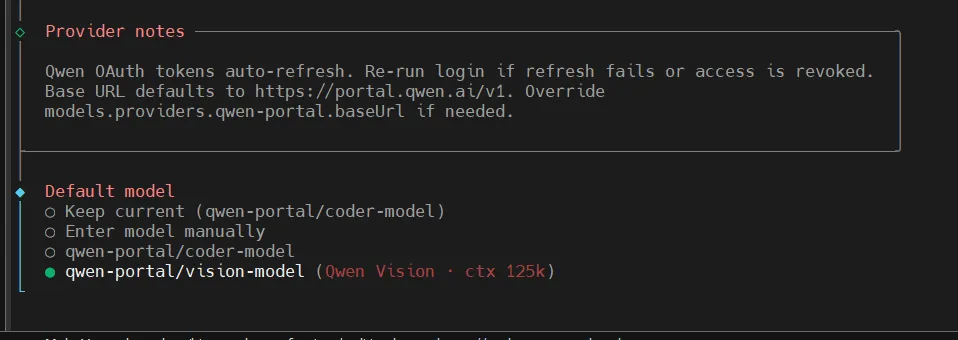
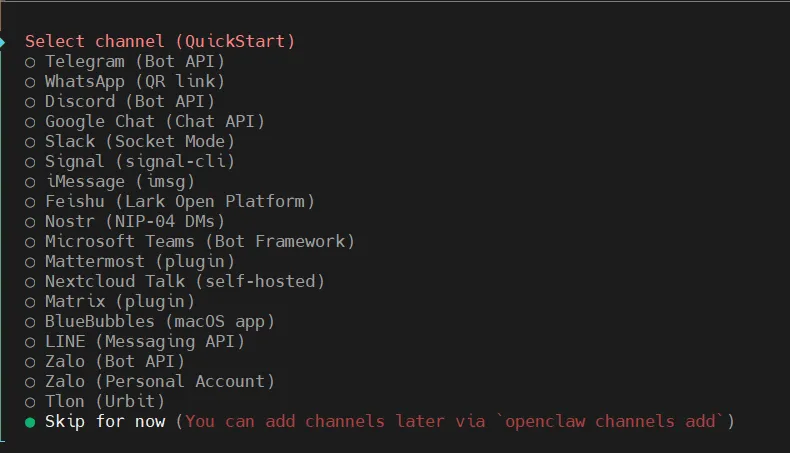
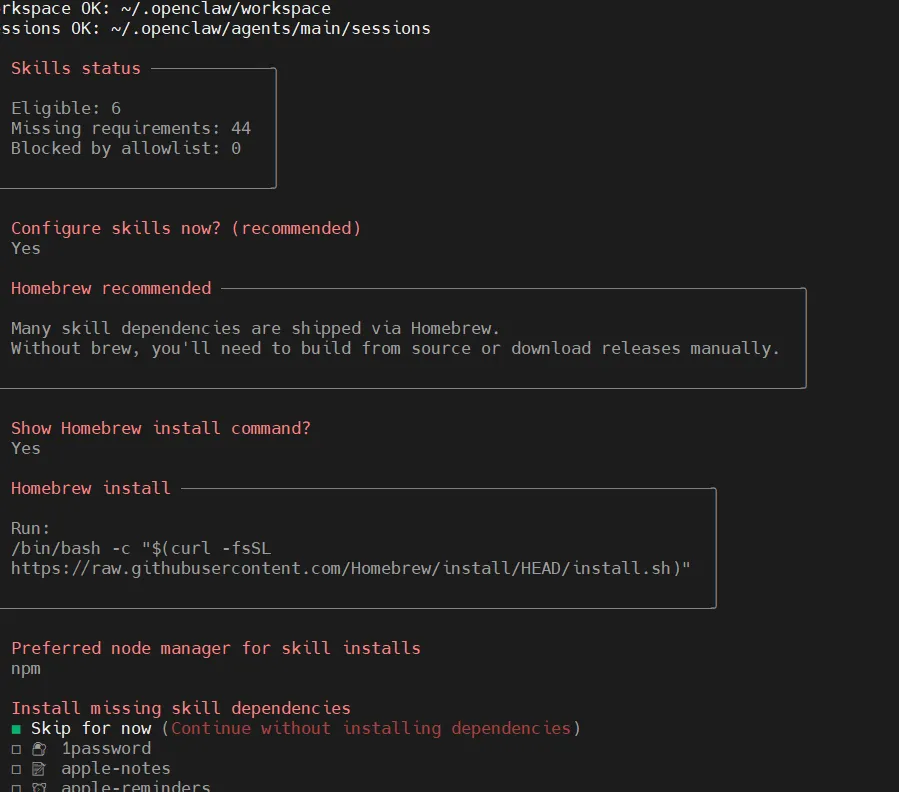
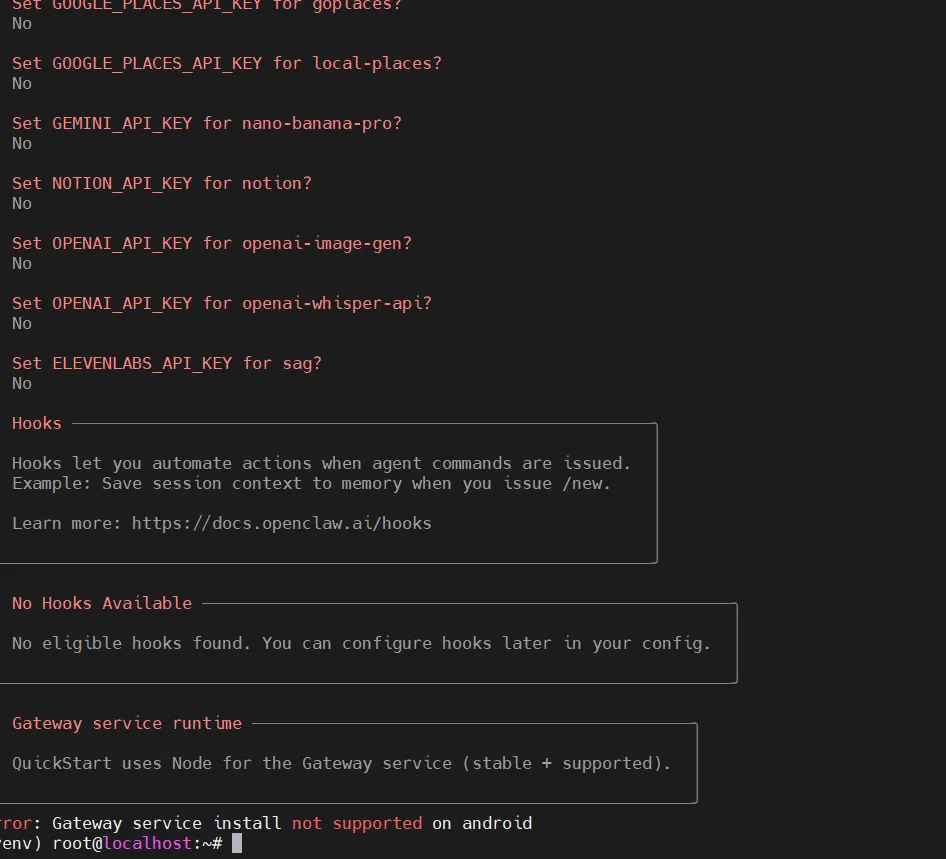
openclaw onboard
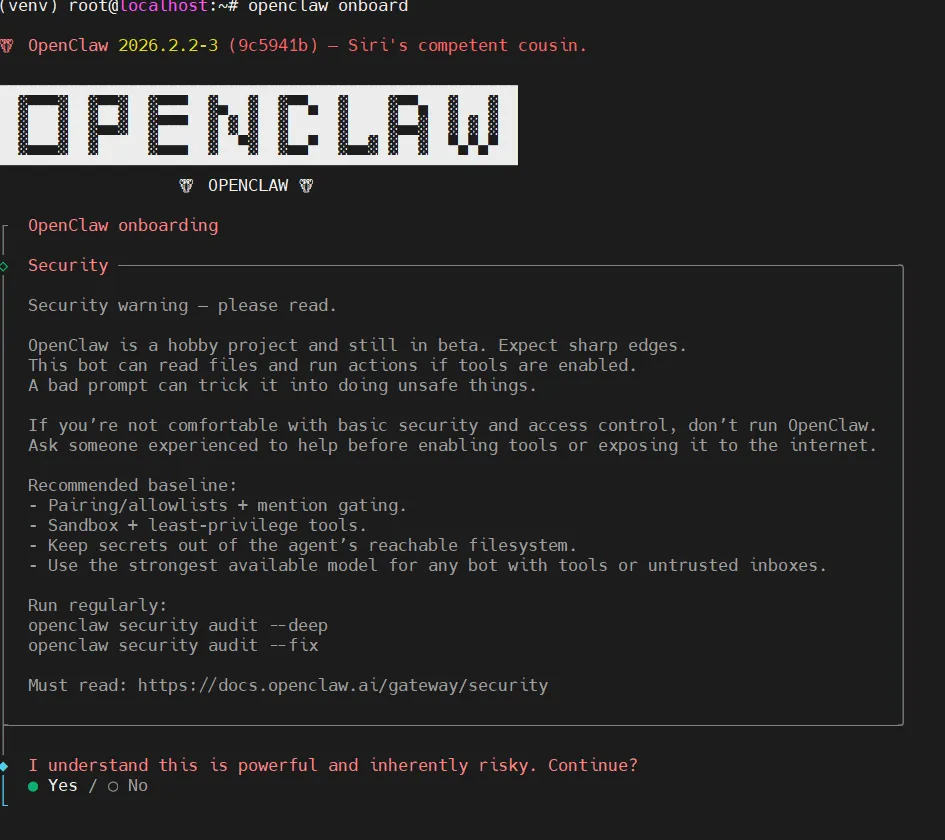
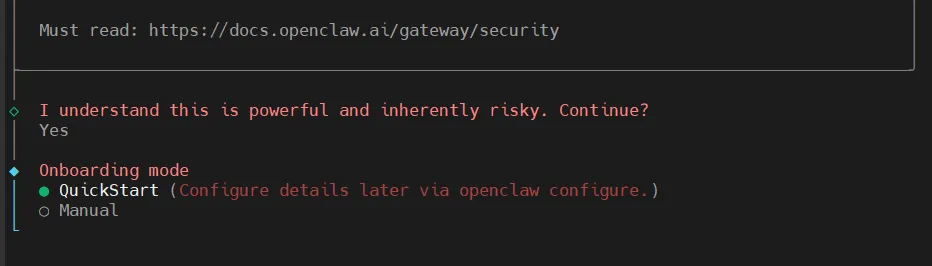
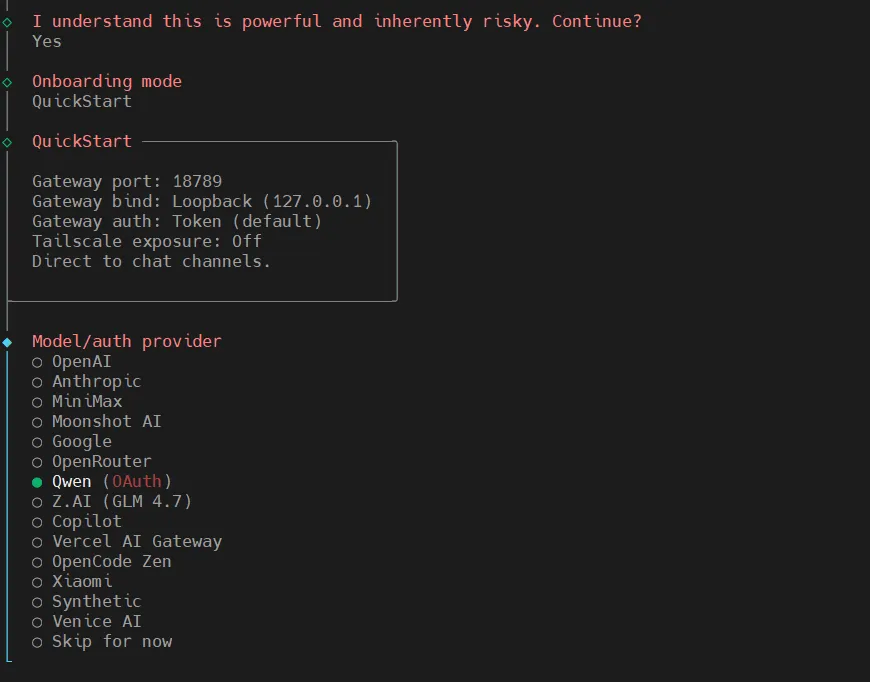
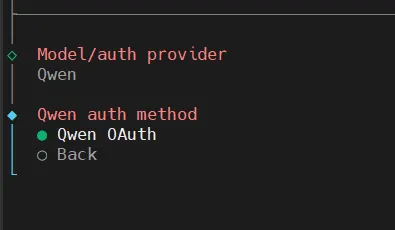
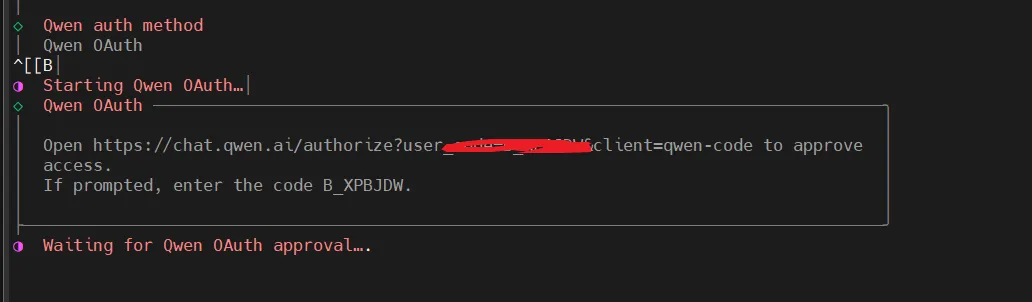
选择 QuickStart → 选择 Qwen 模型
2注册千问账号
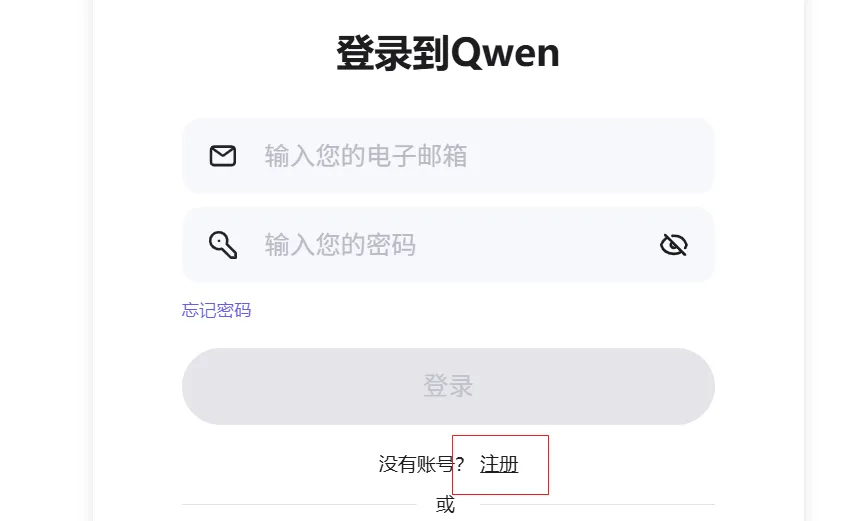
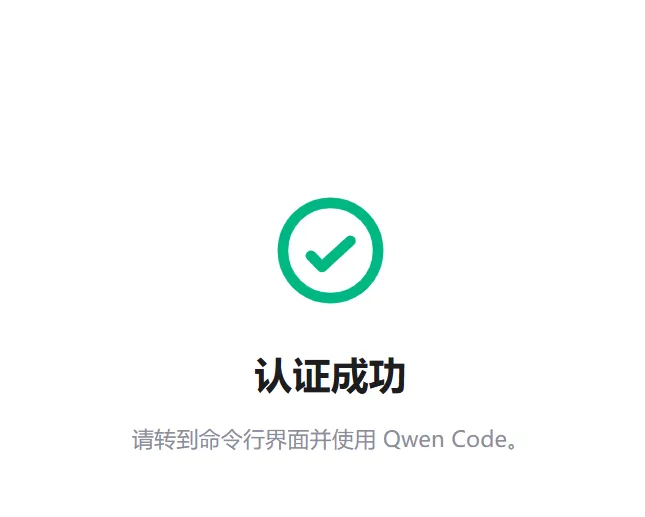
浏览器打开千问官网,注册一个邮箱账号,就可以使用了。
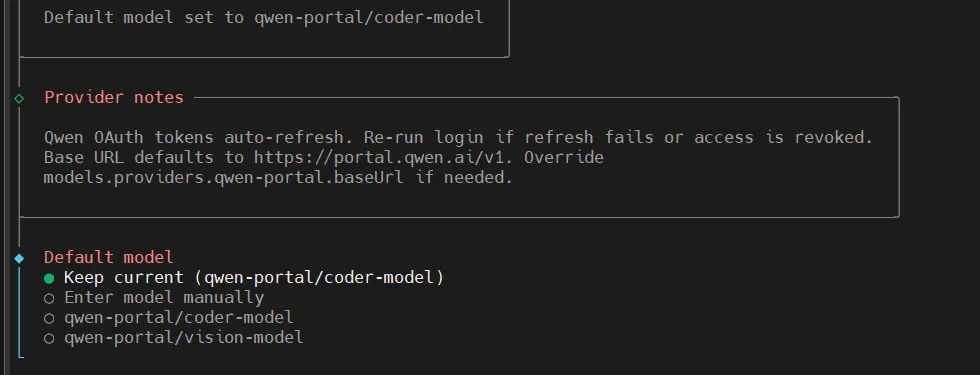
✅ 🎉 惊喜发现:千问新出了vision-model,支持图片识别!
3修改工作目录(可选)
cd /root/.openclaw vi openclaw.json
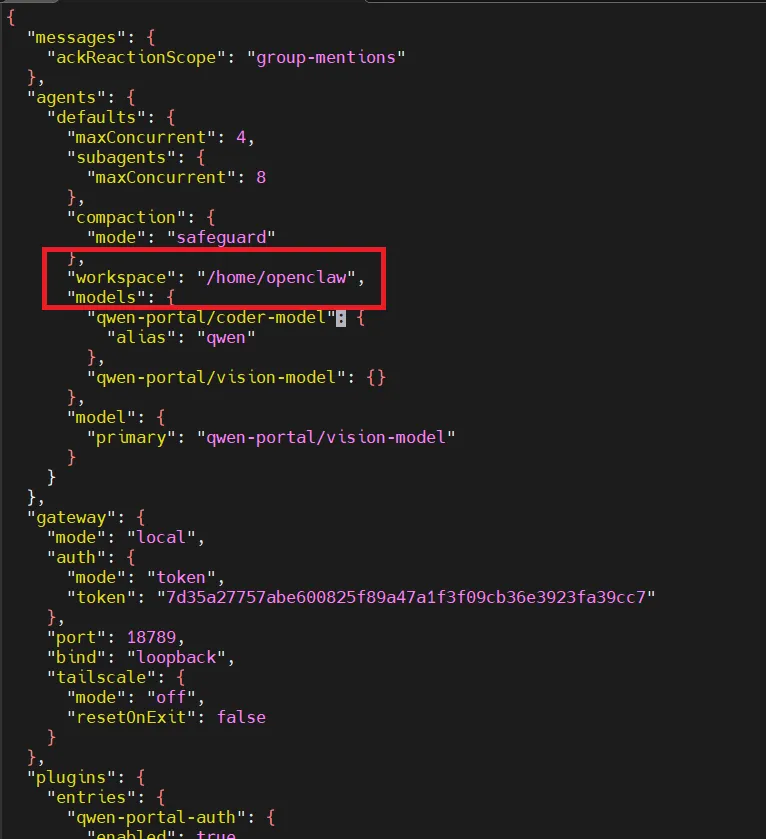
🔥 第八步:启动OpenClaw服务(关键!)
⚠️ ⚠️ 重点来了!这步我踩了一整晚的坑! Termux下的模拟Debian没有系统服务和cron,必须自己写启动脚本!
创建一个start.sh启动脚本:
#!/bin/bash # 杀掉旧进程 pkill start.sh pkill openclaw # 死循环启动程序 while true do chk=`ps -ef|grep openclaw|grep -v grep|wc -l` if [ $chk -eq 0 ]; then nohup openclaw gateway --verbose >> gateway.log &# 关键:不能加其他参数! fi sleep 5 done
✅ 脚本说明:
• 每5秒检查一次OpenClaw进程
• 如果进程不存在,自动重启
• 日志输出到gateway.log
💡 🚀 启动成功后,登录TUI界面如下: 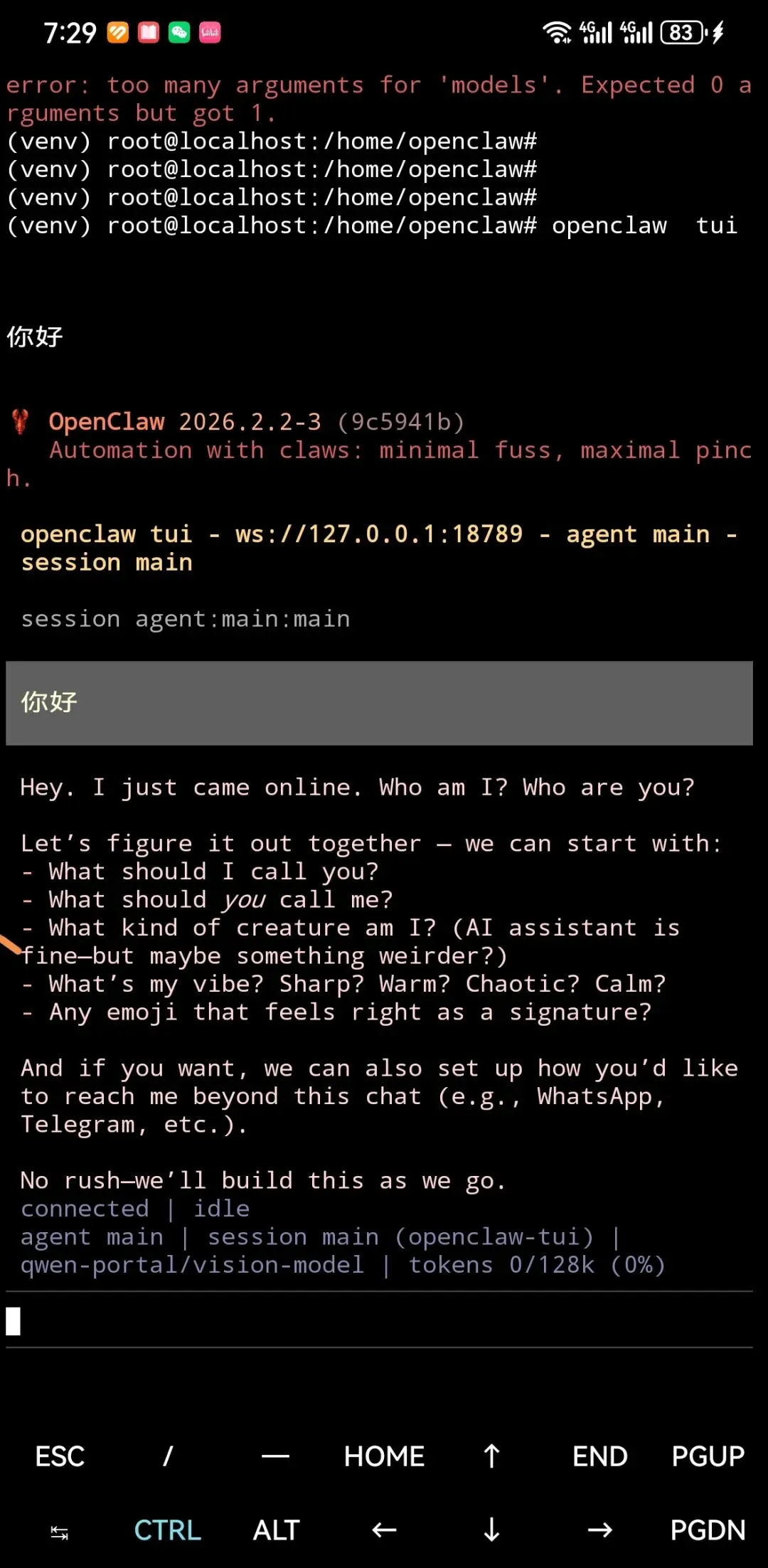
📚 总结
💡 🎯 恭喜你!看完这篇教程,你已经成功在鸿蒙手机上搭建了一个完整的AI助手工作站! 从此以后,你可以: 📱 随时随地调用OpenClaw AI助手 💬 支持文字对话和图片识别 🔧 还能SSH远程管理你的手机
✅ 💪 码字不易,如果这篇文章对你有帮助,欢迎点赞、在看、分享! 有任何问题欢迎在评论区交流,我会一一回复~
 10个月宝宝每天需要喝多少奶粉?

