📱 在 Android 手机上运行 OpenClaw 完整教程
🧪 实验环境
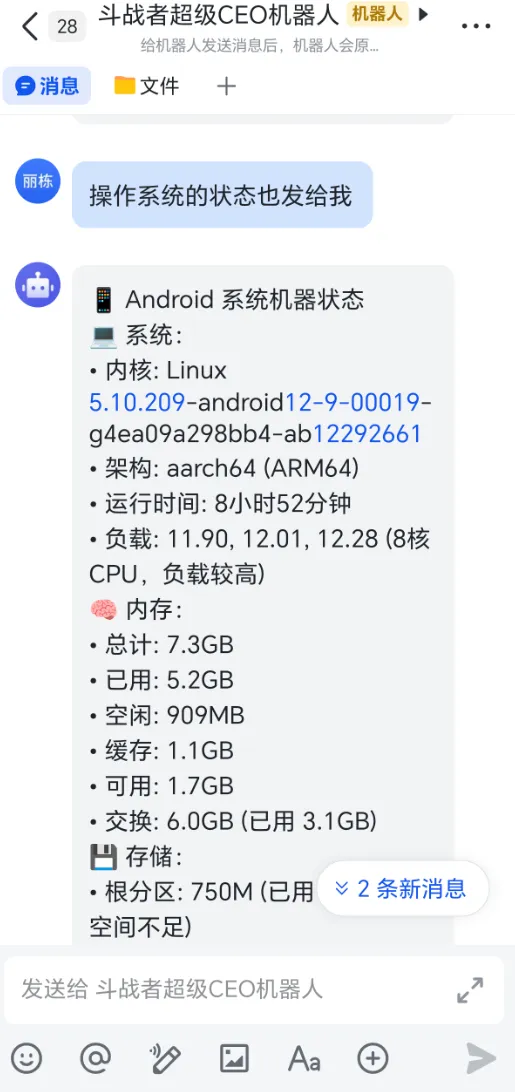
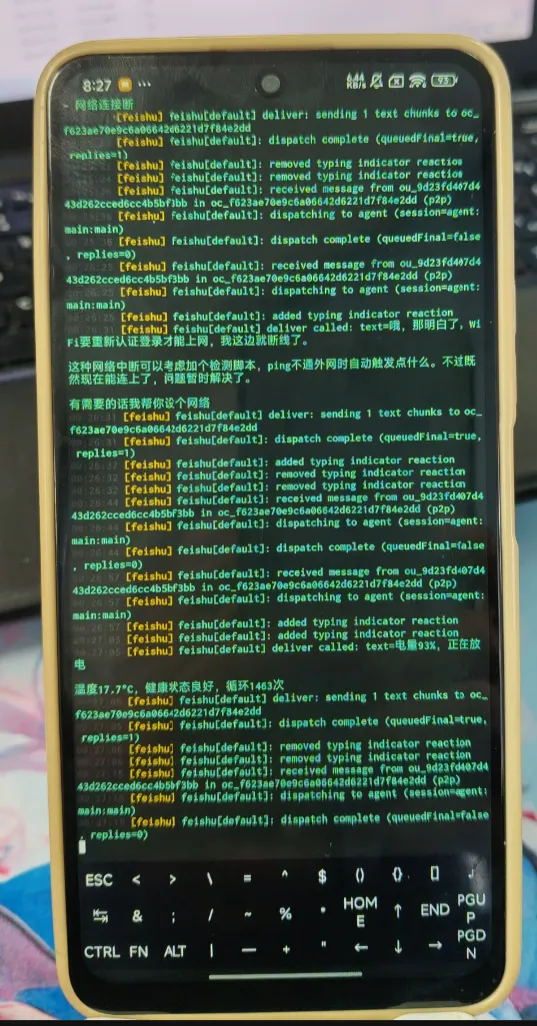
🧪 对接飞书效果
🧪 安装完成效果
📦 准备工作
需要安装的应用
- Termux
- Termux:API - 如 termux-battery-status 查看电池状态
🔽 下载方式
推荐通过 F-Droid 应用商店安装:
💡 提示:F-Droid 是开源应用商店,比直接下载 APK 更安全可靠
🚀 安装步骤详解
步骤一:配置 Termux 远程访问
在手机上打开 Termux,依次执行以下命令:
# 安装身份验证工具
pkg install termux-auth

# 设置登录密码(会提示输入两次)
passwd

# 启动 SSH 服务
sshd
✅ 完成后:手机已开启 SSH 服务,端口为 8022
步骤二:电脑端连接手机
推荐方案:电脑开启热点,手机连接,确保在同一局域网
# 连接命令(IP 地址请替换为你手机的实际 IP)
ssh -p 8022 192.168.137.219

# 输入步骤一中设置的密码即可登录
步骤三:环境初始化
连接成功后,在 Termux 中执行:
# 申请存储权限(会弹出授权窗口)
termux-setup-storage

# 更换软件源(选择清华/中科大镜像,速度更快)
termux-change-repo

# 安装必要依赖
pkg install vim git nodejs-lts python make clang build-essential openssh termux-api -y
步骤四:安装 OpenClaw
npm install -g openclaw --verbose --no-optional
步骤五:修复路径问题(关键步骤)
⚠️ 直接运行会报错,因为 Termux 不支持系统 /tmp 目录,需要执行以下修复脚本:
# ========== 第一步:创建合法的临时目录 ==========
mkdir -p $PREFIX/tmp/openclaw

# ========== 第二步:批量替换源码中的非法路径 ==========
sed -i "s|/tmp/openclaw|$PREFIX/tmp/openclaw|g" $(npm root -g)/openclaw/dist/*.js

# ========== 第三步:永久配置环境变量 ==========
# 设置 Node.js 临时目录为 Termux 合法路径
echo "export TMPDIR=\$PREFIX/tmp" >> ~/.bashrc

# 强制 Node.js 使用 IPv4 解析(解决 DNS 报错)
echo "export NODE_OPTIONS='--dns-result-order=ipv4first'" >> ~/.bashrc

# ========== 第四步:用 Node.js 脚本深度修复路径 ==========
node -e "
const fs = require('fs');
const path = require('path');
const openclawDir = path.join(process.env.PREFIX, 'lib/node_modules/openclaw/dist');

fs.readdirSync(openclawDir).forEach(file => {
  if (file.endsWith('.js')) {
    const filePath = path.join(openclawDir, file);
    let content = fs.readFileSync(filePath, 'utf8');
    content = content.replace(/os\\.tmpdir\\(\\)/g, \"'\" + process.env.PREFIX + \"/tmp'\");
    content = content.replace(/\\/tmp\\/openclaw/g, process.env.PREFIX + \"/tmp/openclaw\");
    fs.writeFileSync(filePath, content, 'utf8');
    console.log('✓ 修复完成:', filePath);
  }
});
console.log('\\n✅ OpenClaw 路径修复全部完成!');
"

# ========== 第五步:让环境变量立刻生效 ==========
source ~/.bashrc

echo -e "\\n🎉 所有修复已完成!现在可以正常使用 openclaw 命令了。"

# 安装守护进程
openclaw onboard --install-daemon
步骤六:获取 Token 并启动服务
# 获取访问 token(会显示 URL 和 token)
openclaw dashboard --no-open

# 启动网关服务(保持运行)
openclaw gateway --force
步骤七:配置 API 密钥
方式 A:使用文件管理器(推荐)
- 用安卓自带文件管理器替换:
/data/data/com.termux/files/home/.openclaw/openclaw.json
方式 B:使用 SFTP 传输
# 通过 SFTP 连接(使用 xftp 等工具)
sftp://192.168.137.219:8022
# 上传路径:/data/data/com.termux/files/home/.openclaw/openclaw.json
✅ 配置完成!
替换 JSON 配置文件后,OpenClaw 就可以正常运行了!
⚠️ 重要注意事项
| |
|---|
| 插件问题 | v2.6-3 已内置飞书插件,无需再执行 npm install 安装插件 |
| 网关服务 | 不支持 gateway install 命令,使用 gateway --force 即可,不影响正常使用 |
| 保持运行 | 启动 gateway 后不要关闭 Termux,否则服务会停止 |
| 后台保活 | 建议在手机设置中将 Termux 设为「允许后台运行」和「电池优化白名单」 |
🎯 快速检查清单
如有问题欢迎在评论区留言交流,json替换文件粉丝,后台私信留言json获取! 🚀
 10个月宝宝每天需要喝多少奶粉?

