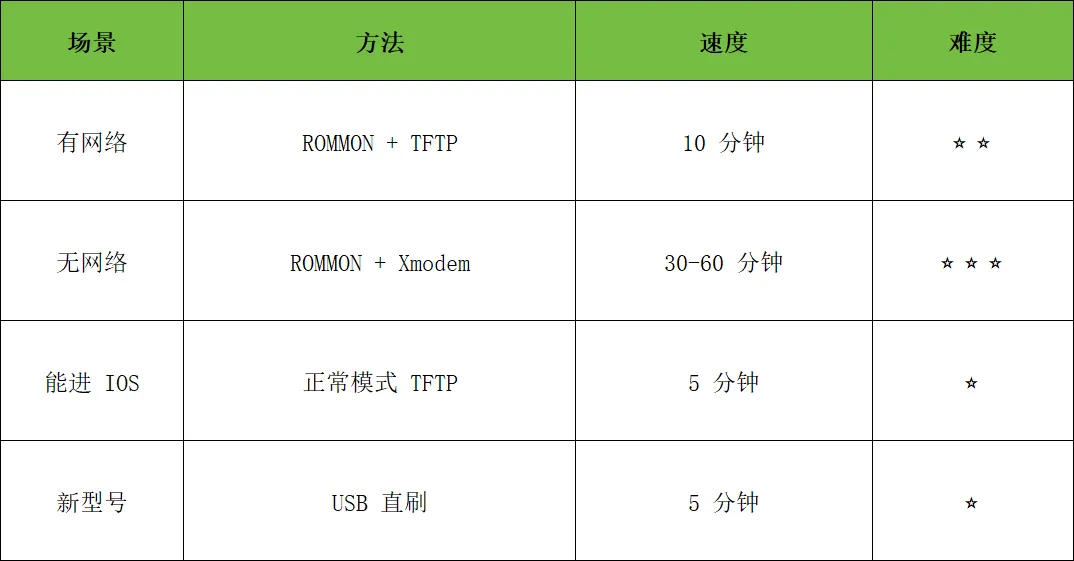
思科交换机 IOS 恢复 4 法:TFTP 最快 10 分钟,Xmodem 串口救急 30-60 分钟,USB 直刷 5 分钟,正常模式升级零中断;附 ROMMON 命令与翻车急救,型号匹配第一条,30 分钟满血复活。Ctrl+Break 进 ROMMON,TFTP 10 分钟、Xmodem 30 分钟、USB 秒传——总有一款能救场。
01 先晒结果
02 4 种恢复方案(按场景秒选)
03 方案 ①:TFTP 恢复(最快)
步骤:Ctrl+Break → 配 IP → tftpdnld → reset
rommon> IP_ADDRESS=192.168.1.10rommon> IP_SUBNET_MASK=255.255.255.0rommon> DEFAULT_GATEWAY=192.168.1.1rommon> TFTP_SERVER=192.168.1.100rommon> TFTP_FILE=c2960-lanbase-mz.150-2.SE11.binrommon> tftpdnldrommon> reset
TFTP 服务器提前开,防火墙关,文件名一字不差!
04 方案 ②:Xmodem 串口救急(无网络)
步骤:Ctrl+Break → xmodem -c → 终端发文件
rommon> xmodem -c c2960-lanbase-mz.150-2.SE11.bin
SecureCRT/PuTTY → 传输 → Xmodem → 选文件 → 等待 30-60 分钟
波特率改9600 更稳,大文件耐心等待,别断线!
05 方案 ③:正常模式 TFTP(能进 IOS)
Switch# copy tftp: flash:Address: 192.168.1.100Source: c2960-lanbase-mz.150-2.SE11.binDestination: [回车]Switch(config)# boot system flash:c2960-lanbase-mz.150-2.SE11.binSwitch# wr
升级/替换 IOS 最优雅,配置不丢。
06 方案 ④:USB 直刷(2960-X/3650/9000)
Switch# dir usbflash0:Switch# copy usbflash0:c2960x-universalk9-mz.152-4.E8.bin flash:Switch(config)# boot system flash:c2960x-universalk9-mz.152-4.E8.bin
FAT32 U 盘,插上去就认,5 分钟搞定。
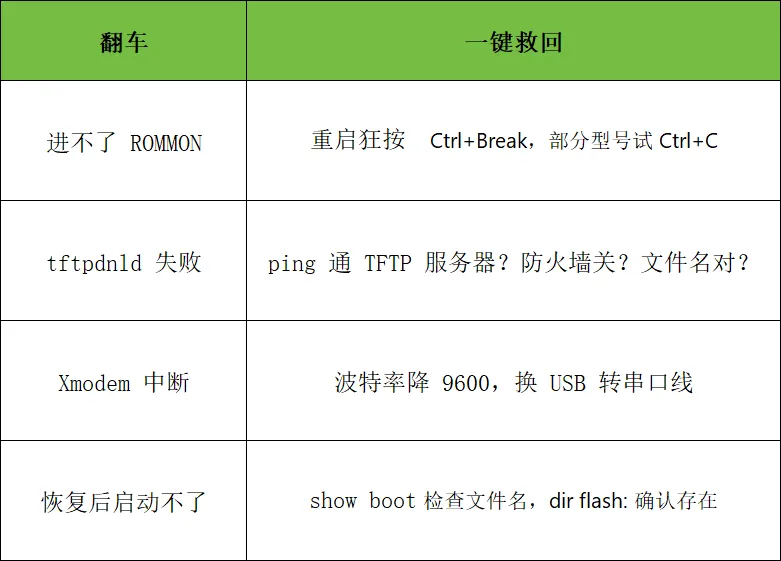
07 翻车急救包
08 关键注意(打印贴显示器)
型号匹配:2960 刷 2960 的 IOS,别混用!
Flash 空间:dir flash: 先看剩余,别传一半爆盘
配置备份:copy start tftp: 先备份,防万一
授权合规:Cisco 官网下载,别用来路不明镜像
09 一句话总结
“TFTP 最快,Xmodem 最稳,USB 最爽,型号匹配第一条!”
10 彩蛋
公众号回复「救砖」自动领取:
① 4 种恢复方式流程图(高清可打印)
② 常见型号 IOS 下载链接汇总
③ ROMMON 命令速查表
下次变砖,照图操作,30 分钟复活!