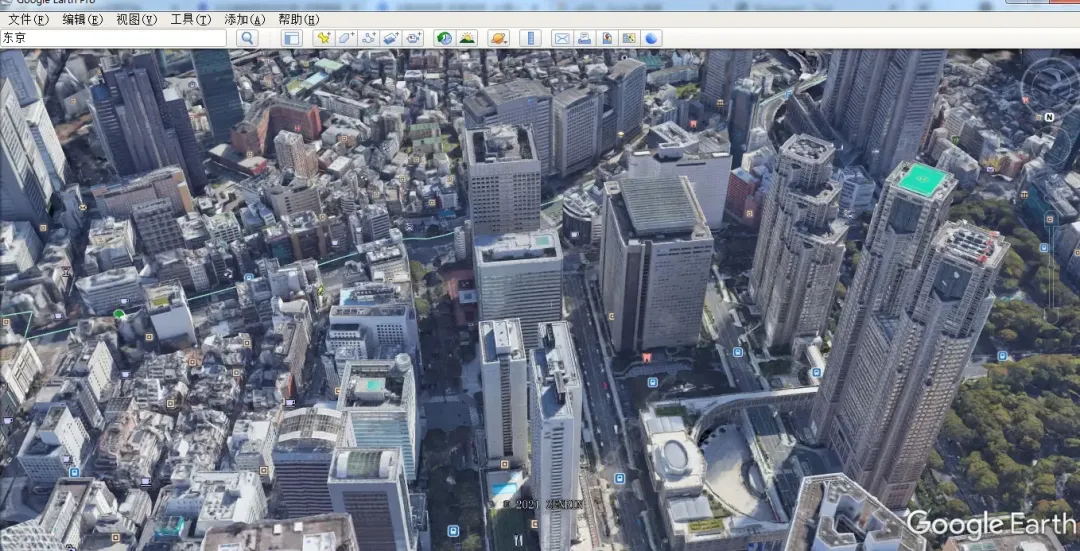
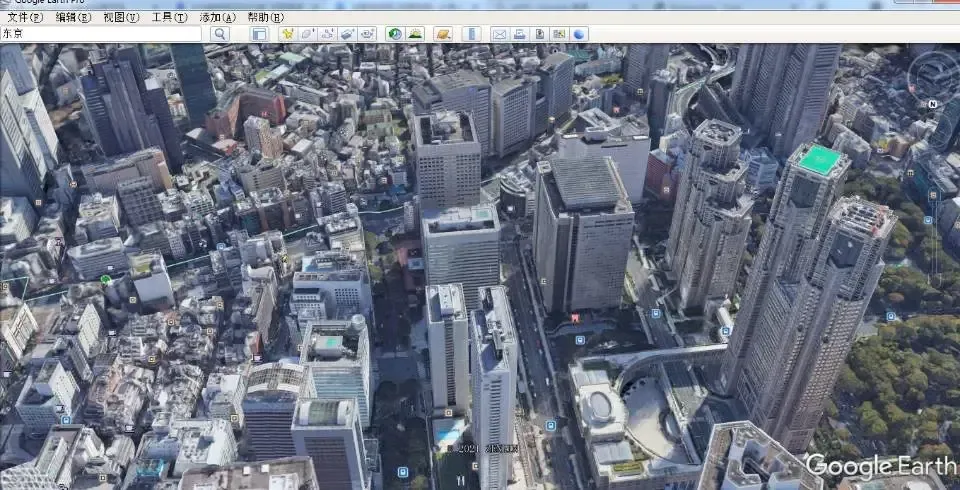
谷歌地球(Google Earth)是一款由谷歌开发的虚拟地球仪软件,通过整合卫星影像、航空摄影和地理信息系统(GIS)数据,为用户提供一个沉浸式的全球探索体验。用户只需轻点鼠标,就能从太空俯瞰地球,逐渐放大至大陆、国家、城市,甚至街道上的每一棵树。其核心功能包括3D地形与建筑建模、历史影像回溯、多图层数据叠加(如气候、交通)以及“旅行者”模式下的主题导览(如自然奇观、文化遗址)。无论是用于教育、科研还是日常娱乐,谷歌地球都打破了地理隔阂,让用户足不出户即可遨游世界。下载方法:谷歌地球有 桌面版(Google Earth Pro) 和 网页版 / 移动端 两种主要方式:桌面版(Windows / Mac)打开官网:选择 下载 Google Earth Pro 桌面版。安装后即可使用,功能最完整。
移动端(Android / iOS):打开 Google Play 商店 或 App Store 搜索“Google Earth”。下载并安装即可随时随地使用。如果国内应用商店没有,需要把应用商店账号地区切换到海外,或者通过第三方应用市场下载安装包(如 APKPure)。使用方法基础操作鼠标滚轮缩放、拖动即可环视地球。搜索栏输入“北京故宫”“纽约自由女神像”等,直接跳转。功能亮点街景:小黄人拖到地图上,进入街道全景。测量:点击尺子图标,选择两点就能得到距离。保存地标:收藏你喜欢的地点,下次直接打开。历史影像(仅桌面版):查看不同年份的卫星图像。
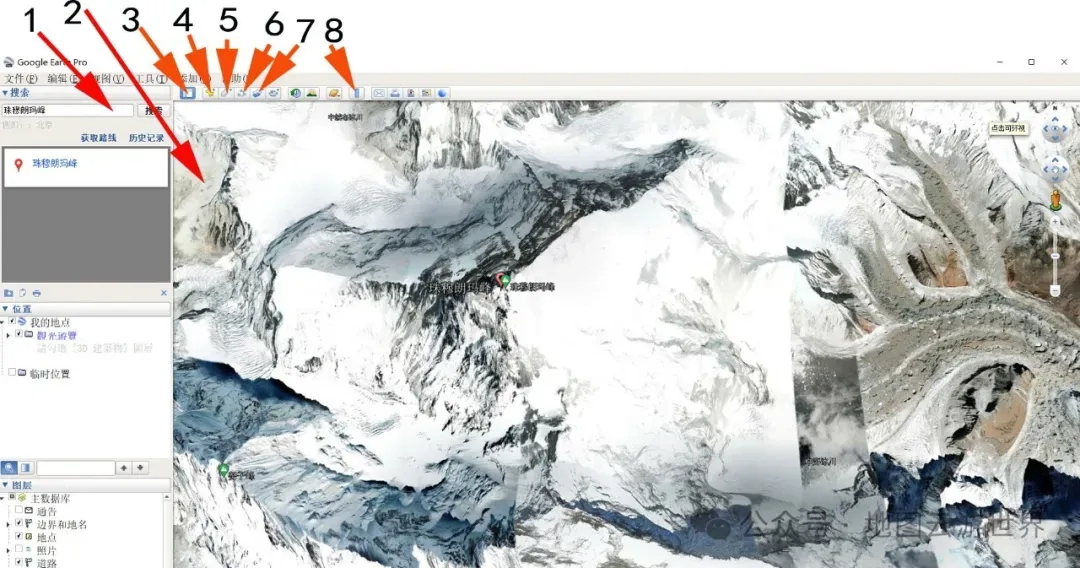
谷歌地球主窗口中提供的一些功能:
1、搜索面板- 使用此面板查找地点和方向并管理搜索结果。
2、概览图- 使用它可以从另一个角度了解地球。
3、隐藏/显示侧边栏- 单击此按钮可隐藏或显示侧边栏(搜索、位置和图层面板)。
4、地标- 单击此按钮可为某个位置添加地标。
5、多边形- 单击此按钮可添加多边形。
6、路径- 单击此按钮可添加路径(一条或多条线)。
7、图像叠加- 单击此按钮可在地球上添加图像叠加。
8、测量- 单击此按钮可以测量距离或面积大小。
Google Earth Pro(谷歌地球)下载安装
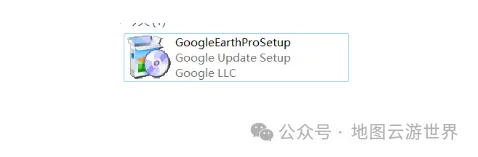
1、在官方网站下载软件安装包
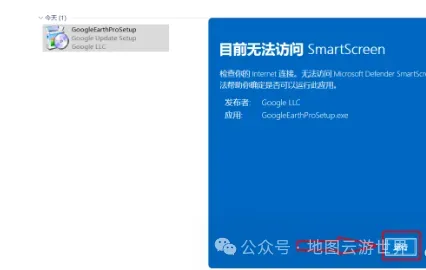
2、双击打开下载好的安装包安装,windows11系统安装会提示这个,点“运行” 安装就可以啊
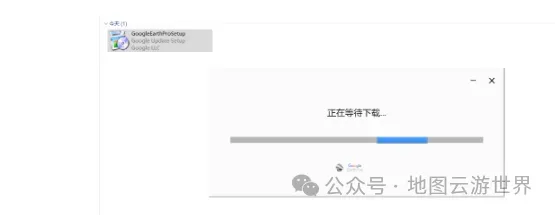
3、安装时需要等待几分钟时间,官方下载的正版安装包安装默认路径是C盘,不能选择安装默认路径的。
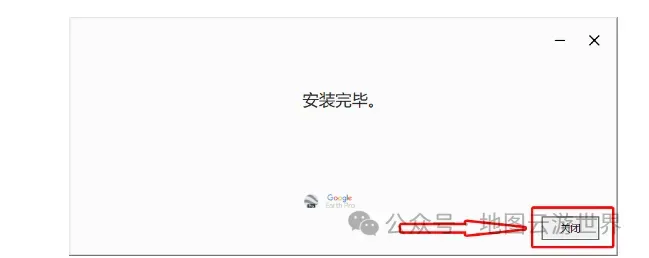
4、安装完毕后,点击右下角“关闭” 即可 软件安装成功了
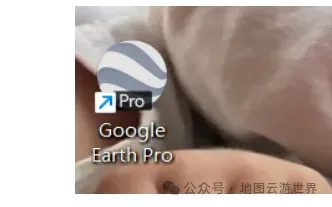
5、在电脑桌面上找到“Google Earth Pro”图标 双击打开它
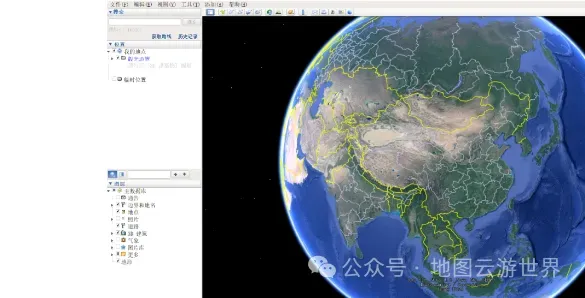
6、打开后完整界面如下图
使用鼠标
要开始使用鼠标导航,只需将光标置于 3D 查看器(地球图像)的中间,单击按钮之一(向右或向左),移动鼠标并记下查看器中发生的情况。根据您按下的鼠标按钮,光标会改变形状以指示行为的变化。通过在按下任一按钮的同时移动鼠标,您可以:
向任意方向拖动视图
放大或缩小
倾斜视图(需要中键或滚轮)
旋转视图(需要中键或滚轮)
谷歌地球基本使用技巧:
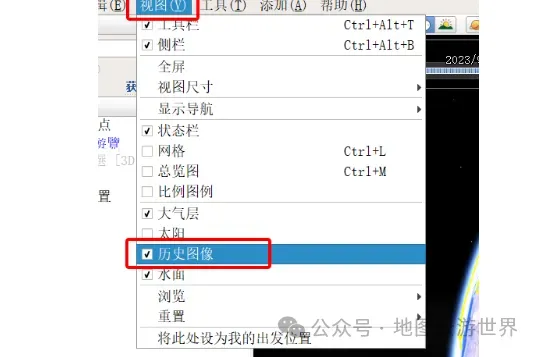
1、点击“视图”下面的,选择“历史图像” 功能,可以查看原来时间的历史图像
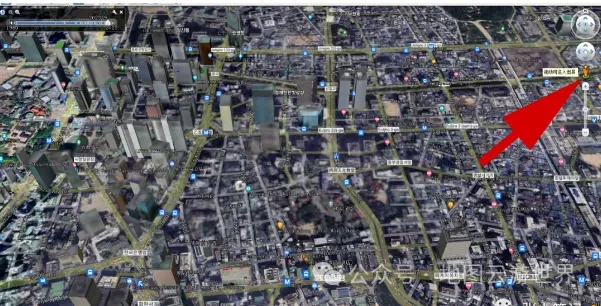
2、可能通过拖动右边测选择“小黄人”图标 即可进行街景模式看街景。
高清晰的街景,足不出户,欣赏观看到世界每一个城市的全貌美景
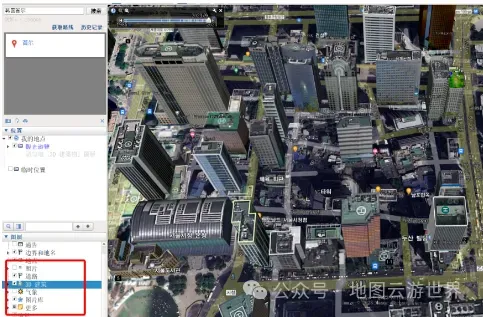
3、在左边界面能勾选自己想要查看的图层,比如图片、道路、3D建筑等。
实在还不会玩的小伙伴们请注意看下面:
进入下方公众号后台回复「1」