iOS 自定义微信图标方法,不限制系统
- 2026-07-10 16:13:48
2026 年已经到啦,今年是马年 🐎
很多小伙伴都开始换上新年壁纸、锁屏样式,其实微信图标也可以一起“换装”。
今天就给大家分享一期 马年微信图标更换教程,主要针对 iOS 用户,并且没有任何风险。
安卓用户就不多说了——你们换图标真的太简单了 😂
📌 需要用到什么?
这次主要用到的是苹果自带的 快捷指令 App。
之前其实也分享过 iPhone 自定义 App 图标的方法,不止微信可以改,其他 App 同样可以按照这个方法更换图标,步骤完全一样。
🧭 更换步骤详细教程
第一步:准备工作
1️⃣ 打开 App Store,搜索下载「快捷指令」
2️⃣ 准备好你想替换的微信图标图片
3️⃣ 将图片保存到手机相册
第二步:创建快捷方式
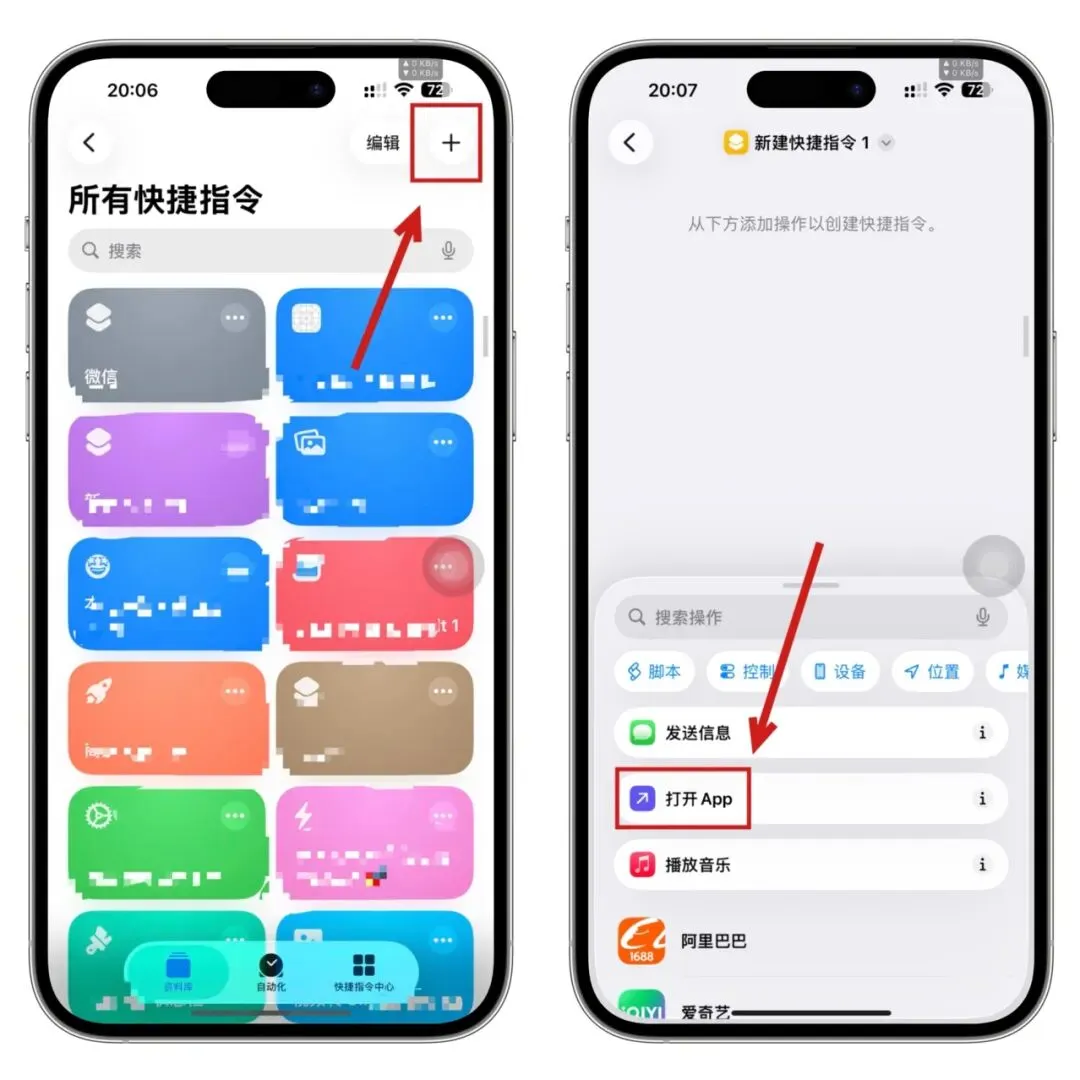
1️⃣ 打开「快捷指令」
2️⃣ 点击右上角「+」新建一个快捷指令
3️⃣ 点击「添加操作」
4️⃣ 搜索并选择「打开 App」
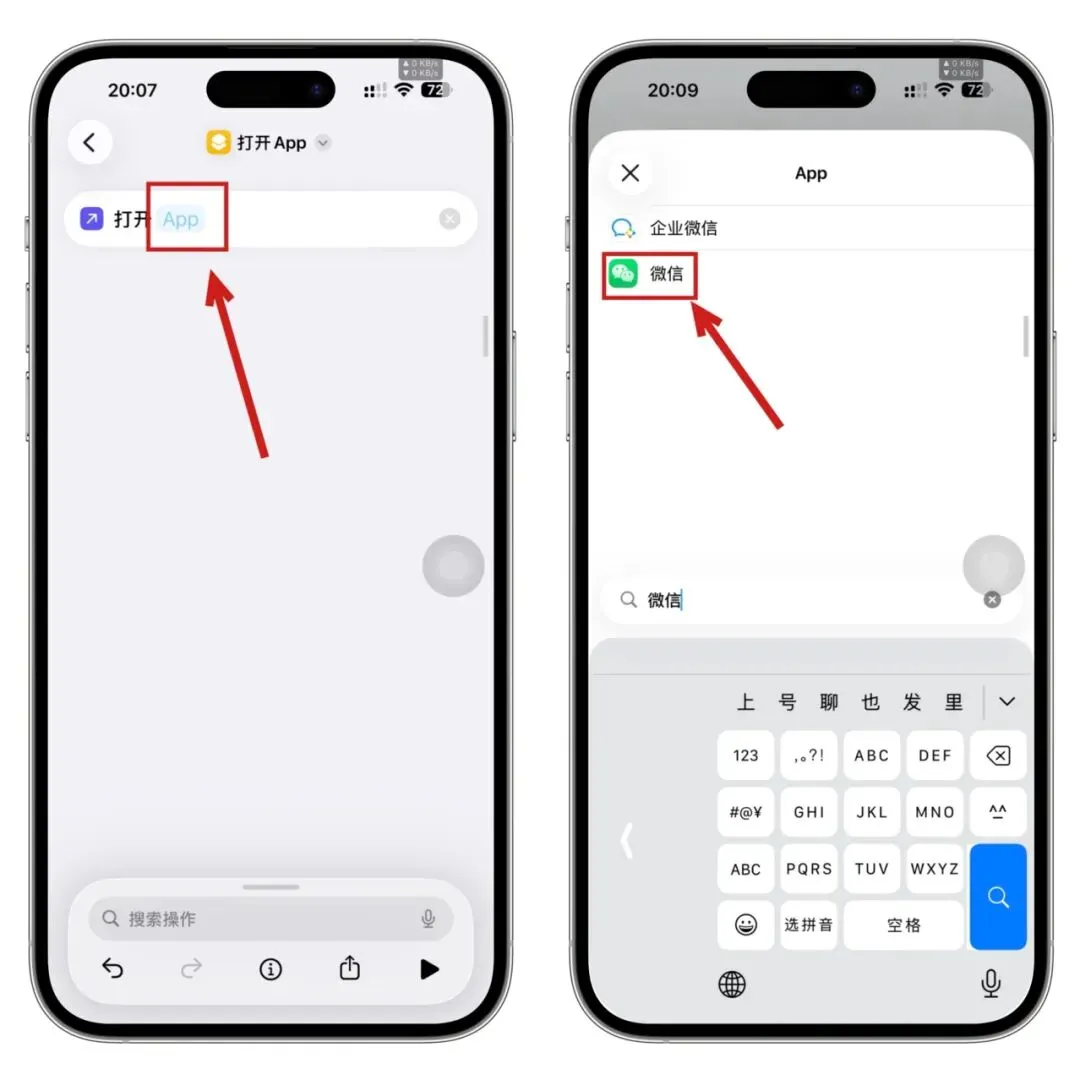
5️⃣ 在选择 App 页面搜索 微信 并确认
第三步:添加到主屏幕
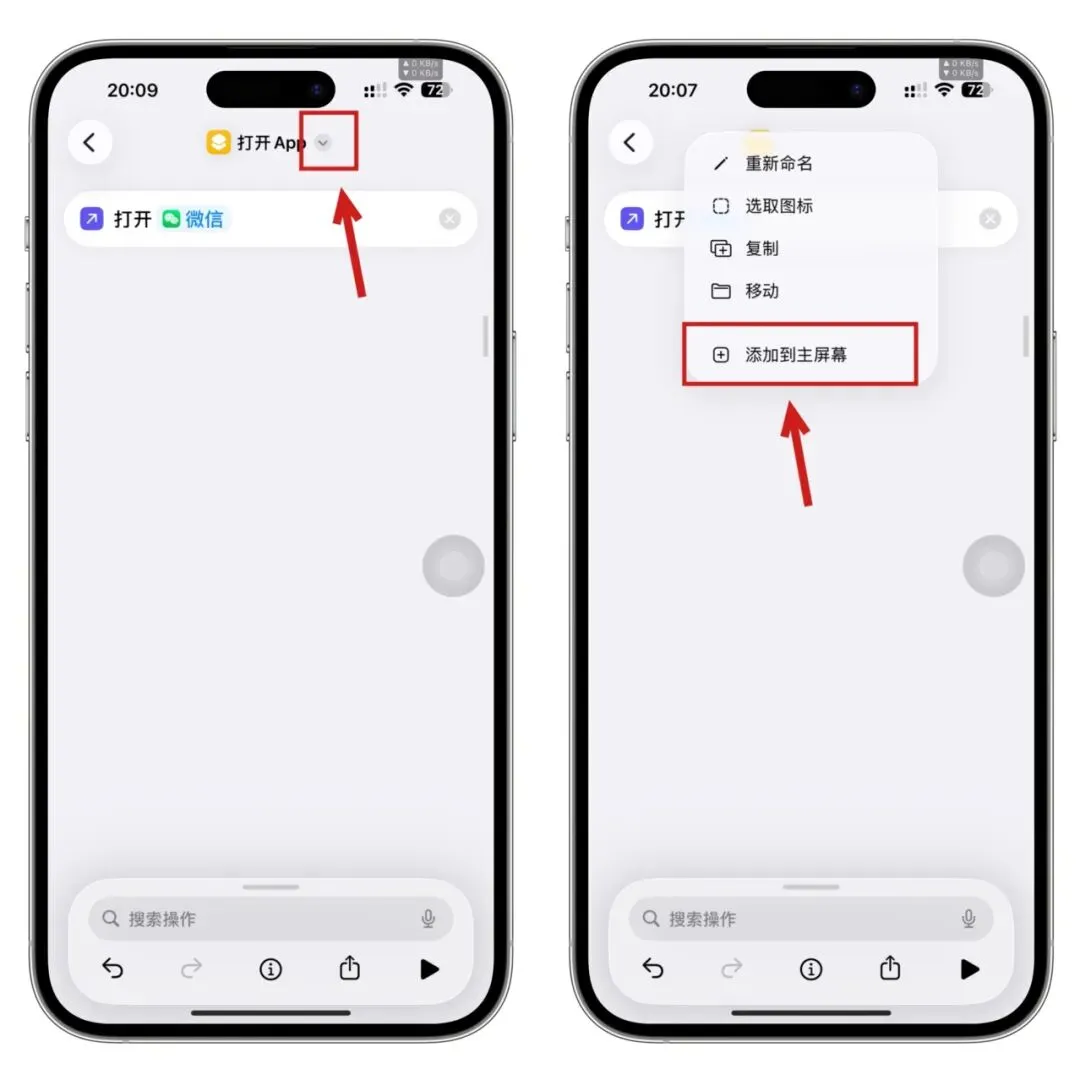
1️⃣ 点击顶部的快捷指令名称
2️⃣ 选择「添加到主屏幕」
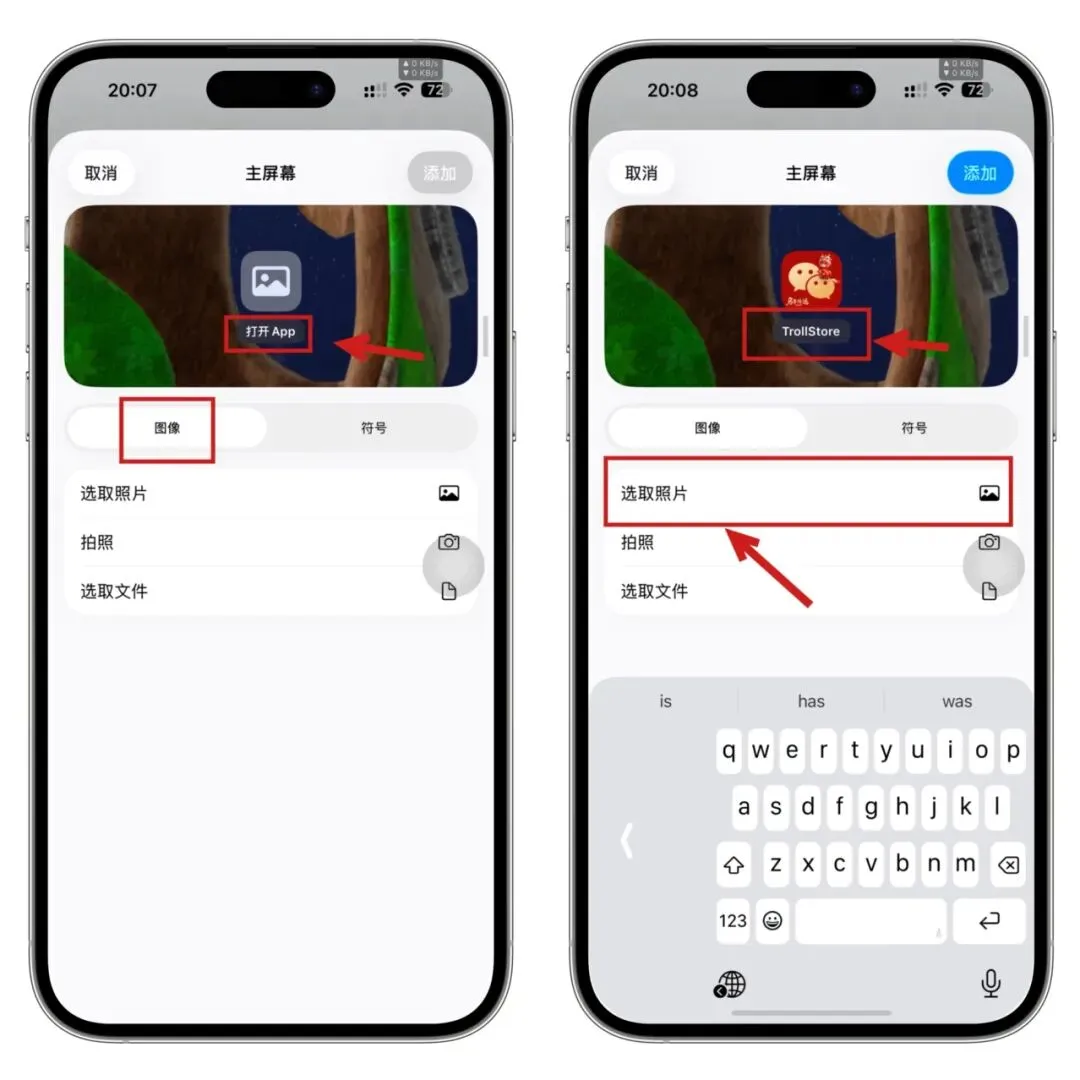
3️⃣ 点击图标位置 → 选择「选取照片」
4️⃣ 从相册选择你准备好的马年图标
5️⃣ 将名称修改为「微信」也可自定义
6️⃣ 点击右上角「添加」
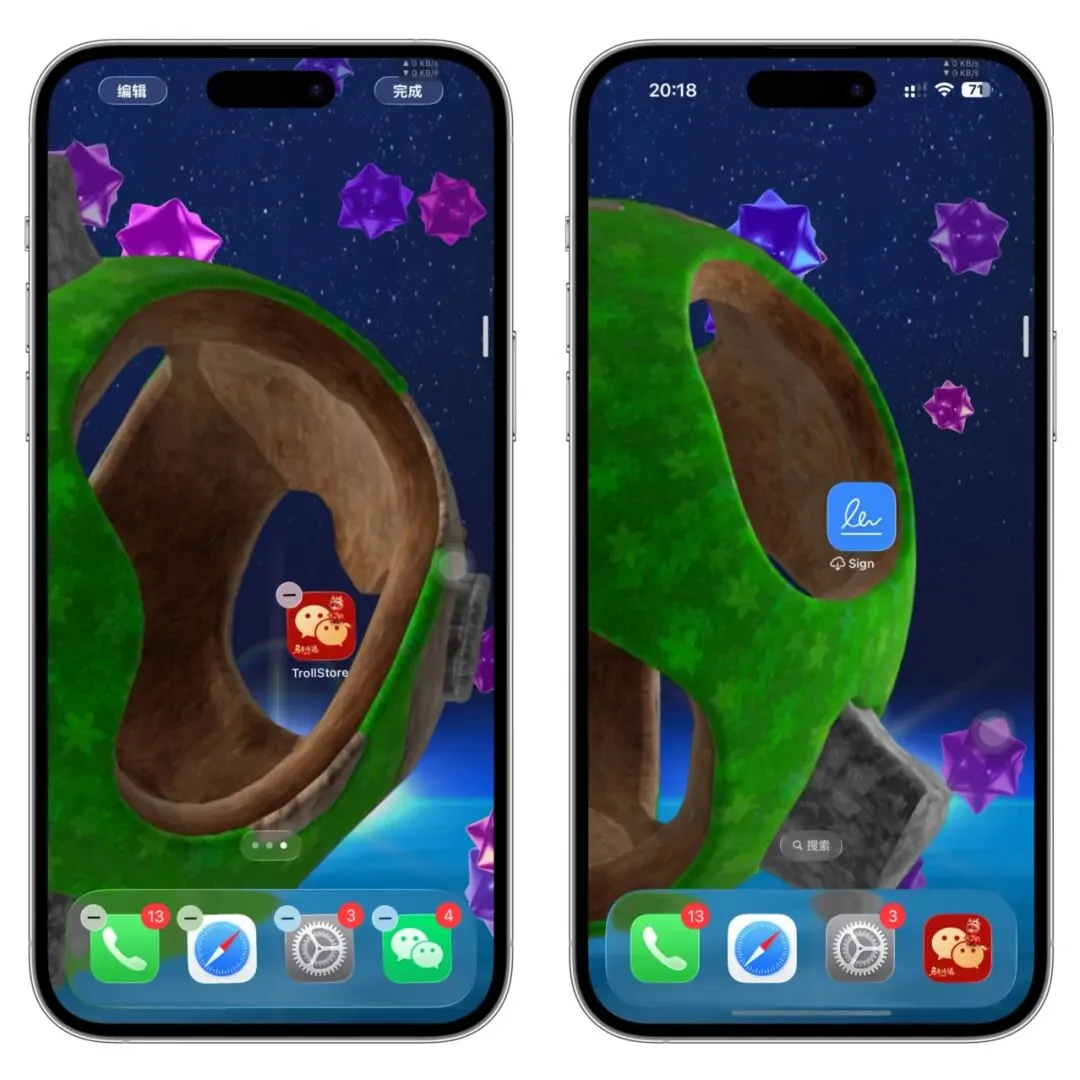
完成后返回桌面,就会看到新的微信图标了。
📱 使用说明
• 点击新图标即可正常跳转微信
• 原来的微信图标不会消失
• 如果觉得碍眼,可以长按隐藏或移到 App 资源库
🔁 其他 App 也能改吗?
当然可以。
只要按照同样步骤操作:
打开 App → 添加到主屏幕 → 换图标
🎉 小结一下
2026 马年,不如给自己的手机也换个“新装”。
一个小小的图标变化,看着也更有节日氛围。
喜欢的朋友可以动手试试,也别忘了把教程转发给身边的朋友,一起换上马年专属微信图标
最后你们有什么好看的图标吗?欢迎在评论区分享。
往期推荐


