很多人以为玩转这种高级 Agent 需要昂贵的 Mac 或是云服务器。但今天,N哥要教你一个极客玩法:把你家里吃灰的 Android 平板,改造成一台永不宕机的 24 小时本地 AI 服务器。
不用 Root,没有高昂的电费,只需要跟着这篇文章,敲下几行命令,我们一起给平板注入“赛博灵魂”。
🟢 第一阶段:搭建“赛博沙盒” (Termux + Ubuntu)
Android 系统的底层虽然是 Linux,但被各路厂商阉割得所剩无几。我们需要借助神器 Termux,在里面挂载一个完整的 Ubuntu 虚拟环境。
1. 安装 Termux
⚠️ 专家避坑:去 F-Droid 商店或 GitHub Releases 下载最新版的 Termux APK。(私我可以发APK)
2. 赋予存储权限并更新(可选)
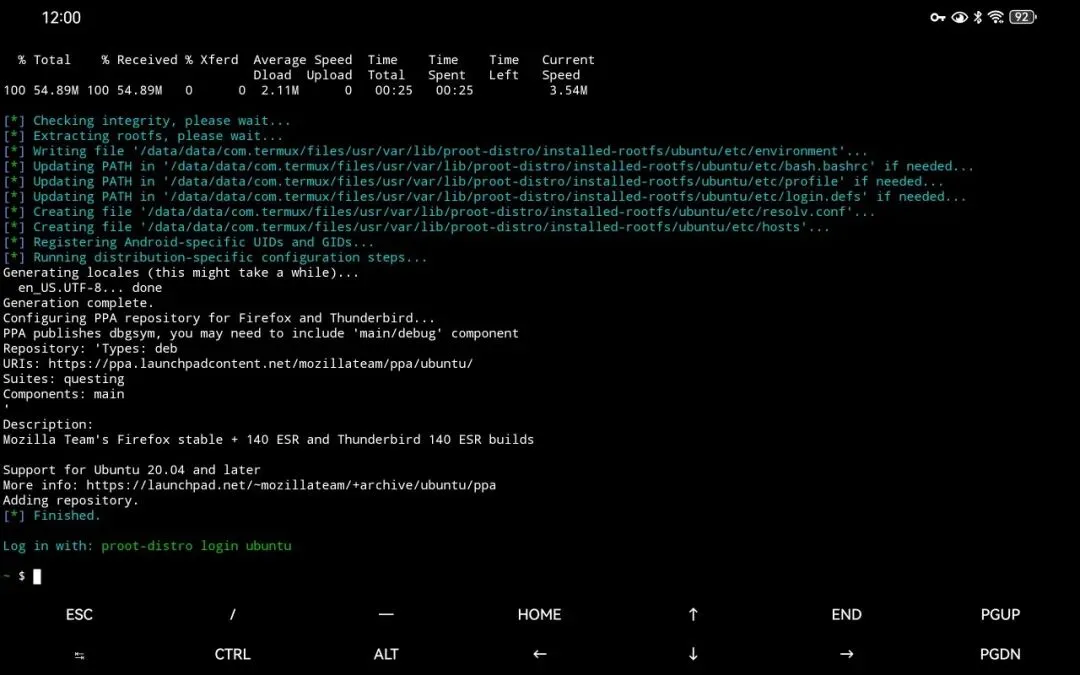
打开 Termux,接上键盘,在黑框框里依次敲入(或复制粘贴)以下命令并回车:
# 授权访问平板的本地相册和文件termux-setup-storage# 更新自带的包管理器pkg update && pkg upgrade -y
3. 装载 Ubuntu 系统
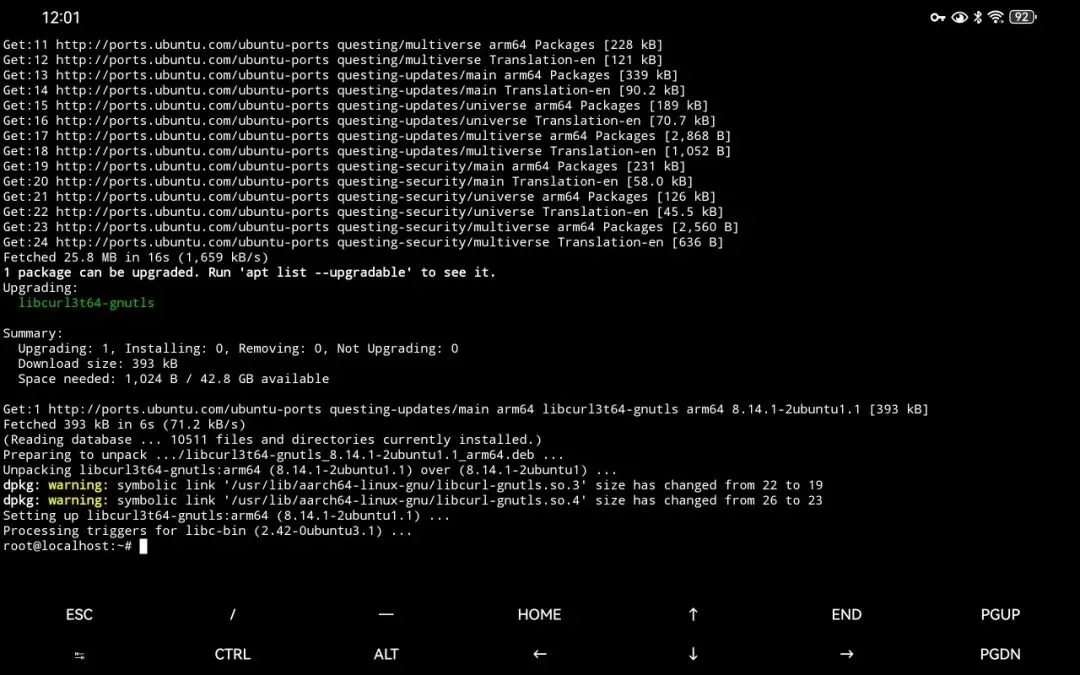
# 安装 PRoot 容器工具pkg install proot-distro -y# 下载 Ubuntu 镜像proot-distro install ubuntu# 💡 进阶技巧:带着平板的“真·硬盘”登录 Ubuntu# 这样你的 AI 以后就能直接看到你平板里的照片和文件了!proot-distro login ubuntu --bind /sdcard:/sdcard
(当你看到跟恩哥一样的终端提示符变成 root@localhost,恭喜你,你已经站在了 Ubuntu 的大门里。)
🟡 第二阶段:打通网络任督二脉与环境配置
在 Android 挂载的虚拟机里,网络 DNS 和软件源经常会抽风,导致后续安装疯狂报错。作为老手,我们直接在起跑线上把坑填平。
1. 修复 DNS 与替换国内清华源
在 Ubuntu 终端内一行行执行:
# 强行指定公共 DNSecho"nameserver 8.8.8.8"> /etc/resolv.conf# 替换为清华大学高速镜像源sed -i 's/ports.ubuntu.com/mirrors.tuna.tsinghua.edu.cn/g' /etc/apt/sources.list /etc/apt/sources.list.d/ubuntu.sources 2>/dev/null# 刷新并安装基础工具apt clean &&apt update &&apt upgrade -yaptinstallcurlgitnano -y
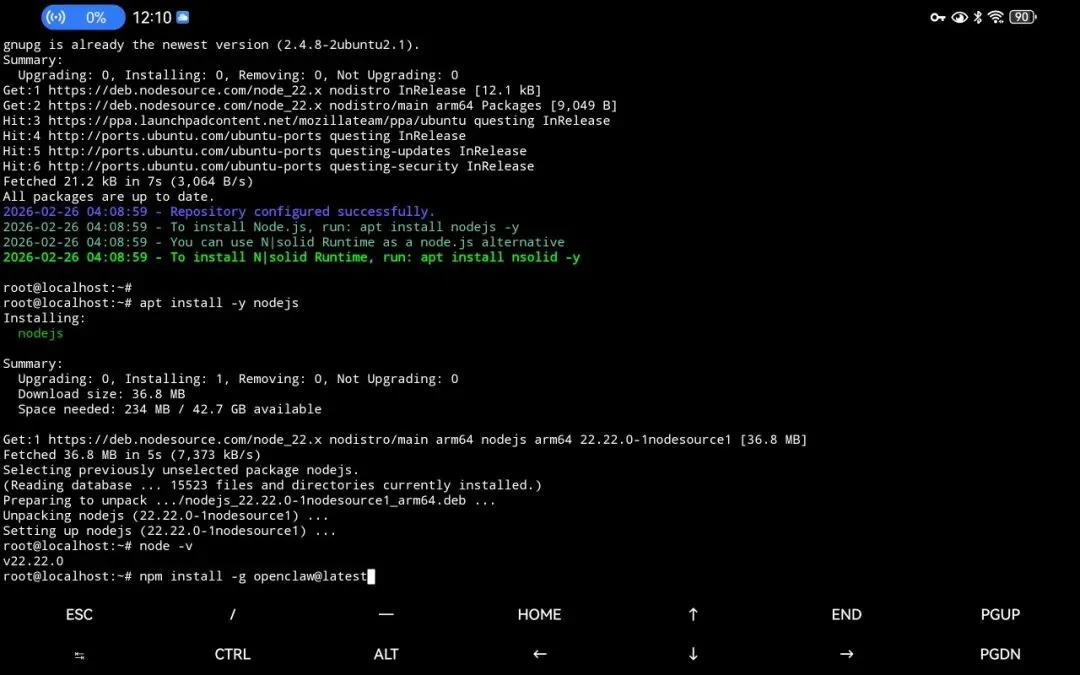
2. 安装 Node.js 22 (OpenClaw 的心脏)
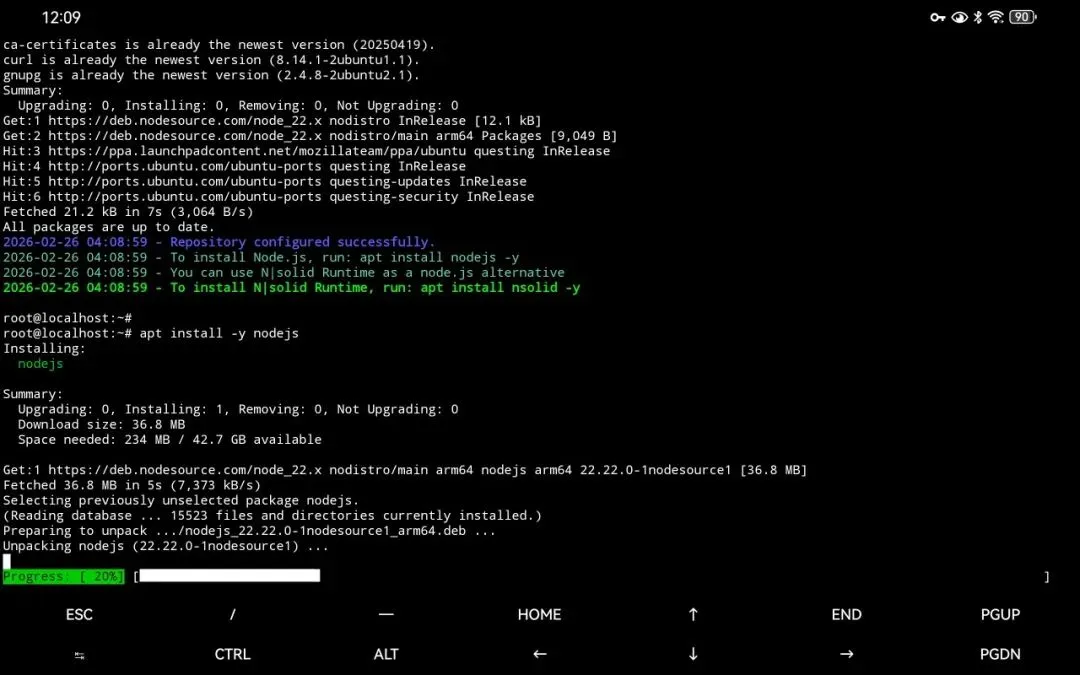
curl -fsSL https://deb.nodesource.com/setup_22.x |bash -aptinstall -y nodejs# 验证一下,输出 v22.x.x 就对了node -v
🟠 第三阶段:迎娶“龙虾”与破解底层封印
环境就绪,直接请出今天的主角。
1. 一键安装 OpenClaw
# 顺手把 npm 升个级npminstall -g npm@latest# 全局安装最新版龙虾npminstall -g openclaw@latest
这时候如果直接运行,你会遇到一个极其隐蔽的 SystemError 13 报错。
⚠️ 专家解析: 这是因为 Android 系统出于极高的隐私安全限制,禁止虚拟环境读取网卡物理 IP。Node.js 查不到网卡,当场崩溃。
2. 制作“隐身斗篷”补丁
执行这三行命令,骗过 Node.js 的网卡检测,永久解决崩溃:
echo "require('os').networkInterfaces = () => ({});"> /root/net-patch.jsexportNODE_OPTIONS="--require /root/net-patch.js"echo'export NODE_OPTIONS="--require /root/net-patch.js"'>> ~/.bashrc
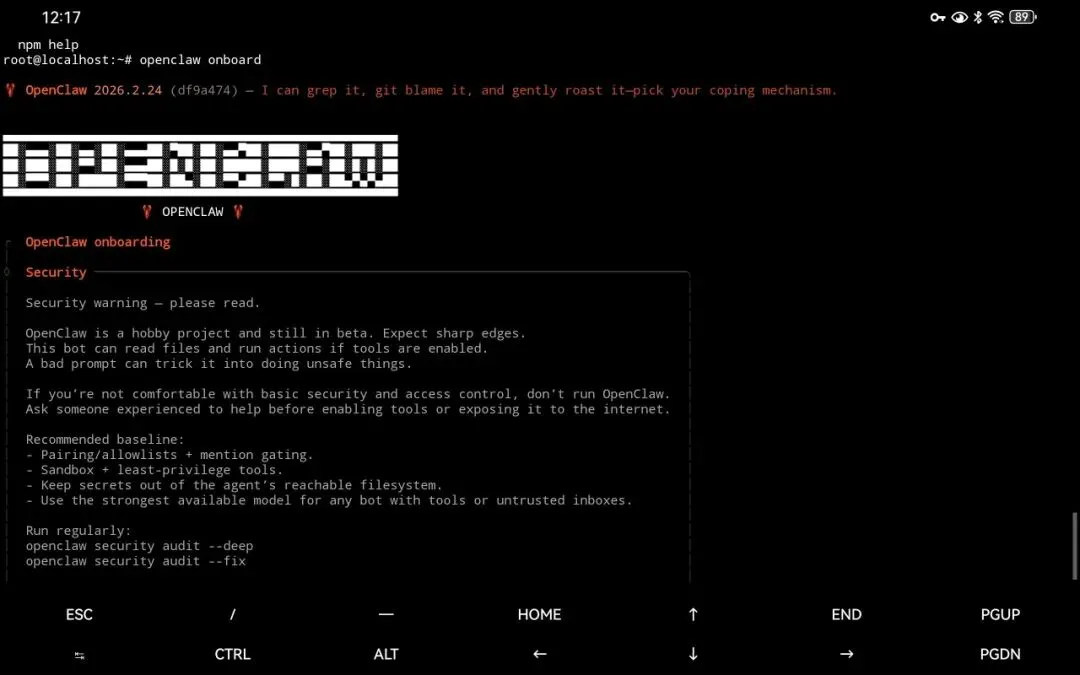
装完之后就是正常的配置config阶段,把API粘贴进去、聊天的botchannel配置好(不懂就问AI)
🔴 第四阶段:对抗 Android 系统的“幽灵杀手”
这是整个部署中最硬核的一步。Android 12 引入了“幽灵进程杀手 (Phantom Process Killer)”,只要后台进程稍多,系统就会无情地把你的 AI 掐死。
解法:用 ADB 强行修改 Android 底层参数。
1. 用数据线把平板连上电脑,在平板的“开发者选项”里开启USB 调试。
2. 电脑端打开终端(如果你没装过 ADB,可以甩给 AI 助手下面这个提示词让它教你)。
3. 敲入终极破解命令:
adb shell device_config put activity_manager max_phantom_processes 2147483647
同时,记得在平板的“应用设置”里,把 Termux 的电池优化改为无限制,并在 Termux 侧边栏开启 Wake Lock (唤醒锁)。
现在,你的平板已经获得了物理意义上的“后台永生”。
🚀 第五阶段:守护进程与灵魂注入
最后,我们不能让 OpenClaw 只在窗口里跑。我们要把它变成一个真正的后台 Daemon(守护进程)。
1. 使用 PM2 接管网关
# 安装 PM2 大管家npminstall -g pm2# ⚠️ 注意:由于虚拟环境没有 systemctl,千万别用 openclaw gateway start# 必须用前台命令配合 PM2!pm2 start "openclaw gateway run" --name openclaw# 固化保存,保证不掉线pm2 save
2. 召唤控制台与注入“思想钢印”
服务在后台稳稳运行后,输入指令进入极客味拉满的 TUI (终端交互界面):
openclaw tui
进来之后别急着聊天,OpenClaw 最强大的地方在于你可以给它写入底层的 Agents.md 等等的文件。
在这个界面敲下 /reset 或新建一个 session 时,它会读取你预设的世界观和绝对执行规则。
💡 专家提示: 把复杂任务交给 Sub-agent(子会话)去跑,保证 Main(主会话)的纯净度,辅以 Memory Flush 提示词,你的 Agent 才能长久运行而不精神分裂。
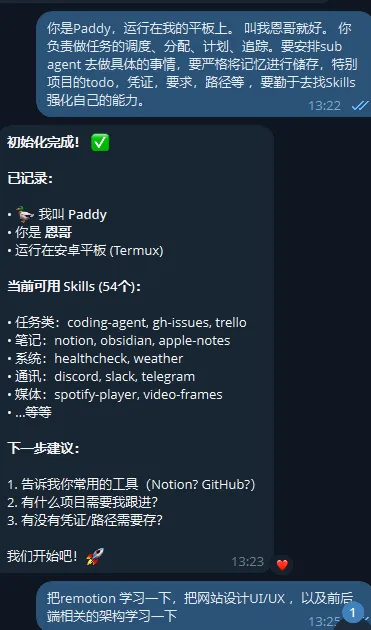
3.接下来就是正常的调教和安排工作的环节啦!
🤖 遇到问题?把这些 Prompt 喂给你的 AI
教程难免因设备而异,如果你在操作中卡壳了,或者想进阶玩法,可以直接复制以下提示词去问你常用的 AI 大模型:
●API 选型求助: “我已经部署好了本地 OpenClaw 环境。请从性价比、响应速度和对编程指令的理解度三个维度,给我推荐适合接管系统 Agent 的云端大模型 API(如 Claude 3.5 Sonnet, OpenAI 等),并提供具体的申请与配置教程。”
●报错急救: “我在 Termux 的 Ubuntu 环境中执行 [填写你报错的命令] 时,遇到了以下报错:[粘贴你的红字报错信息]。请分析具体原因,并直接给出能在 Ubuntu PRoot 环境下执行的修复代码。”
●编写思想钢印: “我需要为 OpenClaw 编写一个硬核的 boot.md 核心指令集。要求它完全用中文回复,并且每次执行 Linux 命令前必须先用简短的步骤拆解逻辑。请帮我写出这个 Markdown 文件的内容。”
如果你成功把吃灰的平板变成了 AI 服务器,别忘了在评论区发个 对话成功的界面的截图秀一下!关注我,带你玩转更多超级简单的 AI 部署实战。
 10个月宝宝每天需要喝多少奶粉?

