iOS 26.3 可以巨魔了?iLoader +SideStore+LiveContainer保姆级教程,可免越狱免证书多开任意App和加载外置插件!
还在为 iOS 装不了小众 App、测试版应用发愁?越狱怕变砖,普通自签 7 天就得重签太麻烦?今天给大家带来一套「免越狱、高稳定、低成本」的侧载终极方案 —— iLoader + SideStore + LiveContainer,五步搞定 IPA 自签安装,新手也能闭眼操作!很多果粉试过 AltStore 自签、网页签名,要么闪退要么频繁续签,而这套组合直接解决所有痛点:- ✅ iLoader:懒人福音!一键部署 SideStore 和 LiveContainer,不用手动配证书、端口,新手也能上手;
- ✅ SideStore:替代 AltStore 的“自签神器”,支持 IPA 自签、自动续签(需配合快捷指令),彻底摆脱 7 天手动重签的噩梦;
- ✅ LiveContainer:侧载兼容性王者!普通侧载会闪退的 IPA(比如小众工具、测试版 App),用它都能稳运行,还能加载外置插件(类似巨魔插件注入)!
- 🔧 :iOS 14.0 及以上(实测支持最新 26.3 正式版);
- 💻 :Windows 10+/macOS 12+(macOS 操作更丝滑,下文以 macOS 为例,Windows 附差异说明);
- 原装 Lightning/Type-C 数据线(避免第三方线连接不稳);
- 普通苹果 ID(无需开发者账号,建议开双重认证,降低风控风险;国区 ID 不成功可换外区);
- 需侧载的 IPA 文件(认准安全来源,比如 GitHub 官方渠道,别装盗版!);
- 网络:电脑 + 手机连同一 Wi-Fi(有线网络更稳)。
🔧 第一步:用 iLoader 一键装 SideStore + LiveContaineriLoader 把复杂的环境配置全封装了,不用敲代码,点几下就能装完核心工具,全程无脑操作!1. iLoader 安装包获取:公众号后台发送「LiveContainer」即可获取下载资料;2. 按系统选安装包:macOS 下下载「dmg」文件,Windows 下下载「exe」文件;- macOS:解压 dmg 后,把 iLoader 拖进「应用程序」文件夹,右键“打开”跳过系统安全提示;
- Windows:双击 exe 安装,若提示“未知开发者”,去「控制面板 - 安全中心」放行。
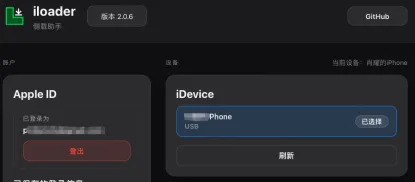
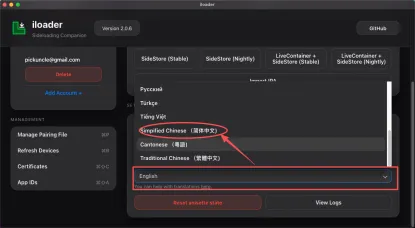
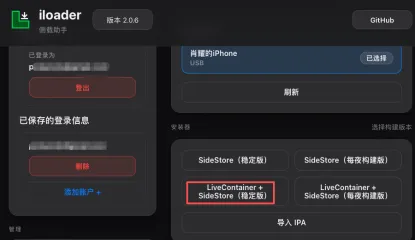
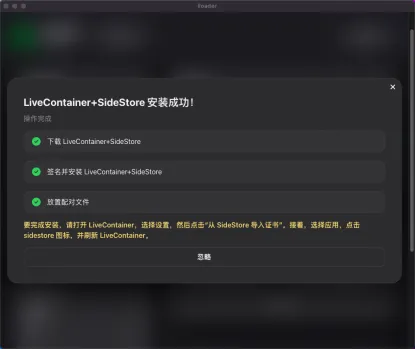
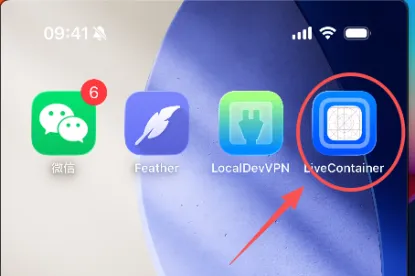
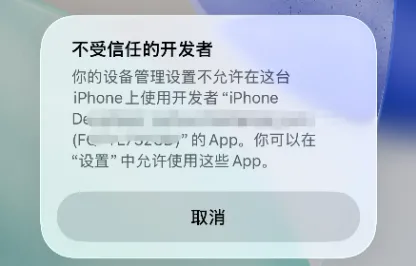
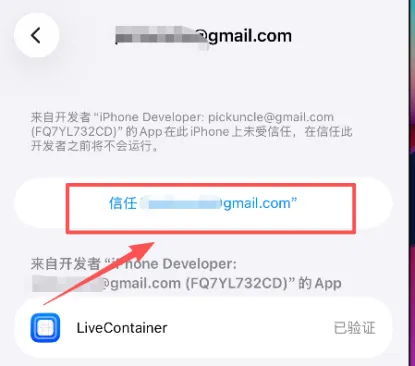
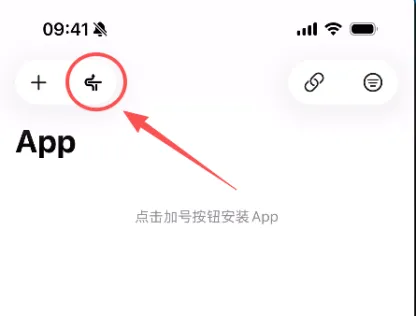
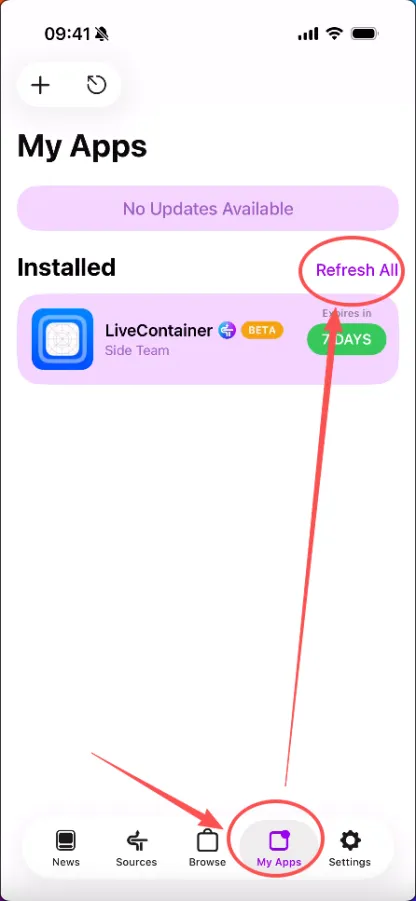
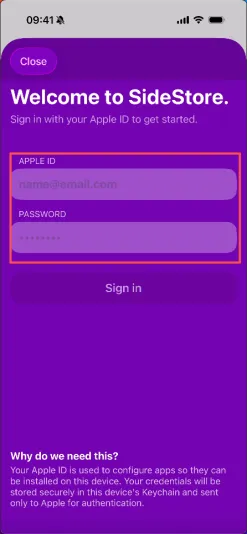
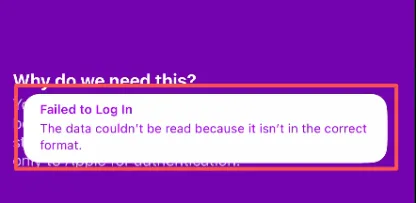
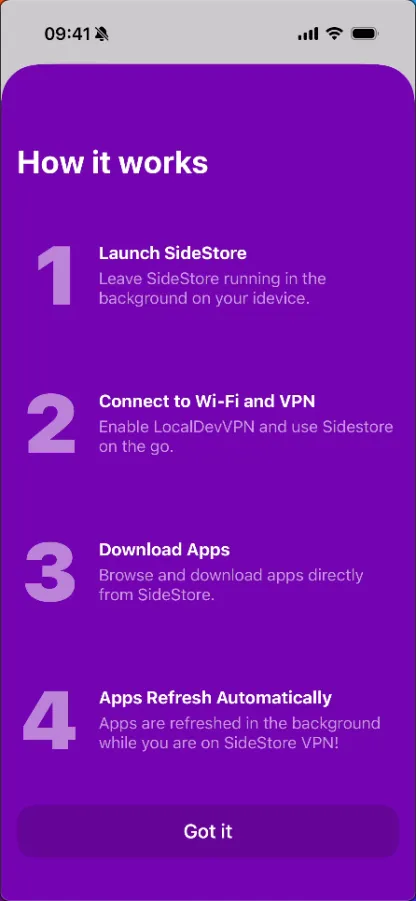
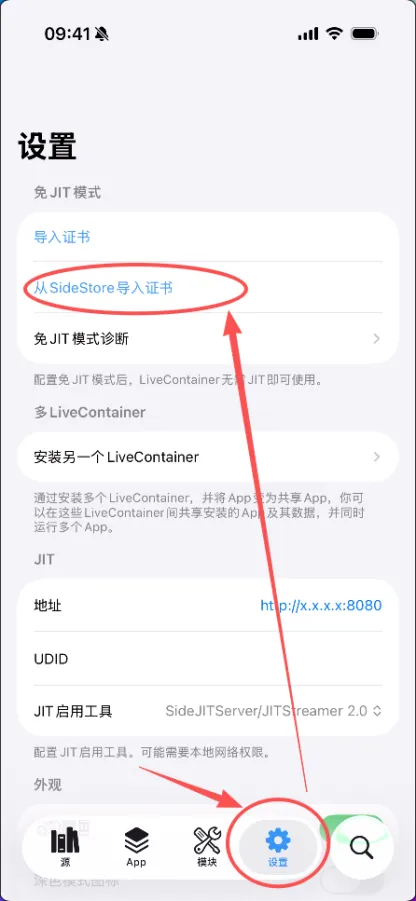
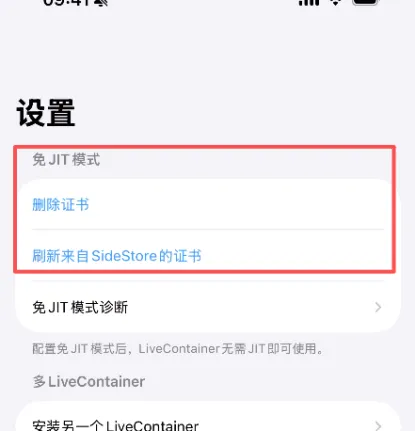
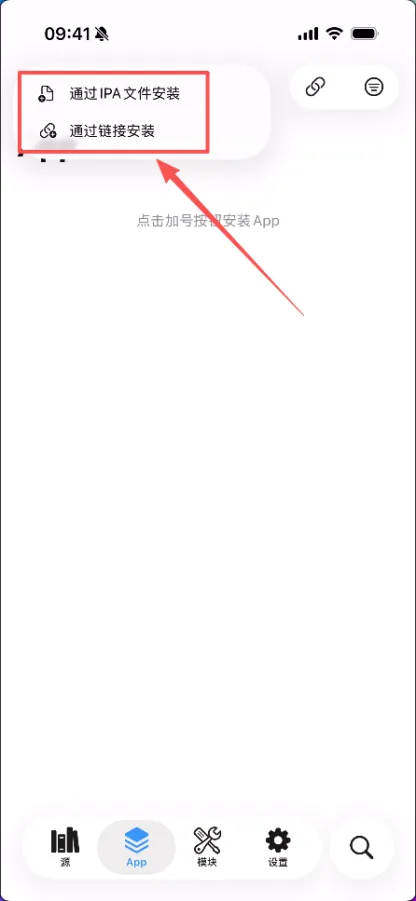
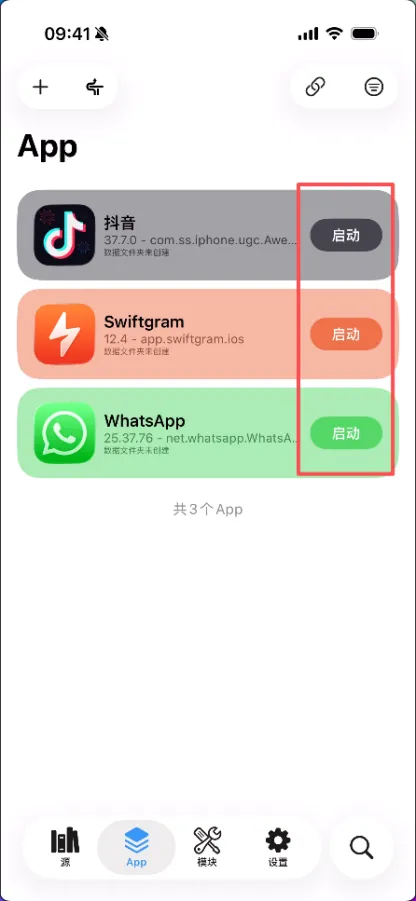
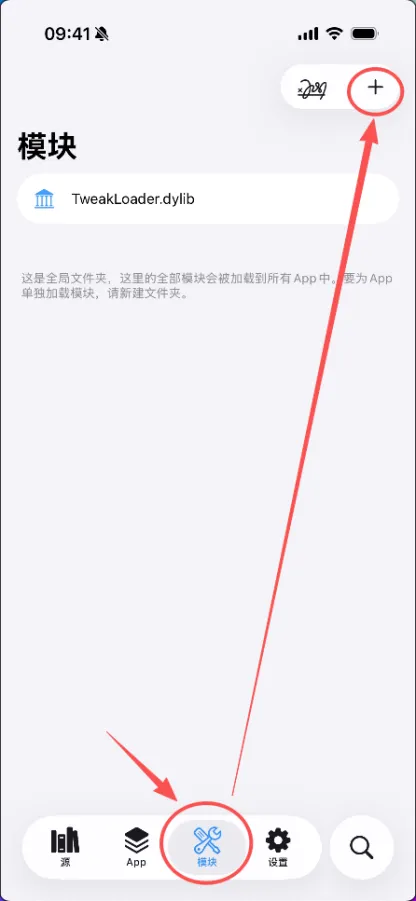
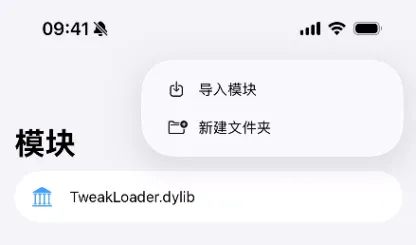
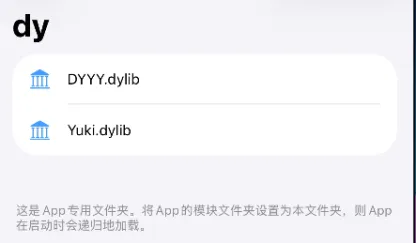
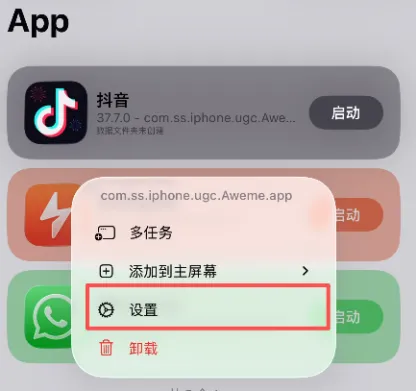
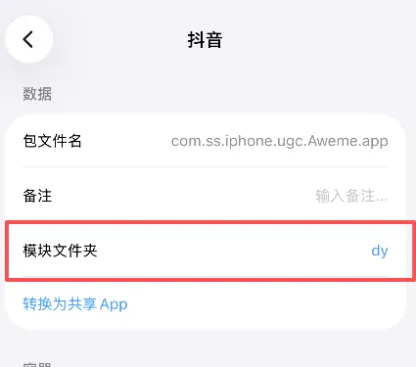
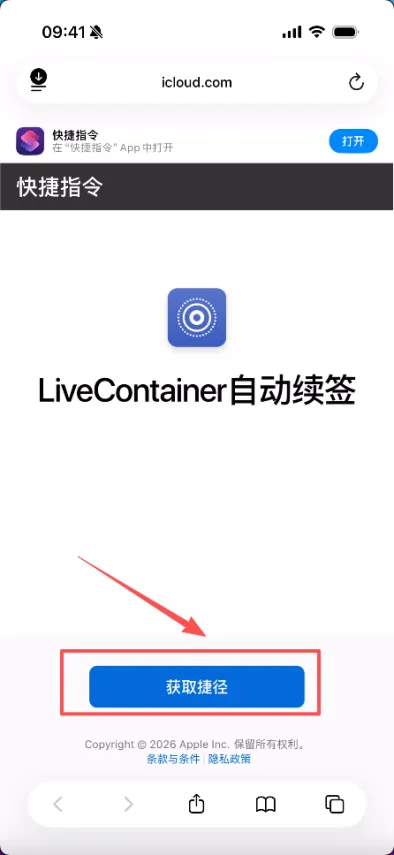
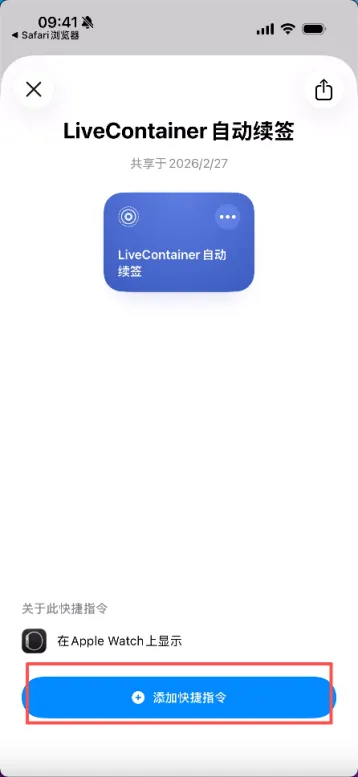
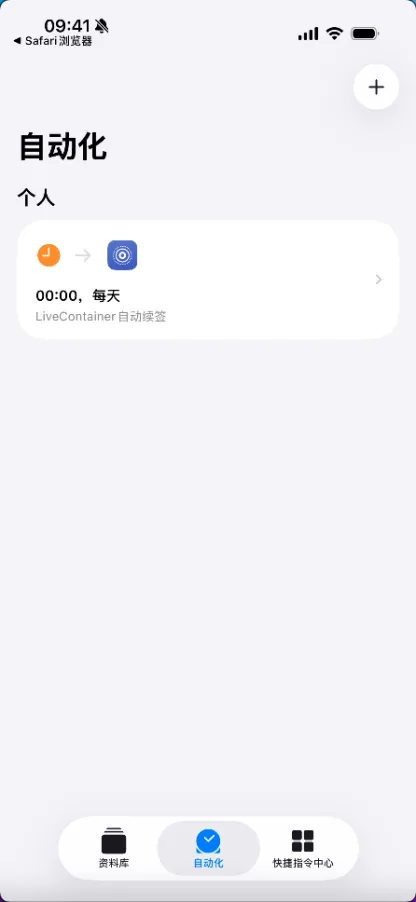
1. 用数据线把 iPhone/iPad 连电脑,手机弹「信任此电脑」时,点「信任」并输锁屏密码;2. 打开 iLoader,程序会自动识别设备(识别失败?看文末常见问题);3. 打开 iLoader 后,先把语言设置成「简体中文」(操作更顺手,避免英文看不懂);4. 登录你自己的 Apple ID 账号,开启双重验证的,需要输入验证码(仅本地生成自签证书,不会上传服务器,放心填);5. 选择「LiveContainer + SideStore(稳定版)」,点击安装;6. 等进度条走完,提示安装成功后,手机桌面会出现 LiveContainer 图标(此时还不能直接用,继续下一步)。🛠️ 第二步:配置 SideStore,完成自签授权安装好后,打开 LiveContainer 大概率会提示「不受信任的开发者」,这是正常现象,按下面步骤操作即可解决!1. 手机打开「设置」→「通用」→「VPN 与设备管理」(iOS 14-15 是「设备管理」);2. 找到你的 Apple ID 对应的「开发者应用」,点进去;3. 点击「信任 [你的 Apple ID]」,确认后 SideStore 图标会从灰色变可打开状态。✅ 初始化 SideStore,绑定 Apple ID 账号LiveContainer 和 SideStore 是合并在一起的,首次打开默认是 LiveContainer 界面,可按提示切换到 SideStore 界面,再完成以下操作:1. 打开 SideStore,点击底部「My Apps」-「Refresh All」,输入你的 Apple ID 和密码;2. 若开了双重认证,及时输入短信验证码(有效期短,提前准备);3. 若登录提示「数据格式错误」,解决方案:科学上网,切换地区后重试;4. 登录成功后,SideStore 会自动生成自签证书,设置完成;5. 关闭 LiveContainer 进程,重新进入 LiveContainer 界面,点击「设置」-「从 SideStore 导入证书」,导入成功即完成准备。📲 第三步:用 LiveContainer 侧载 IPALiveContainer 是这套方案的“兼容性核心”,手机端直接导入 IPA,无需电脑,导入后无需再签名,可直接启动!1. 打开 LiveContainer,选择「通过 IPA 文件安装」或「通过链接安装」;2. 导入你准备好的 IPA 文件(认准安全来源);3. 导入完成后,在 App 列表中点击「启动」,即可打开应用(首次启动可能稍慢,耐心等待)。这是这套组合的亮点!可以加载外置插件,实现类似巨魔的功能,操作步骤如下:1. 打开 LiveContainer,进入「模块」界面,默认模块不要动;2. 针对已安装的 App,新建专属文件夹(用于存放该 App 的插件);3. 将下载好的插件(.dylib 格式)导入新建的文件夹;4. 回到 App 界面,长按目标 App,点击「设置」;5. 在设置页面中,找到「模块文件夹」,选择刚才新建的、导入了插件的文件夹;6. 重新启动 App,插件即可生效(部分插件需重启手机)。💡 第五步:关键技巧!自动续签,告别 7 天手动重签普通 Apple ID 自签证书仅 7 天,用这个快捷指令,可实现自动续签,彻底解放双手!1. 自动续签快捷指令获取:公众号后台发送「LiveContainer」即可获取下载资料;2. 点击「获取捷径」,添加到手机的「快捷指令」App 中;3. 打开「快捷指令」App,新建一个自动化,设置「每天固定时间」(比如 00:00),执行刚才添加的「LiveContainer 自动续签」快捷指令;4. 保存自动化,后续会自动完成续签,不用再手动操作。操作中遇到问题,不用慌,对照下面的解决方案,快速搞定!- macOS:终端输入 xcode-select --install 安装 Xcode 命令行工具,重启 iLoader;
- Windows:装最新版 iTunes(需装驱动组件),换原装数据线,重启电脑。
- 去苹果官网解锁账号,开双重认证后重试,别短时间多次输密码。
- ❓ LiveContainer 安装 IPA 失败 / 打开闪退?
- 检查 IPA 是否适配当前 iOS 版本,重新下载(避免文件损坏);
- 打开 LiveContainer→「设置」→「清理缓存」,重新导入安装;
- 确认 LiveContainer 是最新版,安装包可在公众号后台发送「LiveContainer」获取;
- 免越狱,安全无风险:不修改 iOS 系统文件,不会变砖,卸载无残留,苹果风控概率低;
- 操作极简:iLoader 一键部署,不用懂代码、证书,新手也能搞定;
- 零成本:不用买 99 美元 / 年的开发者账号,普通 ID 就能用;
- 自动续签:SideStore 配合快捷指令,彻底解放双手,不用每周手动重签。
- 证书有效期短:普通 ID 自签证书仅 7 天,7 天后续重新续签(可靠自动续签解决);
- 风控风险:频繁用同一 ID 签不同 IPA,可能被限制自签权限(换个闲置 ID 即可);
- 首次需电脑:初始化必须用电脑,无电脑环境暂时没法搭;
- LiveContainer 仅支持同时开启三个应用进程,第四个需关闭前三个中的一个;
- 外置插件过多,可能导致应用启动失败(建议自测,按需安装)。
所有工具均为开源项目,仅用于个人学习、测试,严禁侧载盗版 App、违规工具,否则可能被苹果风控,后果自负;别用公共苹果 ID 自签,易被多人共用导致风控,优先用个人闲置 ID;长期用可考虑廉价开发者账号(100 元 / 年),证书有效期延长至 1 年,不用频繁续签。iLoader + SideStore + LiveContainer,是目前 iOS 免越狱侧载的「最优解」—— 比 AltStore 稳,比越狱安全,比付费签名省钱!虽然有证书有效期短的小缺点,但对普通用户来说,完全能满足装小众 App、测试版应用的需求,新手也能轻松上手。如果操作中遇到问题,可去三款工具的 GitHub 官方仓库查文档,也欢迎在评论区交流你的踩坑经验~本文所有工具安装包、快捷指令、相关资料,统一在公众号后台发送关键词「LiveContainer」,即可获取全部下载链接,方便快捷!你也可以直接访问三款工具的 GitHub 官方仓库地址下载:iloader:
https://github.com/nab138/iloader/releases
SideStore:
https://github.com/SideStore/SideStore/releases
LiveContainer:
https://github.com/LiveContainer/LiveContainer/releases
✨ 关注我,解锁更多 iOS 玩机技巧,告别 App Store 限制!
 10个月宝宝每天需要喝多少奶粉?

