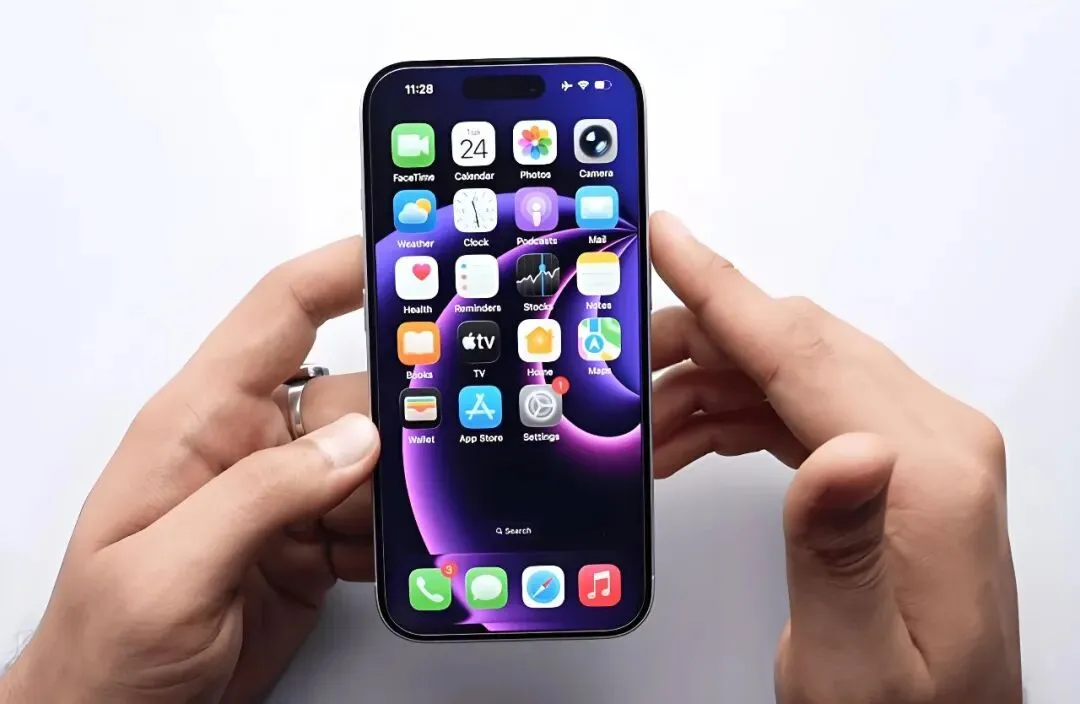
最近,iOS 26.4 Beta 版本推送后,网上流传"锁区"的说法,称该版本无法切换不同区域的 Apple ID。
经过实测,这是谣言。
苹果确实调整了账户切换的操作路径,但功能本身并未移除。本文将详细说明变化内容和新操作方法。
一、发生了什么变化?
旧版本(iOS 26.3 及之前)
- 打开 App Store → 点击右上角头像 → 页面底部有「退出登录」按钮
- 用户可以直接在 App Store 内完成账号切换
新版本(iOS 26.4 Beta)
二、新版本切换 Apple ID 步骤
步骤 1:进入账户设置
- 点击屏幕最上方的「Apple 账户」(显示你的头像和名字)
步骤 2:选择媒体项目
- 在 Apple 账户页面中,找到并点击「媒体与购买项目」
步骤 3:退出当前账号
步骤 4:登录新账号
- 退出成功后,「媒体与购买项目」栏目会显示为"关"或空白
三、iOS 26.4 其他更新内容
1. 老款 iPhone 快充问题修复
- 问题:iOS 26.4 Beta 1 中,iPhone 12/13/14(Lightning 接口)的 20W PD 快充被锁死在 7.5W
- 解决:Beta 2 已修复该问题,20W 满速快充回归
2. 液态玻璃效果调整
四、常见问题解答
Q:iOS 26.4 真的锁区了吗?
A:没有。只是操作入口从 App Store 移到了「设置」应用,切换功能完全可用。
Q:为什么要改这个设计?
A:苹果官方未说明原因。推测可能是为了统一账户管理入口,提升安全性。
Q:切换账号会影响已下载的 App 吗?
A:不会。已下载的 App 会保留在设备上,但更新时需要登录下载该 App 时使用的 Apple ID。
五、总结
iOS 26.4 并没有"锁区",苹果只是调整了 Apple ID 切换的操作路径。用户需要适应新的操作方式,但功能本身不受影响。
核心变化:
- ✅ 通过「设置 → Apple 账户 → 媒体与购买项目」可以正常切换
建议升级前了解这些变化,避免不必要的恐慌。