手机刚升级完鸿蒙6.0,是不是感觉后背有点微微发烫,电量也掉得比之前快了些?别急着怪系统“负优化”,这可能是鸿蒙在后台偷偷“猛踩油门”呢。网络上不少用户反馈,升级后确实遇到了类似情况,但问题根源往往不是系统本身,而是那些默认开启、旨在提升体验却可能“过度活跃”的后台机制。
简单来说,鸿蒙系统为了实现应用间的无缝衔接,设计了后台关联启动机制。这本是好意,但可能导致一个应用唤醒多个关联应用在后台持续活动,无形中增加了功耗。下面这6个关键设置,关掉它们,你的手机可能会瞬间“冷静”下来。
严格管理应用启动(核心中的核心)
这绝对是解决发热耗电的头号利器。鸿蒙系统的“链式自启”机制,意味着你打开一个购物App,它可能在后台悄悄唤醒了同系列的支付、视频等全家桶应用。
操作路径: 设置 -> 应用和服务 -> 应用启动管理。
核心操作: 关掉顶部的“全部自动管理”开关。然后,像微信、电话、短信这类必须实时接收消息的应用,可以保留“自动管理”。对于其他绝大多数第三方应用,尤其是工具、购物、新闻类App,逐一进入其设置,选择“手动管理”,并将“允许自启动”、“允许关联启动”、“允许后台活动”这三个选项全部关闭。
效果预期: 后台内存占用能显著降低,有反馈称可下降约28%,应用切换更干脆,从根源上减少不必要的CPU和内存资源消耗。
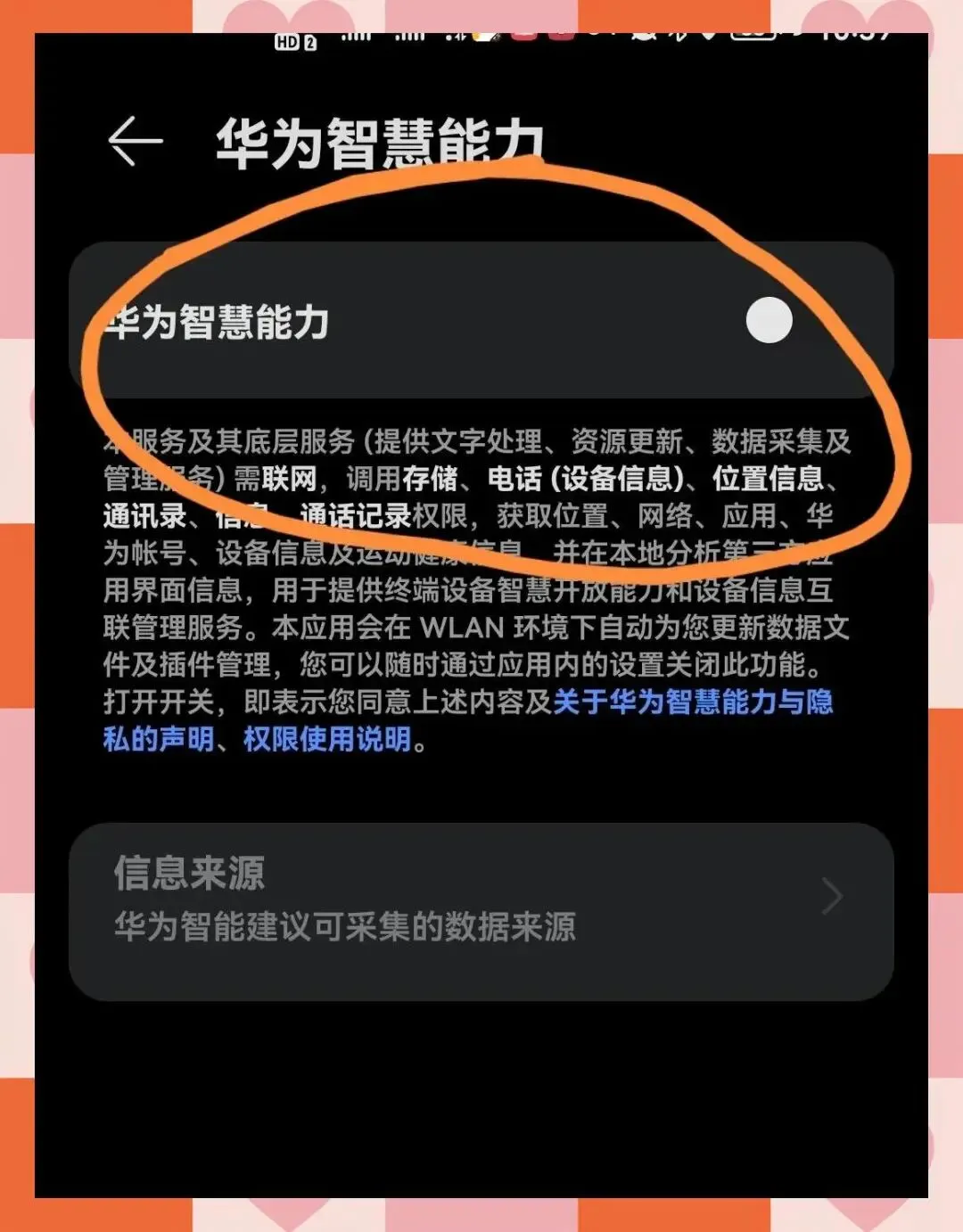
关闭用户体验改进计划
这个功能会默默收集你的设备使用数据并上传至服务器,用于帮助华为改进产品。但对单个用户而言,它持续的后台数据上传行为会消耗额外的电量和网络资源。
操作路径: 设置 -> 系统和更新 -> 用户体验改进计划。
核心操作: 直接取消勾选“加入用户体验改进计划”。
效果预期: 关闭后,系统将减少一项周期性的后台数据上传任务,有助于提升待机时的电量稳定性,让后台更“清净”。
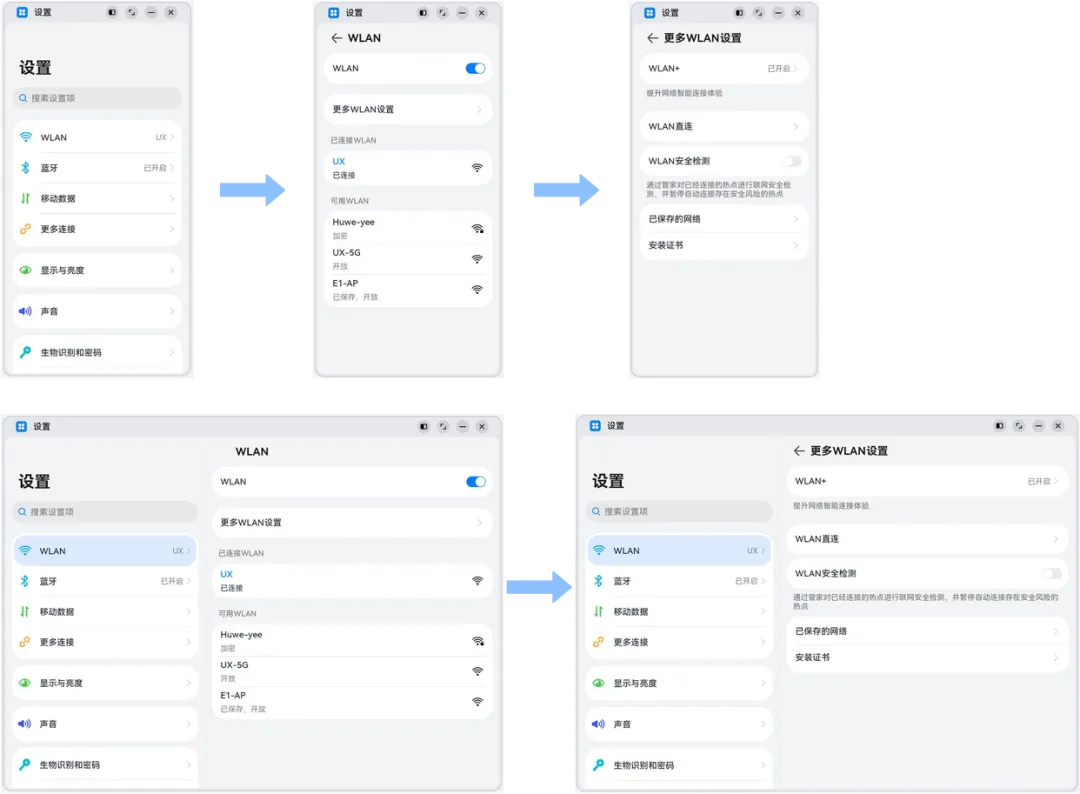
禁用WLAN+功能
WLAN+的本意是智能切换Wi-Fi和移动数据,保证网络连接顺畅。但在信号复杂的区域(如商场、地铁),它会像不知疲倦的哨兵一样频繁扫描周边Wi-Fi信号,这个过程本身就会增加功耗。
操作路径: 设置 -> WLAN -> WLAN+。
核心操作: 直接关闭WLAN+开关。
效果预期: 特别适合在固定场所(如家中、办公室)使用Wi-Fi的用户。关闭后可避免网络模块不必要的频繁扫描,节省电量。
调整显示与亮度设置
屏幕始终是耗电大户。高刷新率、高分辨率以及一些常亮显示功能,虽然提升了观感,但也对电量提出了更高要求。
操作路径与建议:
刷新率:
设置 -> 显示和亮度 -> 屏幕刷新率 -> 设置为“标准”刷新率。
休眠时间:
设置 -> 显示和亮度 -> 更多显示设置 -> 休眠 -> 设置一个较短的自动锁屏时间(如30秒或1分钟)。
熄屏显示:
如果不需要时刻查看时间和通知,可以考虑在“熄屏显示”设置中关闭此功能,这对节省电量有显著帮助。
抬起亮屏:
根据个人习惯,可酌情关闭“拿起设备亮屏”等传感器相关功能。
优化通知与权限管理
大量不必要的应用通知不仅烦人,每次亮屏提醒也在消耗电量。同时,一些应用在后台频繁请求定位权限,也是耗电元凶之一。
操作路径与建议:
通知管理:
设置 -> 通知和状态栏 -> 批量管理 -> 关闭非核心应用的通知权限,只保留通讯、工作等必要应用。
定位权限:
设置 -> 隐私 -> 权限管理 -> 位置信息 -> 针对非地图、外卖等必需定位的应用,将其权限设置为“仅使用期间允许”或直接“禁止”。
清理与重置网络设置
系统大版本升级后,偶尔会遇到网络配置异常的情况,可能导致基带持续以较高功率搜索信号,从而引起耗电和发热。
操作路径: 设置 -> 系统和更新 -> 重置 -> 重置网络设置。
重要提醒: 此操作会清除所有已保存的Wi-Fi密码和蓝牙配对记录,需谨慎操作并在执行前知晓后果。如果问题不严重,可先尝试开启飞行模式后再关闭,或者简单重启手机,作为初步排查手段。
经过上述调整,很多用户反馈待机功耗明显下降,日常使用中的发热现象也得到缓解。有用户表示“调整后待机一晚电量只掉2%”,刷视频、玩游戏时的温度感知也更低了。当然,由于每个人安装的应用和使用习惯不同,效果可能存在个体差异,关键是找到适合自己的组合。
你的鸿蒙6.0升级后体验如何?有没有发现其他隐藏的“续航杀手”设置?欢迎分享你的省电小技巧。
声明:以上内容是根据网络爆料信息加上我个人的看法,仅供参考分析,具体以官方公布的信息为准。配置信息或存在迭代或误差可能,理性看待爆料内容哦。
 10个月宝宝每天需要喝多少奶粉?

