通过网盘分享的文件:瞬译_v7.5.00105.apk
链接: https://pan.baidu.com/s/12-tG-RwYvtd5H4b8vwtsyA 提取码: cr8d
安卓Instant Translate瞬译v7.5.00105绿化版 全面介绍
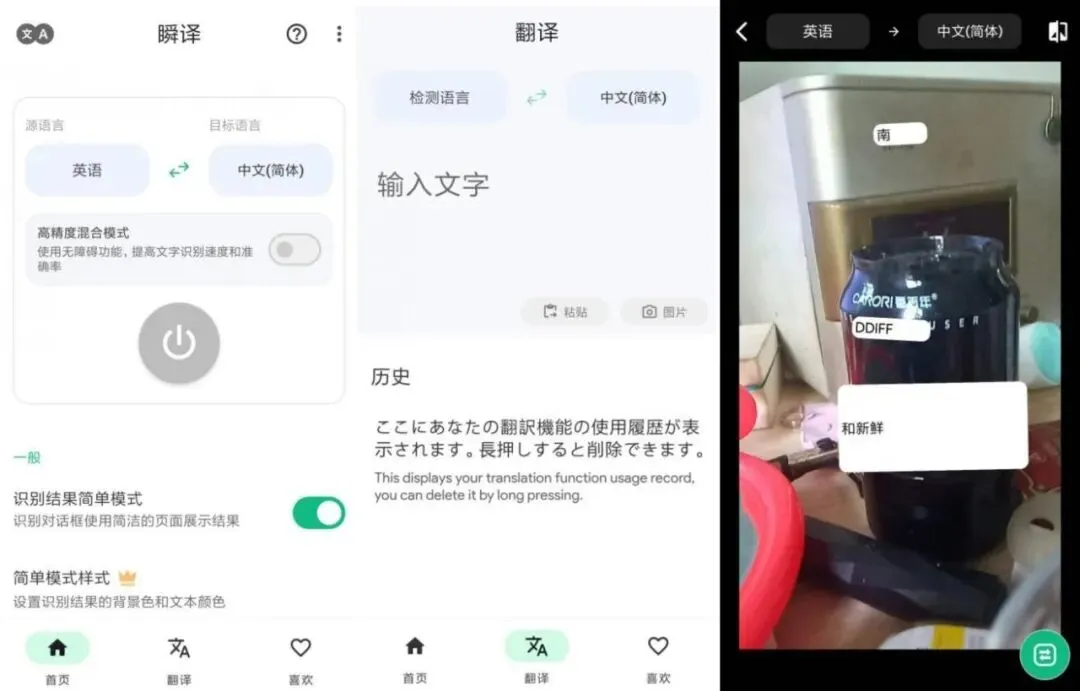
在安卓翻译工具领域,Instant Translate(瞬译)凭借“多场景适配、翻译精准、操作便捷”的核心优势,成为外贸人、学生、旅行者及职场人的首选翻译神器,而v7.5.00105绿化版作为最新迭代的优化版本,在官方原版基础上剔除广告插件、解锁全部付费功能、无需注册登录,完美适配Android 7.0及以上全机型,兼顾文本、语音、拍照、屏幕等多元翻译场景,同时新增Gemini模型加持的智能翻译能力,大幅提升翻译精准度与自然度,是一款兼具实用性与纯净度的免费翻译工具。Instant Translate瞬译由贵阳岚康科技有限公司开发,支持100+语言互译,覆盖全球主要国家和地区,通过先进的翻译技术和简洁的操作界面,帮助用户轻松解决跨语言沟通障碍。本文将从工具核心定位、v7.5.00105绿化版核心亮点、核心功能、详细安装教程、常见问题解决、适用场景六大维度,全面解析安卓Instant Translate瞬译v7.5.00105绿化版的核心价值,为用户提供清晰的使用参考,助力高效实现跨语言沟通。
一、工具核心定位:全场景智能翻译,绿化纯净无门槛
安卓Instant Translate瞬译v7.5.00105绿化版,是一款基于官方原版优化的免费智能翻译工具,核心定位是“纯净、高效、全场景、无门槛”,支持Android 7.0至Android 15的所有安卓机型,涵盖手机、平板等移动设备,无需root权限即可安装使用。与官方原版相比,绿化版最大的优势是“纯净无广告、功能全解锁”——剔除了原版所有弹窗广告、开屏广告及推送通知,删除多余捆绑插件,同时解锁了原版付费功能(如无限制离线翻译、高清拍照翻译、漫画模式等),无需注册登录、无需充值会员,安装后即可使用全部功能,彻底打破付费门槛。
作为一款全场景翻译工具,Instant Translate瞬译v7.5.00105绿化版依托先进的翻译引擎,同时融入Gemini模型的强大翻译能力,不仅能精准翻译文本、语音、图片内容,还支持屏幕实时翻译、聊天自动翻译、离线翻译等实用功能,实现“随时随地、一键翻译”。该工具界面简洁直观,操作逻辑清晰,即使是新手用户也能快速上手,无需复杂设置,打开即可使用。此外,工具占用内存小(安装后仅占用不到30MB存储空间),运行流畅不卡顿,不占用过多手机资源,兼顾翻译效率与手机运行体验,覆盖个人学习、外贸沟通、出国旅行、办公交流等多领域需求。
二、v7.5.00105绿化版核心亮点:迭代优化,兼顾纯净度与实用性
Instant Translate瞬译v7.5.00105是官方最新迭代版本,绿化版在保留原版核心功能与优化的基础上,进一步提升纯净度与使用体验,针对用户反馈的广告过多、功能受限、翻译卡顿等问题进行针对性优化,实现“翻译精准度、功能完整性、使用流畅度”三重提升,成为目前瞬译系列中最受好评的版本之一。
亮点一:绿化优化,纯净无广告无捆绑。彻底剔除官方原版所有广告(开屏广告、弹窗广告、信息流广告),删除多余捆绑插件与推送通知,安装后无任何广告干扰,打开即可使用翻译功能,避免广告弹窗影响使用体验。同时,优化安装包结构,精简冗余文件,安装速度更快,占用手机内存更小,运行更流畅,不后台偷跑流量、不占用过多CPU资源。
亮点二:全功能解锁,免费使用付费权益。解锁官方原版所有付费功能,无需充值会员,即可免费使用无限制离线翻译、高清拍照翻译、漫画模式、聊天自动翻译等高级功能,同时解除翻译次数、翻译字数限制,支持大段文本、长语音翻译,满足用户多样化翻译需求,性价比拉满。
亮点三:双向交互,电脑控制手机更便捷。支持电脑通过鼠标、键盘直接控制安卓手机,无需触碰手机即可完成点击、滑动、输入文字、打开应用等操作,尤其适合在电脑上回复手机消息、编辑手机文档、操作手机APP,大幅提升办公效率。同时,新增“模拟物理键盘”模式,解决了旧版本特殊字符无法输入的问题,支持中英文无缝切换,在偏好设置中切换键盘模式为“uhid”,搭配微信输入法即可实现电脑键盘向手机输入中文,操作更便捷。
亮点四:多设备管理,批量操作更高效。新增多设备同时连接功能,可通过USB或无线方式同时连接多台安卓设备,在电脑端切换显示不同设备的屏幕,支持批量截取屏幕、批量安装应用、批量文件管理,适合开发者、测试人员或需要同时管理多台手机的用户,大幅节省操作时间。同时,支持设备自定义备注、配置导入导出,可针对不同设备保存独立投屏设置,下次连接自动匹配,无需重复配置。
亮点五:兼容性升级,修复多项bug。优化了adb连接逻辑,解决了旧版本部分机型连接失败、频繁断开的问题,兼容Android 5.0至Android 15的所有版本,覆盖绝大多数安卓机型。修复了Windows系统下OTG连接报错、无线连接“目标计算机积极拒绝访问”的问题,优化了Linux、macOS系统的适配性(注:macOS和Linux版本需手动安装Scrcpy依赖),同时修复了投屏过程中闪退、画面卡顿的问题,提升了工具运行稳定性。此外,新增深色模式、跟随系统切换主题功能,满足不同用户的视觉偏好。
三、核心功能详解:覆盖投屏、控制、传输全需求
Escrcpy手机投屏v2.4.2便携版的核心功能围绕“投屏、控制、传输、辅助”四大维度展开,兼顾基础需求与进阶需求,无需额外安装插件,所有功能均内置在工具中,一键即可操作,具体如下:
1. 高清屏幕镜像:核心功能,支持USB有线连接和无线连接两种方式,有线连接稳定性更强、延迟更低,适合游戏、实时演示;无线连接无需数据线,支持通过IP地址连接,手机与电脑处于同一局域网即可使用,操作更灵活。投屏画面清晰,支持自定义分辨率(最高1080P)、帧率(30~120帧/秒)、视频比特率,可根据需求调整,同时支持屏幕裁剪、显示方向切换,适配不同比例的电脑屏幕。此外,支持“保持唤醒”“控制时关闭屏幕”功能,投屏时可关闭手机屏幕,节省手机电量。
2. 电脑控制手机:通过电脑鼠标、键盘直接操作手机,支持单击、双击、长按、滑动、缩放等手势,与直接操作手机完全一致;键盘可映射手机按键,支持快捷键操作(如Ctrl+F全屏、Ctrl+R重启手机、Ctrl+S截取屏幕),同时支持模拟手机物理按键(如Home键、返回键、电源键、音量键),无需触碰手机即可完成所有操作。针对游戏用户,支持自定义游戏键位映射(目前处于优化中),未来将进一步提升手游投屏体验。
3. 音视频录制与截图:支持投屏过程中实时录制手机屏幕画面与声音,保存格式为MP4,可自定义录制时长、存储路径,适合录制手游操作、教学演示、会议内容等;同时支持一键截取手机屏幕,截图保存为PNG格式,可直接保存至电脑,无需通过手机传输,大幅提升操作效率。录制过程中可暂停、继续,支持后台录制,不影响电脑其他操作。
4. 双向文件传输:支持电脑与手机之间双向传输文件,无需通过微信、QQ等第三方工具,直接拖拽文件即可实现传输,支持图片、视频、文档、安装包等多种格式,传输速度快,无文件大小限制。同时,内置图形化文件管理器,可在电脑端直接查看、删除、移动手机中的文件,管理手机存储更便捷。
5. 进阶辅助功能:新增Gnirehtet反向供网功能(Windows、Linux版本内置,macOS需手动安装),可通过电脑为手机提供网络,解决手机无网络但需要投屏的场景需求;支持OTG模式,可通过OTG连接控制手机,适合特殊场景使用;支持自动连接设备、自动执行镜像功能,下次连接手机时无需手动操作,自动启动投屏;支持批量执行脚本、计划任务,适合开发者批量测试应用。
四、详细使用教程:三步上手,新手也能轻松操作
Escrcpy v2.4.2便携版操作简单,无需复杂配置,无论是USB有线连接还是无线连接,都能快速完成投屏,以下是详细的使用步骤(以Windows系统为例,macOS、Linux系统操作类似,仅需提前安装对应依赖):
第一步:准备工作。1. 下载Escrcpy v2.4.2便携版压缩包,解压至电脑任意文件夹(建议解压至U盘,方便便携使用);2. 安卓手机开启“开发者选项”:进入手机“设置”→“关于手机”,连续点击“版本号”7次,即可开启开发者选项;3. 进入开发者选项,开启“USB调试”,部分机型(如小米、华为)需额外开启“USB调试(安全设置)”(允许通过USB调试模拟输入),开启后重启手机生效;4. 准备USB数据线(建议使用原装数据线,确保支持数据传输,部分充电线仅支持充电,无法投屏)。
第二步:USB有线连接投屏(推荐,稳定低延迟)。1. 用USB数据线将手机与电脑连接,首次连接时,手机会弹出“USB调试授权”弹窗,勾选“始终允许”,点击“确定”;2. 打开解压后的Escrcpy文件夹,双击“escrcpy.exe”启动工具,工具会自动检测连接的手机设备;3. 检测到设备后,点击“开始镜像”,1秒左右即可在电脑上显示手机屏幕,完成投屏;4. 投屏后,可通过电脑鼠标、键盘操作手机,点击工具界面的功能按钮,可实现全屏、截图、录制、传输文件等操作。
第三步:无线连接投屏(灵活便捷,无需数据线)。1. 先通过USB数据线将手机与电脑连接,完成首次授权(步骤同有线连接第一步、第二步);2. 打开Escrcpy工具,点击“无线模式”,工具会自动获取手机的IP地址和端口号(默认端口5555);3. 断开USB数据线,确保手机与电脑处于同一局域网(连接同一WiFi);4. 在工具中输入获取到的手机IP地址和端口号,点击“连接设备”,检测到设备后点击“开始镜像”,即可完成无线投屏。注:首次无线连接失败,可重新通过USB连接授权后再尝试。
五、常见问题与解决方案
使用过程中,部分用户可能会遇到连接失败、投屏卡顿、无法控制等问题,以下是高频问题及详细解决方案,结合官方文档与用户实测经验整理,确保高效解决问题:
1. 问题:电脑无法检测到手机,提示“Could not find any ADB device”。解决方案:① 重新插拔USB数据线,确保数据线支持数据传输,更换USB接口尝试;② 确认手机已开启“USB调试”和“USB调试(安全设置)”,重启手机后重新连接;③ 电脑缺少手机驱动,可通过驱动精灵等工具安装对应手机驱动;④ 若同时连接多台设备,提示“Multiple ADB devices”,可在工具中选择对应设备,或通过命令“scrcpy -s 设备标识”指定设备连接。
2. 问题:投屏后可以看到画面,但无法用鼠标、键盘控制手机。解决方案:① 确认手机已开启“USB调试(安全设置)”,开启后重启手机;② 进入Escrcpy偏好设置,在“输入控制”中切换键盘模式为“uhid”,同时在手机上安装微信输入法,设置为默认输入法;③ 重新连接投屏,确保授权成功。
3. 问题:无线连接提示“目标计算机积极拒绝访问”。解决方案:① 确认手机与电脑处于同一局域网,关闭电脑防火墙和杀毒软件;② 重新通过USB连接手机,完成授权后再切换无线模式;③ 检查手机无线调试功能是否开启,重新获取IP地址和端口号后尝试连接。
4. 问题:投屏过程中出现卡顿、闪退。解决方案:① 降低投屏分辨率和帧率,减少电脑和手机的性能占用;② 关闭手机后台多余应用,释放内存;③ 若为无线连接,靠近路由器,提升网络稳定性;④ 检查工具文件是否损坏,重新下载压缩包解压后使用;⑤ 电脑中存在病毒或恶意软件干扰,使用杀毒软件全盘扫描后重试。
5. 问题:无法输入中文。解决方案:① 确保Escrcpy为v2.4.2及以上版本;② 进入工具偏好设置,在“输入控制”中选择“uhid”键盘模式;③ 手机安装微信输入法,设置为默认输入法;④ 电脑切换为英文输入模式,通过Ctrl+Shift切换中英文即可输入。
6. 问题:adb版本冲突,提示“adb server version doesn't match this client”。解决方案:① 找出电脑中其他版本的adb程序,替换为Escrcpy内置的adb.exe;② 通过设置环境变量,指定Escrcpy使用内置的adb,具体命令:Windows cmd中输入“set ADB=解压路径\adb.exe”,再启动escrcpy.exe。
六、适用场景与用户群体
Escrcpy v2.4.2便携版凭借“便携、高效、免费”的优势,覆盖多元使用场景,适合不同群体用户,具体如下:
1. 职场办公群体:适合经常需要演示手机内容、传输手机文件的职场人,如销售演示手机APP功能、设计师展示手机设计稿、办公族回复手机消息、传输文档,无需频繁切换手机与电脑,大幅提升办公效率;同时,便携版可存储在U盘,出差时在客户电脑上无需安装即可使用,便捷又专业。
2. 游戏玩家群体:适合喜欢手游的玩家,将手机投屏到电脑,用键盘、鼠标操作手游,相比手机触摸屏,操作更精准、更流畅,低延迟特性避免卡顿,尤其适合射击类、竞技类手游,提升游戏体验。
3. 教育培训群体:教师可将手机投屏到电脑,再连接投影仪,展示手机中的教学视频、课件、作业等内容,无需繁琐的文件传输;同时,可通过电脑控制手机,操作更便捷,适合课堂教学、线上授课使用。
4. 开发者与测试人员:可同时连接多台安卓设备,批量测试应用、截取屏幕、安装应用,大幅提升测试效率;同时,支持脚本执行、计划任务,满足自动化测试需求。
5. 普通个人用户:适合需要在电脑上刷短视频、看手机视频的用户,大屏观看体验更好;同时,可通过电脑备份手机文件、截取屏幕,无需安装第三方工具,纯净无广告。
七、工具总结
Escrcpy手机投屏v2.4.2便携版,是一款“无门槛、高性价比、多场景适配”的安卓投屏神器,既继承了Scrcpy的高性能、低延迟优势,又优化了操作体验,实现即插即用、便携高效,完美解决普通用户投屏难、操作繁琐的问题,同时满足职场、游戏、教学等多元场景的需求。该版本修复了旧
 10个月宝宝每天需要喝多少奶粉?

