以下是LiveContainer+SideStore的安装及使用教程,适用于iOS 15至26系统设备:
核心步骤(he xin bu zhou)
一、电脑端准备
① 下载安装iTunes(确保非Microsoft Store版本)
② 安装iLoader工具(官网:iloader.app,选择对应系统版本)
③ 准备美区Apple ID(用于下载LocalDevVPN)
二、手机端操作
① 开启开发者模式:
设置 → 隐私与安全性 → 开发者模式 → 开启并重启设备
② 连接电脑:用数据线链接设备与电脑,打开iLoader并登录Apple ID
③ 安装LiveContainer+SideStore
在iLoader的安装器中选择 「LiveContainer+SideStore(稳定版)」
等待自动安装完成,手机桌面出现LiveContainer图标
④ 证书信任与配置
进入 设置 → 通用 → VPN与设备管理,信任签名证书
打开LiveContainer,点击左上角切换至SideStore界面
在SideStore中登录Apple ID,返回LiveContainer导入证书:
设置 → 导入SideStore证书 → 测试免JIT模式
⑤ 安装第三方应用
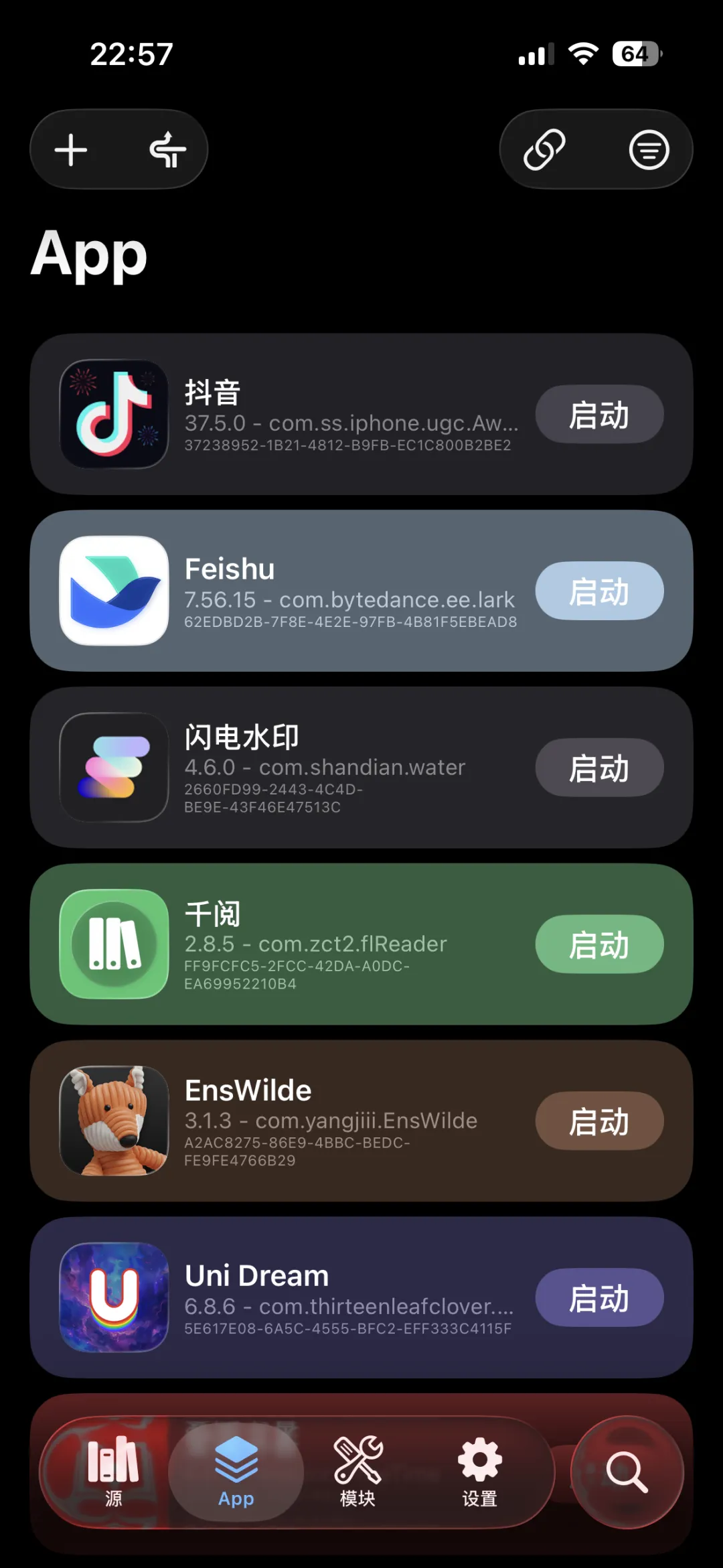
在LiveContainer点击 「+」号,导入IPA文件或输入下载链接
安装后应用将显示在LiveContainer列表内,点击即可启动
⑥ 自动化续签(防7天过期)
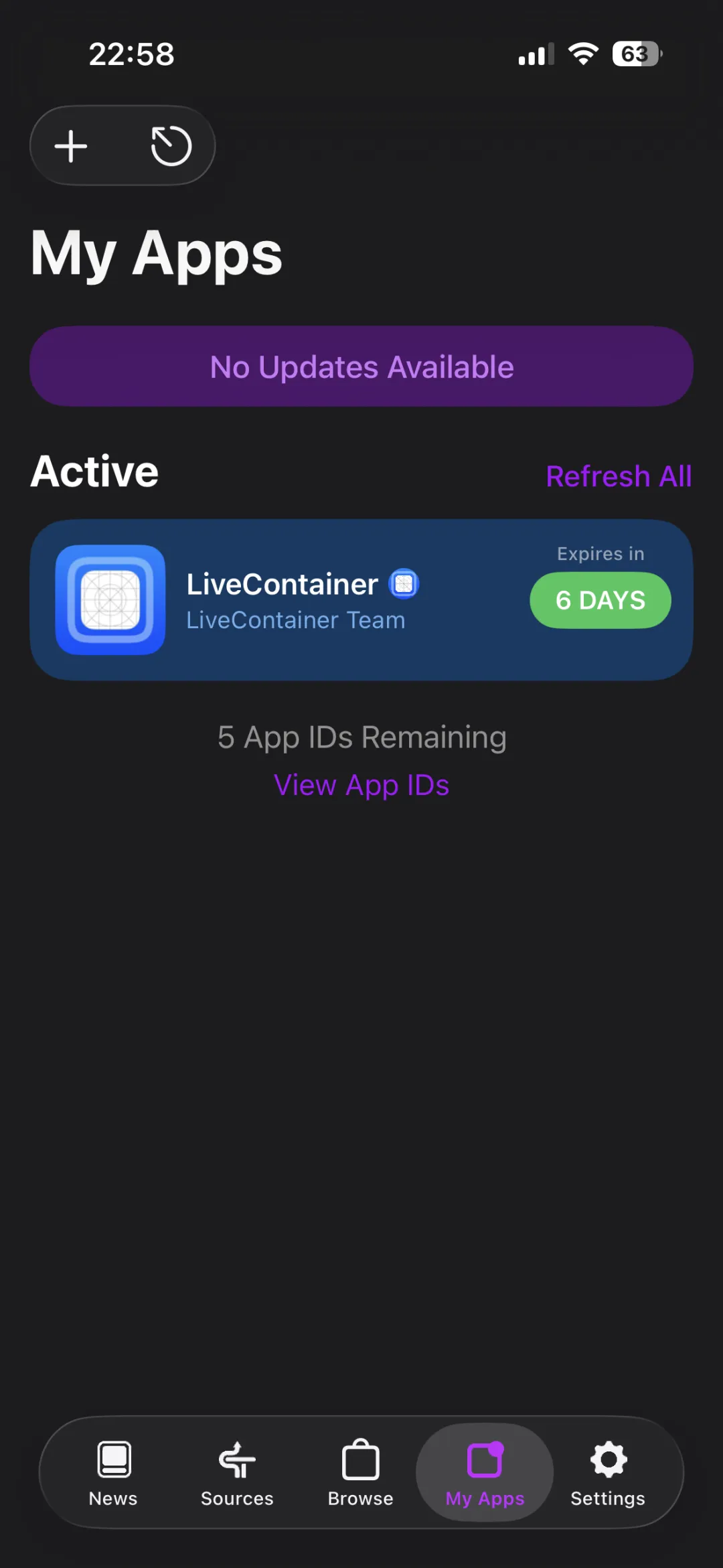
安装美区App Store的 LocalDevVPN,打开并点击 「Connect」
进入SideStore界面,点击 「Refresh All」 手动续签
设置快捷指令自动化(复制链接用自带浏览器打开,每日定时执行):
https://www.icloud.com/shortcuts/d42f6ba6dd434494adff535aaa16a163
三、注意事项
① 网络要求:首次安装及续签需稳定网络,建议全局代理
② 应用限制:免费Apple ID仅支持3个应用,LiveContainer可突破此限制
风险提示:使用小号Apple ID操作,避免封号风险
③ 多开方法:在LiveContainer设置中安装第二个容器,共享应用数据
四、常见问题解决
① 安装失败:检查iTunes驱动、更换网络环境、重启iLoader
② 无法续签:确保LocalDevVPN处于连接状态,且设备连接WiFi
③ 应用闪退:证书过期需重新Refresh,或检查IPA文件兼容性
Tips: 此方案为当前iOS高版本最稳定的免越狱侧载方案,定期维护更新。操作时耐心逐步进行,遇到卡点可参考官方文档(sidestore.io/zh/docs)


