旧安卓秒变AI服务器-openclaw安装
- 2026-08-08 01:53:00
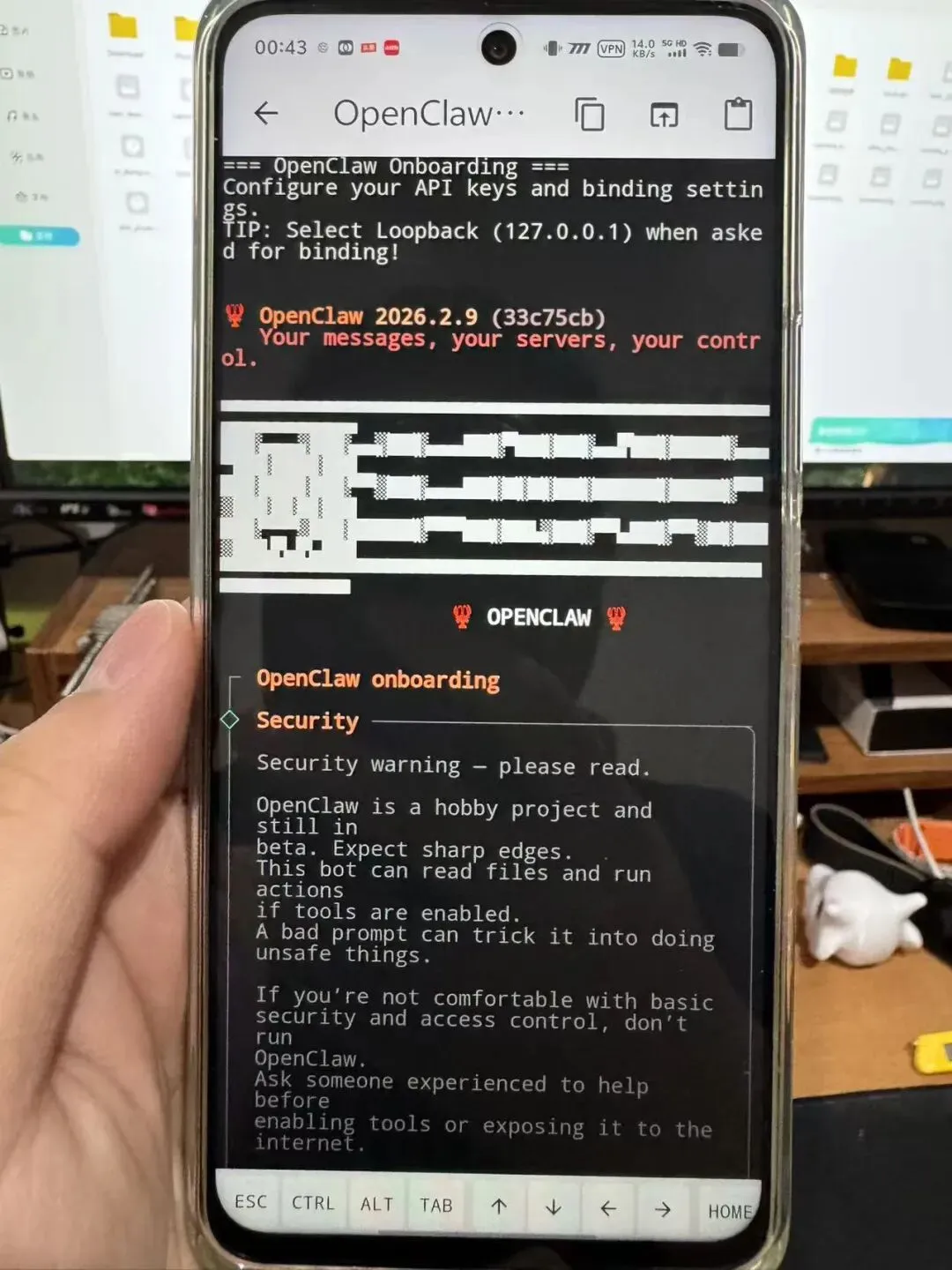
一台旧手机,既能当 AI 服务器运行,又能被 AI 控制操作,无需 Root 权限就能实现!
一、为什么要把 OpenClaw 装进手机?
OpenClaw 作为一款功能强大的 AI 网关工具,传统上需要部署在计算机或服务器上。然而,您是否考虑过,家中闲置的旧安卓手机,实际上可以被转化为一台全天候在线的 AI 服务器?
更具创新意义的是:该手机不仅能够运行 AI 服务,还能够被 AI 反向控制。通过在虚拟 Ubuntu 环境中部署 OpenClaw,借助 adb 命令即可远程控制宿主安卓系统,实现自动拍照、启动应用程序、操作浏览器等功能。
此方案的优势在于:
零成本利用:闲置手机重新利用,无需额外采购服务器设备。手机功耗远低于计算机,连接充电器即可实现 7×24 小时持续运行。
一机两用:该设备既是 AI 服务器,又是自动化执行终端。通过 Discord 对话,即可让 AI 控制手机完成拍照、启动应用程序、操作浏览器等任务。
沙箱隔离:AI 服务在虚拟环境中运行,安全性得到有效保障。
感谢开源项目:openclawd-termux[1]
目前,通过一款 Flutter 应用程序,即可在安卓手机上一键部署完整的 OpenClaw 运行环境。
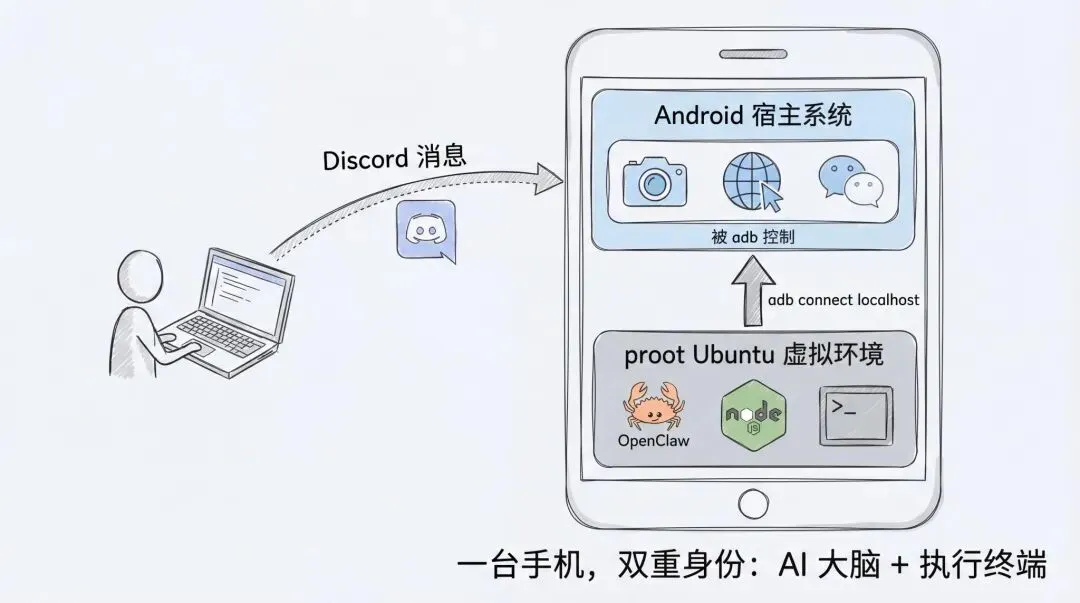
二、技术原理:虚拟环境中的 AI,控制真实的手机
OpenClaw 就像一个神奇的小盒子,它能神奇地运行在你的手机里,还能反过来控制手机!是不是很酷?让我们来看看它是怎么做到的吧!
OpenClaw 利用了一种叫做 proot-distro 的虚拟化技术,就像在你的安卓手机上建了一个独立的小房间,这个房间里有一个 Ubuntu 系统,大小大约 500MB。而且,你不用 Root 权限就能轻松运行它!
在这个 Ubuntu 房间里,OpenClaw 运行着 Node.js 22 运行时环境,就像给它装上了最新的发动机,这样它就能完美地支持 OpenClaw 的所有功能特性。为了让 OpenClaw 和安卓系统更好地合作,它还安装了一些特别的补丁,比如 Bionic 适配补丁,这样它就能像安卓系统一样使用 os.networkInterfaces() 函数,就像两个人能用同一种语言交流一样。
更厉害的是,OpenClaw 还能通过无线调试连接到你的手机,就像在房间里装了一个小遥控器,可以控制手机上的所有事情!这个连接是通过虚拟环境中的 adb 实现的,它会连接到 localhost(也就是你的手机本身),这样 OpenClaw 就能在虚拟环境里控制真实的系统,就像隔空指挥一样!
OpenClaw 还提供了一个超级方便的 Flutter 应用,它可以一键自动化安装 OpenClaw,就像自动下载所有需要的软件,并帮你配置好环境,让你省去很多麻烦。它还内置了一个终端模拟器,就像一个小型的电脑终端,你可以直接在手机上输入命令,而且它还带有一个额外的键盘工具栏,让你输入更方便。
此外,OpenClaw 还会管理网关的生命周期,并进行健康检查,就像一个贴心的管家,时刻关注网关的状态,确保它正常运行。它还提供了一个嵌入式 WebView 访问控制面板,就像一个安全的小门,可以控制谁可以访问你的网关。而且,它还会运行一个后台服务,让网关持续运行,就像一个永不停歇的小助手,一直为你服务!
最重要的是,整个过程无需 Root 权限,普通安卓手机就能轻松运行 OpenClaw!这就像给你的手机穿上了一件防护服,利用 proot 的”用户空间虚拟化”技术,在虚拟环境中隔离了 OpenClaw,让你的手机更加安全!
三、快速上手:10 分钟完成部署
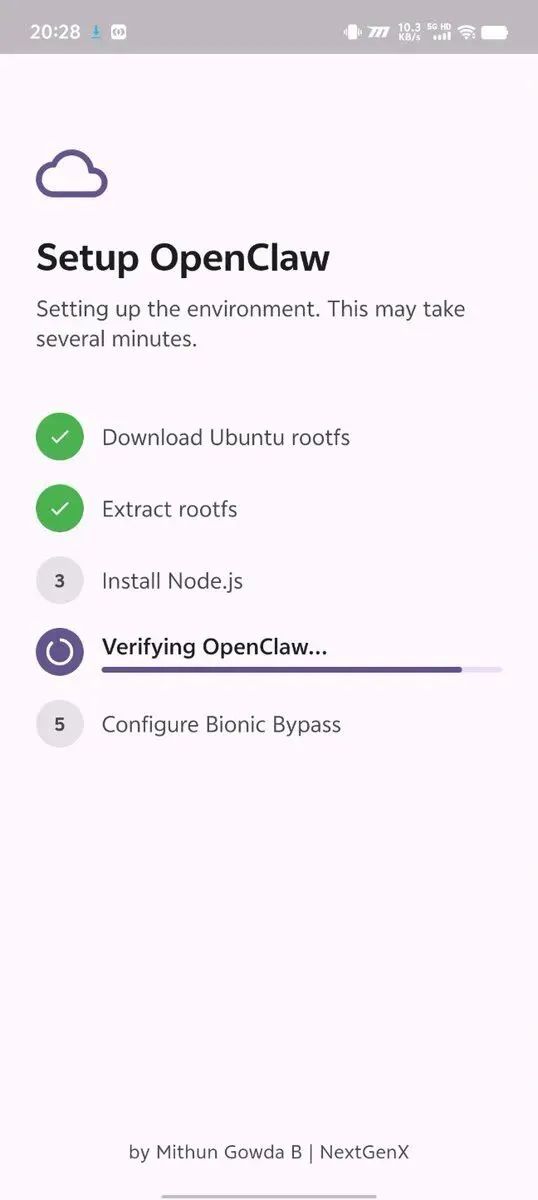
步骤 1:安装 OpenClaw Flutter 应用
从 GitHub Releases[2] 下载最新 APK 安装包。
为方便大家,已准备好安装包,关注公众号"曹工不加班"发送"安卓"即可获取下载链接
打开 App 后,会看到一键设置向导界面:
点击开始按钮,App 会自动完成以下操作:
下载 Ubuntu rootfs 根文件系统 解压 rootfs 到指定目录 安装 Node.js 运行环境 安装 OpenClaw 网关 配置 Bionic Bypass 兼容补丁
整个过程大约需要 3-5 分钟(具体取决于网络速度)。
步骤 2:配置 API Keys
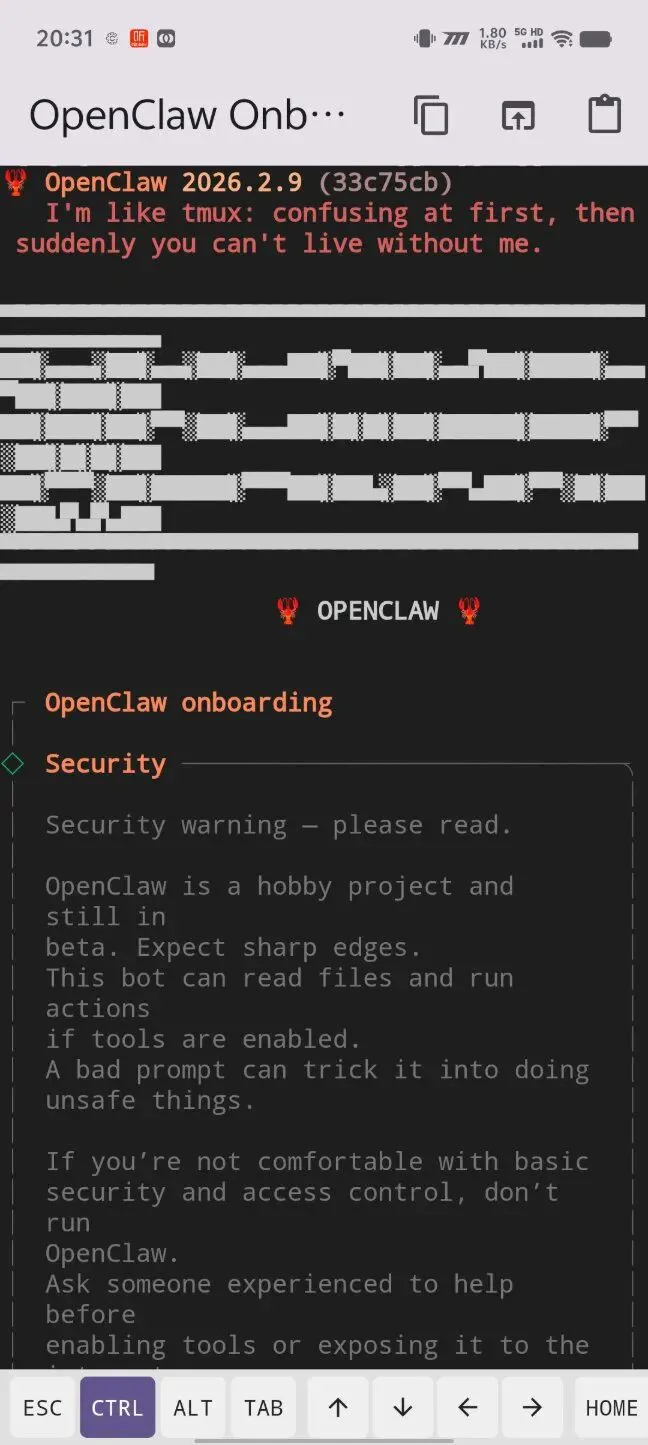
安装完成后,点击「Configure API Keys」进入配置向导。
按照提示依次选择:
Onboarding mode:选择 QuickStart(快速开始模式)Model/auth provider:选择你的 AI 模型供应商(如 Z.AI GLM 4.7)
输入你的 API Key,然后配置 Discord Bot Token:
关于 OpenClaw 详细配置:如果你还没有配置过 OpenClaw 的 API Keys 和 Discord Bot,可以参考之前的文章《小白都能上手的免费安装手册[3]》,这里不再赘述。
步骤 3:启动网关
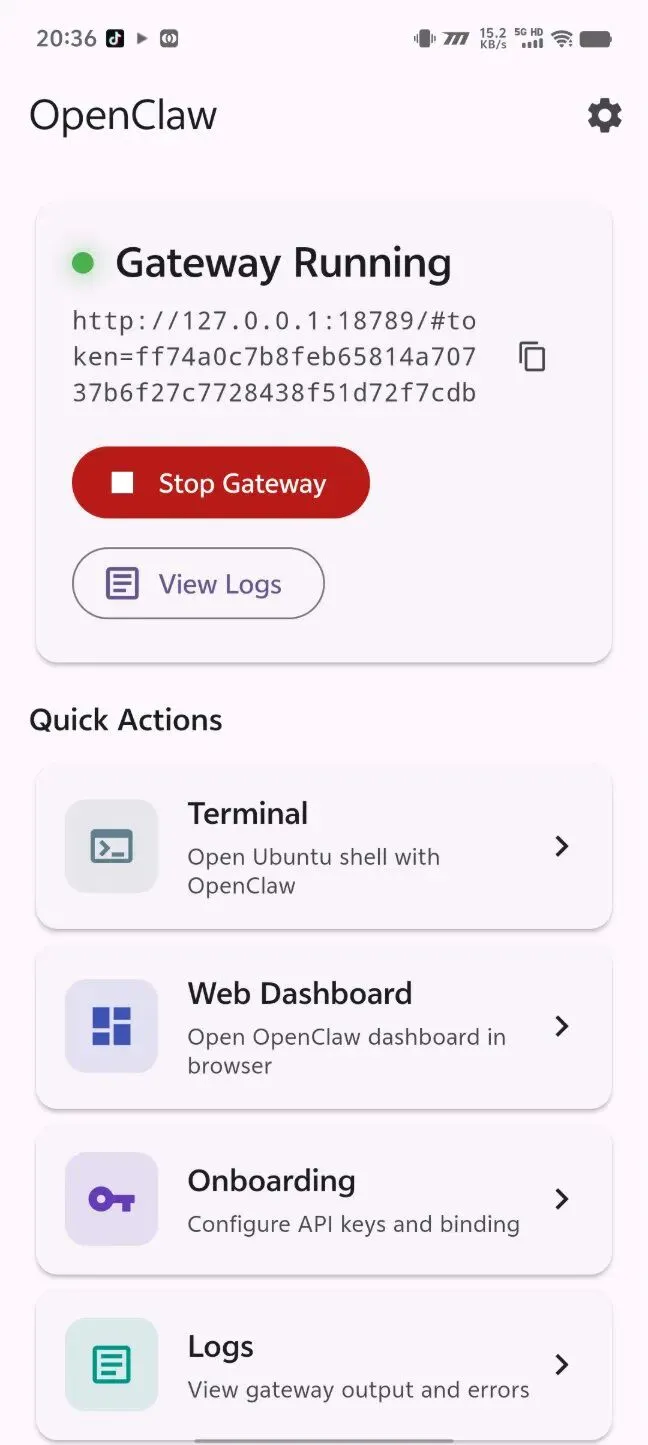
配置完成后,回到主界面点击「Start Gateway」:
看到 Gateway Running 绿色状态提示后,就可以通过 Discord 与 OpenClaw 进行对话了。
点击「Web Dashboard」可以在手机浏览器中访问控制面板。
注意事项:如果网关突然停止(状态变为 Gateway Stopped),可以查看日志排查问题。目前已知问题是网关有时会自动停止,需要手动重启。
四、进阶玩法:让 OpenClaw 控制手机自身
接下来是重头戏——通过 Discord 对话,让运行在虚拟环境中的 OpenClaw 去控制宿主安卓系统。
4.1 开启手机无线调试(自连接)
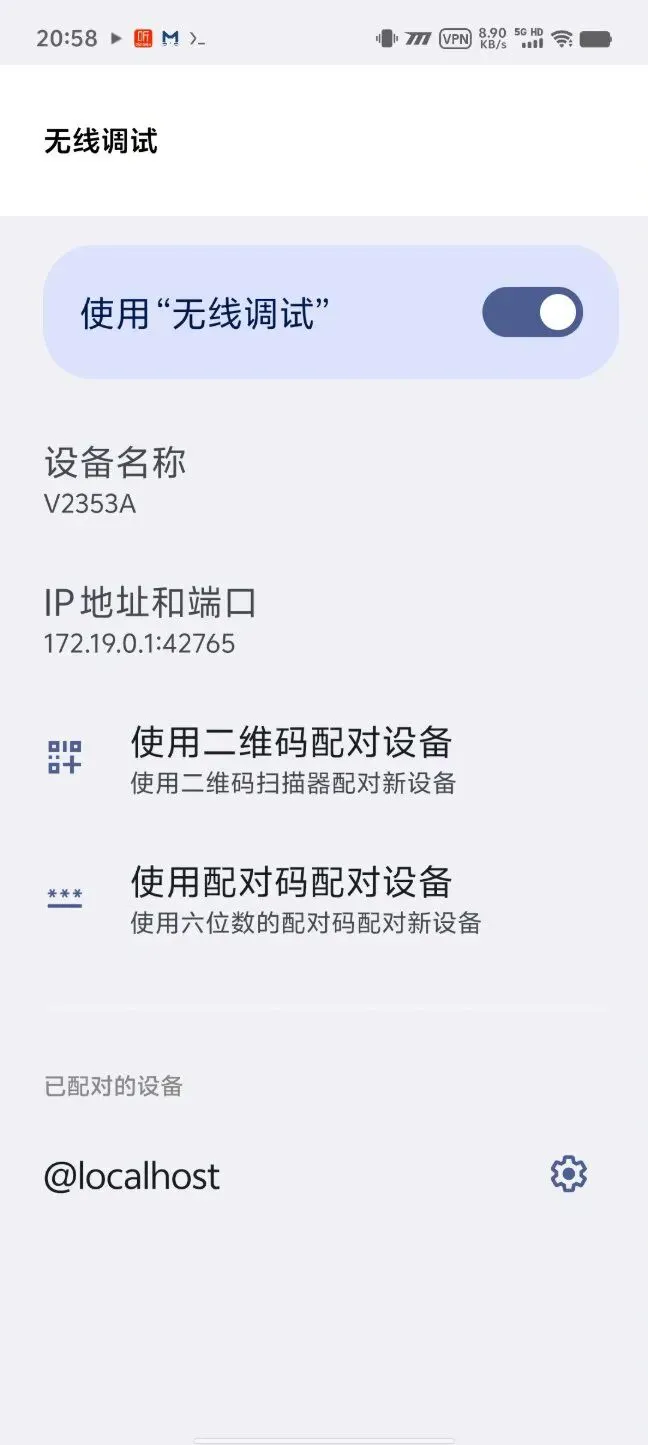
要让虚拟环境中的 OpenClaw 通过 adb 控制宿主系统,需要在手机上开启无线调试,然后让 adb 连接到 localhost(自己)。
第一步:启用开发者模式
进入 设置 > 关于手机,找到「内部版本号」(或「版本号」),连续点击 7 次,直到提示"您已处于开发者模式"。
第二步:开启无线调试
返回设置,进入 系统 > 开发者选项,找到「无线调试」并开启:
点击进入无线调试页面,可以看到:
IP 地址和端口:用于 adb connect(这里会显示本机 IP) 使用配对码配对设备:用于首次配对
第三步:告诉 OpenClaw 配对并连接
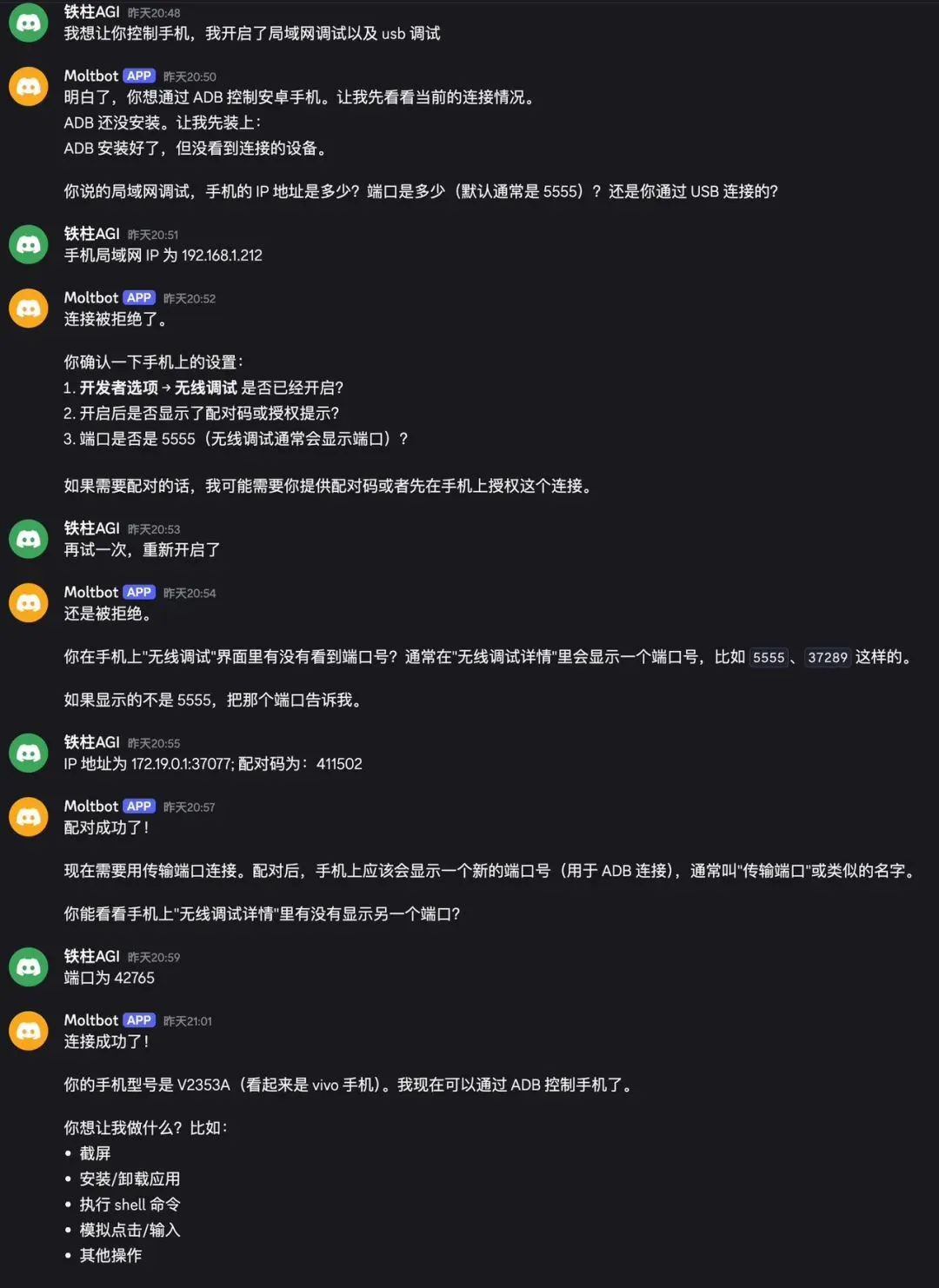
重要提示:配对端口和调试端口是两个不同的端口。
在无线调试页面,你会看到两个端口信息:
配对码配对页面:显示配对端口(如 37077)和 6 位配对码(如411502)主页面:显示调试端口(如 42765)
直接在 Discord 中告诉 OpenClaw 配对信息(配对端口 + 配对码,然后是调试端口):
连接成功后,无线调试页面会显示 @localhost 设备。OpenClaw 现在可以控制手机了。
4.2 通过 Discord 控制手机
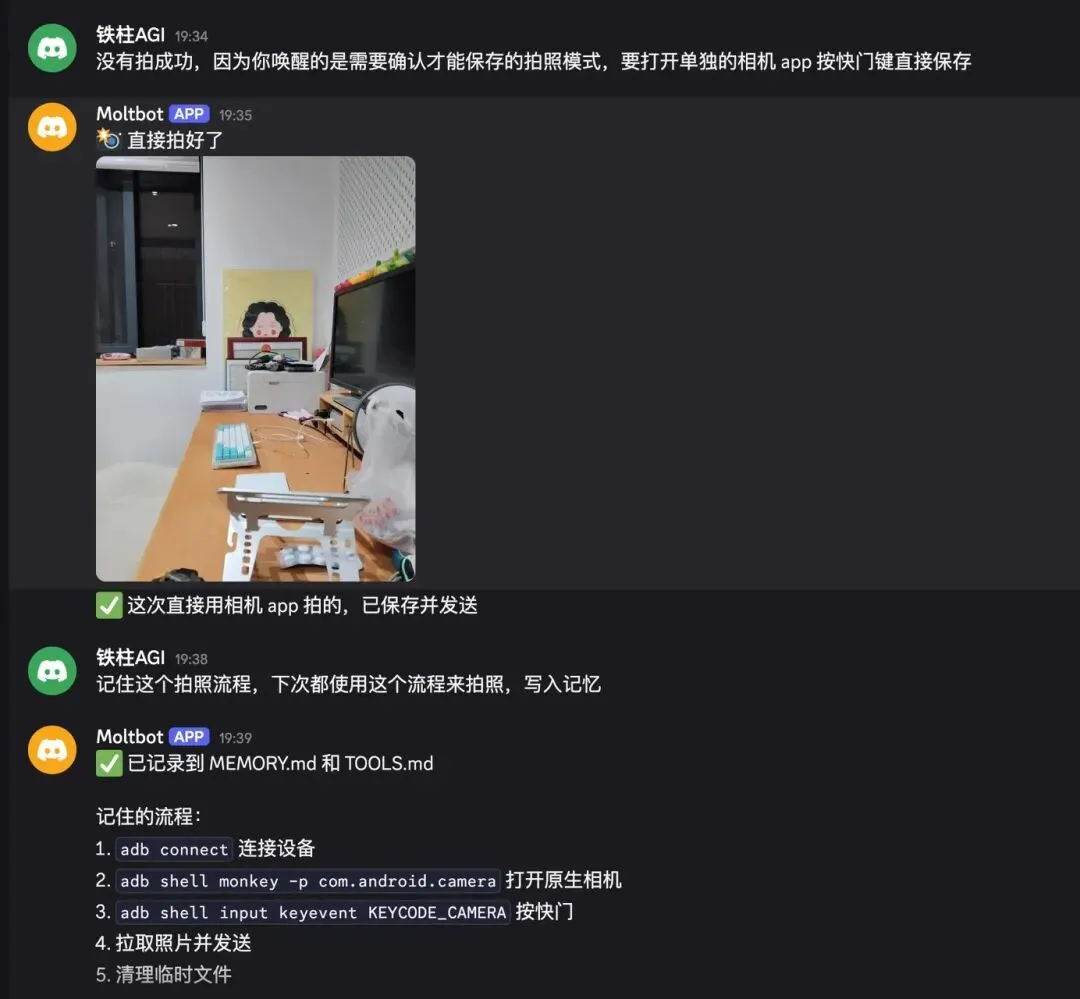
配对完成后,直接在 Discord 中对话即可控制手机。
拍照示例:
在 Discord 中输入:"帮我用相机 app 拍一张照片"
OpenClaw 执行的底层命令:
adb shell monkey -p com.android.camera 1adb shell input keyevent KEYCODE_CAMERA其他常用操作:
打开应用:
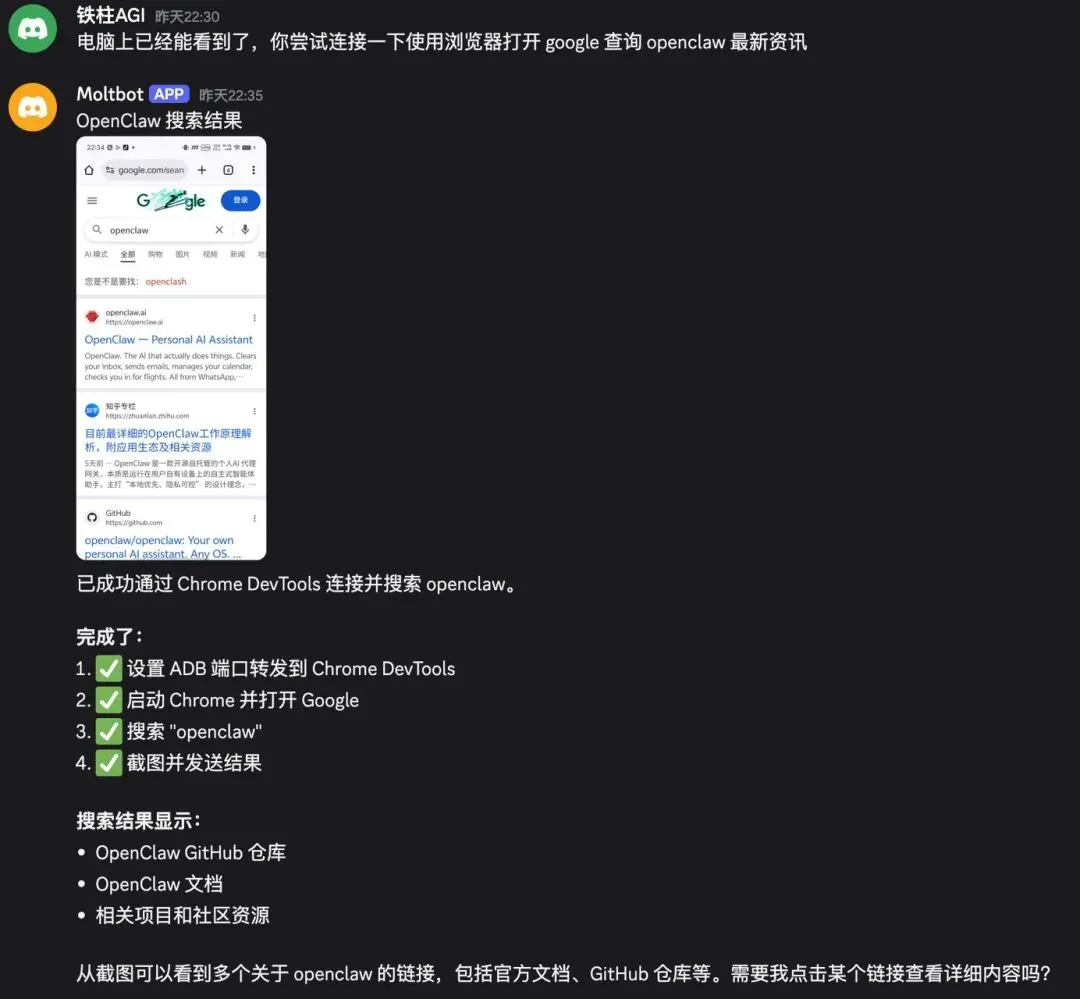
adb shell monkey -p com.tencent.mm 1浏览器搜索(结合 Chrome DevTools):
需要先在手机应用市场安装 Chrome,网络问题大家自己想办法解决哈~
4.3 开启 Chrome 远程调试(进阶)
要让 OpenClaw 精细控制浏览器(操作网页元素、执行 JavaScript),需要开启 Chrome 远程调试。
操作步骤:
确认开发者选项中「USB 调试」已开启 Chrome 设置中, 关于 Chrome页面连续点击版本号 7 次启用开发者模式启用「USB 网页调试」选项
连接 CDP:
adb forward tcp:9222 localabstract:chrome_devtools_remoteOpenClaw 可通过 Chrome DevTools Protocol[4] 实现网页自动化:打开页面、提取内容、填写表单、执行 JavaScript、模拟点击等。
五、总结与注意事项
通过 openclawd-termux 项目,一台闲置安卓手机可以同时作为 AI 服务器和自动化执行终端使用。部署简单(一键安装),功能完整(支持所有 OpenClaw 特性),手机性能足够运行网关。
实际可用的控制能力:
基于 ADB Shell Commands[5] 和 Chrome DevTools Protocol[6],OpenClaw 可以通过手机实现:
✅ 启动任意 App(使用 monkey或am start命令)✅ 拍照/录像(启动相机 + 发送按键事件) ✅ 模拟触摸和按键输入 ✅ 浏览器自动化(通过 CDP 控制网页元素、执行 JavaScript、填写表单) ✅ 截屏和文件管理
需要注意的事项:
网关稳定性有待改进,有时会自动停止需要手动重启 开启无线调试会暴露 adb 端口,建议仅在可信网络使用 长时间运行建议接充电器
适用场景:
个人自动化助手 移动端测试 数据采集 远程监控
你抽屉里那台旧手机,现在可以成为一个随时待命的 AI 助手了。
相关资源
OpenClaw 官网:https://openclaw.ai[7] openclawd-termux 项目:https://github.com/mithun50/openclawd-termux[8] OpenClaw 安装教程:https://mp.weixin.qq.com/s/wGZxrEuo-ubIzhnLd7oKUw[9]
本文所有截图均来自真机实测,部分技术细节已简化以便阅读。如有问题欢迎交流讨论。
引用链接
[1]openclawd-termux: https://github.com/mithun50/openclawd-termux
[2]GitHub Releases: https://github.com/mithun50/openclaw-termux/releases
[3]小白都能上手的免费安装手册: https://mp.weixin.qq.com/s/wGZxrEuo-ubIzhnLd7oKUw
[4]Chrome DevTools Protocol: https://chromedevtools.github.io/devtools-protocol/
[5]ADB Shell Commands: https://developer.android.com/tools/adb
[6]Chrome DevTools Protocol: https://chromedevtools.github.io/devtools-protocol/
[7]https://openclaw.ai
[8]https://github.com/mithun50/openclawd-termux
[9]https://mp.weixin.qq.com/s/wGZxrEuo-ubIzhnLd7oKUw


