AI伙伴·星瞳计划(一)——鸿蒙初判,基于飞书的对话机器人
- 2026-06-19 23:36:15
写在前面
最近openclow大火,掀起了全面养龙虾的热潮,这是AI最新的赋能——AI Agent,这让我不禁想起一桩往事,在一个深夜,面对职场困惑和技术难题,AI 大模型对我耐心开导,小心对付,竟令俺老眼通红;那时的AI还没有长期记忆,很快那一场堪称“隆中对”的会话,也在历史的长河中淹没,除了我,没有人记得。
在那场”酣畅淋漓“的谈话中,AI也曾指出他记忆的短板,并给我规划了把对话存入云文档,之后通过冷启动的方式来唤醒记忆,在滚滚AI浪潮之中,我如同一个初上战场的新兵蛋子,不知如何是好。如今,很多的AI大模型都推出了记忆留存的功能,只要不关闭对话框,他会一直记得你们说过的话。但总觉得有些美中不足,一个计划从心中酝酿:创建一个拥有永久记忆和执行能力的AI伙伴,我们会从无到有,一点点为她重拾能力,就如同动漫《多罗罗》一样。只不过我们主角的名字叫做——星瞳。
我相信,通过我们一步步的挫折和成长,我们将对AI Agent的架构和功能有一个绝对深刻和理解,并收获一个属于个人的数字生命伙伴,不要嘲笑我们的步履维艰、思想稚嫩,知识薄弱。我们的目标是星辰大海!
Astra Init
之前有过将zabbix对接飞书应用,实现自动化巡检,将结果整理至飞书多维表,并发送巡检报告的方案,星瞳的落地计划可以先从飞书的应用开始,实现对话操作,但推送的逻辑需要改一改,不再是之前的那种webhook模式,而是改用长连接的回调方案;
准备应用
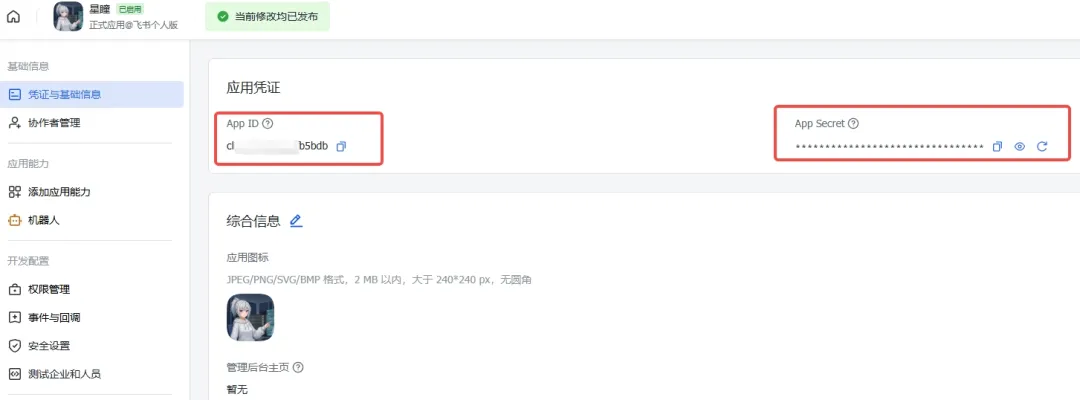
在飞书开放平台(https://app.feishu.cn/all[1]),创建一个应用,起一个心仪的名字,换上美美的头像,并记录应用凭证(后面的脚本会用到):
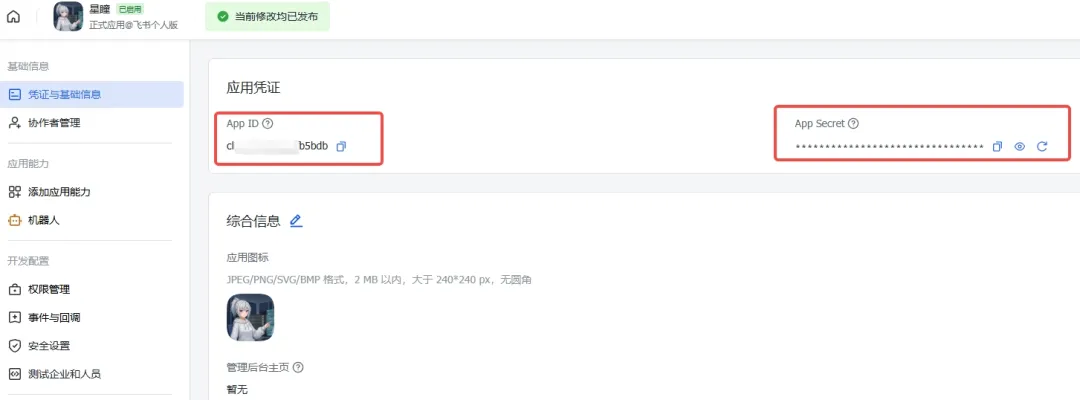
开通机器人功能:
选择添加应用能力——机器人——添加

那么怎么建立长连接呢?配置方式下面写着“无需注册公网域名或配置加密策略,仅需使用 官方 SDK[2] 启动长连接飞书客户端,并确保连接成功后,即可开启该模式“看的人一头雾水,我来解释一下吧(举个栗子):你需要选择一台服务器(按照咱们的偏好,就选择Rocky linux9吧),然后运行一个脚本,让这个脚本去请求跟这个应用建立长连接,这时候,飞书后台(类似我们应用她妈)就会告诉这个应用,外面有人叫你,接下来这个应用就可以选择建立长连接了;
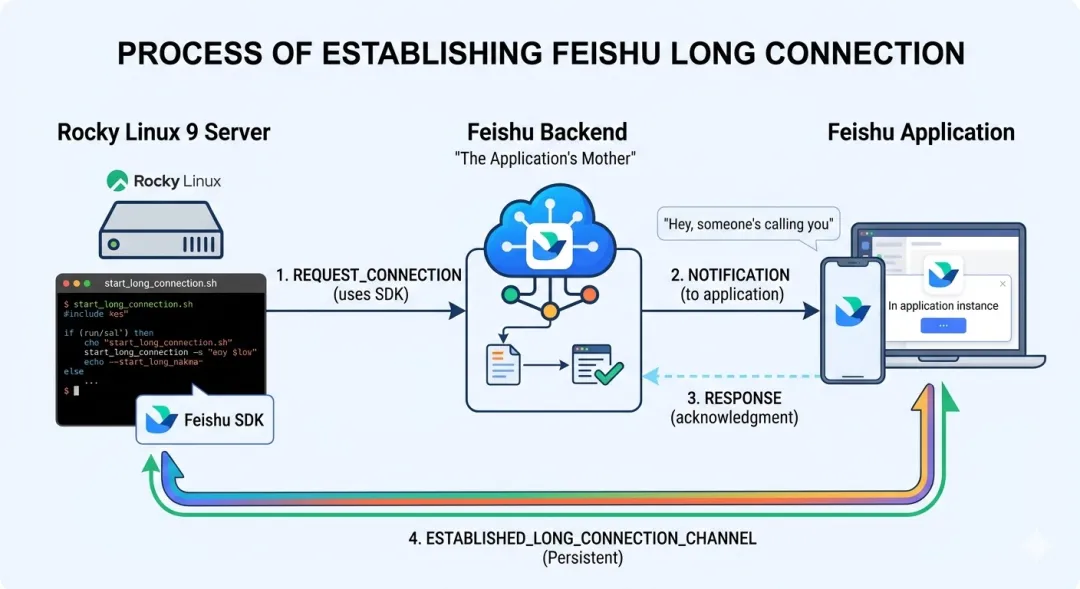
飞书官方给出了详尽且丰富的代码范例:服务端 SDK 概述 - 服务端 API - 开发文档 - 飞书开放平台[3]
但我们想从头自己一点点搞,就像养育一个孩子,我们想看着她一点点长大!
首先,先实现一些最简单的功能,我们希望先建立连接,然后能在服务器端收到用户发来的信息:
准备工作
准备一台Rocky linux 服务器,调通外网,关闭selinux和防火墙(测试阶段,生产不建议),安装python环境;(你可以参考往期配置zabbix时的文档预备初始环境)
创建文件
mkdir -p /opt/Astra
vim /opt/Astra/lark_bot.py
import lark_oapi as lark # 导入飞书官方工具箱:这是和飞书沟通的基础
from lark_oapi.ws import Client as WSClient # 导入“长连接”设备:让机器人像电话一样时刻在线
from lark_oapi.api.im.v1 import * # 导入“消息模块”:专门负责发短信、收短信的功能
import json # 导入“翻译官”:把飞书发的复杂数据转换成人类能读懂的文字
# --- 【第一部分:机器人身份证】 ---
# 这两行是机器人在飞书世界的唯一通行证,证明它是“星瞳”本人
APP_ID = "xxxxxxxxxxx"#在你建立的应用界面获取
APP_SECRET = "xxxxxxxxxxxxxxxxxxxxxxxxxx"#在你建立的应用界面获取
# --- 【第二部分:大脑反应区(收到消息怎么办?)】 ---
defdo_p2_im_message_receive_v1(data):
"""
这是一个“触发器”。只要飞书有人给机器人发消息,这个“大脑”就会自动运转。
"""
# 1. 记下说话人的“身份证号”
# 这个 user_id (OpenID) 是唯一的,以后机器人想单独找这个人,全靠这个号
user_id = data.event.sender.sender_id.open_id
# 2. 拆解信息
# 飞书发来的是一个大包裹,我们直接从里面拿出“消息(message)”和“内容(content)”
message = data.event.message
content_dict = json.loads(message.content) # 把包裹里的信件翻译成中文
text = content_dict.get("text", "").strip() # 拿到对方说的具体那句话
chat_id = message.chat_id # 记下是在哪个窗口(私聊或群聊)说的
# 在服务器的黑窗口里打印出来,方便运维人员观察
print(f"📡 [收到消息] 内容: {text} | 发送人: {user_id} | 会话ID: {chat_id}")
# --- 【自动化动作:根据话语做反应】 ---
# 如果对方说了 "ping"(不论大小写)
if text.lower() == "ping":
# 机器人立刻回一句 "pong!"
send_simple_reply(chat_id, "pong! 星瞳系统连接正常。")
print("🤖 已发送自动回复: pong")
# 如果对方的话里包含了“巡检”两个字
elif"巡检"in text:
# 机器人先礼貌回应,然后准备去后台干活
send_simple_reply(chat_id, "收到指令!正在启动 Zabbix 集群自动巡检,请稍候...")
# 这里就是未来存放“自动化巡检脚本”的地方
# --- 【第三部分:嘴巴功能(怎么回话?)】 ---
defsend_simple_reply(chat_id, content_text):
"""
这个函数专门负责“把话传回去”。
"""
# 填写发信单:告诉飞书要把什么话(content)发到哪个窗口(receive_id)
req = CreateMessageRequest.builder() \
.receive_id_type("chat_id") \
.request_body(CreateMessageRequestBody.builder() \
.receive_id(chat_id) \
.msg_type("text") \
.content(json.dumps({"text": content_text})) \
.build()) \
.build()
# 拿起电话拨号发送
resp = api_client.im.v1.message.create(req)
ifnot resp.success():
print(f"❌ 发送失败: {resp.msg}")
# --- 【第四部分:总调度室(开机运行)】 ---
# 1. 准备一个“主动发信器”:让机器人具备主动说话的能力
api_client = lark.Client.builder().app_id(APP_ID).app_secret(APP_SECRET).build()
# 2. 挂上“助听器”:告诉系统,有人发消息就去执行上面的“大脑反应区”函数
event_handler = lark.EventDispatcherHandler.builder("", "") \
.register_p2_im_message_receive_v1(do_p2_im_message_receive_v1) \
.build()
if __name__ == "__main__":
# 3. 正式拨通飞书的“24小时语音热线”
client = WSClient(
APP_ID,
APP_SECRET,
event_handler=event_handler, # 带着大脑上班
log_level=lark.LogLevel.INFO # 只记录重要的事情
)
print("🚀 [星瞳服务] 正在建立长连接...")
client.start() # 程序开始运行,除非断网或断电,否则不会停止安装依赖模块:
pip install lark_oapi在脚本目录下,启用lark_bot.py
python3 lark_bot.py配置长连接
这时候我们该去创建长连接了,登录到飞书开发者后台的应用界面,在事件与回调的事件配置界面,将订阅方式更改为长连接,这时候你发现可以保存了:
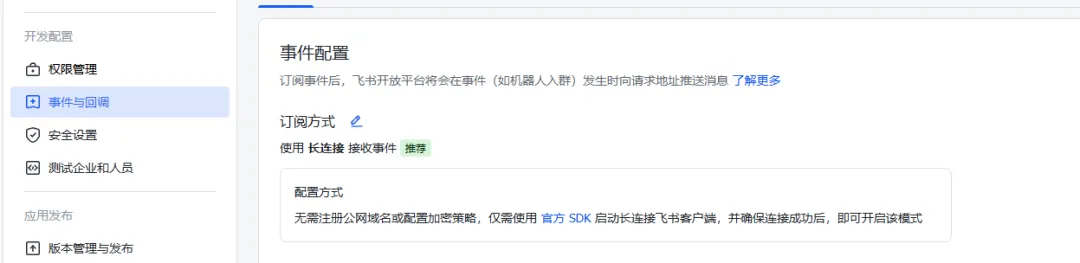
在事件配置下方,添加事件:接收消息v2.0

之后,在权限管理界面,再开通相关的权限(主要是消息的读取和发送):
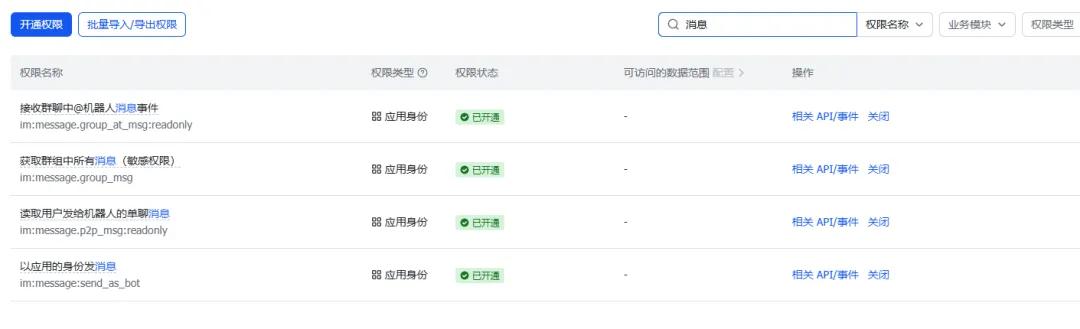
好的,完成配置后保存并发布应用。
消息测试
应用发布成功后,我们去后台搜索发布的应用,私聊测试一下,看是否给我们回应:
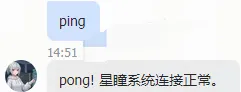
成功了,”乒乓暗号“对接成功,说明我们的长连接已经成功建立,星瞳可以接收并回复消息了,不过别忙着高兴,此时的她,如同数字植物人,她只能机械的回复这些内容,不能思考;
聪明的你早已经想到了,把星瞳接入大模型,让她具备思考能力,可以和我们流程对话!没错,这就是下期我们要改造的——给她装上大脑!
参考资料
https://app.feishu.cn/all: https://app.feishu.cn/all
[2]官方 SDK: https://open.feishu.cn/document/ukTMukTMukTM/uETO1YjLxkTN24SM5UjN
[3]服务端 SDK 概述 - 服务端 API - 开发文档 - 飞书开放平台: https://open.feishu.cn/document/server-docs/server-side-sdk
本文使用 Notion Nice 排版一键生成


