软件下载
安卓APP
iOSAPP
鸿蒙APP
PC电脑游戏
行业商讯
当前位置:
首页
>
iOSAPP
>18个隐藏的iOS 26个功能
18个隐藏的iOS 26个功能
2026-08-17 23:33:00
18个隐藏的iOS 26个功能
最新 iPhone 软件更新带来了液态玻璃与全新 AI 工具等重大升级,但许多最实用的改进都藏在系统设置里。
换句话说,你可能还远未体验到 iOS 26 的全部能力。这些小优化打磨日常体验,让手机更直觉易用。它们虽不像主打功能那样抢眼,却是日常使用中最能提升感受的细节。
在长期使用这套系统后,我发现出厂默认设置只适合新手。不少微调能切实改善使用体验,我说的可不是更换壁纸这种表面操作。
举个例子,自适应电量模式会学习你的使用习惯来省电;你还能终于改掉沿用多年的 9 分钟贪睡间隔,换上不打乱早晨节奏的自定义时长。苹果甚至新增了镜头脏污提醒,告别 2010 年代那种模糊发灰的照片。
你为硬件付出了高价,是时候别再把它当成普通设备用了。这些隐藏功能,决定你的手机只是揣在兜里,还是能预判你的需求。
别再停留在表面,让我们深入这些隐藏设置,你会更懂 iOS 26 的好用之处。
1. 更改闹钟的默认贪睡时长
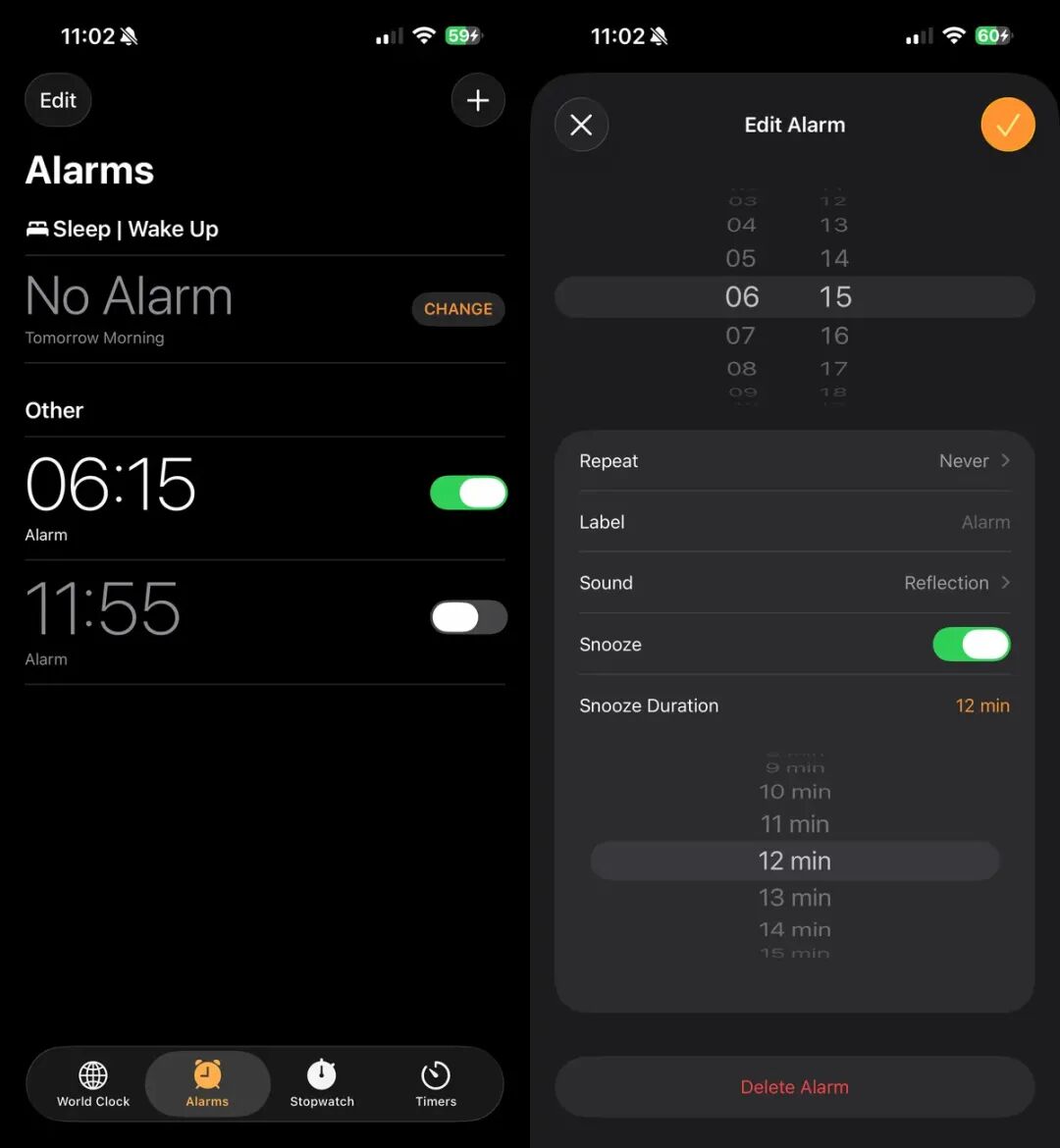
如果你曾经好奇过iPhone上看似随意的9分钟贪睡选项,背后有其历史。这是模拟设计的遗留物,早期机械闹钟难以轻易设置成10分钟间隔,工程师们选择了少一分钟。数字钟没有这个限制,但传统依然存在。
在 iOS 26 上,你终于可以调整你的贪睡时长了。你只需进入Clock应用,点击闹钟,然后点击底部的贪睡时长。你可以把贪睡设置在1到15分钟之间,但这个设置是针对每个闹钟单独进行的。这意味着你要么需要重复使用同一个闹钟,要么每次创建新闹钟时都要调整贪睡。
2. 创建自定义铃声
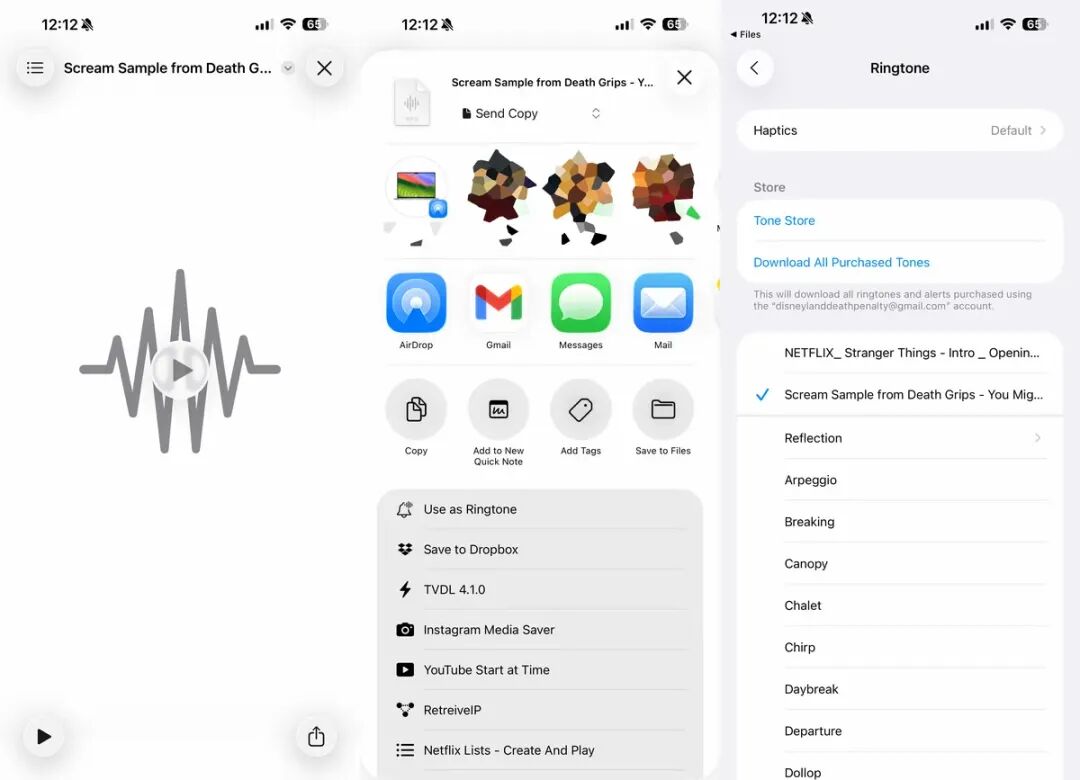
你不再需要 GarageBand(或 Mac)来制作自己的铃声。在文件中,在30秒内点击MP3或M4A文件,然后点击分享按钮,选择使用铃声。iOS 26 会把它放在设置>声音与触觉>铃声里,你可以在整个系统范围内设置,或者分配给联系人。同样的选项也出现在语音备忘录的分享表中。
3. 只复制部分文本
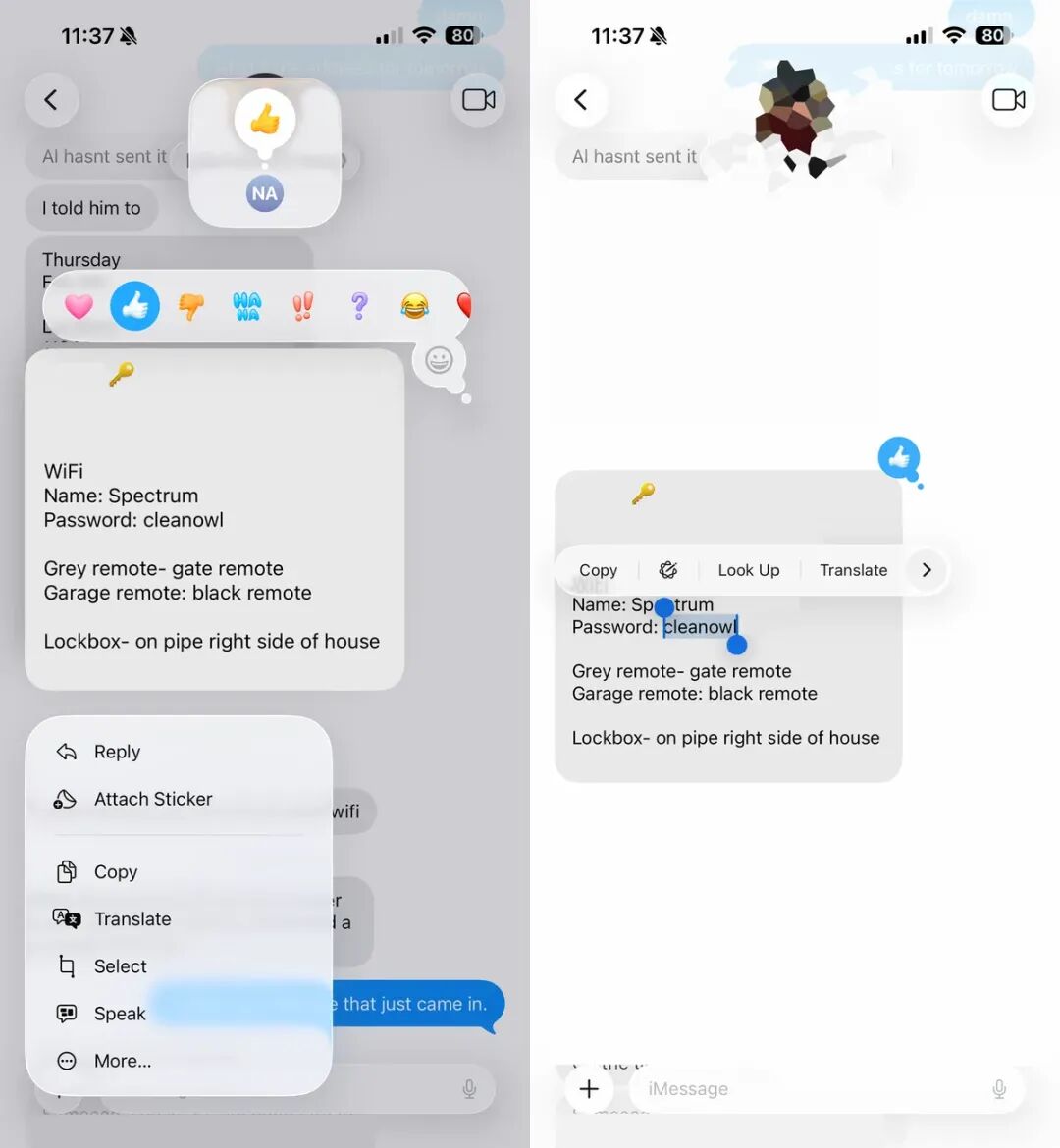
Messages现在允许你高亮并复制部分文本气泡,而不是整个内容,这在你想复制未被高亮的密码或代码时非常有用。长按该消息,选择它,然后用选择手柄只捕捉你想要的部分。当一条长消息只有一个片段想粘贴到别处时,这尤其方便。
4. 地图中访问的地点
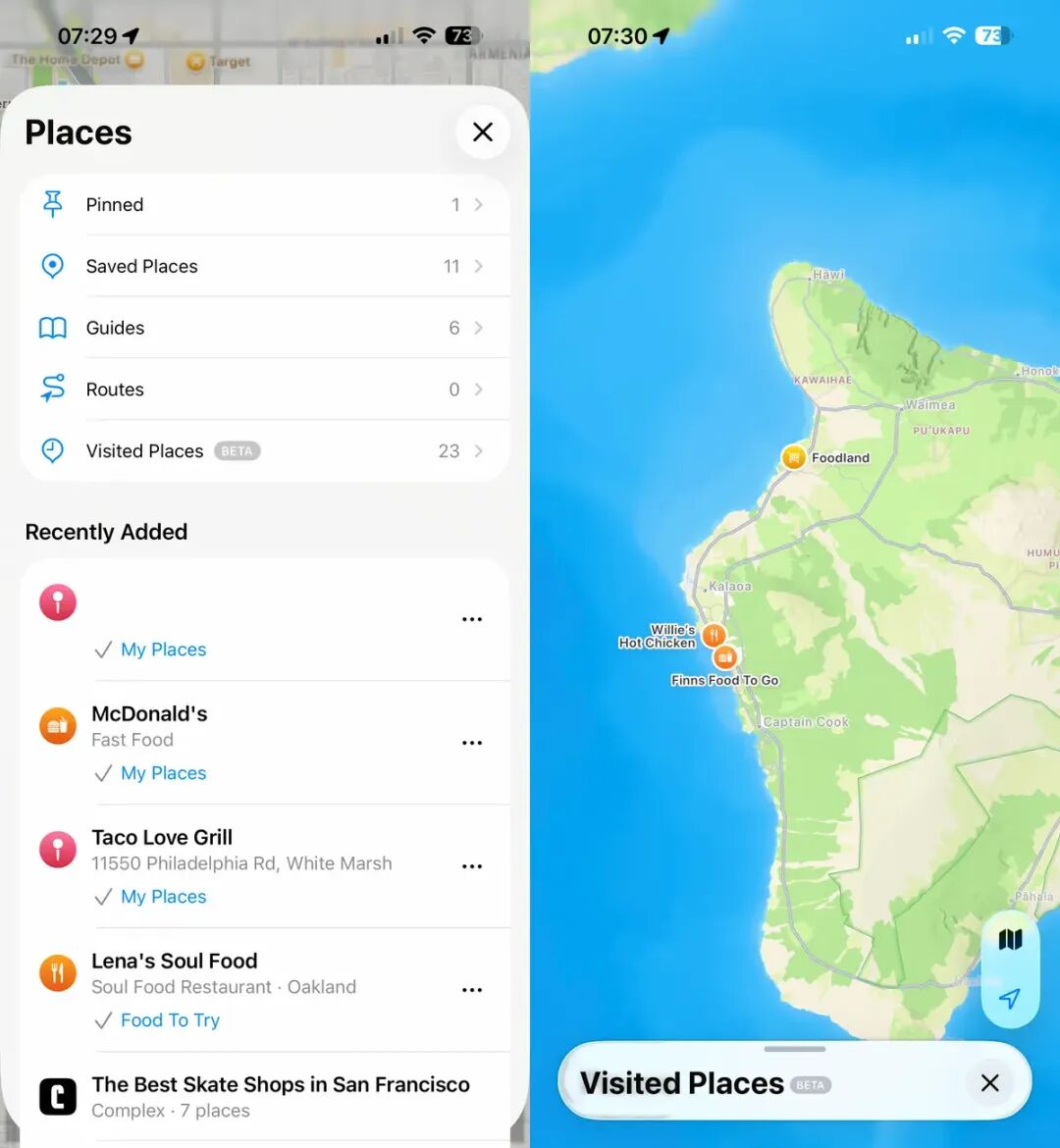
也许你想回忆度假时尝过的泰国餐厅,或者回忆一下周末度假时的路线。答案已经在地图里,而不是翻看照片或短信来唤起记忆。苹果地图现在会记录你访问过的地方,包括日期和详细信息。打开地图>个人资料图标>“地点>访问地点”以查看列表。它是私密的,存储在你的iPhone本地,只有你能看到。
5. 电池充电时间估算
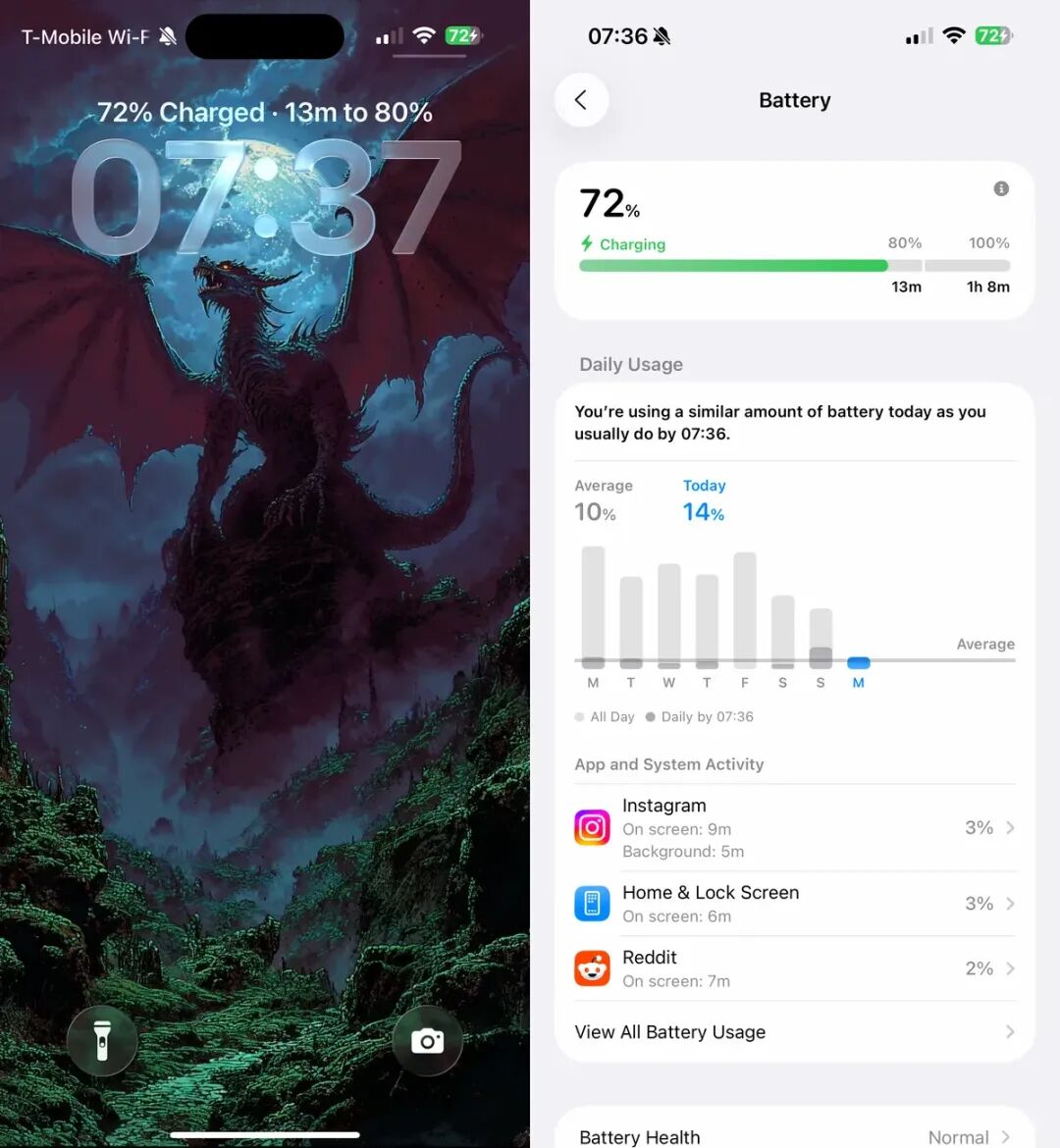
当你把iPhone插上电源时,锁屏会显示电池达到80%和100%所需的时间。你会看到“13分钟到80%”或“1小时8分钟到100%”,就在时间上方和电池指示器下方。你也可以去电池设置>查看这些信息。这是个简单的添加,但省去了在出发前快速补满的猜测。
6. 自适应电源模式
在“电池>电源模式设置>新增了自适应电源”选项(适用于iPhone 15 Pro及以后版本)。
自适应模式无需在低功耗和标准之间选择,而是实时调整性能和背景活动。如果你在家里流媒体音乐,它能节省电池。如果你在玩游戏或录视频,它会推动性能。你不用多想——手机会自动适应。7. 将照片转化为3D空间场景
在照片中,你现在会看到空间场景功能,将照片变成沉浸式、类似3D的视角,并带有细微的动态。在照片应用中打开一张照片,寻找右上角的空间开关。使用兼容设备时,你可以倾斜和移动iPhone,探索深度和透视,就像你还站在那里一样。
8. 用视觉智能搜索截图
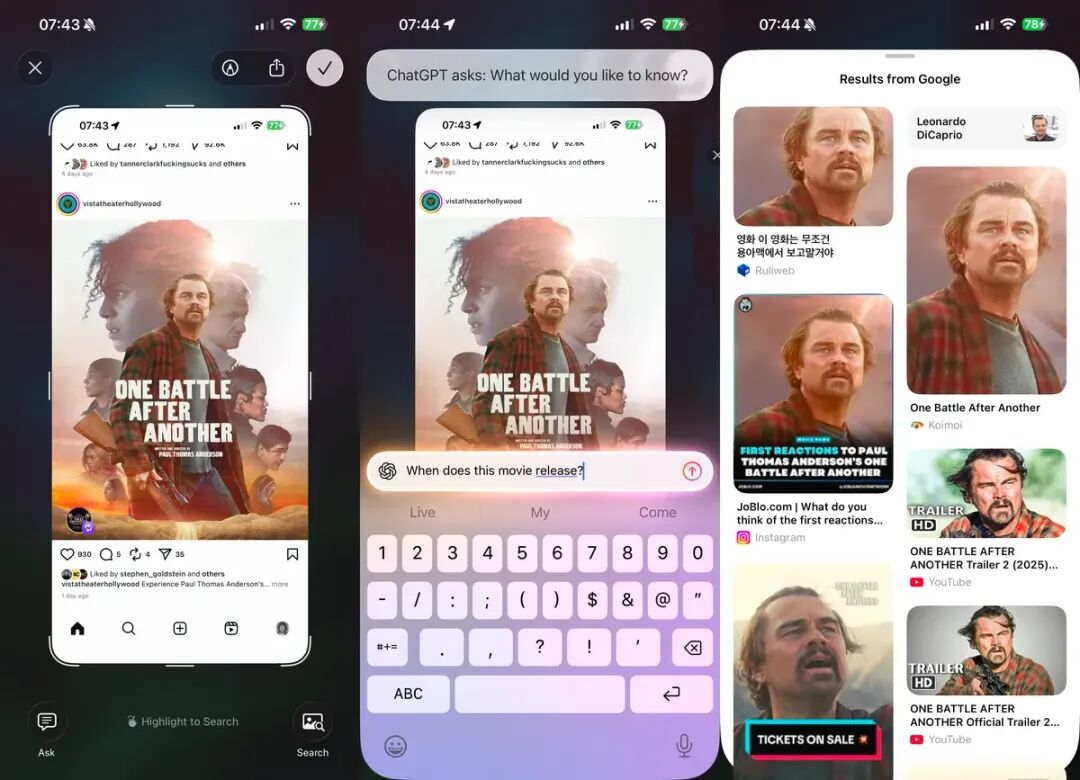
在iOS 26中,视觉智能在你截图的瞬间启动。截图后,点击缩略图打开编辑器,你会看到两个新按钮:询问(发送带有输入问题的截图给ChatGPT)和图片搜索(发送给谷歌,获取视觉上相似的结果)。
你也可以用手指在特定区域画,针对你想画的内容。即使没有这些按钮,iOS 也会显示上下文操作,例如如果你的截图包含事件,则显示“添加到日历”,或者看到产品时显示购物结果。检测是在设备上进行的,但使用Ask或图片搜索时,图片会与相关服务共享,因此敏感截图时可跳过。
9. Apple Music 歌词翻译
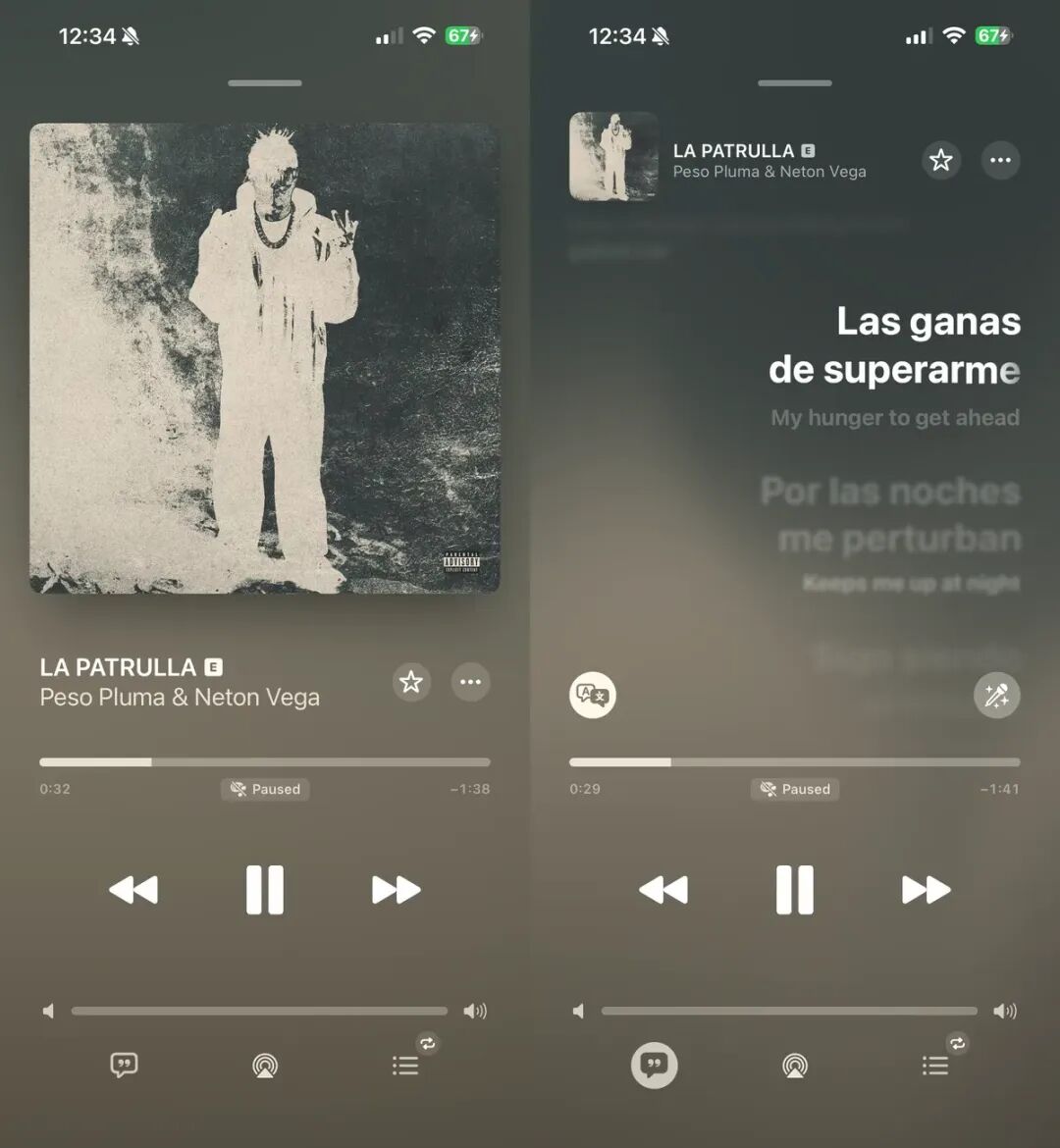
如果你听其他语言的歌曲,Apple Music现在可以实时翻译歌词。点击歌词视图,然后点击左下角的新“翻译这些歌词”按钮,查看翻译后的歌词与原始歌词正下方的音乐对齐。这让你在不失去节奏的情况下享受歌曲的意义,非常适合探索新音乐类型。
10. 屏蔽来电
手机应用现在支持实时通话筛选。当陌生号码来电时,点击屏幕通话可实时查看来电者的通话记录。你可以决定是接听、拒绝还是让它进入语音信箱。感觉iPhone借鉴了安卓最棒的创意之一并进行了润色。11. 用你的AirPods拍照AirPods有了新花样:可以作为远程快门按钮。打开相机应用,双击AirPods即可拍照。它非常适合合影,或者手机放在房间另一头的三脚架上。
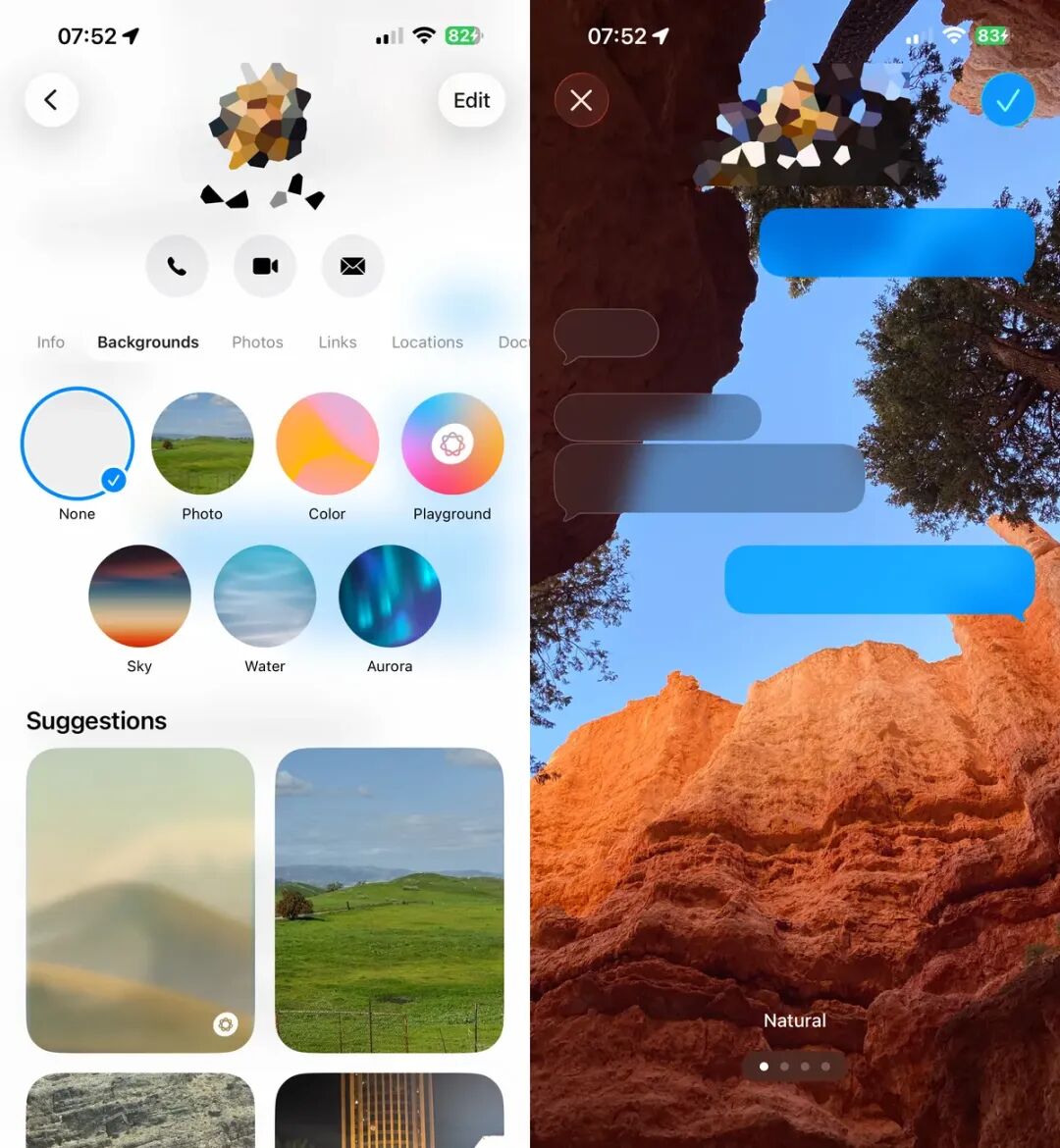
12. 为短信添加背景
你现在可以让短信线程有自己的氛围。在iOS 26中,你可以在消息中设置自定义对话背景。你只需打开聊天,点击顶部的名称/标题,选择“背景”,然后选择颜色、渐变、照片,或者用Image Playground生成。
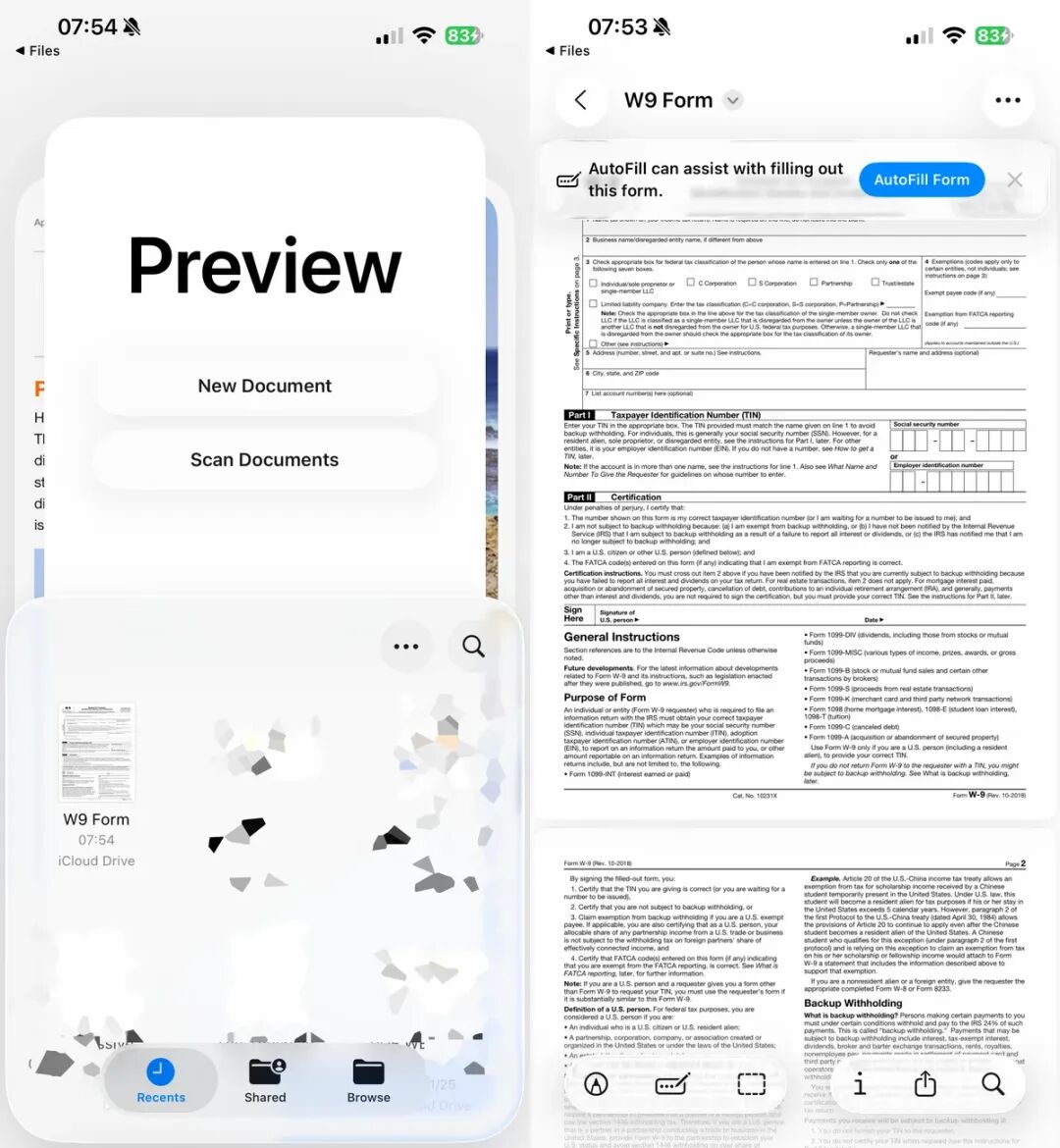
13. 带预览编辑PDF
预览应用长期以来一直是 macOS 的标志,现在已集成到 iOS 中的 PDF 格式。在文件或邮件中打开 PDF,点击标记,你可以高亮文本、添加笔记、签署文档或重新排列页面。不需要第三方应用。
14. 从屏幕中间滑动返回
苹果新增了一个手势,以实现更顺畅的导航。现在你可以从屏幕左侧右滑回屏幕,现在可以从屏幕中间右滑回去。它在 Safari、设置、邮件和其他原生应用中都能用。试着在应用窗口里从左向右滑动,你就能往后移动,不用贴近边缘。
15. 即使没有信号也要查看天气
iOS 26 为天气应用带来了卫星连接,即使你不在网络中,也能查看天气状况。如果你在山区徒步或穿越死角,应用会利用苹果的卫星系统拉取基本预报,如温度、降雨概率和严重天气警报。天气应用使用时,你会在顶部看到一个小卫星图标。显然它不能完全替代连接,但在无服务时让iPhone更实用。
16. 收到清洁相机镜头的通知
当相机应用检测到镜头上的眩光、雾气或污渍时,会轻柔提醒你擦拭干净。你会在开枪前看到屏幕上快速提示。这并不令人烦躁,但能让你避免事后意识到那张千载难逢的照片出现了阴霾。
17. HDR截图
iOS 26 现在截图采用 HDR 格式,这意味着你保存的内容看起来更接近你在屏幕上看到的画面。打开一张明亮的照片,截图,你会发现照片库中依然保留着同样鲜明的高光和对比度。
18. 钱包里的护照
Wallet 很快将在部分地区支持数字护照。添加方式和申请驾照一样:> Wallet + > 添加护照。设置好后,你可以在支持的机场和检查点使用。这还不是普遍的,但这是你实体钱包已经用尽时间的最明显信号。
iOS 26 最大的功能或许会被关注,但正是这些小细节让 iPhone 的使用更加顺畅和个性化。从更智能的闹钟到沉浸式照片,再到实用的来电筛选,这次更新充满了你每天都会注意到的小收获。这正是它值得安装的原因。
19. 在消息中创建投票
在一个繁忙的短信讨论中,很难做出团队决策。在iOS 26中,你可以直接在消息应用中创建投票,让每个人都能投票决定吃哪儿、看哪部电影或什么时候见面。
本文来自网友投稿或网络内容,如有侵犯您的权益请联系我们删除,联系邮箱:596563534@qq.com 。
AI伙伴·星瞳计划(一)——鸿蒙初判,基于飞书的对话机器人
������������������|ios26全屏壁纸(可直存)
最新文章
AI伙伴·星瞳计划(一)——鸿蒙初判,基于飞书的对话机器人
¥168→0 永久会员!今日份的iOS软件分享来了
IOS伪装上架!
机器人的“安卓时刻”即将到来?从交易员的视角看AI操作系统的投资逻辑
苹果 iOS 27 预览:液态玻璃设计成“传家宝”,折叠屏 iPhone 终于能分屏了
麒麟+鸿蒙6+8500mAh!华为畅享90系列,千元机要变天了?
鸿蒙旗舰“超大杯”探底价!16GB 1TB影像天花板,卫星通话不再是奢望!
鸿蒙新机“不讲武德”,8GB/256GB突降2000元,双五星耐用 鸿蒙互联!
苹果ios付费游戏《死亡细胞》下载分享
鸿蒙智行首款猎装车来了!尚界Z7T实车曝光,3米轴距+华为巨鲸电池,月底上市
热门文章
千呼万唤!iOS 27增加分屏功能 适配折叠iPhone 起步价1.4万 顶配2万多
苹果抽25%,安卓抽50%:谁才是真正的“隐形杀手”?
手游《英雄无间道》安卓+ios|出生v10|一键+一起玩
iPhone将首次支持分屏功能:苹果iOS 27将为折叠屏机型iPhone Fold带来分屏能力,但没有台前调度
苹果 iOS 27 系统前瞻:针对 iPhone Fold 提供左侧边栏,Apple 智能版 Siri 发布时间仍不明确
迅雷SVIP破解版不限速版,安卓&PC通用(最新测更新)
斗圣传说充值折扣 安卓苹果互通
2026年3月15日 苹果/安卓/影石/大疆/戴森/任天堂/拍立得/生态链配件 深圳撸货行情报价
iOS 开发者团队注意:3 月 26 日、4 月 28 日两个时间点,直接影响你提审和变现
PowerDirector安卓版v16.2.0 b2603101 (威力导演安卓版)
随机文章
10个月宝宝每天需要喝多少奶粉?
鸿蒙与Rust(1)——原生能力(Native Capability)
iOS助眠神器限免中手慢无
iOS 27多项新变化前瞻!聚焦系统优化、Siri大升级,也要适配折叠屏
第七期 | iOS 逆向工程 — 从零基础到实战对抗
和 iOS 26 很搭的壁纸更新
iOS 26.5 收官更新,NFC 全面升级
两极反转?安卓手机因内存涨价,苹果却在降价清仓
鸿蒙新机放大招,昆仑玻璃 6100mAh,1999元给你365天换新!
苹果 iOS 27 预计六月亮相!多项新功能传闻汇总
3.15 iOS苹果限免应用推荐(含影视)