基于OpenHarmony(开源鸿蒙) 打造的全场景AI操作系统——深开鸿系统(KaihongOS)
- 2026-08-08 23:48:25
最近深开鸿KaihongOS 5.0桌面版正式开放免费试用,很多朋友想尝鲜,却怕装坏系统、怕步骤太复杂。
今天这篇全网最细、零风险、图文对照安装教程,从准备到开机,一步一讲,新手闭眼跟着做,老电脑也能流畅跑开源鸿蒙!
适配机型(几乎所有主流电脑都能装)CPU:Intel 4代及以上/AMD锐龙全系列,X86_64架构内存:最低4GB,推荐8GB存储:30GB以上可用空间,优先SSD(体验飞起来)固件:支持UEFI启动(近10年电脑基本都满足)外设:优先核显,N卡/部分外设可能需后续适配
安装前3件事(不做必后悔)
全盘备份:重要文件拷到移动硬盘/云盘,防止分区误操作
关闭Secure Boot:BIOS里关掉,否则无法启动U盘 准备8GB以上空白U盘:会清空数据,提前备份
必备清单
1. KaihongOS 5.0 X86桌面版镜像官方下载:开鸿开发服务平台
developer.kaihong.com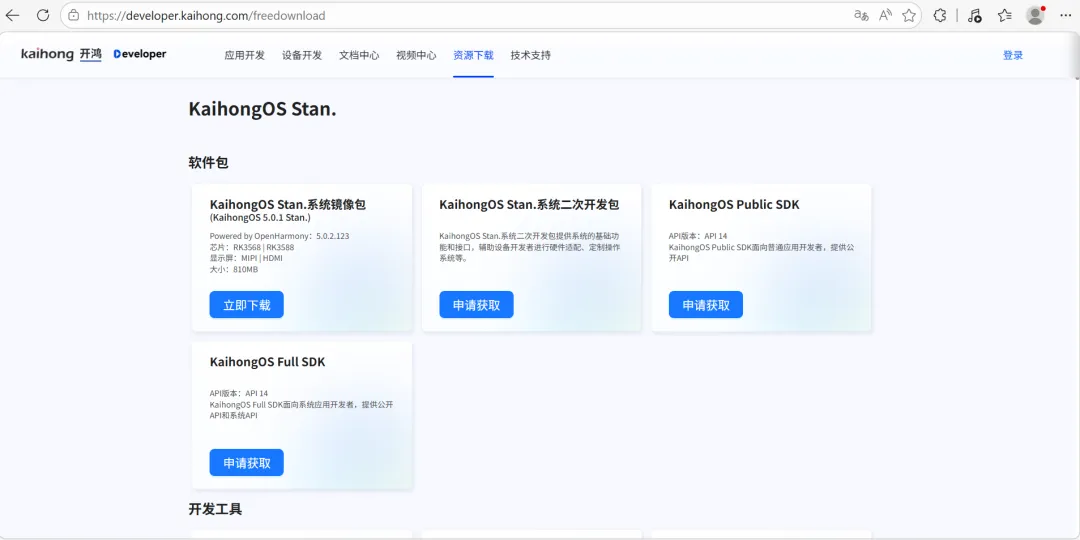
✅ 一定要下官方原版,拒绝第三方修改包2. 烧录工具:balenaEtcher免费开源,小白首选,一键烧录不报错3. 8GB+ U盘(USB3.0更快)PE 工具怎么选?这款才是公认的天花板
第一步:制作系统安装U盘(5分钟)1. 插入U盘,打开balenaEtcher2. 点击Flash from file,选中下载好的KaihongOS镜像3. 点击Select target,选中你的U盘(别选错硬盘!)4. 点击Flash!,等待进度条走完(约3-5分钟)5. 提示Flash Complete,U盘制作完成✅ 小技巧:烧录时关掉杀毒软件,避免拦截第二步:BIOS设置U盘启动(关键!)1. 电脑关机,插入制作好的U盘2. 开机狂按启动热键: 台式机:F12 / Del 笔记本:F2 / Esc / F10(品牌不同略有差异)3. 进入Boot Menu,选择UEFI开头的U盘4. 进入BIOS→安全选项,关闭Secure Boot5. 保存设置并重启,自动进入KaihongOS安装界面第三步:两种安装方式(任选其一)方式1:试用不安装(推荐新手)选择Try KaihongOS直接进入桌面体验,不修改硬盘、不丢数据满意后再点桌面安装到硬盘方式2:直接安装(双系统/单系统)1. 选择Install KaihongOS2. 选择语言、时区、键盘布局(默认中文即可)3. 创建用户名、密码(务必记住!)4. 分区关键步骤单系统:选择清空磁盘安装双系统:选择自定义分区,分配30GB+独立分区✅ 千万别选整个硬盘,否则Windows会被覆盖5. 点击开始安装,等待5-10分钟自动完成6. 安装结束,重启电脑,拔出U盘
1. 重启后出现引导菜单,选择KaihongOS
1. 坑1:没关Secure Boot→无法启动U盘解决:BIOS里彻底关闭安全启动2. 坑2:选错分区→Windows数据丢失解决:双系统一定选自定义,单独分新区3. 坑3:镜像损坏→安装报错解决:下载后核对MD5值,确保文件完整4. 坑4:N卡黑屏/无显卡驱动解决:优先用核显启动,等待官方驱动更新5. 坑5:U盘烧录失败解决:换USB3.0口、重新烧录、换U盘
桌面简洁流畅,支持多窗口、任务栏、通知中心内置浏览器、文件管理器、设置中心支持办公、浏览、轻娱乐,日常使用足够开发者可直接使用开发工具链,适配OpenHarmony生态
Q1:双系统怎么切换?开机引导菜单选择Windows/KaihongOS,自由切换Q2:老电脑能装吗?4GB内存+30GB空间即可,低配也能流畅运行Q3:能用来办公吗?支持基础办公、网页、文档,主力生产建议等正式版Q4:想卸载怎么办?进Windows删除KaihongOS分区,修复引导即可
随机文章
-
 10个月宝宝每天需要喝多少奶粉?
- iOS 27 要来了:苹果这次终于愿意听用户的话了?
- 手机壁纸 iOS 26景深壁纸
- 彝脉溯荒古,太极启鸿蒙:解码华夏文明的原生彝魂
- 鸿蒙智行与广汽合作推出启境 GT7!不只是又一款华为系猎装,更是两种基因的“吵”出来的“新境”
- AWE盛宴启幕,鸿蒙智行技术赋能智慧出行新图景
- 26款华为问界M6来了,鸿蒙座舱5.0+800V快充+ADS 4.0功能,真强!
- 鸿蒙智行“五界”同台AWE,解码“含华量”背后的战略意义
- 旧房不用砸墙就能装?华为鸿蒙智家打破国外垄断,3200个品牌连夜站队!
- 开源鸿蒙7.0定档Q3,9月30日发布,万物互联要再上一个台阶?
- 最新醒图破解版,VIP功能免费使用!安卓、iOS双端可用!(2026.3.18更新)

