制作软件教程、录制在线课程、捕捉游戏中的精彩瞬间,或是保存视频通话的记录,屏幕录制都是一项非常实用的技能。而 macOS 系统内置的强大功能,让您无需安装任何专业软件,就能轻松实现高质量的屏幕录制。Mac怎么录制屏幕?本文将为您详细介绍6种主流的 Mac 录屏方法,同时分享一些进阶技巧和常见问题的解决方案,帮助您更好地掌握录屏技能。
数据蛙录屏软件在Mac用户中颇受欢迎。许多用户使用后表示,经过声音降噪处理后,录制歌曲的声音干净无杂音,能呈现出清晰的声音效果。还有用户提到,长时间录制网课视频时,声音始终保持流畅,没有出现卡顿现象,后期剪辑起来也很方便,软件性价比很高。
这款屏幕录制软件的音频控制功能灵活多样,用户可以根据实际场景进行选择。既可以同时录制系统声音和麦克风声音,也能单独关闭其中一个。例如,上网课时只需录制老师的讲解声,就可以关闭麦克风;制作教程时需要配音,再开启麦克风。其智能降噪功能是软件的一大亮点,采用先进的音频算法,能够自动识别并降低键盘敲击声、空调噪音等背景杂音。而且软件体积较小,不会过多占用电脑内存,即便录制数小时的视频,也很少出现闪屏、卡顿等问题。
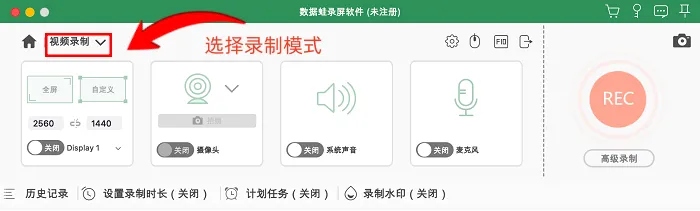
软件界面设计简洁明了,功能分区清晰,所有核心操作都能通过选择模式、设置参数、开始录制这三个步骤轻松完成,新手用户也能在短时间内熟悉使用方法。参数设置具有很高的灵活性,支持输出MP4、AVI、GIF、MP3等多种格式,用户可以根据存储空间和使用场景,自定义分辨率、帧率、码率等参数。Mac怎么录制屏幕?使用数据蛙录屏软件的具体流程如下:
第一步,首先启动数据蛙录屏软件的Mac客户端。打开后会发现,软件内置了全屏录制、窗口录制、音频单独录制等多种适配不同场景的录制模式,大家可根据实际需求灵活选择。本次选取日常使用频次较高的视频录制模式,为大家演示详细操作流程。
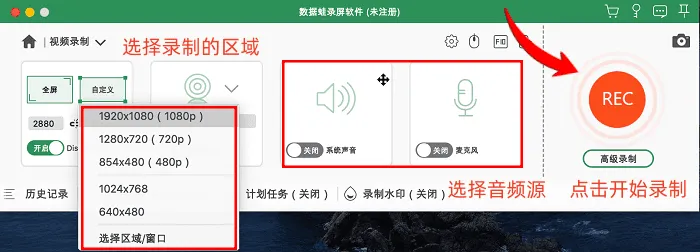
第二步,确定视频录制模式后,进入个性化定制环节。首先选择屏幕录制区域,通过鼠标拖拽就能精准圈定所需录制范围,也可直接选定整个电脑桌面。
接下来设置音频来源,若只需捕捉Mac屏幕内的声音,像视频背景音、软件弹窗提示音,只需勾选系统音频;若需要同步记录麦克风人声,则需同时勾选系统音频和麦克风音频。
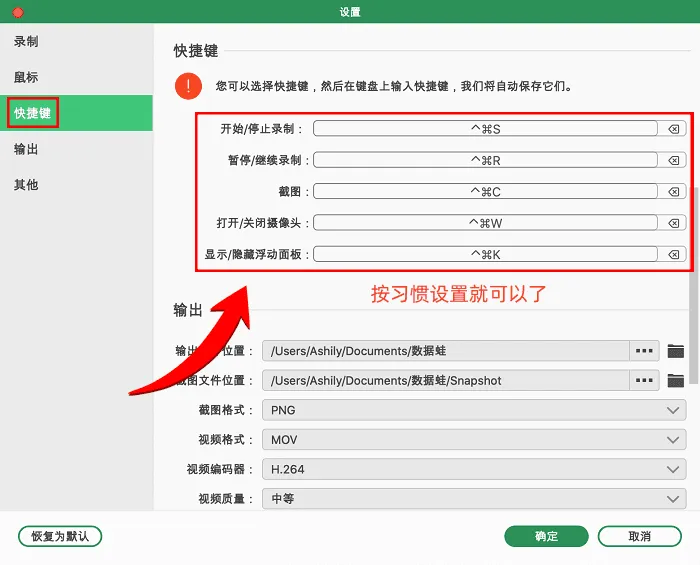
另外,点击设置按钮还能对音频质量进行自定义设置。所有参数确认无误后,点击界面中的录制按钮,屏幕录制便会启动。
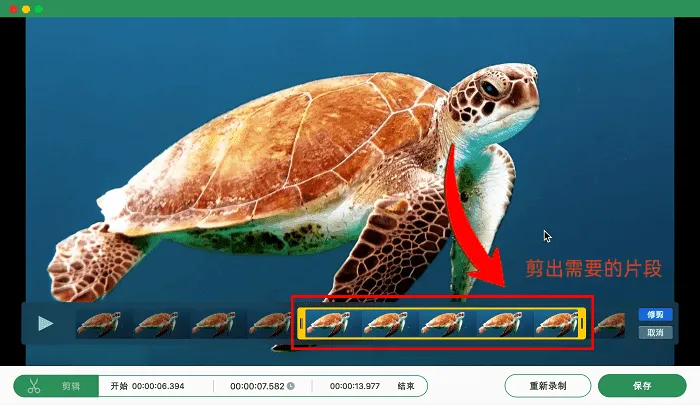
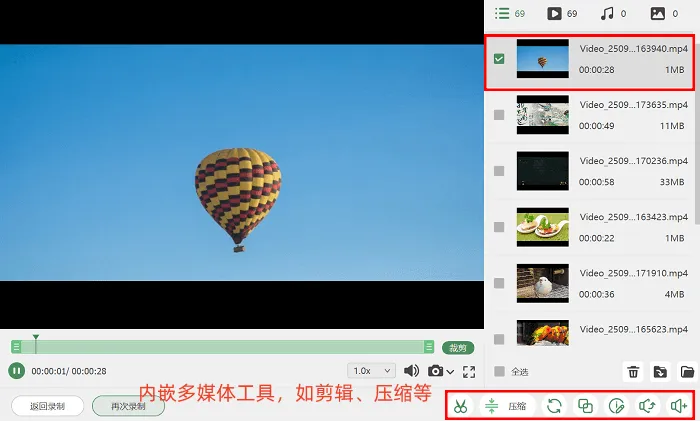
第三步,录制结束后,软件会自动弹出视频预览窗口,无需用户手动查找录制文件,便于即时核对录制效果。预览窗口内还提供基础剪辑功能,例如将较长的视频按逻辑分段,删除录制时的冗余部分;也能添加简单辅助元素,提升视频内容的可读性。
Mac录制屏幕的方法二:按下QuickTime Player
Mac怎样录制屏幕?Mac系统自带了一款名为QuickTime Player的工具,在需要应急录屏时非常实用。这款工具的优点在于稳定性出色,对设备没有特殊要求,且输出的MOV和MP4格式兼容性极佳。
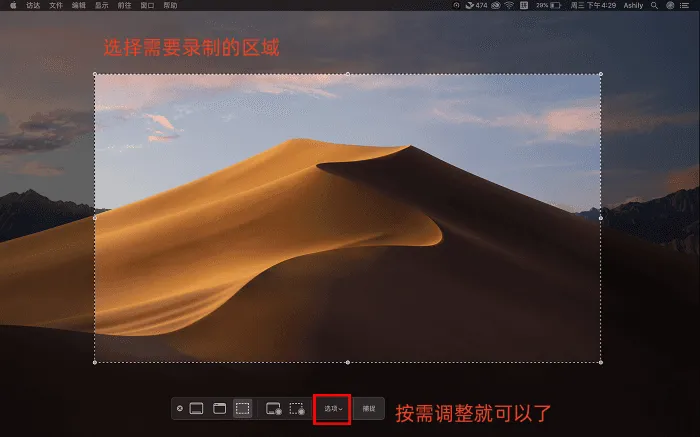
在Mac上进行录屏的步骤如下:通过Spotlight搜索功能找到QuickTime Player并打开,点击菜单栏中的文件选项,然后选择新建屏幕录制即可开始录制。
不过,QuickTime Player也有一些限制。它无法单独录制系统声音,也没有提供任何视频编辑功能。如果录制完成后需要剪辑视频或添加标注,就必须使用其他软件。此外,该工具的高级设置选项较少,无法调整帧率和画质等参数,因此仅能满足基本的录屏需求。
苹果设备录制内部声音的方法:左木录屏软件MAC版是不错的选择。它的操作界面设计直观易懂,没有复杂的配置选项,启动后即可快速进入录制状态,对新手用户十分友好。
声音录制功能可靠,能在保证音质的同时优化系统资源占用,通常不会出现声音卡顿或音画不同步的情况,录制效果满足日常使用标准。
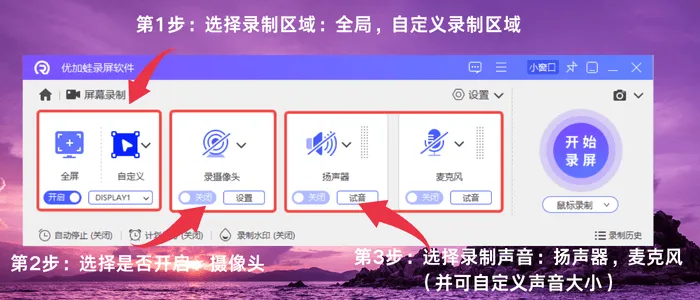
优加蛙录屏软件兼容Windows与Mac两大电脑系统,易用性堪称其核心优势。该软件采用简洁直观的傻瓜式操作设计,三步就能完成录制流程,分别是选择录制模式、设置相关参数以及一键启动录制,用户无需投入过多时间学习就能轻松上手。
软件全程无任何广告弹窗干扰,界面简洁清爽,所有操作入口一目了然,让用户不用在繁杂广告中寻找功能。在音频录制方面,它支持系统声音与麦克风声音同步收录,还能对录制过程中的声音进行简单处理,有效提升录制效率。
录制期间,软件还提供画笔批注、鼠标点击特效、键盘操作显示等实用功能,可帮助用户实时标注重点内容,引导观众聚焦关键信息,让教程类视频的可读性大幅提升。除此之外,其计划录制功能支持用户预设录制的开始与结束时间,无需人工值守就能自动完成录制任务,显著提高工作效率。
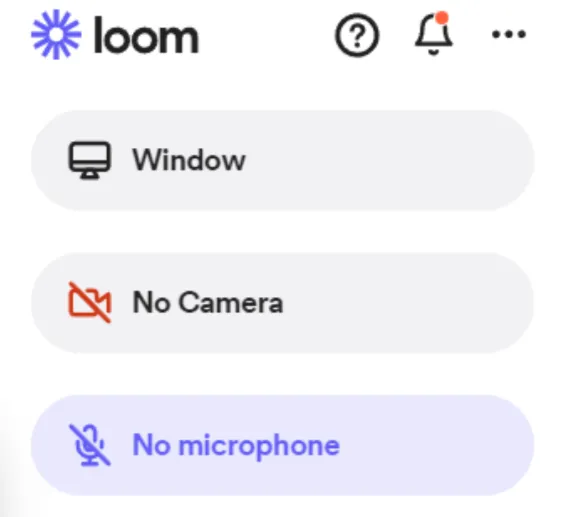
苹果怎么录制屏幕?LOOM是一款适配远程办公的录屏工具,录屏结束后会自动生成云端分享链接,将链接复制给同事,就能便捷传递操作步骤。该工具支持屏幕、摄像头、麦克风的同步捕获,适用于线上培训等场景。
但免费版存在一定限制,视频最高分辨率仅720P,单段录制时长不可超过5分钟,且没有本地剪辑功能,需通过网页端完成基础编辑操作。
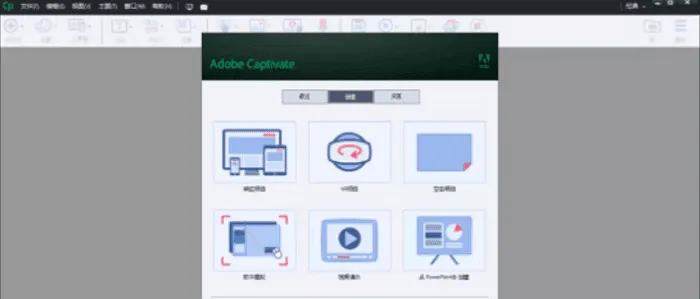
Mac录制屏幕的方法六:打开Adobe Captivate
使用Adobe Captivate进行屏幕录制非常便捷:打开软件后,用户可以选择视频演示或软件模拟模式,并根据需要自定义录制区域(全屏、特定窗口或自定义尺寸)。在音频设置上,可以勾选麦克风或系统音频,实现解说与环境音效的同步捕捉。
录制过程中,软件支持捕捉鼠标轨迹和手写注释,完成后自动生成幻灯片式视频,方便用户通过时间轴进行剪辑、添加字幕或设置互动元素。
然而,该软件也有一些不足之处需要指出:它仅提供30天的免费试用,正式版本需要付费订阅;音频录制功能仅支持麦克风输入,无法直接录制系统内部音效;文件体积会随着录制时长的增加而变大,且没有定时录制功能;虽然后期编辑功能强大,但操作相对复杂,不太适合快速制作简单的录屏内容,更适合专业电子学习内容的创作场景。
从无声的世界迈向有声的天地,改变的不仅仅是技术指标的优化,更是内容创作维度的全面升级。当你能够精准捕捉系统提示音的俏皮韵味、视频会议中情绪的跌宕起伏,甚至ASMR博主环境音的细腻之处,创作便增添了几分真实与生动。如何在Mac上录制屏幕内的声音?这6款软件仿佛为Mac装上了双声学探测器,让每一个操作指令、每一段背景音乐都能成为讲述故事的元素。现在,是时候让你的屏幕内容开口讲述自己的故事了!



 10个月宝宝每天需要喝多少奶粉?

