大家好,我是天真。为了保证小白也能在安卓手机部署成功 OpenClaw,我尝试了很多次,不停地优化方案,最终找到一条最合适的部署路线!
本教程将详细介绍如何在安卓手机上零成本部署 OpenClaw,并通过飞书机器人实现对话交互。无需额外硬件投入,利用闲置手机即可搭建 24 小时在线的 AI 助手。
为什么选择安卓手机部署?
我自己有 Windows 的 PC 电脑,也有办公的 MAC 电脑,为啥会选择用安卓手机部署 OpenClaw?
原因就是需要 24 小时待机的使用成本:
- • Windows PC:约 600W,如果一直不关机,即使低功率运行,一年也得 1000 多元的电费
- • 云服务器:即使是最低配的 2 核 2G,一年也得需要 500 左右,更主要是 2G 的运行内存不够 OpenCode + OpenClaw 使用
所以才会去研究这个用淘汰的安卓手机部署 OpenClaw,并实现 24 小时不关机的方案。
整体方案
- • 用豆包协助安装:Termux + Ubuntu + OpenCode
- • 用OpenCode直接帮你安装:OpenClaw
前置条件
- • 准备一台淘汰下来的安卓手机(安装 OpenClaw 后手机需要保持一直开机状态)
- • 建议恢复出厂设置,清除历史数据,确保环境干净、安全
- • 运行内存最好 6G 以上,4G 运行内存应该也够(但我还没试过)
第一步:下载豆包
这个应该没有任何难度。
第二步:豆包协助安装 Termux + Ubuntu + OpenCode
1. 豆包协助安装 Termux
在豆包里问:
termux的安装包国内下载链接
Termux 安装好之后,继续下一步。
2. 豆包协助在 Termux 中安装 Ubuntu
在豆包中输入(记得开启思考模式):
国内环境下,给我一份在安卓手机的termux中安装ubuntu的每一步的操作命令行,不要一个命令下包含多个命令,
你只要复制每一步的命令到 Termux 中执行,有任何的错误都可以发给豆包,让豆包给你想办法解决。
3. 豆包协助在 Ubuntu 安装 OpenCode
这个非常非常重要!
OpenCode 是一个 AI 的 IDE,最重要的是有免费的模型!后续安装 OpenClaw 和配置都需要 OpenCode,而且 OpenCode 可以免费帮你解决 OpenClaw 的 99% 的问题。
ubuntu安装好了,需要继续安装AI编程IDE opencode,注意资源的有效性(不要有需要登录的资源地址),给我每一步的命令;
安装过程有任何的问题,都可以截图发给豆包。
这一步可能会有很多网络问题,需要些耐心。
💡 网络小贴士:如果安装过程中频繁失败,建议先切换到移动数据网络(可用另一台手机的流量热点),待 OpenClaw 安装完成后再切回 Wi-Fi。
第三步:让 OpenCode 安装和配置 OpenClaw
提示:如果发现在 OpenCode 不能输入指令,可以切换下 APP,重新切换回来就可以输入了。
1. 指挥 OpenCode 安装 OpenClaw
启动 OpenCode,输入 /model,选择免费的模型(免费的模型有额度限制,但足够使用了):
查询下openclaw的官方文档,帮我(必须)在ubuntu中安装下openclaw 2026.3.12的版本,不要最新版;中国国内网络环境下,遇到问题自己想想办法。安装后先不用启动。
⚠️ 注意:OpenClaw 最新的版本目前是 2026.3.13,但这个版本底层的改动很大,安装后可能会有很多的问题,不建议安装最新的版本!
2. 指挥 OpenCode 初始化 OpenClaw
帮我配置下openclaw初始化,本地启用,开启主要的内置工具和记忆,暂时不用配置模型;同时DNS解析配置到中国国内的;配置后先不用启动。
3. 指挥 OpenCode 给 OpenClaw 配置模型
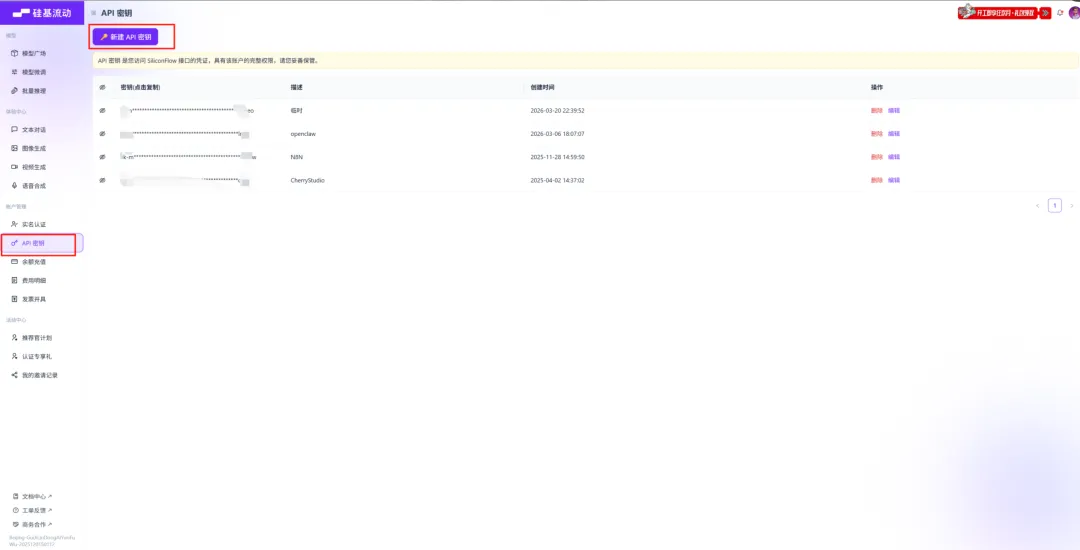
- • 短期体验:推荐硅基流动模型平台,注册并实名认证后平台有 16 元的奖励代金券
- • 地址:https://cloud.siliconflow.cn/i/EUpYIJT6
- • 长期玩:建议买个各大平台推出的 Coding Plan 套餐,40 元/每月的就够用了
搜索一下如何给openclaw配置其他供应商的模型,帮我给openclaw 新增配置以下模型供应商和模型,不要删除已经配置好的模型 模型供应商:替换你的模型供应商的名称(如:硅基流动);API地址:替换你的模型供应商的API地址(如:https://api.siliconflow.cn/v1);API 密钥:替换你的模型供应商的API秘钥;模型 ID1:替换你的模型供应商的模型ID(如:Pro/moonshotai/Kimi-K2.5);模型 ID2:替换你的模型供应商的模型ID(如:Pro/MiniMaxAI/MiniMax-M2.5);模型 ID2:替换你的模型供应商的模型ID(如:Pro/zai-org/GLM-5);默认模型设置为:替换你的模型供应商的模型ID(如:Pro/moonshotai/Kimi-K2.5);并配置好支持自由切换到其他模型。 配置好后先不启动openclaw
4. 网络限制问题(最坑)
在 OpenCode 说:
为了避免存在PRoot容器(如 Ubuntu)对网络接口信息访问的权限限制问题,写一个兼容PRoot容器的Node.js补丁脚本,用/proc/net/dev解析接口来绕过权限限制;完善下启动openclaw启动方式,后续启动openclaw时,记得启动这个解决网络限制的脚本,并做好测试。然后请启动openclaw,并测试配置的模型和openclaw是否可用;
5. 配置飞书机器人(如果已经有了可以跳过这一步)
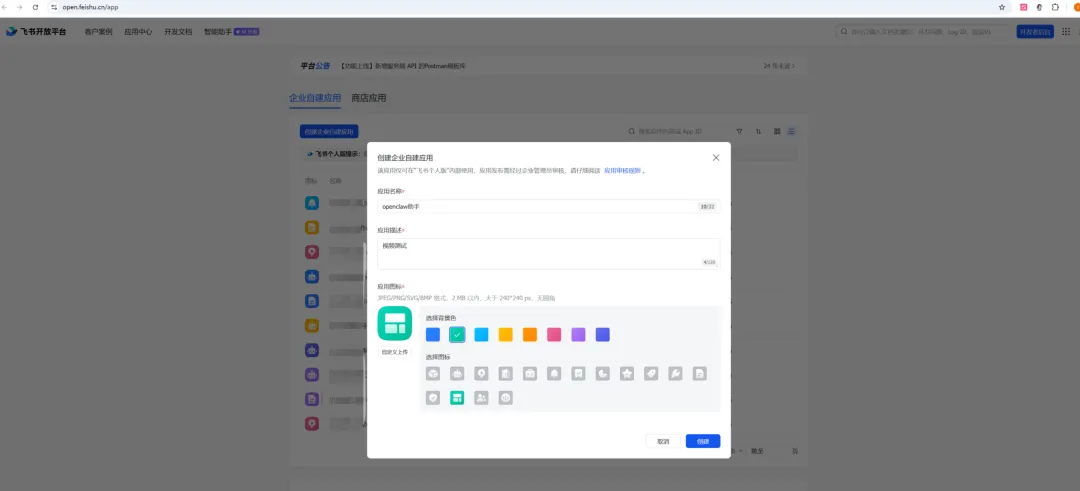
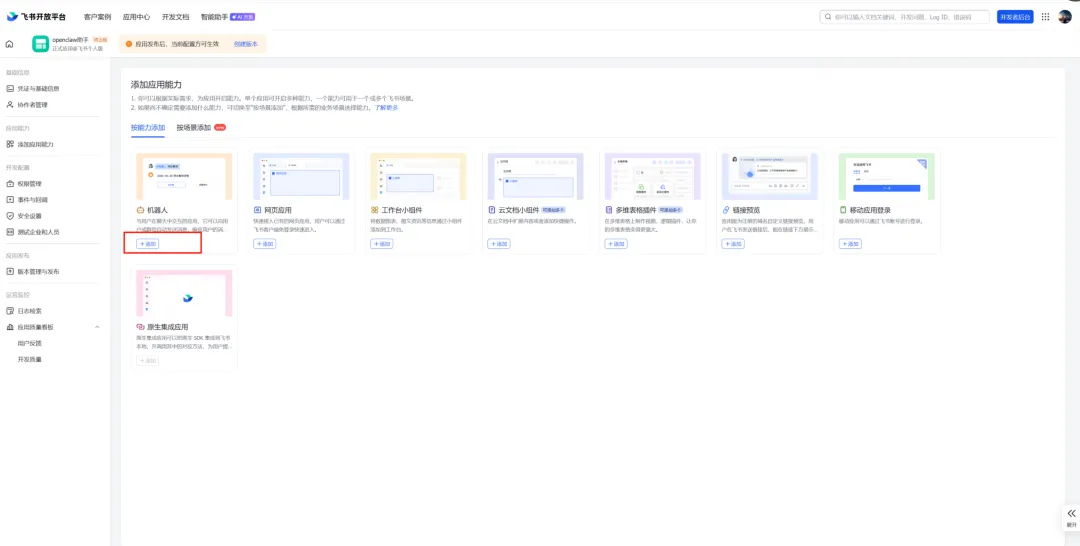
首先需要先在飞书开放平台(https://open.feishu.cn/app)创建一个飞书机器人。
1)新建企业应用
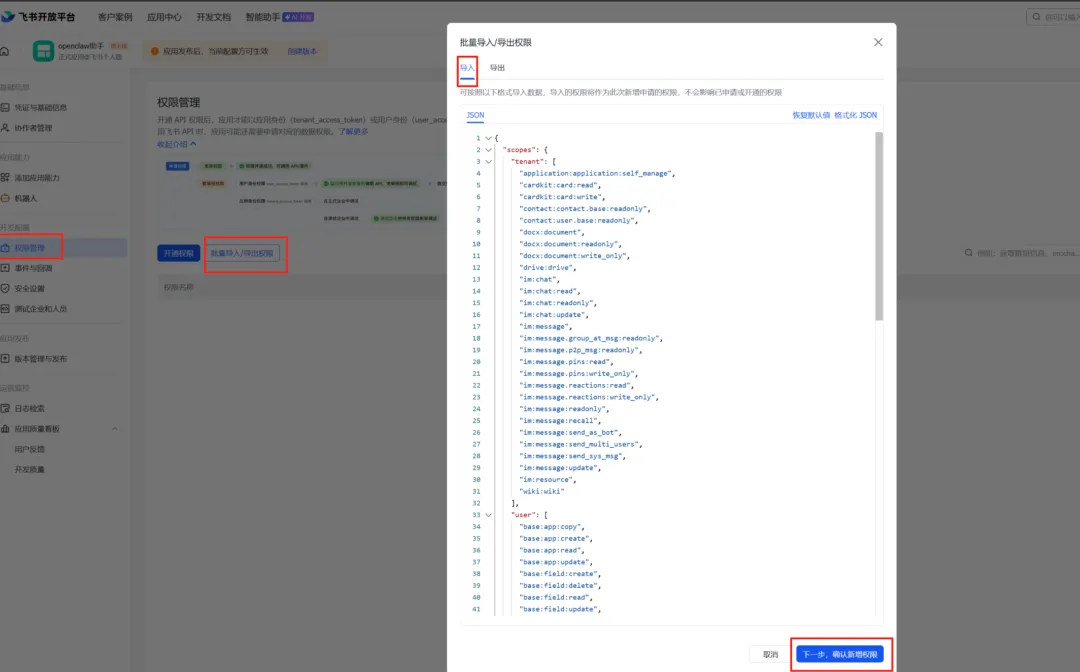
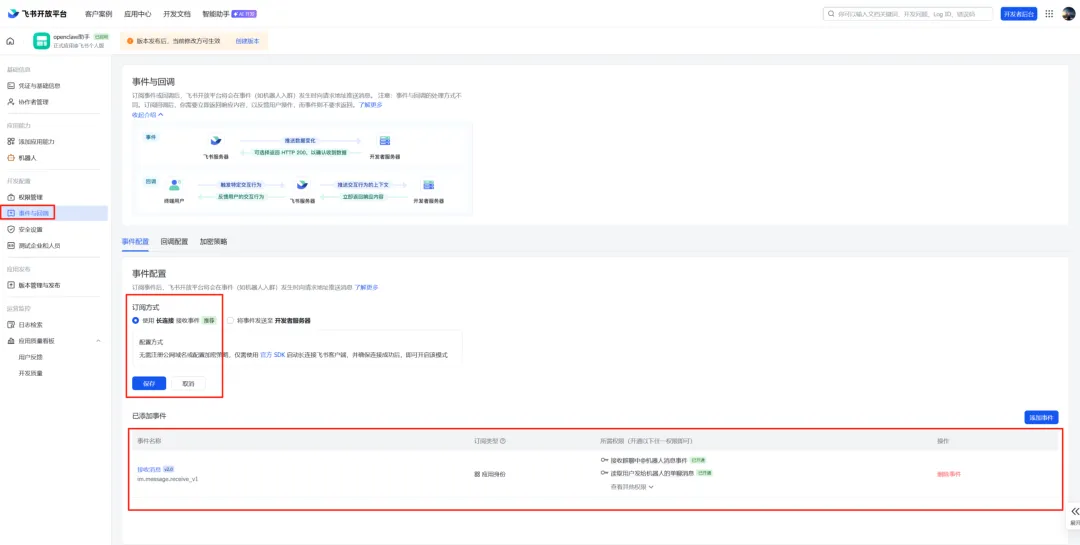
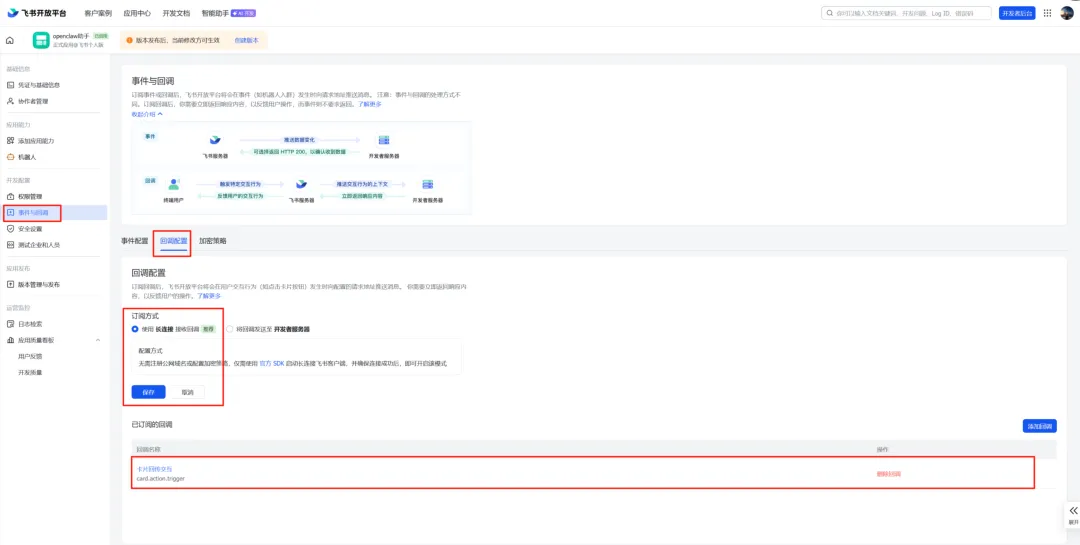
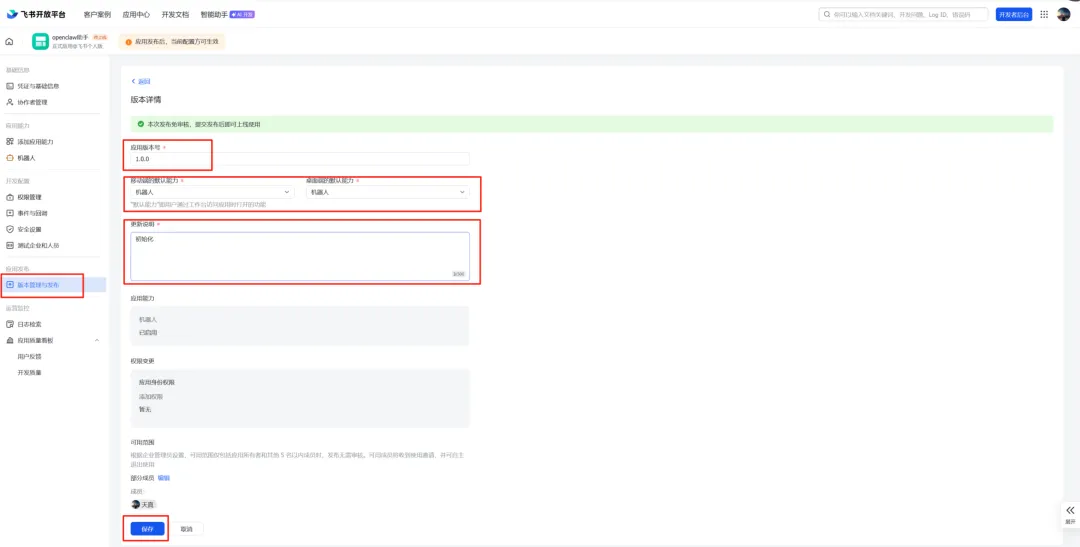
{ "scopes": { "tenant": [ "application:application:self_manage", "cardkit:card:read", "cardkit:card:write", "contact:contact.base:readonly", "contact:user.base:readonly", "docx:document", "docx:document:readonly", "docx:document:write_only", "drive:drive", "im:chat", "im:chat:read", "im:chat:readonly", "im:chat:update", "im:message", "im:message.group_at_msg:readonly", "im:message.p2p_msg:readonly", "im:message.pins:read", "im:message.pins:write_only", "im:message.reactions:read", "im:message.reactions:write_only", "im:message:readonly", "im:message:recall", "im:message:send_as_bot", "im:message:send_multi_users", "im:message:send_sys_msg", "im:message:update", "im:resource", "wiki:wiki" ], "user": [ "base:app:copy", "base:app:create", "base:app:read", "base:app:update", "base:field:create", "base:field:delete", "base:field:read", "base:field:update", "base:record:create", "base:record:delete", "base:record:retrieve", "base:record:update", "base:table:create", "base:table:delete", "base:table:read", "base:table:update", "base:view:read", "base:view:write_only", "board:whiteboard:node:create", "board:whiteboard:node:read", "calendar:calendar.event:create", "calendar:calendar.event:delete", "calendar:calendar.event:read", "calendar:calendar.event:reply", "calendar:calendar.event:update", "calendar:calendar.free_busy:read", "calendar:calendar:read", "contact:contact.base:readonly", "contact:user.base:readonly", "contact:user.employee_id:readonly", "contact:user:search", "docs:document.comment:create", "docs:document.comment:read", "docs:document.comment:update", "docs:document.media:download", "docs:document:copy", "docx:document:create", "docx:document:readonly", "docx:document:write_only", "drive:drive.metadata:readonly", "drive:file:download", "drive:file:upload", "im:chat.members:read", "im:chat:read", "im:message", "im:message.group_msg:get_as_user", "im:message.p2p_msg:get_as_user", "im:message:readonly", "offline_access", "search:docs:read", "search:message", "space:document:delete", "space:document:move", "space:document:retrieve", "task:comment:read", "task:comment:write", "task:task:read", "task:task:write", "task:task:writeonly", "task:tasklist:read", "task:tasklist:write", "wiki:node:copy", "wiki:node:create", "wiki:node:move", "wiki:node:read", "wiki:node:retrieve", "wiki:space:read", "wiki:space:retrieve", "wiki:space:write_only" ] }}
4)事件配置:选择长连接和接收消息
6. 让 OpenCode 给 OpenClaw 配置飞书机器人
输入:
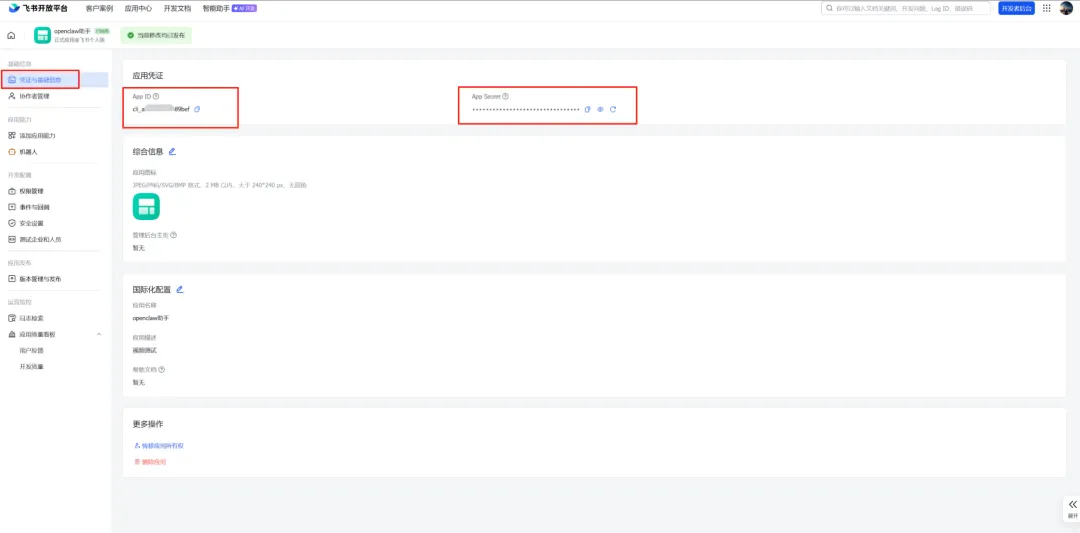
看下openclaw的官方文档,帮我启用和配置下飞书通道(不要三方插件),我的飞书openclaw 助手机器人已经配置好,且事件订阅类型为长连接模式, 机器人名称: 替换你的飞书机器人名称;App ID:替换你的飞书机器人APPID;App Secret:替换你的飞书机器人APPSecret;域名 : feishu (国内版) 配置完成后重启openclaw,并且验证下是否有问题;
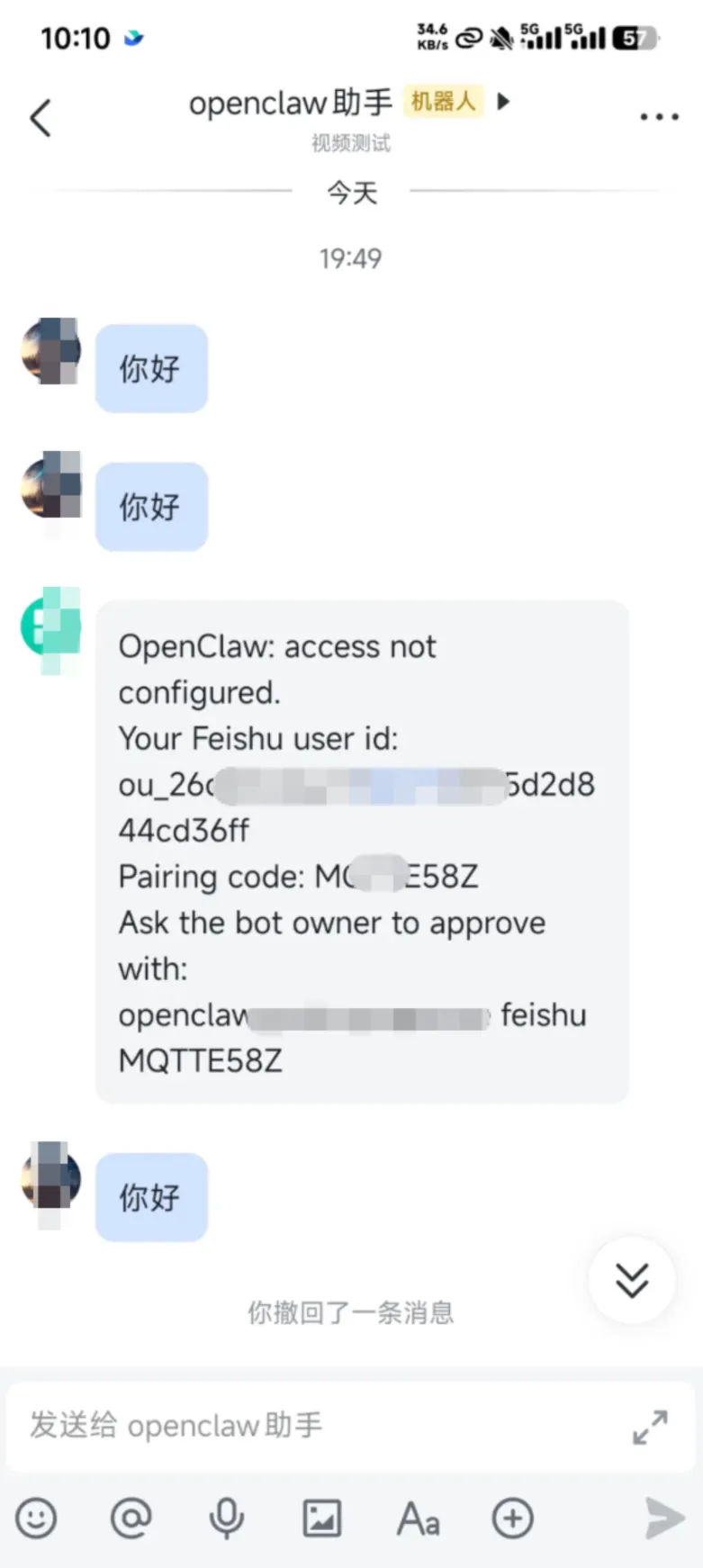
配置完成后,使用飞书机器人对话,当出现以下提示内容,说明配置好了,但需要匹配认证:
用飞书机器人对话触发了匹配认证,搜索一下如何完成飞书机器人的匹配认证,然后再处理下,不要出错了,处理后自己验证好飞书通道是否可以正常对话。同时再验证DNS解析,保证是国内服务的解析。
或者把飞书的这段代码直接发给 OpenCode 处理也可以。
然后再用飞书机器人对话,如果收到回复,就可以开始愉快的在安卓手机里养 OpenClaw 了!
完成
顺利的话,按照流程完成安装部署预计在 3 个小时左右!
后续使用注意事项
- 1. OpenClaw 如果需要 24 小时运行,手机最好不要关闭 Termux 软件,最好也不要息屏
- 2. 后续使用时打开 Termux 后需要先进入 Ubuntu:
根据前面豆包给的实际命令,以下命令作参考:
# 在 Termux 终端,一键进入 Ubuntu 系统proot-distro login ubuntu
- 3. 进入 Ubuntu 后,一键启动 OpenCode AI IDE:
opencode
以后无论是启动 OpenClaw,还是 OpenClaw 在使用过程中出现了问题,都可以让 OpenCode 帮你修复。
如果按照上述教程部署成功,那么恭喜你可以愉快的养小龙虾 🦞 啦!