前几天,微信悄悄上线了一个重磅插件——OpenClaw「小龙虾」终于可以接入微信了!消息一出,养虾圈瞬间炸开了锅,这波操作直接宣告了"AI入口争夺战"暂时休战。
亲自试了一把,只能说:太香了! 在微信里跟小龙虾聊天、发图片、下任务,流畅得不像话~
下面保姆级教程,手把手教你开启养虾之旅!
一、先认养一只小龙虾 🦞
微信 ClawBot 插件就相当于一座桥,连接 OpenClaw 和微信,让你直接在手机微信里跟小龙虾对话、下任务。所以第一步,你得先有一只"虾"。
准备工作
在开始之前,确保你手边有:
- 至少一个 AI 模型的 API Key(推荐 Deepseek、Qwen、MiniMax、Kimi、Claude 等)
- 微信账号
第一步:安装 Node.js
OpenClaw 基于 Node.js 运行,先检查一下你的电脑有没有装过:
打开终端,输入:node -v
- 如果显示版本号 >= v22.0——完美,直接跳到安装 OpenClaw
Windows 用户可以访问 nodejs.org[1] 下载安装,也可以用命令行一键搞定:
winget install OpenJS.NodeJS.LTS
第二步:一键安装 OpenClaw
终端准备好了,接下来一行命令搞定安装:
⚠️ 重要提醒:强烈建议不要安装 >= 3.22 版本的 OpenClaw!目前这个版本跟微信 ClawBot 等插件还存在兼容性问题,官方更新太猛,咱们先稳住!我们这里安装的版本是 2026.3.13
npm install -g openclaw@2026.3.13
坐等安装完成,终端会贴心地给出提示~
第三步:启动配置向导
安装完成后,在终端执行:
openclaw onboard --install-daemon
这个命令会带你完成交互式配置,同时可选安装守护进程和创建配置文件。
1️⃣ 选配置模式
新手直接选 QuickStart - 快速开始(推荐新手) 准没错!
2️⃣ 配置 AI 模型
推荐 MiniMax、Kimi、Qwen,国内可用,中文理解能力强,响应速度也快!
如果是新手可以先用 DeepSeek 的 API Key,价格低廉,适合练手。选择 custom provider:
❯ APi Base Url -> https://api.deepseek.com❯ Endpoint compatibility -> OpenAI-compatible❯ Model-ID -> deepseek-chat
3️⃣ 输入 API Key
根据你选择的模型,粘贴对应的 API Key,终端会帮你验证。
各平台 API Key 获取地址:
- DeepSeek:DeepSeek 开放平台[4]
- Claude:Anthropic Console[5]
- OpenAI:OpenAI Platform[6]
4️⃣ 跳过可选配置
以下步骤全部选择 Skip for now(用空格键选中):
- 是否现在配置 Web Search(搜索)? → 跳过
新手阶段先跳过,把基础打牢再折腾~
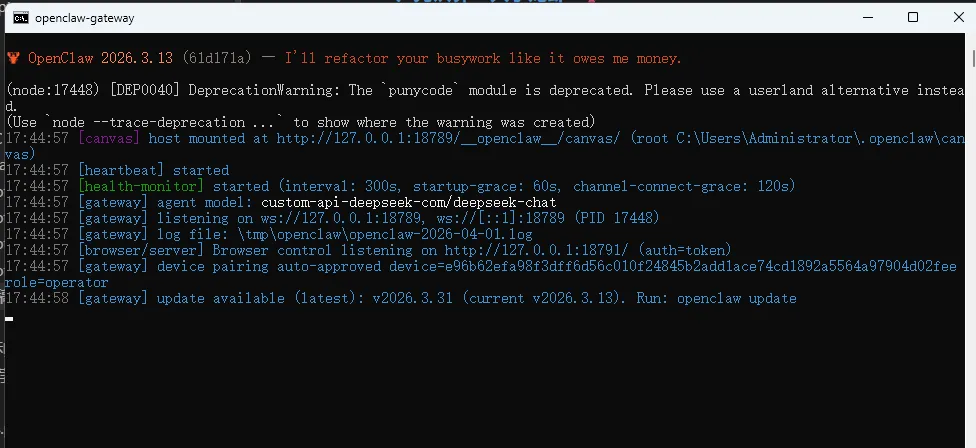
之后你会看到一个小龙虾窗口跳出来,这就是 OpenClaw 的 Gateway 了,说明你的小龙虾正在运行中!
✓ Gateway 已启动在端口 18789
5️⃣ 打开 Web UI
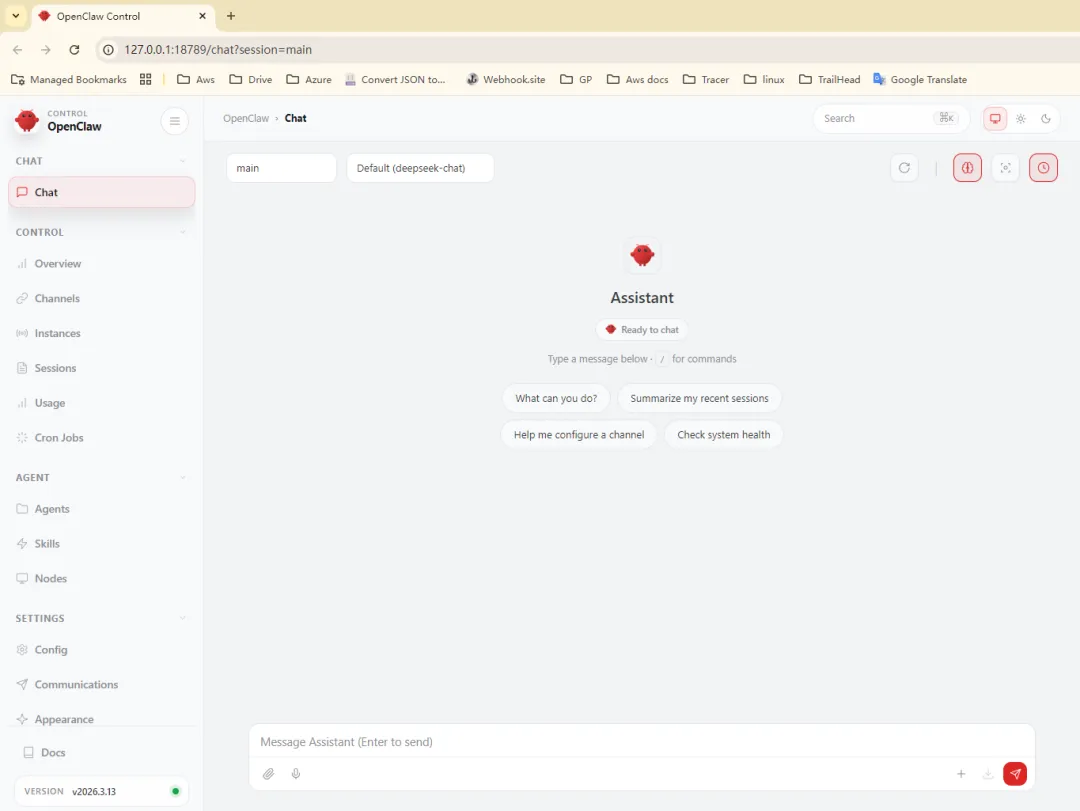
选择 打开Web UI,浏览器会自动弹出 OpenClaw 管理界面,你的"小龙虾"已经就位啦!
✓ 正在打开浏览器...✓ Dashboard 地址: http://127.0.0.1:18789
小提示: 如果一键安装脚本报错,可以尝试本地手动安装。如果想让小龙虾 7×24 小时不间断运行,可以考虑在云服务器上部署。
二、接入微信 ClawBot 插件 🦞→💬
激动人心的时刻到了!现在让你的小龙虾正式入驻微信!
第一步:找到插件入口
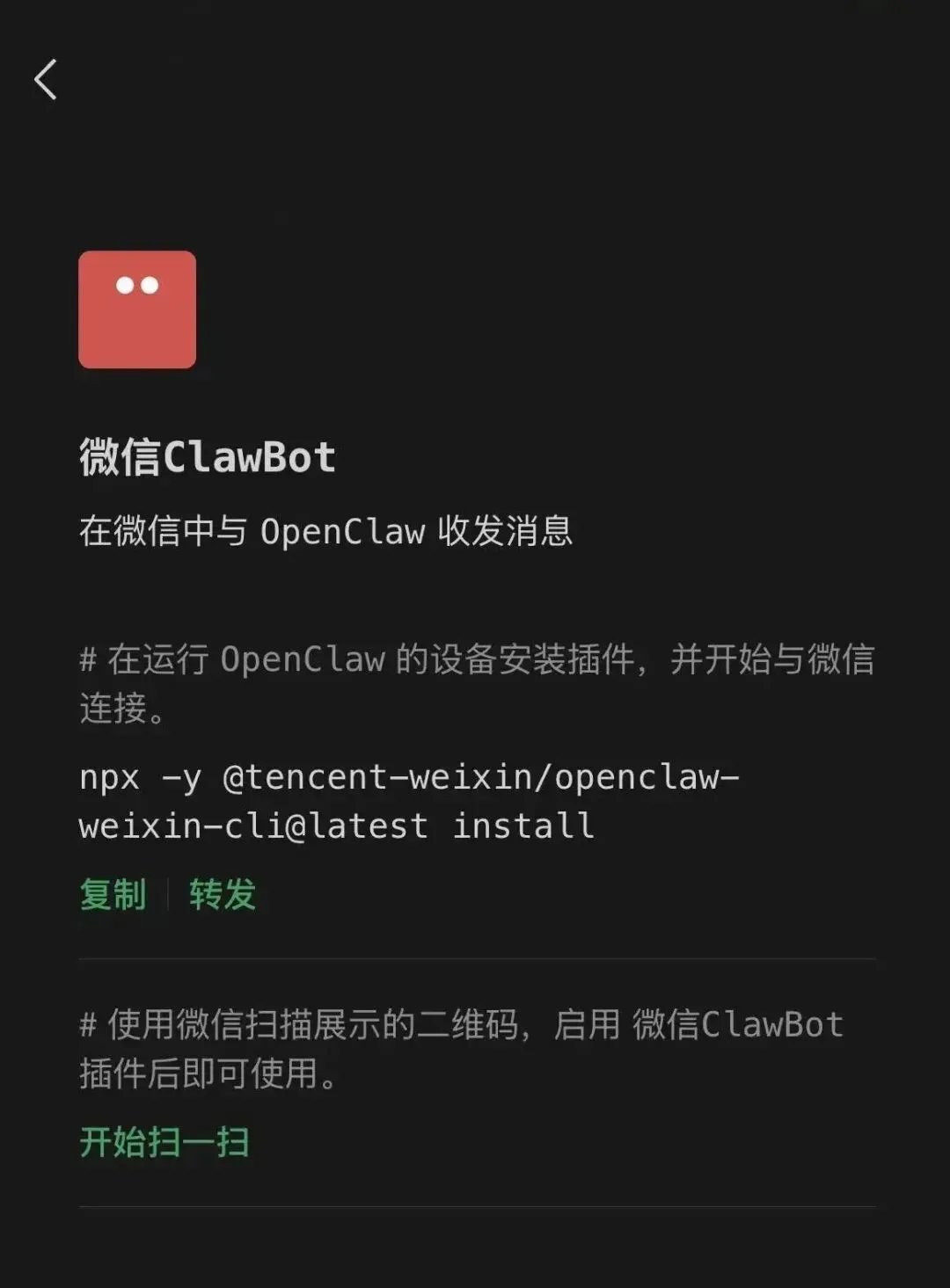
打开微信 → 我 → 设置 → 插件,你会看到「微信 ClawBot」插件静静躺在那里。
忍不住吐槽:这么多年了,微信插件广场就这一个?😂 不过话说回来,腾讯这波操作确实可以看出他们在 AI 入口赛道上的野心。微信这个流量池,谁不想拿下呢?
点进去看看,官方已经贴心地给出了接入指引。
接下来,跟着我的节奏,1分钟搞定!
第二步:安装微信插件
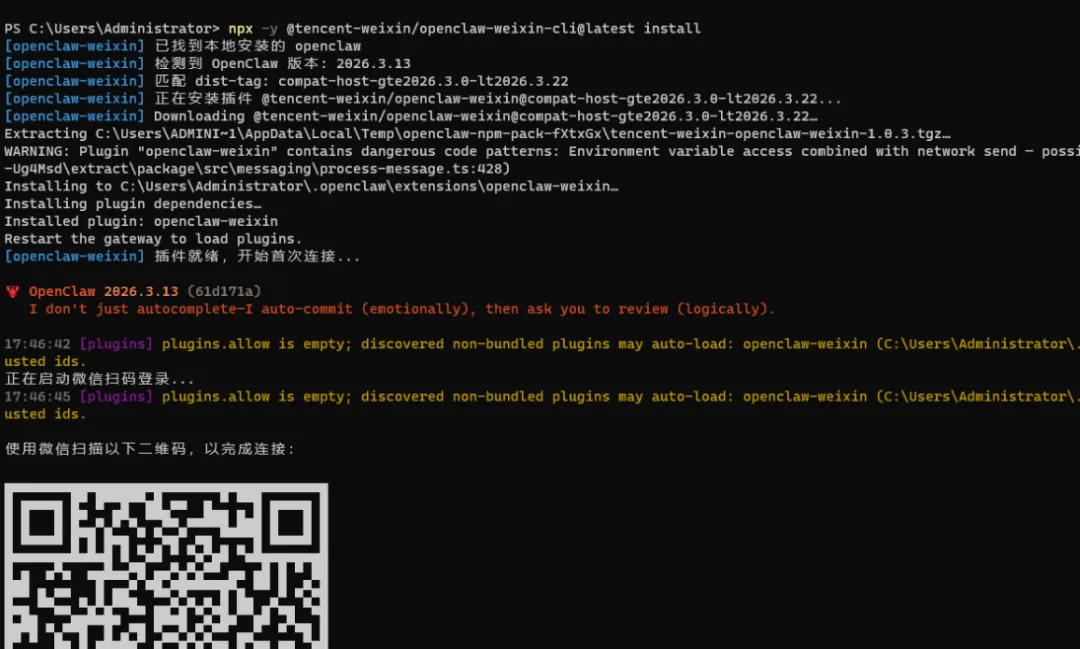
在已经安装好 OpenClaw 的电脑上打开终端(Windows:Win+R → 输入 cmd 回车),然后运行:
npx -y @tencent-weixin/openclaw-weixin-cli@latest install
等待1分钟左右,等待安装和重启 Gateway。
正常情况下,终端会弹出一个连接码,准备好手机!
第三步:扫码连接
用微信扫一下终端里的二维码,确认授权,稍等片刻——
看到终端显示"与微信连接成功",恭喜你,养虾成功!🎉
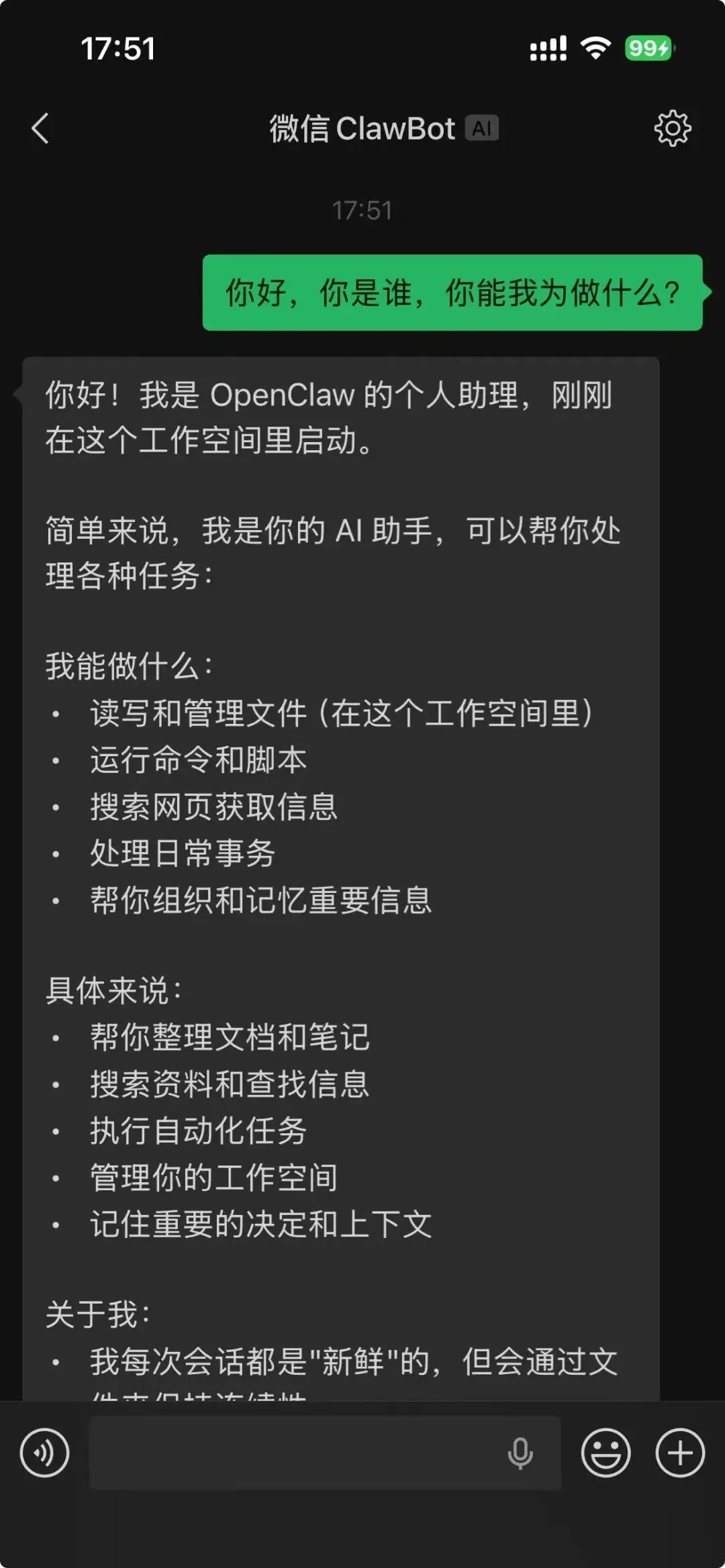
现在直接在微信里跟小龙虾对话吧!发图片让它分析、让它帮你查资料,简直不要太方便~
三、遇到问题?看这里!
如果你在安装过程中遇到了报错,先别慌,这些都是常见问题。
问题 1:插件安装失败
这通常是因为 OpenClaw 官方插件仓库太火爆,被限流了。
解决方法:多试几次,或者挑个深夜大家都在睡觉的时候再安装~运气好的话一次就成!实在不行,梯子来帮忙。
问题 2:微信插件加载失败
如果你之前没仔细看提醒,安装了 >= 3.22 版本,就会看到这个报错:
Plugin "openclaw-weixin" installation blocked: dangerous code patterns detected
解决方法:别怕,回滚到之前的稳定版本就好:
npm install -g openclaw@2026.3.13
手动安装(备用方案)
如果一键安装命令始终跑不通,也可以手动来,总共就 4 条命令:
1)安装插件:
openclaw plugins install "@tencent-weixin/openclaw-weixin"
2)启用插件:
openclaw config set plugins.entries.openclaw-weixin.enabled true
3)扫码登录:
openclaw channels login --channel openclaw-weixin
终端会弹出二维码,手机扫码确认即可,登录凭证会自动保存。
4)重启网关:
openclaw gateway restart
💡 小技巧:想用多个微信号同时"养虾"?重复执行第 3 步扫码即可,每个微信号都会创建一个独立账号,对话记忆互不干扰!
四、更多玩法等你探索 🚀
安装完插件后,去 OpenClaw 插件目录翻一翻 openclaw-weixin 的源码和 README 文档,你会发现新世界!
https://github.com/Tencent/openclaw-weixin
文档里藏着不少高级玩法:
- 多账号上下文隔离
- 后端 API 协议
- CDN 媒体上传
OpenClaw 卸载
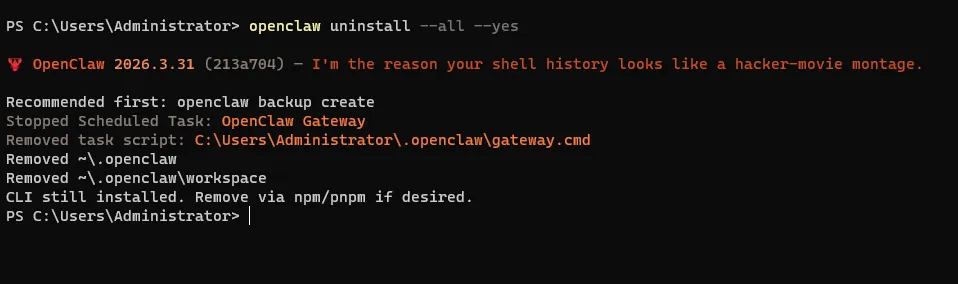
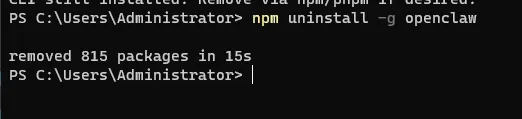
安装了错误版本怎么办?不用慌,纯净删除 OpenClaw 的方法在这里:
openclaw uninstall --all --yesnpm uninstall -g openclaw
最后说几句
说实话,OpenClaw 的迭代速度真的离谱——从最初只能在终端聊天,到现在微信直连,也就几个月的事。下一个版本会出什么新功能,谁也说不准。
但有一点我很确定:AI Agent 的使用成本一定会越来越低。所以完全不用因为"没时间玩"或"用不好"而焦虑,需要的时候再学,完全来得及!
如果这篇教程帮到了你,也欢迎在评论区聊聊你的养虾体验,我来翻牌!👀
参考链接
- https://nodejs.org/en/download
- https://platform.minimaxi.com/
- https://platform.moonshot.cn/
- https://platform.deepseek.com/
- https://console.anthropic.com/
- https://platform.openai.com/

 10个月宝宝每天需要喝多少奶粉?