AdbPad:告别 ADB 命令行,安卓调试用图形界面搞定
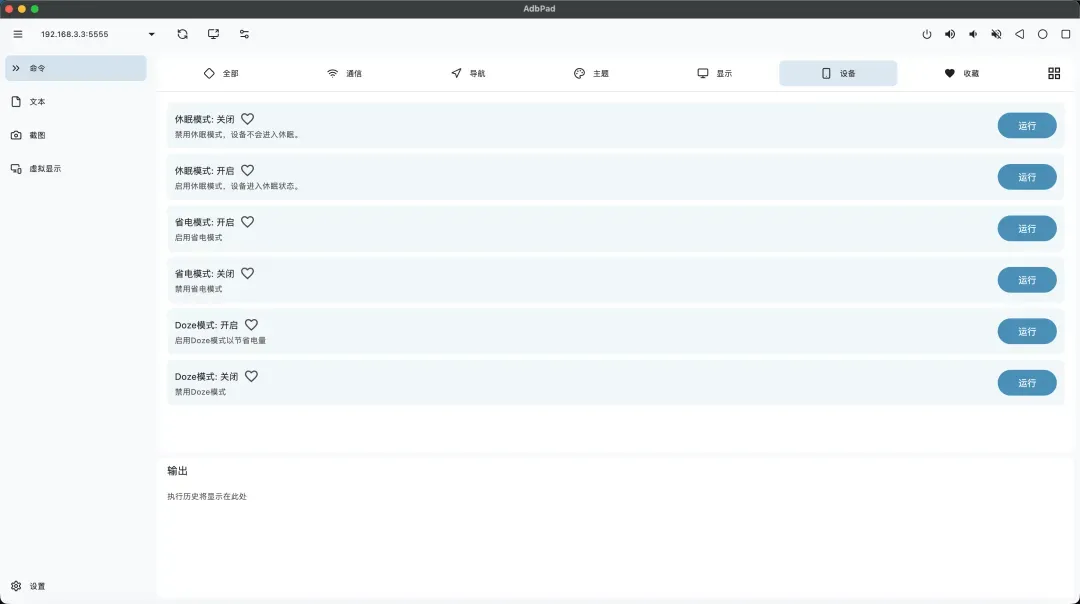
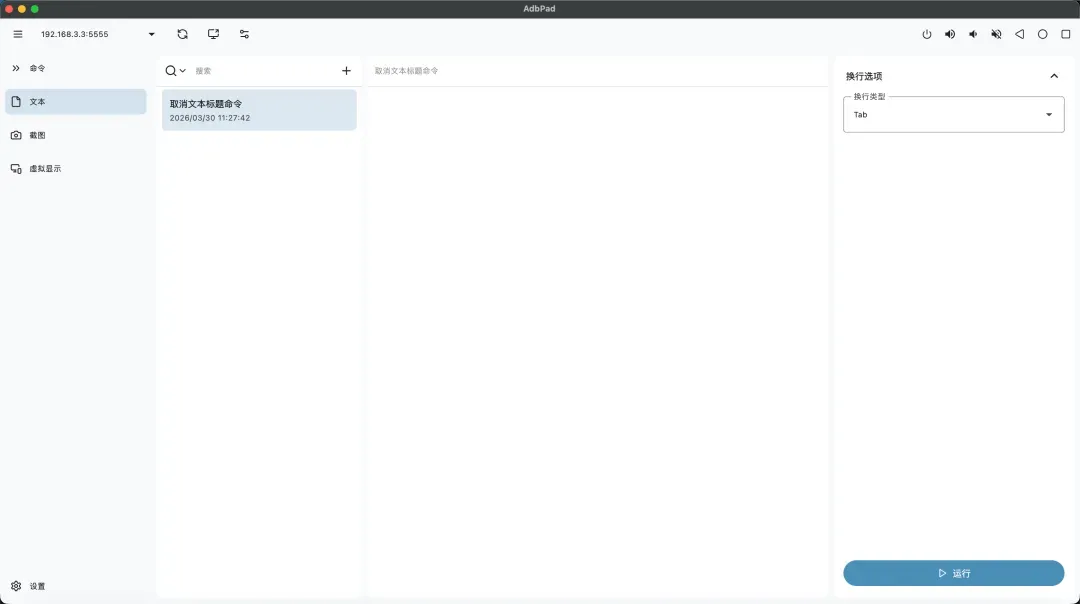
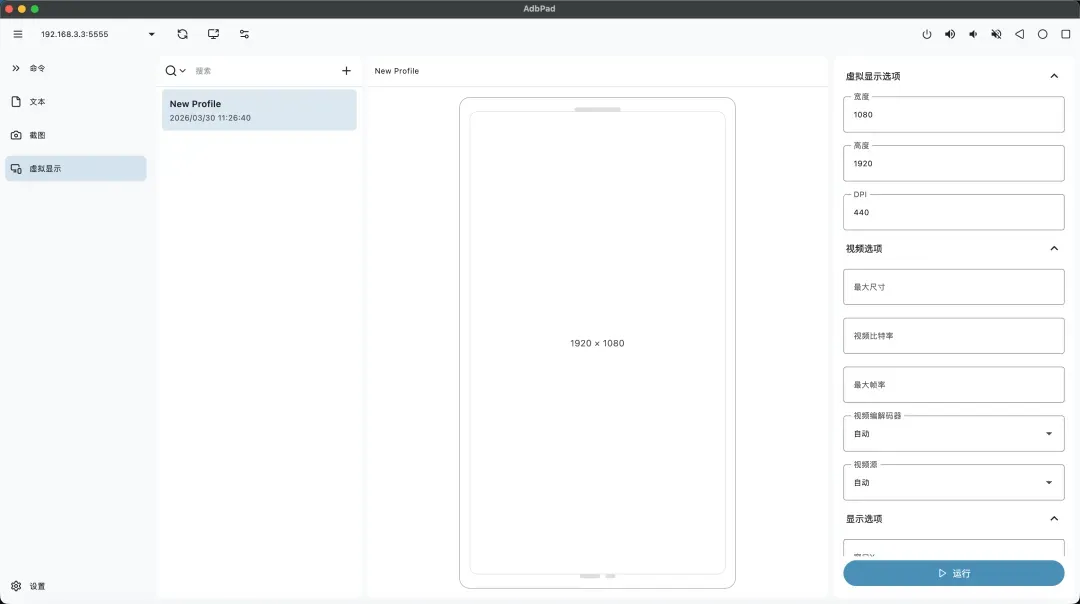
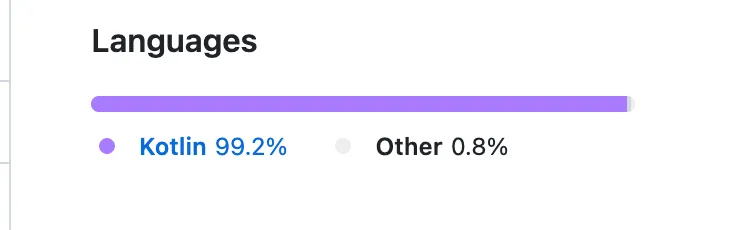
如果你问我做安卓开发最烦什么,不是改 Bug,不是对接口,是每天几十遍地敲 adb 命令。输入中文?不支持。截屏?先 pull 再找文件。模拟大屏?自己折腾参数。GitHub:https://github.com/kaleidot725/adbpad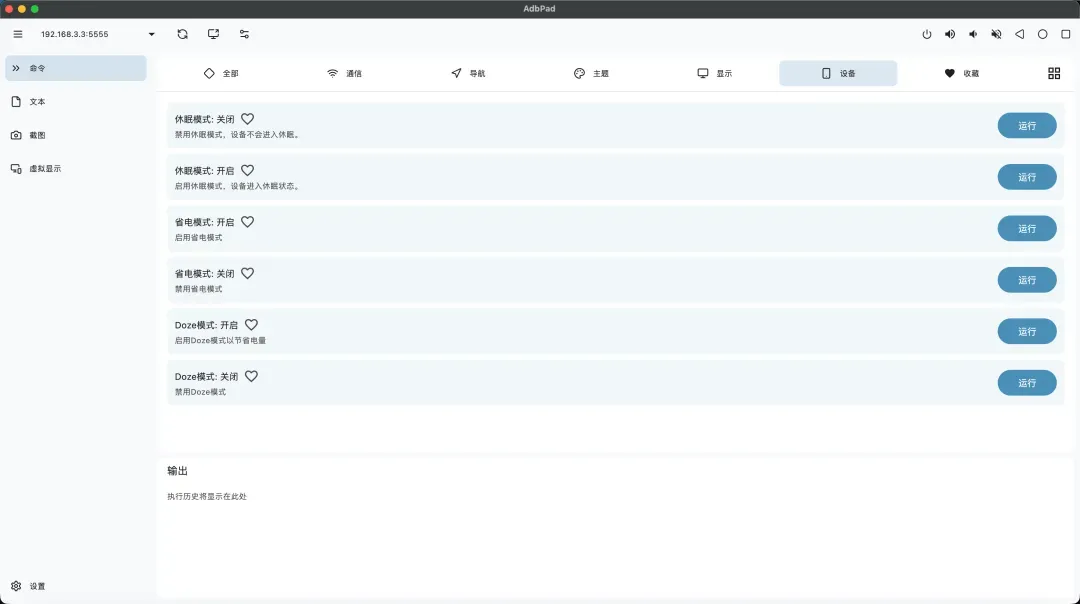 它干了什么指定目标,设备多了还得复制粘贴那一长串序列号。现在面板上直接点选,省了不少时间。不用 adb pull,不用找文件夹。截完直接看。拉到电脑 → 去文件夹里找。步骤不多,但每次都重复一遍挺烦的。AdbPad 截完直接在电脑端显示,想保存直接保存,省掉了中间那几步。做大屏适配没真机?建一个虚拟的。分辨率和 DPI 自己定。做折叠屏或者平板适配的同学应该懂这个痛。折叠屏展开后是什么分辨率,内屏外屏怎么切换,不同 DPI 下 UI 元素会不会变形——这些情况你要是全靠买真机来测,成本太高了。AdbPad 的虚拟屏幕功能就是在手机上创建一个副屏,你可以自定义分辨率和 DPI。想测 1920x1080?建一个。想测 2560x1600 的平板比例?再建一个。测完删掉就行,不用买设备。经常用 adb 的人。开发、测试、甚至玩机爱好者。如果你一周用不到三次 adb,那命令行够用了,装个图形工具反而多一步。如果每天都在用,装一个能省不少事。特别是测试同学,每天都在跟不同设备打交道,设备连接、输入文本、截屏这三个操作频率极高。AdbPad 把这三个高频操作都图形化了,效率提升是实打实的。Kotlin + Compose for Desktop,Kotlin 代码占比 99.2%。如果你在学 Jetpack Compose 怎么写桌面软件,这个项目的源码值得翻一翻。毕竟 Compose for Desktop 的实战项目不多,这个算是比较完整的参考案例。作者 Yusuke Katsuragawa 是个人开发者,一个人把工具做出来了,代码质量不错,架构清晰。
brew install--cask kaleidot725/app/adbpad
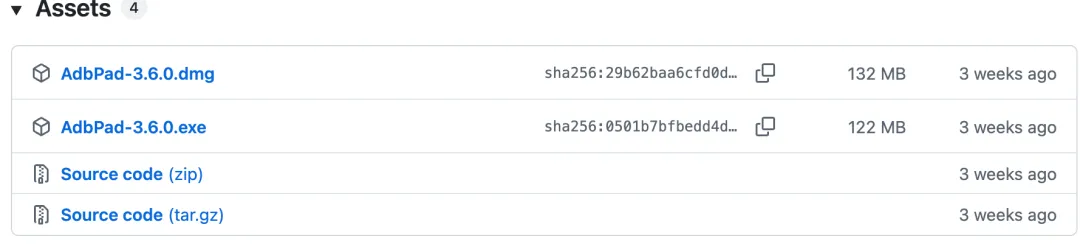
作者没有苹果开发者签名,macOS 会拦截。去"系统设置 → 隐私与安全性"手动点"仍要打开"就行。这个问题在 Mac 上很常见,只要是没签名的应用都会遇到,不是 AdbPad 特有的。手动放行一次之后就不会再拦了。安装完 AdbPad 之后,它不会自动找到你电脑上的 adb。你需要在设置里手动填一下 adb 可执行文件的路径。如果你平时已经配好了 Android SDK,adb 一般在platform-tools目录下。找不到的话,终端里执行which adb就能看到路径了。如果有不会下载adb 的可以到这里下载,里面包含了windows和mac两个版本的。https://pan.quark.cn/s/cfeab16a33b5