近年来,国产操作系统的发展备受关注,而深开鸿推出的KaihongOS 5.0(X86 版) 作为基于开源鸿蒙的 PC 操作系统,为用户提供了体验国产系统的全新路径。今天,我们就来详细聊聊它的安装流程,带大家一步步解锁这款系统的安装方法。
一、KaihongOS 5.0 与其他系统的区别
很多人会好奇,KaihongOS 5.0 和其他国产系统、华为鸿蒙(HarmonyOS)有啥不一样?与基于 Linux 的传统开源国产系统不同,KaihongOS 5.0 基于开源鸿蒙,在技术底层和生态逻辑上有独特优势。
和华为设备出厂搭载的 HarmonyOS 也有区别:KaihongOS 5.0 支持更多设备安装,不再局限于华为原厂设备,普通兼容硬件也能体验。
二、硬件要求:门槛大幅降低
想安装 KaihongOS 5.0,硬件要求并不高:CPU:Intel 64 位处理器(双核及以上),主频 1GHz 以上。
内存:4GB 及以上。
存储:30GB 及更大的存储设备,支持 SATA、nvme。
显卡:Intel HD Graphics 系列五代及以上集显、部分 Intel Iris 架构集显即可(基本覆盖 2013 年后带集显的 Intel CPU 设备)。
三、下载与准备:获取系统镜像
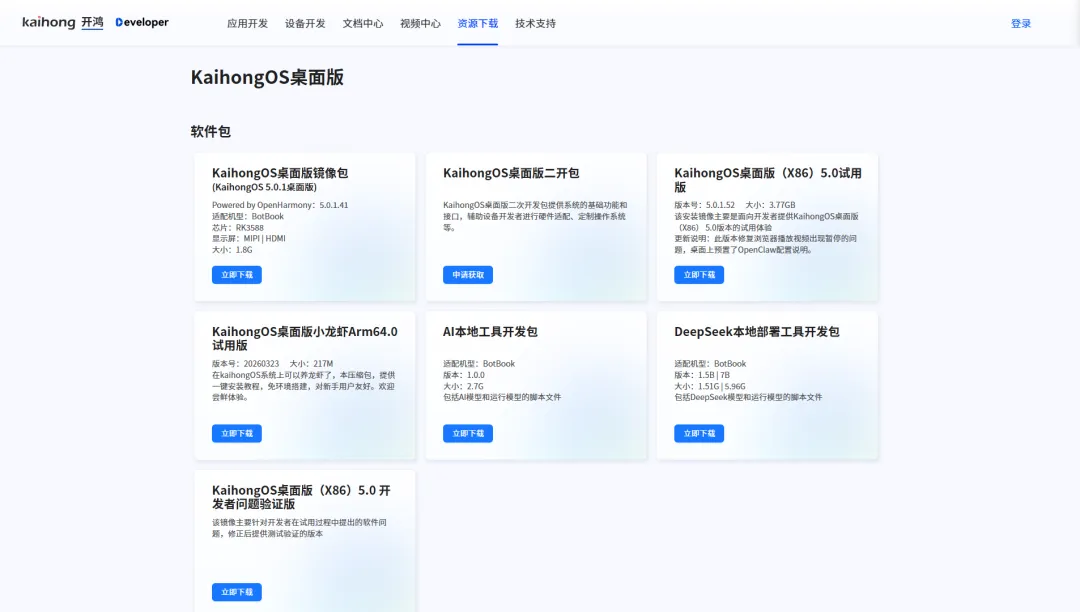
搜索并进入官网直接搜索 “KaihongOS X86”,找到官方页面后,点击 “开发者” 入口,完成注册登录。
登录“开鸿开发服务平台”:https://developer.kaihong.com/
下载 ISO 镜像登录后进入 “资源下载” 板块,下滑找到 “KaihongOS 桌面版(X86)5.0 试用版”,下载其 ISO 镜像压缩包。解压后可查看版本日志、硬件配置要求和物理机安装指导文档(这是安装的核心参考)。
制作启动 U 盘准备一个至少 10GB 的 U 盘(需清空数据),使用Rufus刻录软件,按照官方安装指导的步骤,将 ISO 镜像写入 U 盘,制作成启动 U 盘。
四、安装流程:和装 Windows 一样简单
将制作好的启动 U 盘插入电脑,开机时选择从 U 盘启动,后续流程和重装 Windows 系统几乎一致:进入安装界面后,按照提示选择安装分区(可全新安装或与其他系统双启动)。
确认安装信息后,点击 “安装”,等待系统部署完成即可。
五、后续体验:值得期待
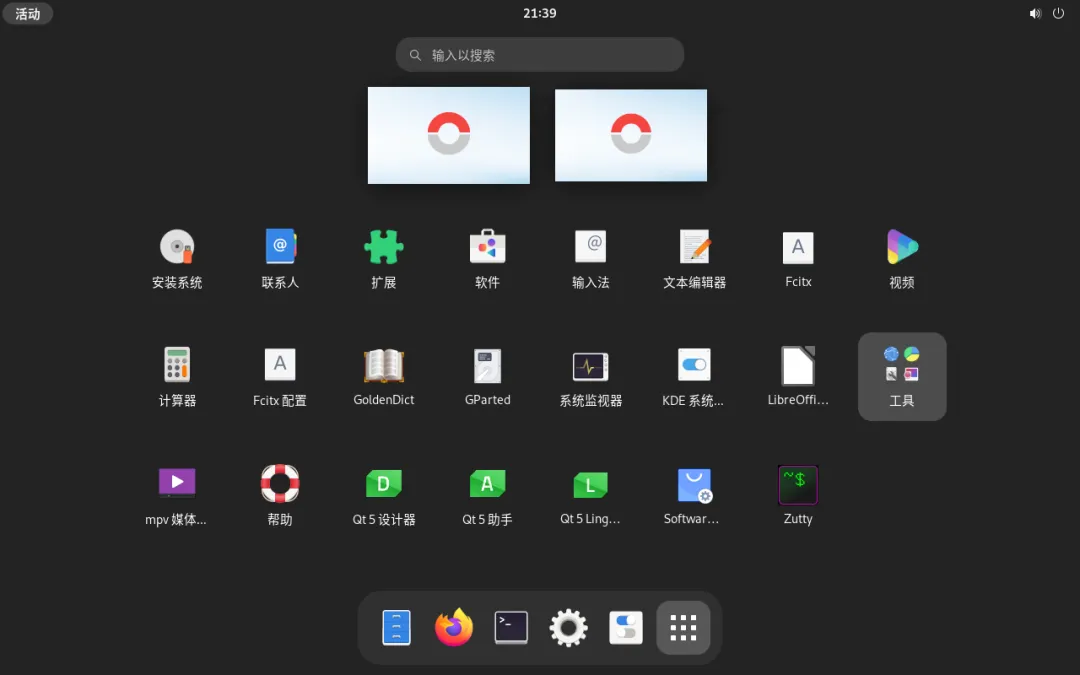
安装完成后,就可以开始探索 KaihongOS 5.0 的界面和功能了。它基于开源鸿蒙,在多设备协同、轻量化操作等方面有独特设计,感兴趣的朋友可以在安装后深入体验,后续我们也会带来更详细的系统测评。如果你也想试试这款国产开源系统,不妨按照上述步骤动手安装,感受国产操作系统的进步与创新~