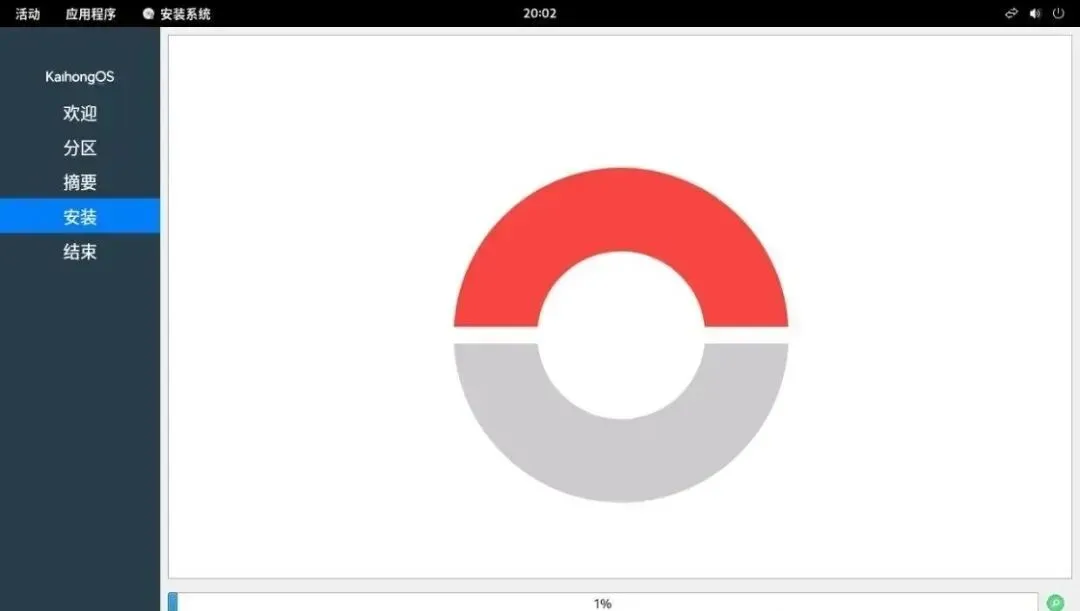
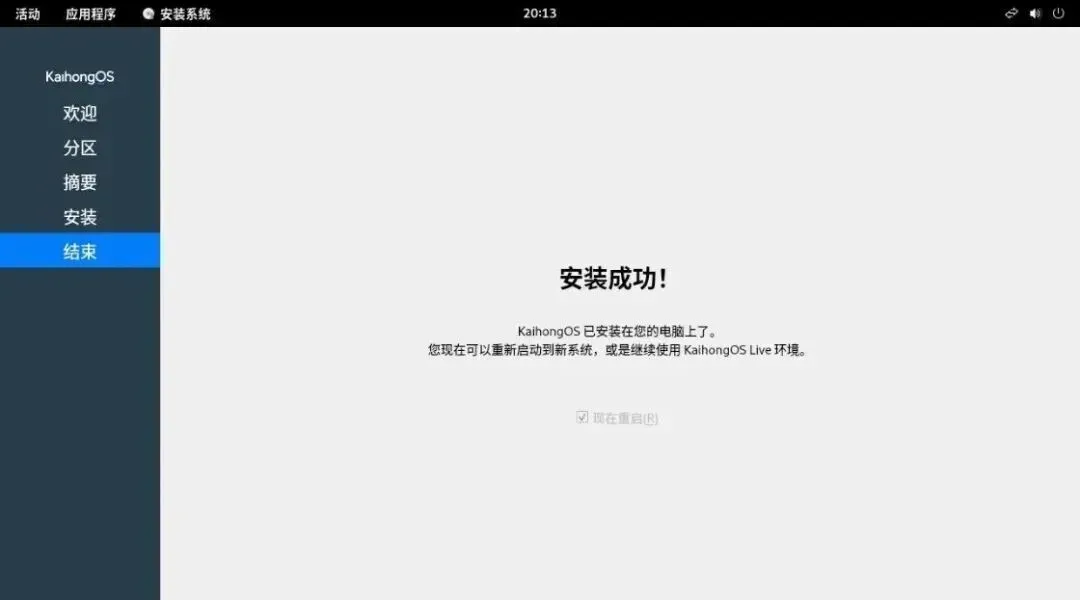
近期收到不少读者私信,希望出一期开源鸿蒙桌面版的虚拟机安装指南,本文将完整演示安装流程,并重点说明当前版本的已知限制与可行的替代方案。
一、VMware安装Kaihong鸿蒙桌面版
1、打开VMware新建虚拟机
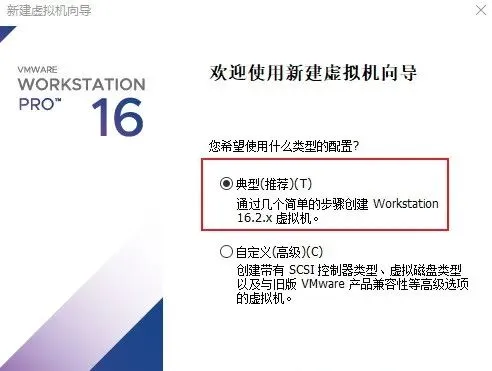
打开VMware Workstation,点击创建新的虚拟机,开启KaihongOS安装流程
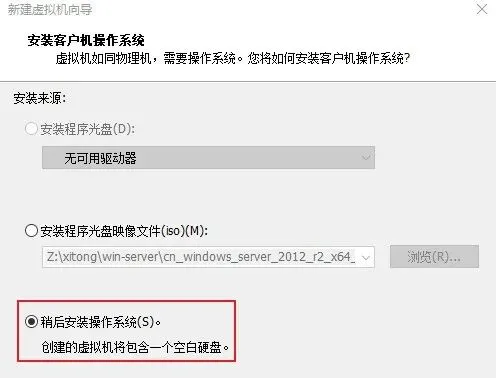
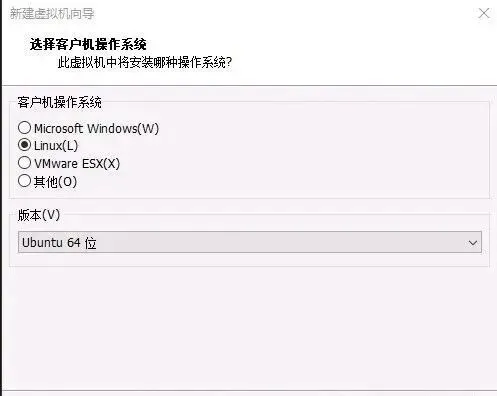
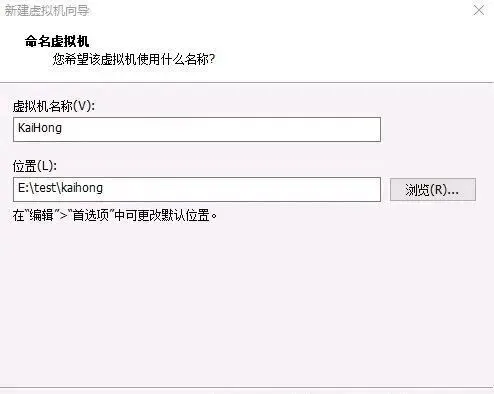
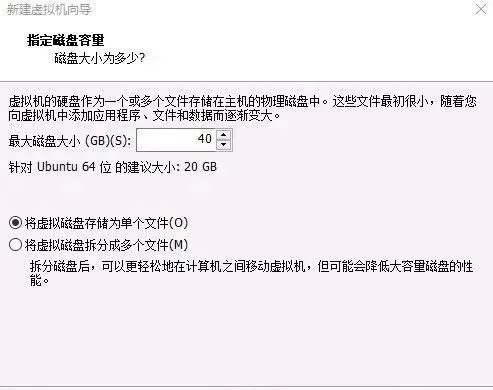
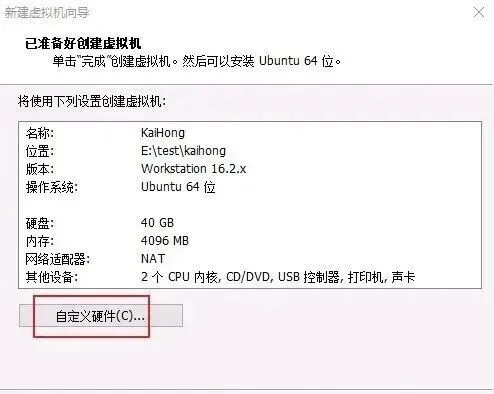
选择典型(推荐)配置模式,简化虚拟机创建步骤,新手首选选择稍后安装操作系统,先完成虚拟机硬件配置,再挂载镜像操作系统选择Linux → Ubuntu64位,适配KaihongOS运行环境命名虚拟机,选择存储位置
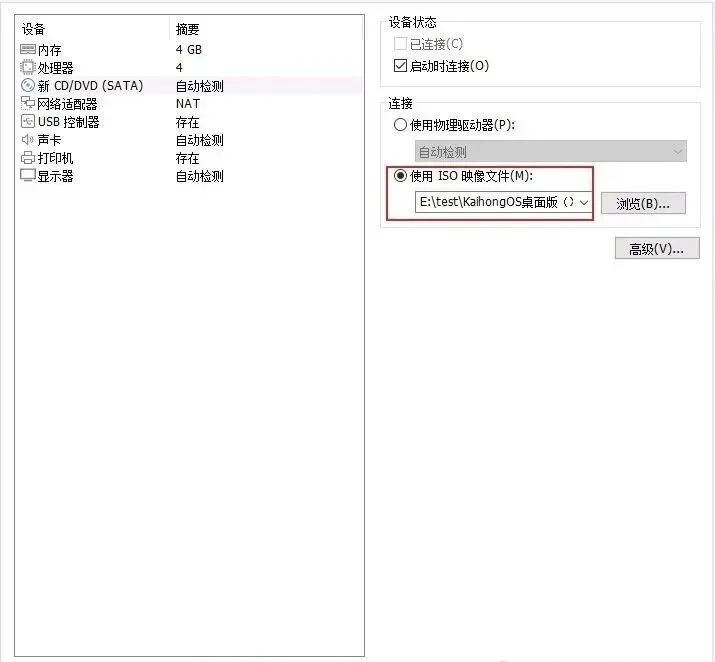
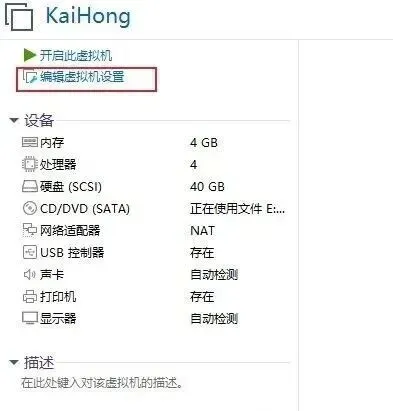
编辑虚拟机设置,找到CD/DVD(SATA)选项,选择使用ISO镜像文件
浏览并选中下载好的KaihongOS X86_64桌面版ISO镜像,完成挂载
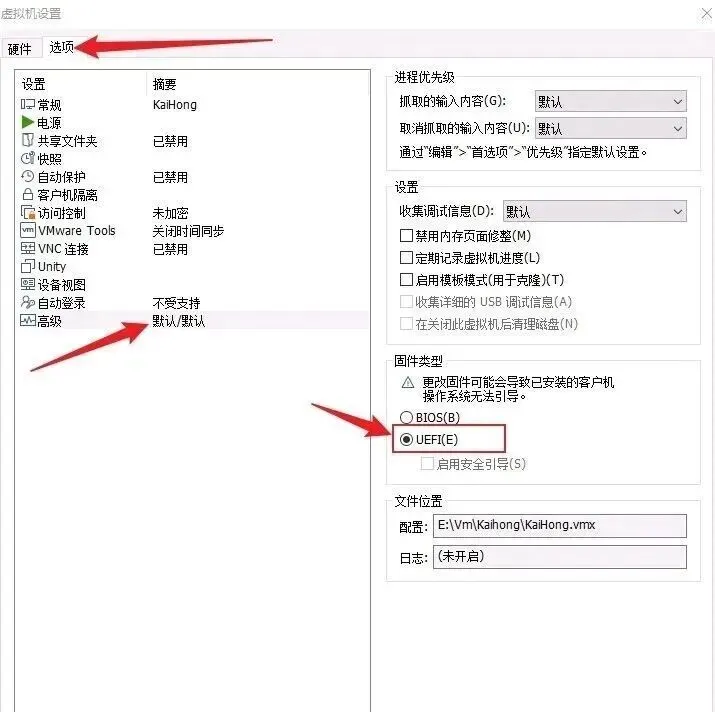
注意:一定要更改固件类型为 UEFI,否则无法安装成功2、启动虚拟机,安装系统
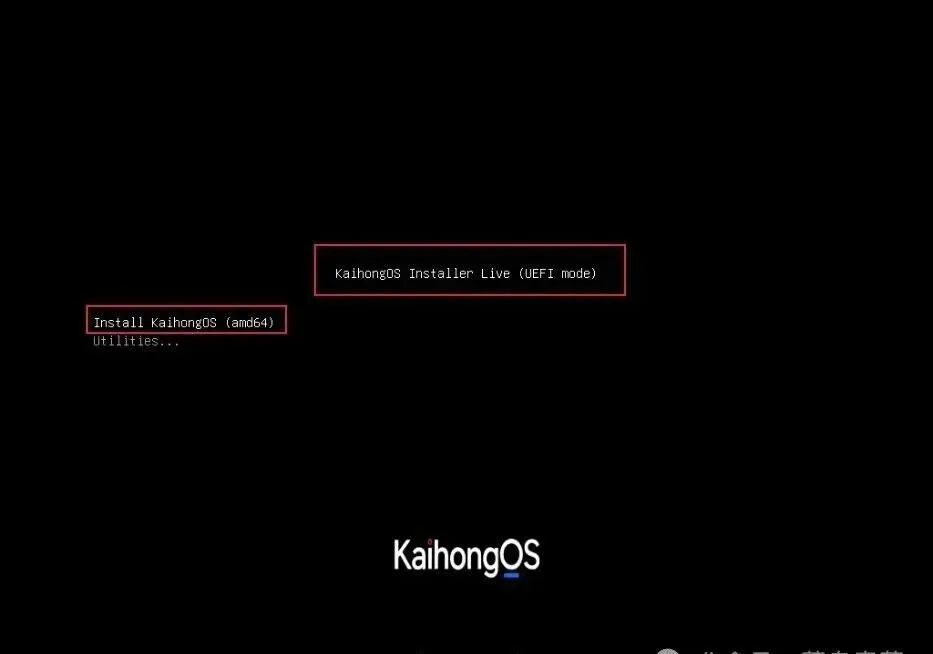
进入图形化安装界面,选择安装语言(默认中文),点击下一步
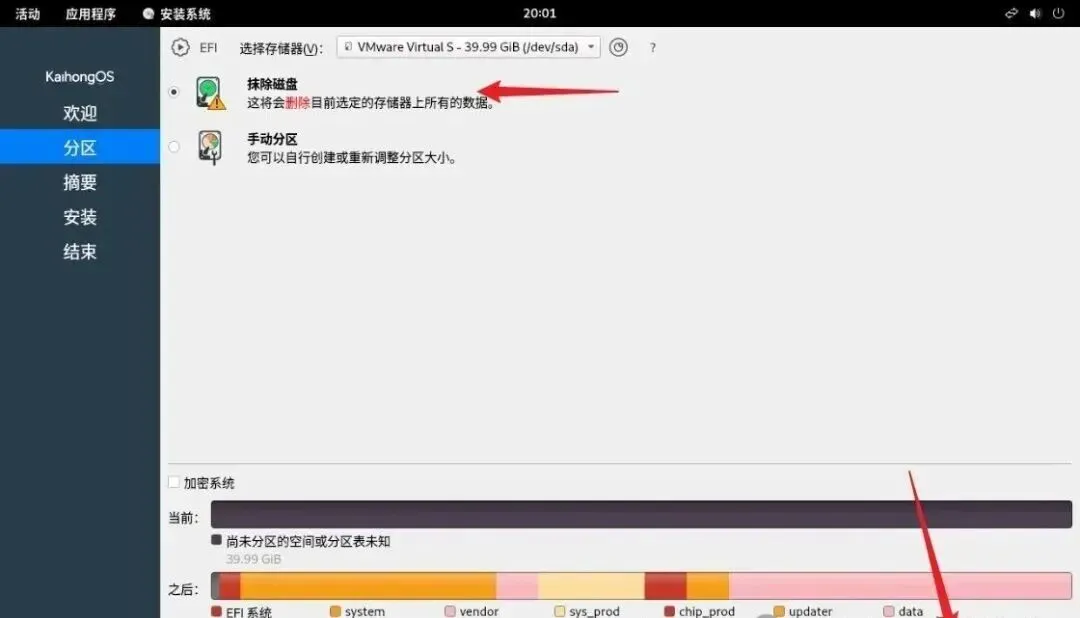
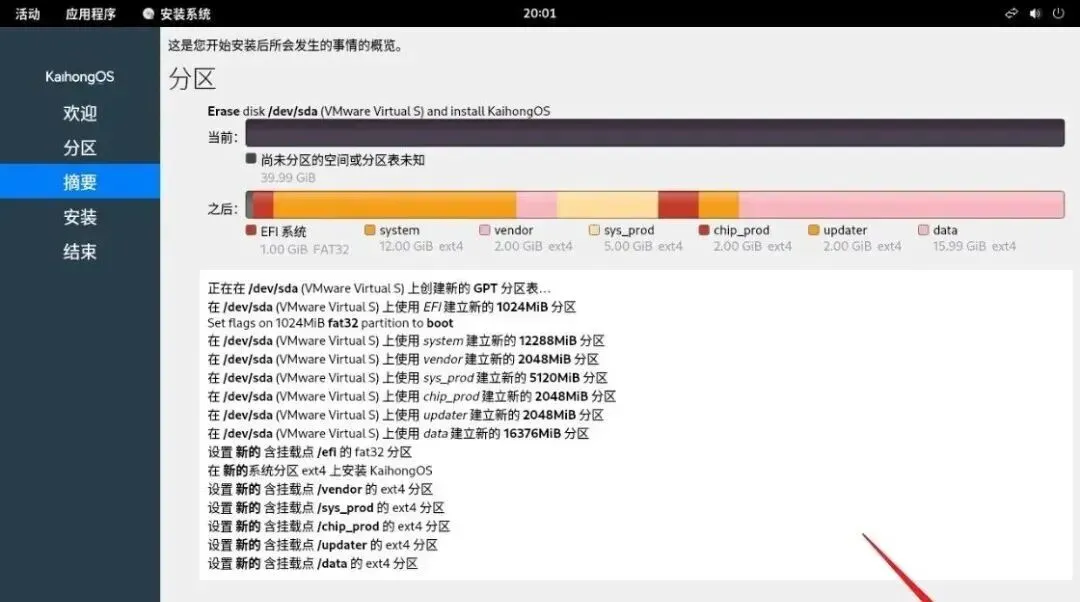
选择擦除磁盘,默认自动分区即可,下一步
二、虚拟机安装重启黑屏问题与官方结论
⚠️ 核心结论
截至2026年4月(KaihongOS 5.0.1.50最新版),深开鸿官方明确表示:KaihongOS桌面版暂不支持VMware/VirtualBox等通用虚拟机平台**,安装后大概率卡在EFI引导/Logo界面,无法进入桌面**。
我已完整测试所有社区流传的修复方案(禁用3D加速、修改GRUB参数、切换BIOS/UEFI固件、调整虚拟硬件配置等),均无法稳定进入图形桌面,仅能看到系统加载日志,最终卡死。
📝 我的实测过程与现象
1. 按照标准流程完成系统安装,安装界面全程正常,无报错 2. 点击“重启”后,虚拟机显示 Starting KaihongOS... 3. 出现 EFI stub: Loaded initrd from LINUX_EFI_INITRD_MEDIA_GUID device path 日志 4. 显示KaihongOS启动Logo,进度条加载至约50%后永久卡死,无任何后续输出 5. 强制重启后现象完全一致,无法进入登录界面
🛠️ 已验证无效的修复方案(避坑)
以下是网上流传最广的方法,我逐一测试均未解决问题,大家无需再浪费时间尝试:
- ❌ 关闭VMware 3D图形加速,调整显存至256MB
- ❌ GRUB添加 nomodeset 、 acpi=off 、 i915.modeset=0 等内核参数
- ❌ 禁用宿主机Hyper-V与Windows虚拟机监控程序
🔍 技术原因分析
1. 硬件驱动框架不兼容:KaihongOS基于OpenHarmony的HDF(硬件驱动框架)开发,而非传统Linux的驱动模型。VMware的虚拟显卡、虚拟网卡等设备,目前没有对应的HDF驱动,导致系统初始化图形服务时直接崩溃。 2. 引导程序适配问题:KaihongOS的EFI引导程序针对物理机硬件做了深度优化,对虚拟机的UEFI模拟环境兼容性极差,容易在加载initrd后卡死。 3. 官方优先级问题:深开鸿目前的开发重心在物理机适配,虚拟机支持已列入后续版本计划,但暂无明确的上线时间表。
✅ 正确的尝鲜方式推荐
1. 物理机安装(首选):使用空闲硬盘或U盘制作启动盘,直接安装到物理电脑。
- 推荐硬件:Intel 6-11代酷睿处理器 + Intel核显(HD/UHD/Iris Xe)
- 不支持:AMD处理器、NVIDIA/AMD独立显卡、Intel 12代及以上新平台 2. 等待官方更新:关注深开鸿开发者平台,待后续版本推出虚拟机专用镜像后再尝试。 3. 体验QEMU模拟器:部分开发者通过QEMU配合特定参数可勉强运行,但性能极差,仅适合开发调试,不适合日常体验。
📌 写在最后
本次虚拟机安装教程仅作为流程演示,帮助大家了解KaihongOS的安装步骤。强烈建议所有想体验KaihongOS桌面版的朋友,直接使用物理机安装,这是目前唯一稳定可行的方式。