手机壁纸怎么换?安卓苹果操作全解析,个性定制五分钟搞定!
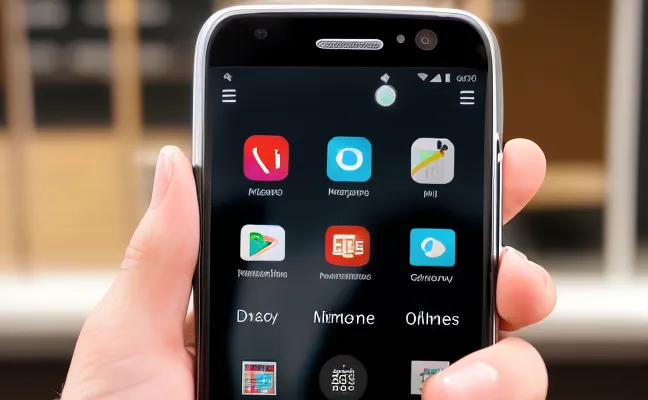
想给手机换个喜欢的图片当壁纸 其实超简单 不管你是用安卓还是苹果 跟着步骤走 五分钟就能搞定 先别急着动手 先准备好自己想用的图片 比如旅行拍的风景照 偶像的照片 或者网上下载的高清图 保存到手机相册里就行 这一步很关键 没图片后面都白搭
先说说安卓手机的操作 打开手机的‘设置’图标 就是那个齿轮状的 一般在主屏幕或者应用列表里能找到 点进去后 往下滑 找到‘显示’或者‘壁纸’选项 不同手机叫法可能不太一样 但都在这一块 点进去后 会看到‘壁纸’或者‘主题壁纸’的选项 再点进去 这时候会显示当前手机自带的壁纸列表 别急着选 看右上角或者下方有没有‘更多’或者‘自定义’的按钮 点它 这时候就能从相册里选之前存好的图片了
选好图片后 会进入预览界面 这时候可以调整图片的位置 比如放大 缩小 或者左右移动 让喜欢的部分显示在屏幕中间 有些手机还支持‘透视’效果 就是壁纸会随着手机倾斜而微微移动 看起来更立体 调整好后 点‘设为壁纸’ 然后选择是设为‘主屏幕’还是‘锁屏’ 或者两个都设 选好后点确定 就大功告成了 这时候回到主屏幕看看 是不是已经换成自己喜欢的图片了
再说说苹果手机怎么换 先打开‘设置’ 然后找到‘墙纸’选项 点进去 这时候会看到‘选取新墙纸’的按钮 点它 接下来有两个选项 ‘动态墙纸’和‘静态墙纸’ 别管它们 直接点‘所有照片’ 这样就能从相册里选图片了 找到之前存好的图片 点进去 同样会进入预览界面
在苹果的预览界面里 可以拖动图片调整位置 还能用双指捏合来放大或缩小 如果图片比例和屏幕不一样 可以点下方的‘视角缩放’开关 开了之后壁纸会随着手机移动而微微移动 效果挺酷的 调整好后 点右下角的‘设定’ 然后选择是设为‘锁定屏幕’‘主屏幕’还是‘两者都设定’ 选好后点确定 回到主屏幕看看 是不是已经换好了
有时候可能会遇到图片比例不对 或者显示不全的问题 这时候别急 先检查图片是不是高清的 如果图片本身分辨率太低 放大后会模糊 如果是比例问题 可以用手机自带的编辑功能裁剪一下 或者下载一些专门的图片编辑软件 把图片调整成适合手机屏幕的比例 一般来说 手机屏幕比例是16:9或者19.5:9 裁剪时注意保持这个比例就行
还有个小技巧 如果想让壁纸看起来更个性 可以试试‘动态壁纸’或者‘实况照片’ 安卓手机可以在壁纸设置里找‘动态壁纸’选项 有些手机还支持自己上传视频做动态壁纸 苹果手机的话 可以在相册里选一张‘实况照片’ 就是那种按下去会动的照片 设为壁纸后 锁屏时按屏幕会有动态效果 挺有意思的
最后提醒一句 换壁纸虽然简单 但别频繁换 尤其是用一些高清大图或者动态壁纸 可能会占用更多内存 导致手机变慢 另外 如果用的是第三方壁纸软件 注意别下载到带病毒的应用 安全第一 按照这些步骤操作 保证你能轻松换上自己喜欢的壁纸 让手机看起来更有个性
申明:图文部分由AI辅助生成,本文信息仅供参考,因之产生的后果,作者与平台概不负责。

 10个月宝宝每天需要喝多少奶粉?

