随着 HarmonyOS NEXT 生态加速成熟,越来越多开发者开始将 Flutter 项目迁移、适配至鸿蒙操作系统,不仅能实现性能与体验的全面提升,还能高效完成应用转化与HAP构建,加速业务在鸿蒙生态中的落地与增长。
1、JDK下载
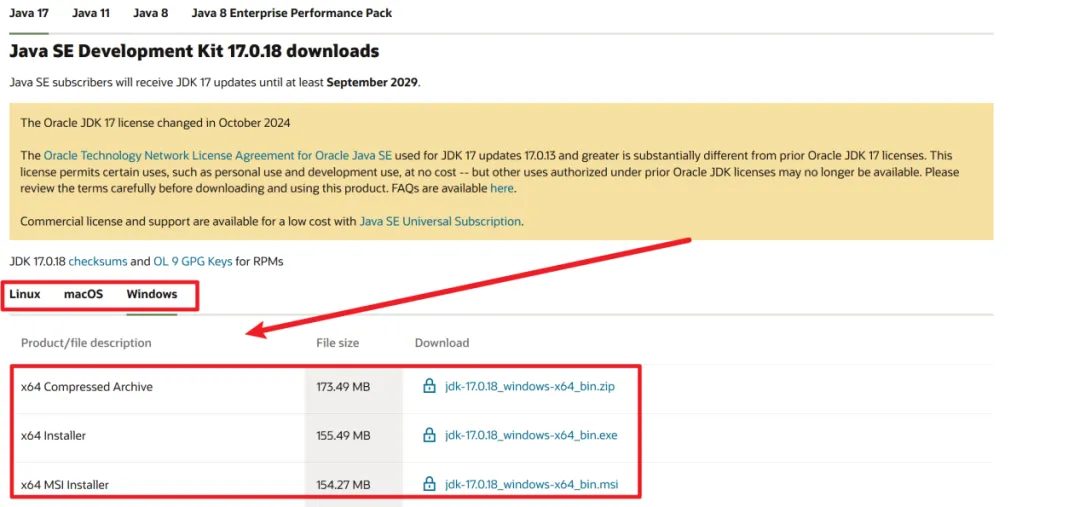
1.1 由于OpenHarmony系统sdk存在java环境依赖,在oracle官网或openjdk官网下载jdk 17环境,并进行相应配置。
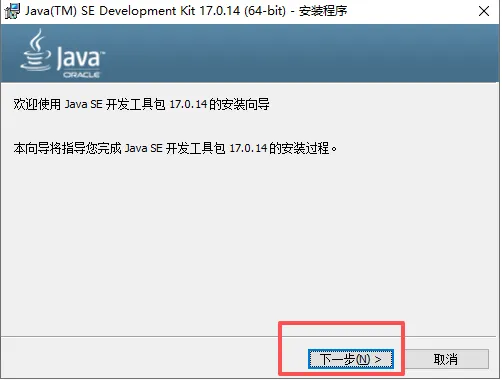
1.2 下载完成之后安装阶段一直点击”下一步”即可。
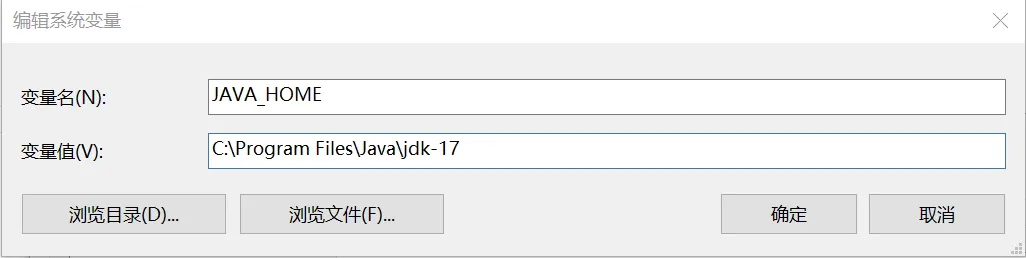
1.3 配置JDK环境变量。
在配置环境变量之前可以运行以下命令检查JDK是否安装成功:
如果系统返回了JDK的版本信息,说明安装成功。
JAVA_HOME环境变量设置:
找到JDK的安装目录。通常情况下,如果是默认安装路径通常如下:
在”环境变量”窗口中,选择 Path 变量,然后选择”编辑”。在编辑环境变量窗口中,选择”新建”,然后输入 %JAVA_HOME%\bin 。最后点击”确定”保存修改。
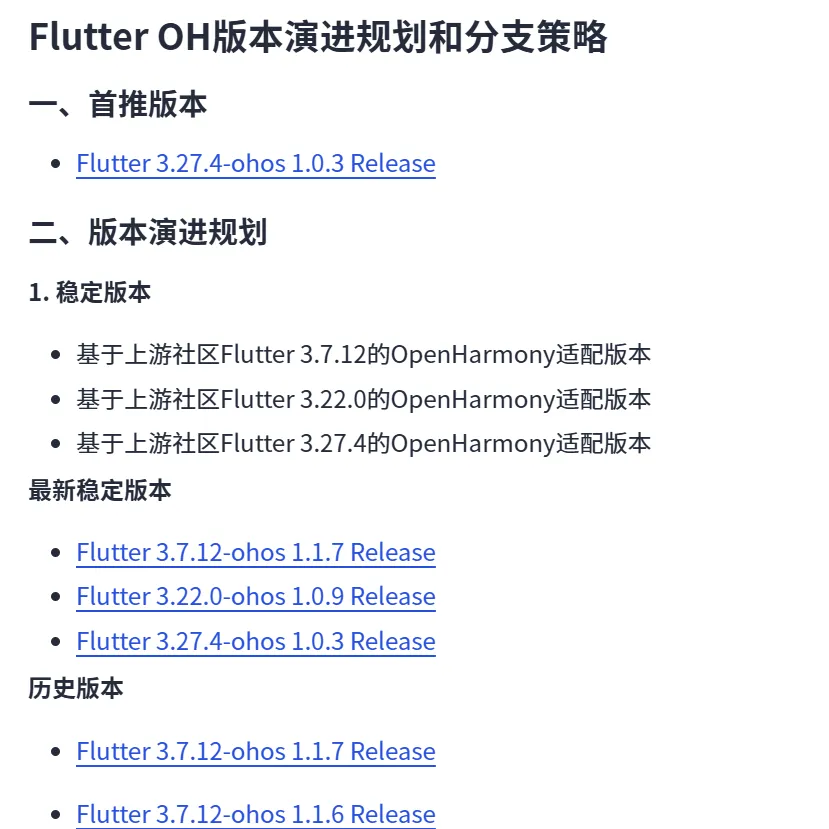
2.1 选择分支
推荐优先使用 3.27.4-ohos 1.0.3 Release 版本,如有其他需求可按需选择其他适配版本。
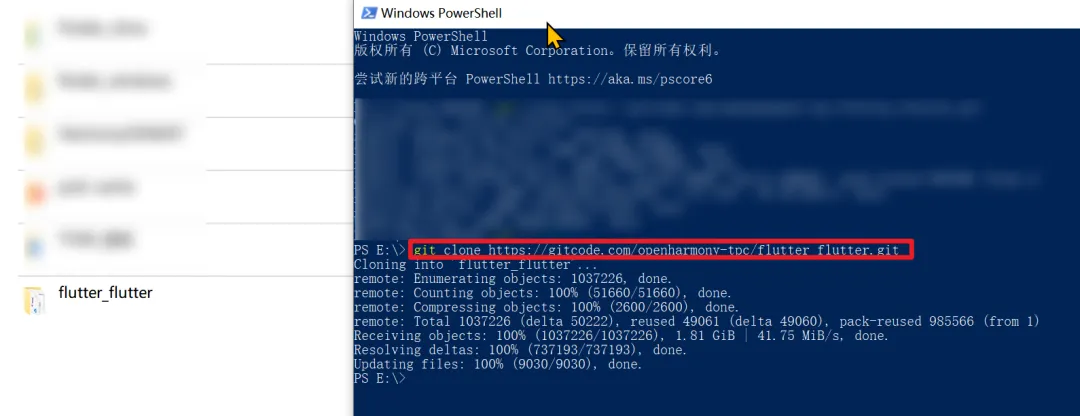
拉取Flutter 鸿蒙分支(必须要用git clone下载,不能下载zip解压,否则会报错!)。
git clone https://gitcode.com/openharmony-tpc/flutter_flutter.git
成功后会出现一个Flutter_Flutter的文件夹。
2.2 Flutter配置
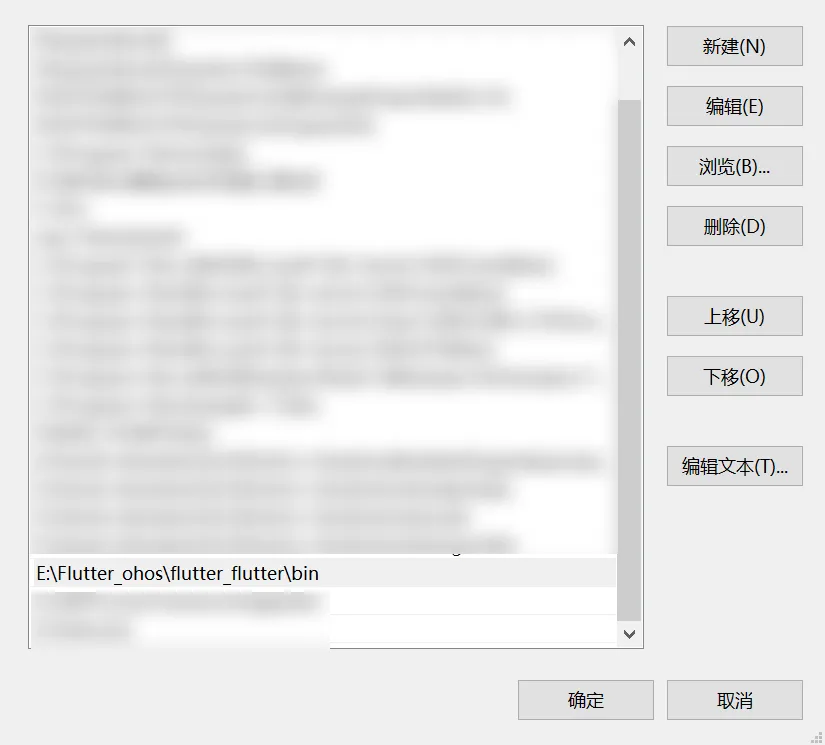
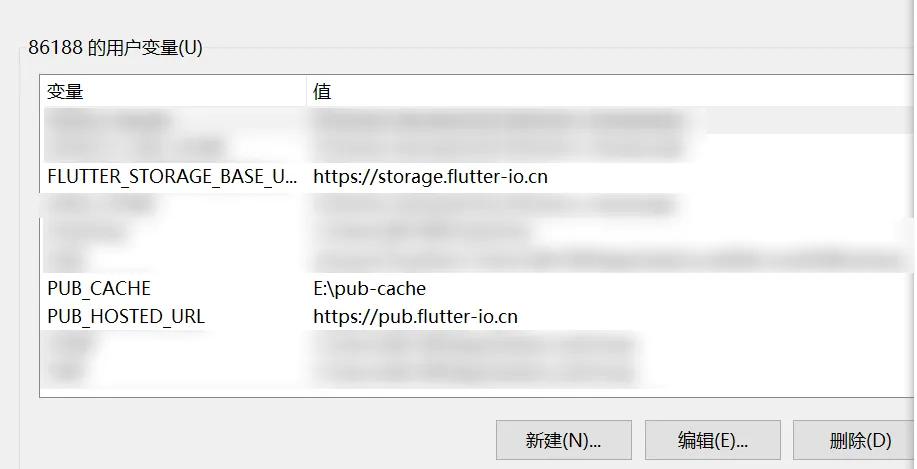
打开系统环境变量设置配置Flutter:
PATH: <flutter_flutter Path>\bin
PUB_HOSTED_URL: https://pub.flutter-io.cn
FLUTTER_STORAGE_BASE_URL: https://storage.flutter-io.cn
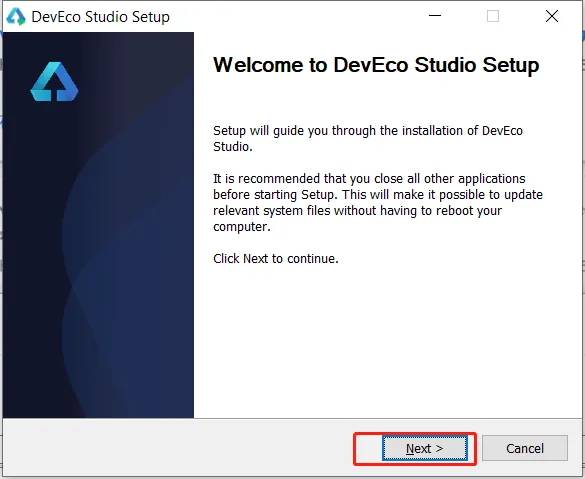
安装DevEco Studio,按引导逐步点击”下一步”即可完成安装。
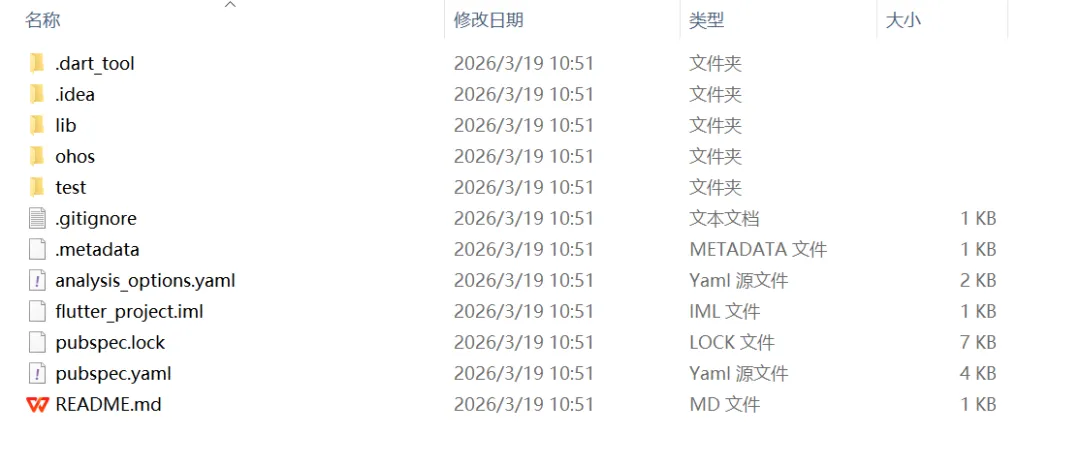
1、创建基于Flutter开发的HarmonyOS NEXT项目
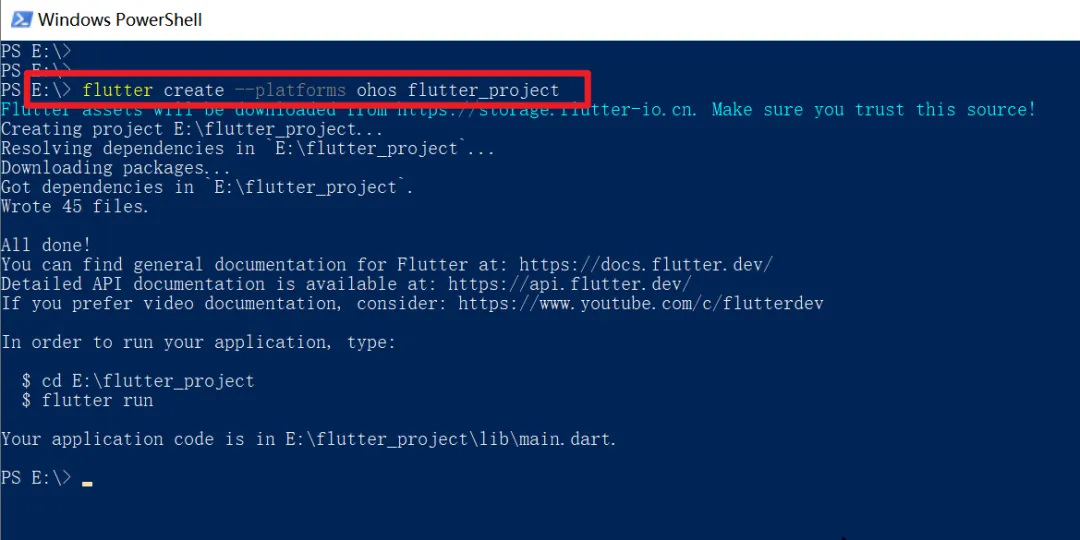
执行以下命令创建一个项目,<projectName>替换成自己的项目名,
# 创建工程 / 注意名称需小写 / 命令需在 PowerShell中执行
flutter create --platforms ohos <projectName>
2、构建APP
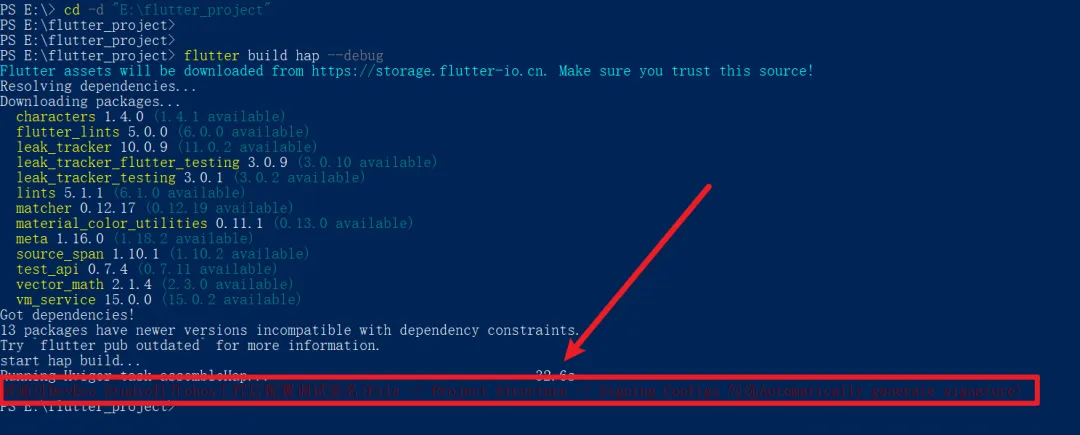
在创建的项目路径下,用powershell执行以下命令构建生成对应依赖:
flutter build app --release / flutter build hap --debug
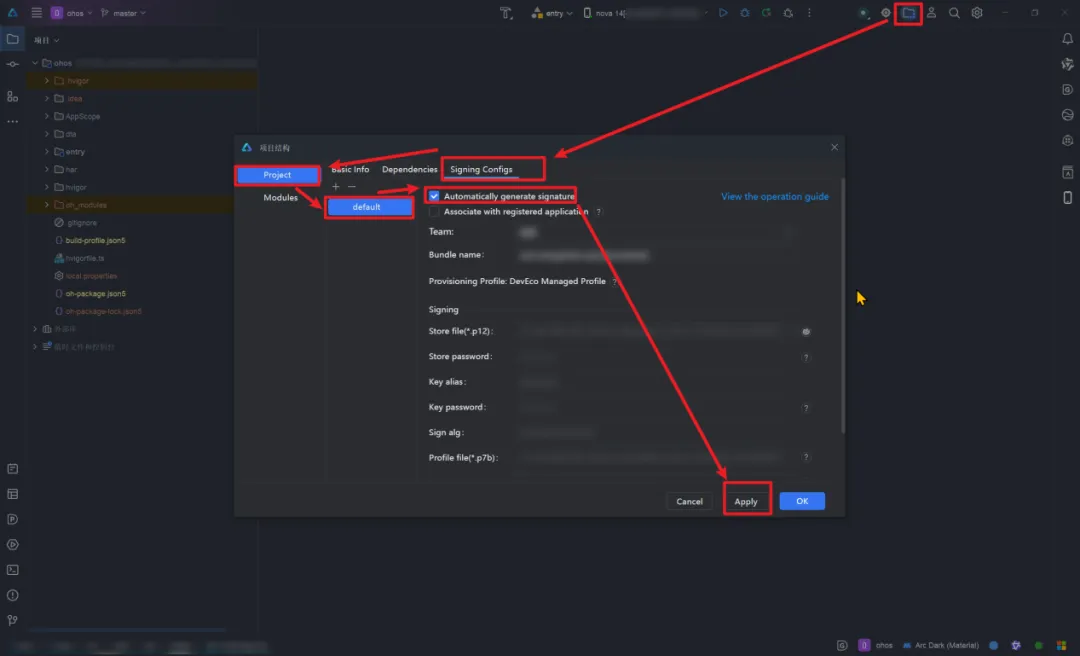
构建完成后会提示到IDE内打进行签名处理。
3、签名配置
使用安装好的DevEco Studio打开新建的项目内生成的ohos包,连接调试设备进行签名处理。
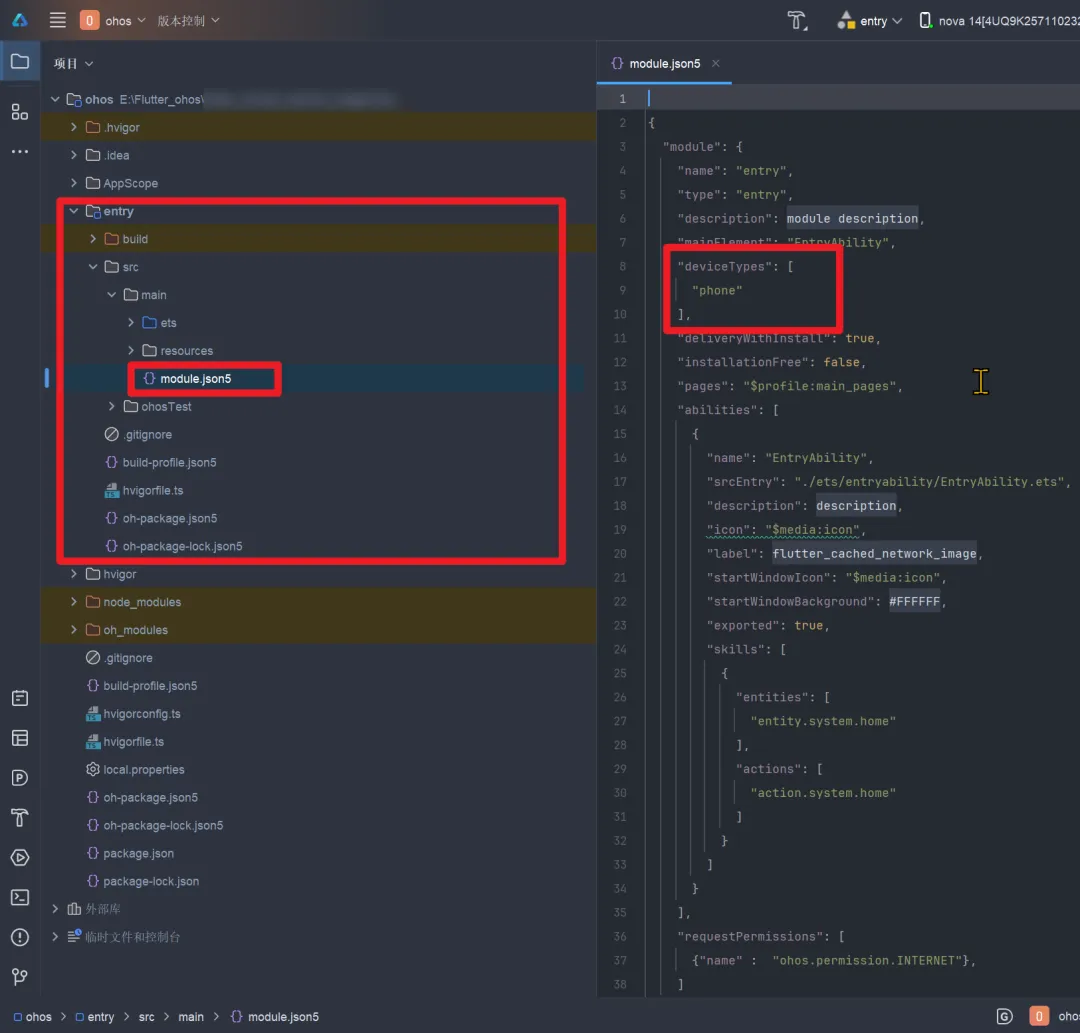
默认项目是仅支持手机,假如需要支持电脑和平板端,需要修改一下配置。
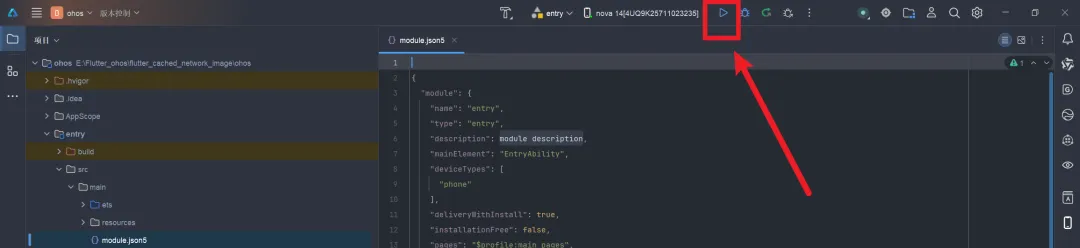
将上述步骤完成后点击运行图标即可运行项目。
运行效果如下图所示:
Flutter在鸿蒙端的适配,核心在于框架能力与平台特性的深度融合,通过引擎层适配与插件生态补齐,实现跨平台能力的平滑迁移。围绕渲染机制、插件兼容及系统能力调用持续优化,是提升稳定性与用户体验的关键。随着Flutter与鸿蒙生态的逐步完善,开发者可在保证开发效率的同时,降低适配成本,推动应用在鸿蒙平台的高质量落地。
相关参考:
https://gitcode.com/openharmony-tpc/flutter_samples/blob/master/ohos/docs/03_environment/OpenHarmony-flutter%E7%8E%AF%E5%A2%83%E6%90%AD%E5%BB%BA%E6%8C%87%E5%AF%BC.md