









Hi,晚上好~
用了挺久的鸿蒙4,日常使用下来基本没什么槽点。就是嘛,心痒痒的,忘却不了新版本。
你们都知道啦,去年小编升级了鸿蒙5,当时不少新功能很吸引人,但软件适配不够完善最后退回了4。
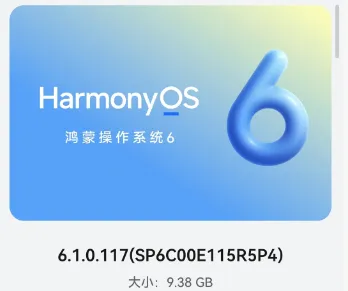
这段时间又动了升级的念头,因为6上线一段时间了,所以,这次就直接升级到最新版本啦。这一波体验下来,有惊喜,但有几个细节是需要提前知道的。
小编整理了升级前的注意事项和升级全过程,分享给打算升级的小伙伴。
会有点啰嗦,不要介意~
一、先说升级前的注意事项吧!
1、纯血鸿蒙系统目前在部分APP功能上还在完善中,卓易通下的应用暂时不支持微信登录。所以,如果工作、游戏对软件功能需求强,建议你再等等,适配更成熟再升级会稳妥些。不然你的体验会不好,不是这个软件不支持,就是那功能用不了。
2、安装包大约9GB,升级过程比较耗时,建议晚上睡前点开始下载,第二天一早基本就下好了,然后呢,先别急着点击升级,等有空再打开来进行升级,因为正式升级还需要大约3个小时左右。下载和升级过程连接WiFi,以免用超流量扣费。
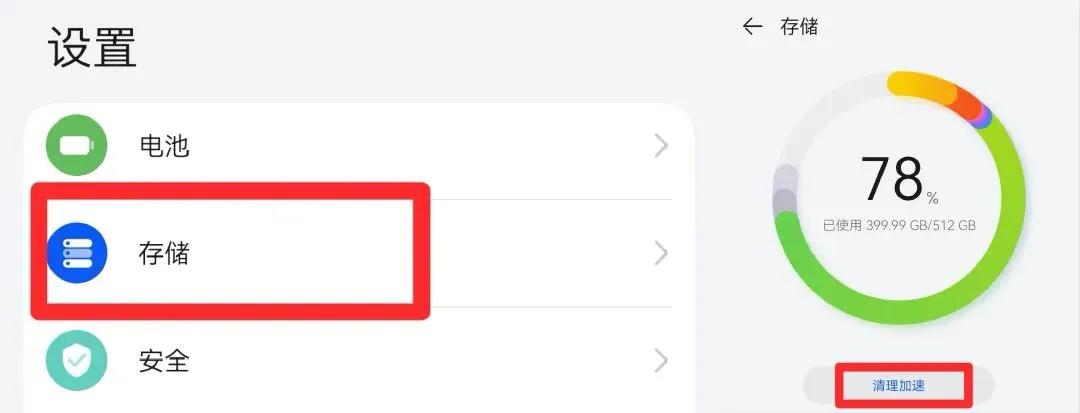
3、安装包下载好后,点击升级时,系统会自动进行一次数据备份,不需要你再额外备份了,正常情况下,所有应用都会迁移过去。但如果手机剩余空间不够,备份就无法顺利完成,此时你需要清理手机空间(建议有30%或以上的可用空间,查看存储空间方法:设置-存储)。另外特别注意,小编升级后发现剪映的草稿内容出现丢失情况。如果你平时在用剪映、抖音、醒图这类软件做内容,建议提前把重要草稿导出保存一份,以免升级后出现数据缺失的情况!
4、升级完成后,基本上大部分APP都需要重新登录。如果忘记密码,你可以通过短信验验证登录;但微信比较特殊,需要两位近期常联系的好友帮忙辅助验证,通过发送指定数字完成验证流程。
5、系统升级后的备份文件依旧存在手机里,它会占用本机存储空间。这个备份主要是为了后续如果想回退系统时使用。如果你用了一段时间觉得已经适应新系统了,这部分备份文件就可以根据情况删除,释放存储空间。
二、升级全过程!
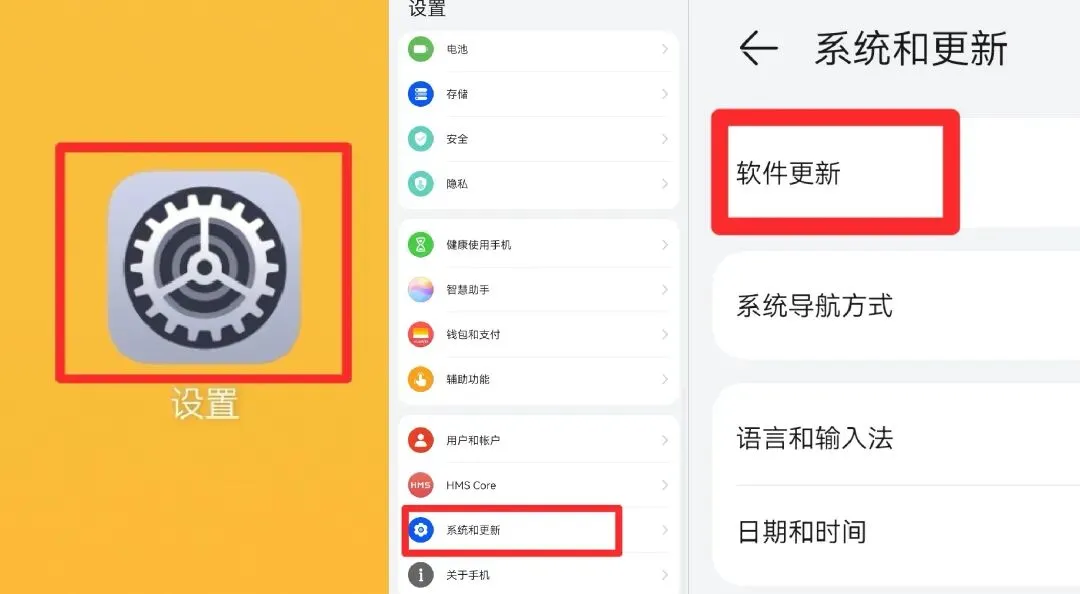
1、打开手机“设置”-下滑至页面底部选择“系统和更新”-“软件更新”;
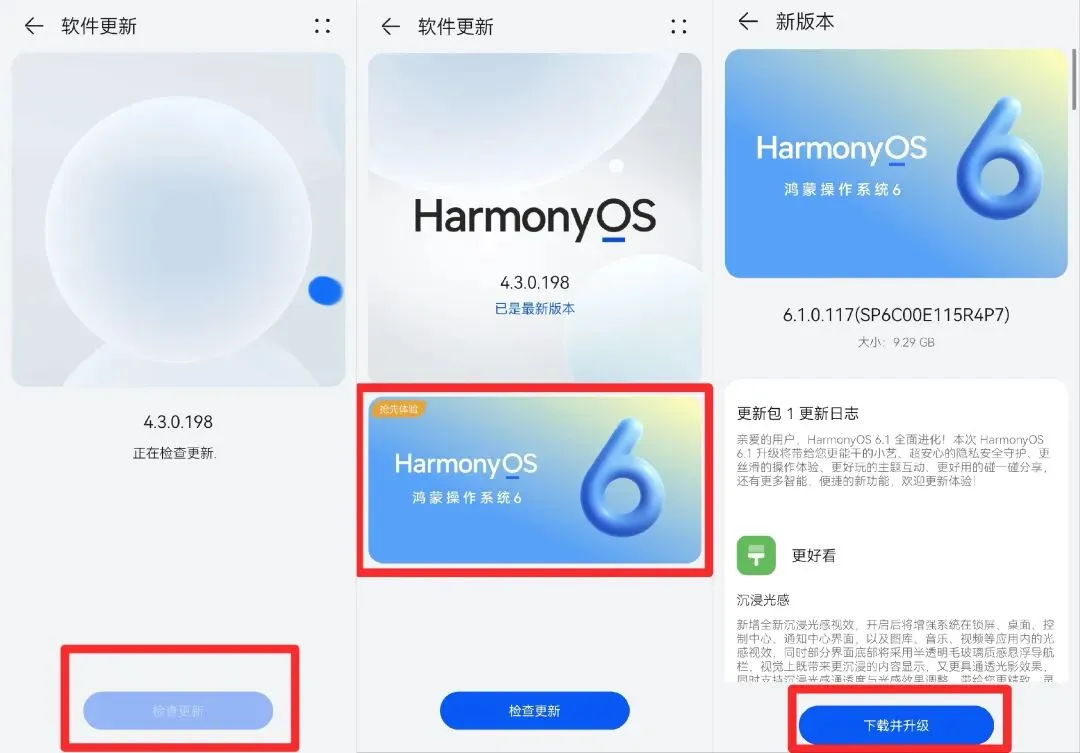
2、点击“检查更新”,待检测到鸿蒙6更新后,选择它,点击“下载并升级”;
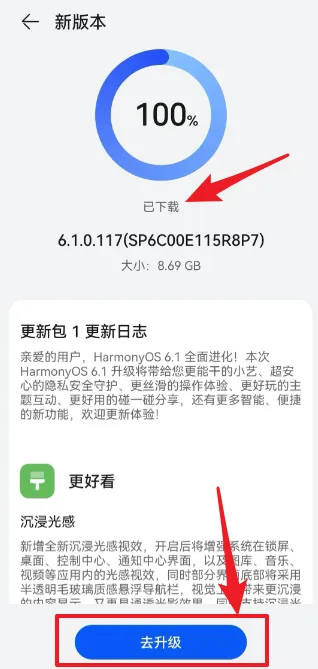
3、提前预留电量、时间和存储空间来下载更新包。等下载完成之后,这时手机还不会自动变成鸿蒙6,需要你手动点击“去升级”,才会进入后续的安装升级过程。
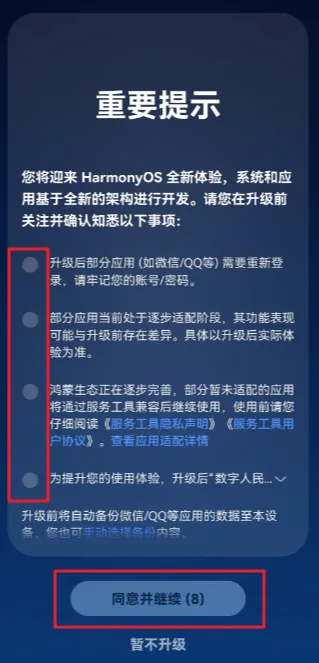
4、阅读重要提示后,勾选所有选项,点击“同意并继续”。
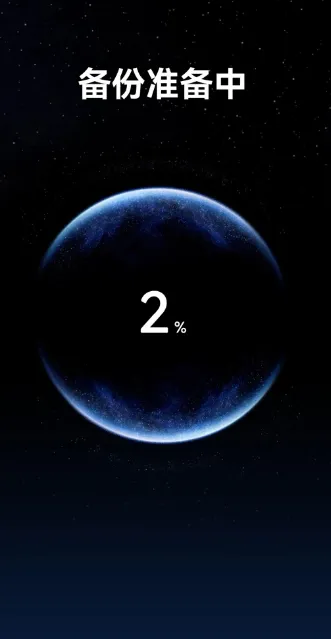
5、系统开始自动备份数据,并把App和相关数据一起迁移过去。这次升级相比之前升级到鸿蒙5.0的流程更直接简单。
PS:目前发现几个软件的草稿没有同步迁移,如剪映、醒图和抖音。如果有重要内容,建议提前导出保存。另外,在抖音养小火人的小伙伴也要注意,升级后“世界”小游戏暂时不支持。
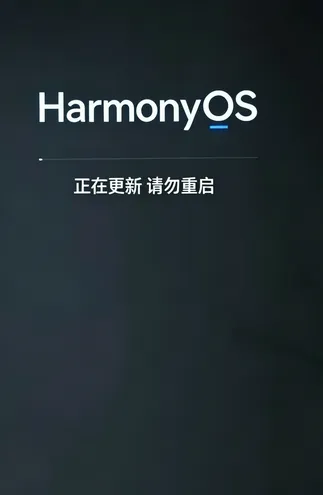
6、升级准备和安装过程是自动进行的,直到更新完成并自动进入鸿蒙6系统。在此过程不要进行任何操作。
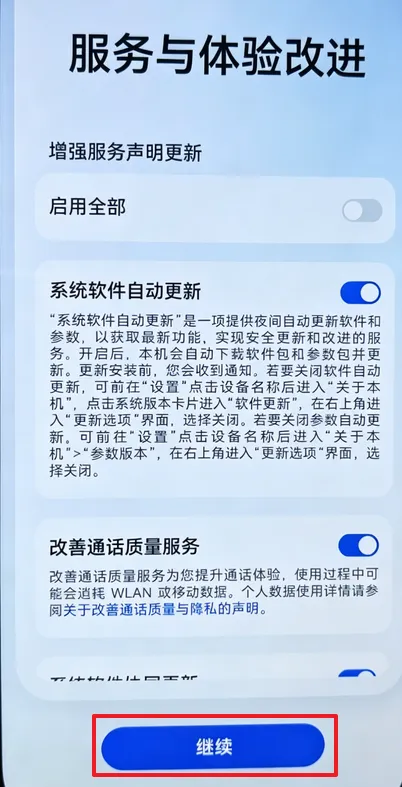
7、更新完成后,这一步可以按需勾选优化体验选项,如果不太清楚怎么选,就直接按照系统默认勾选的选项,点击“继续”即可。
8、是的,还没有完~整个过程比较漫长,耐心等待系统数据加载完成。
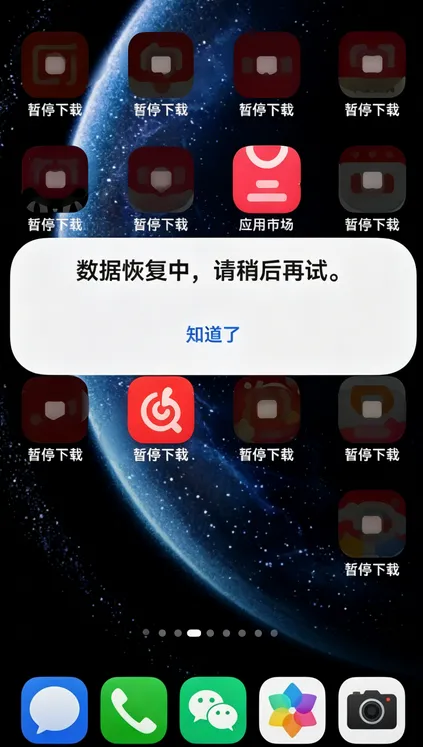
9、进入手机桌面后,先连接WiFi,系统会自动开始恢复应用并导入数据,等待全部完成。
10、数据恢复完毕后就可以登录各个软件,开始体验新系统了。
三、体验感受
升级第1天的使用感受:
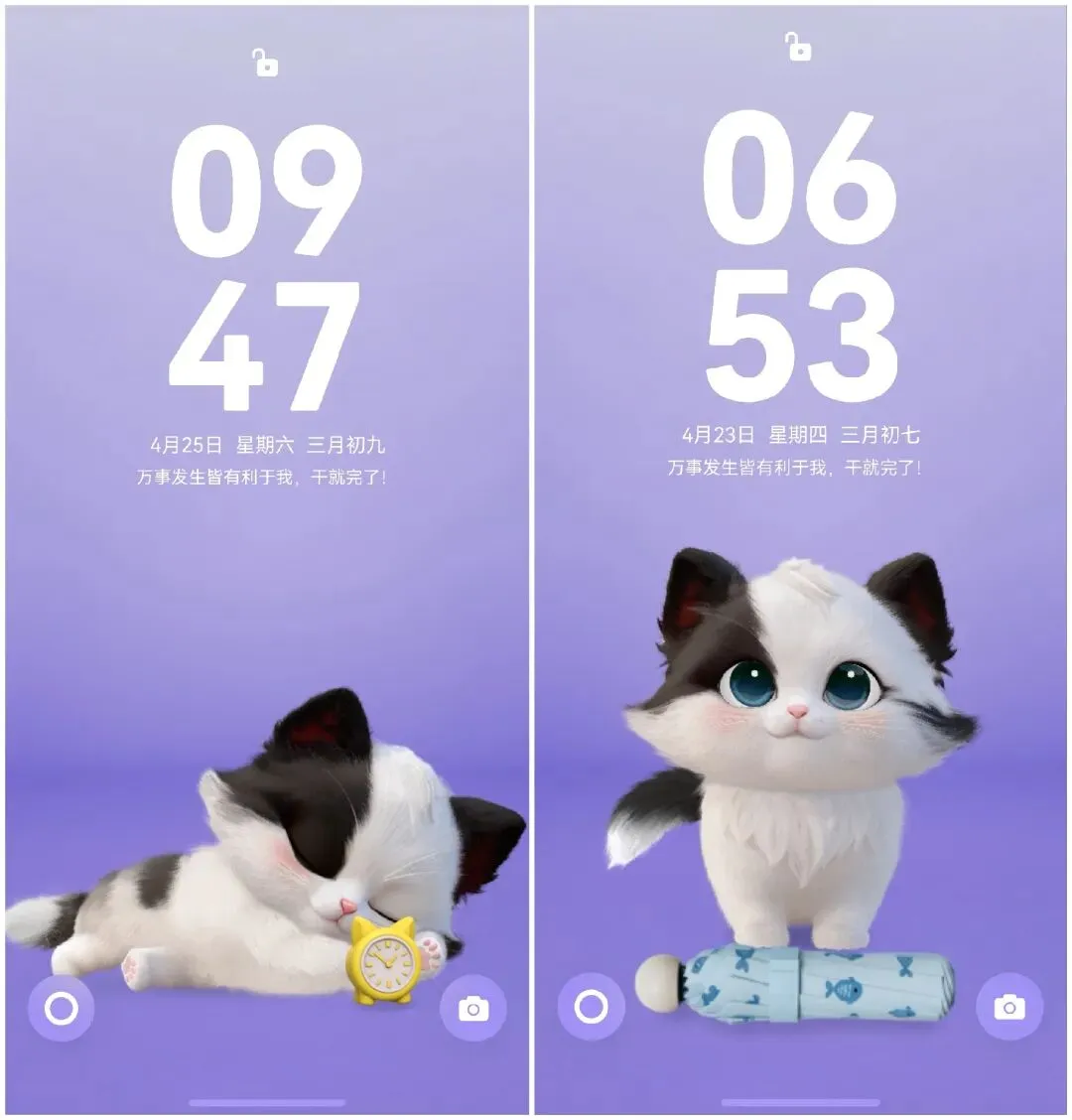
个人体验下来,鸿蒙4本来就已经挺流畅了,但升级到6之后,整体手感更顺滑,滑动和切换都很自然。有时候会忍不住反复解锁屏幕,多看两眼。嘿嘿,这也跟小编换了小猫咪动态壁纸有关吧,解锁时会有互动效果,像在桌面上养了电子宠物一样,动画很流畅,整体体验就更生动、有趣了一些。
升级2周后的使用感受:
......已退回4版本。
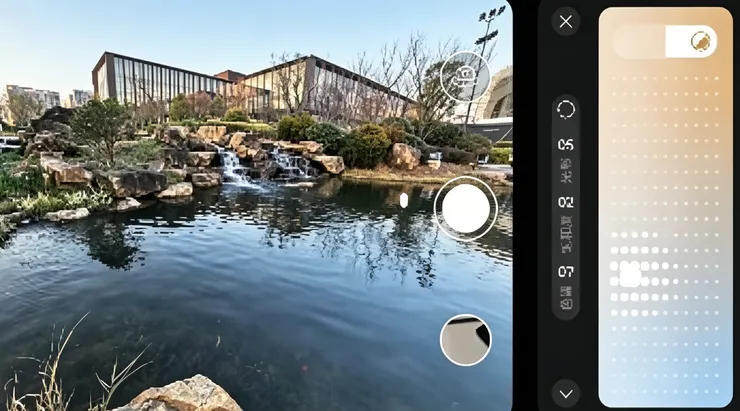
鸿蒙6相机不能满足我,部分机型(如Mate 70基础版)不支持色卡功能。个人体验感受,4版本在拍照效果上更好,并且支持双景录像功能,鸿蒙6就不支持了,还缺少一些功能。
但不得不说,鸿蒙6非常适合家里长辈使用,系统运行流畅,界面也相对纯净,几乎没有广告干扰。
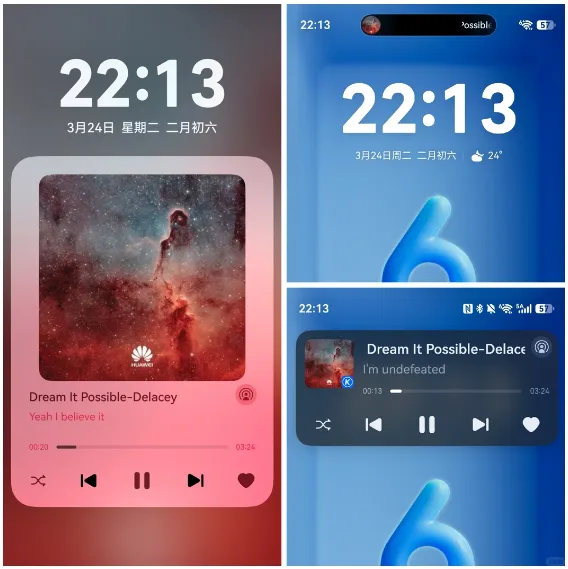
目前家人的华为手机依旧使用的是最新版本系统,对他们来说日常使用已经完全满足。而且,新系统版本功能更丰富更智能,比如实况窗、有趣的主题、小艺会讲方言等等,这些在4版本上是体验不到的。
听说,鸿蒙7要来了,希望能更完善些!期待一下吧~
好咯
本期内容就到这里啦
下一期分享如何从6退回4吧
觉得本期内容有用的话
记得点点赞,分享出去
让更多人了解!
感谢您的陪伴
· END·
点击下方名片,关注我查看更多~
↓↓↓
下期见~