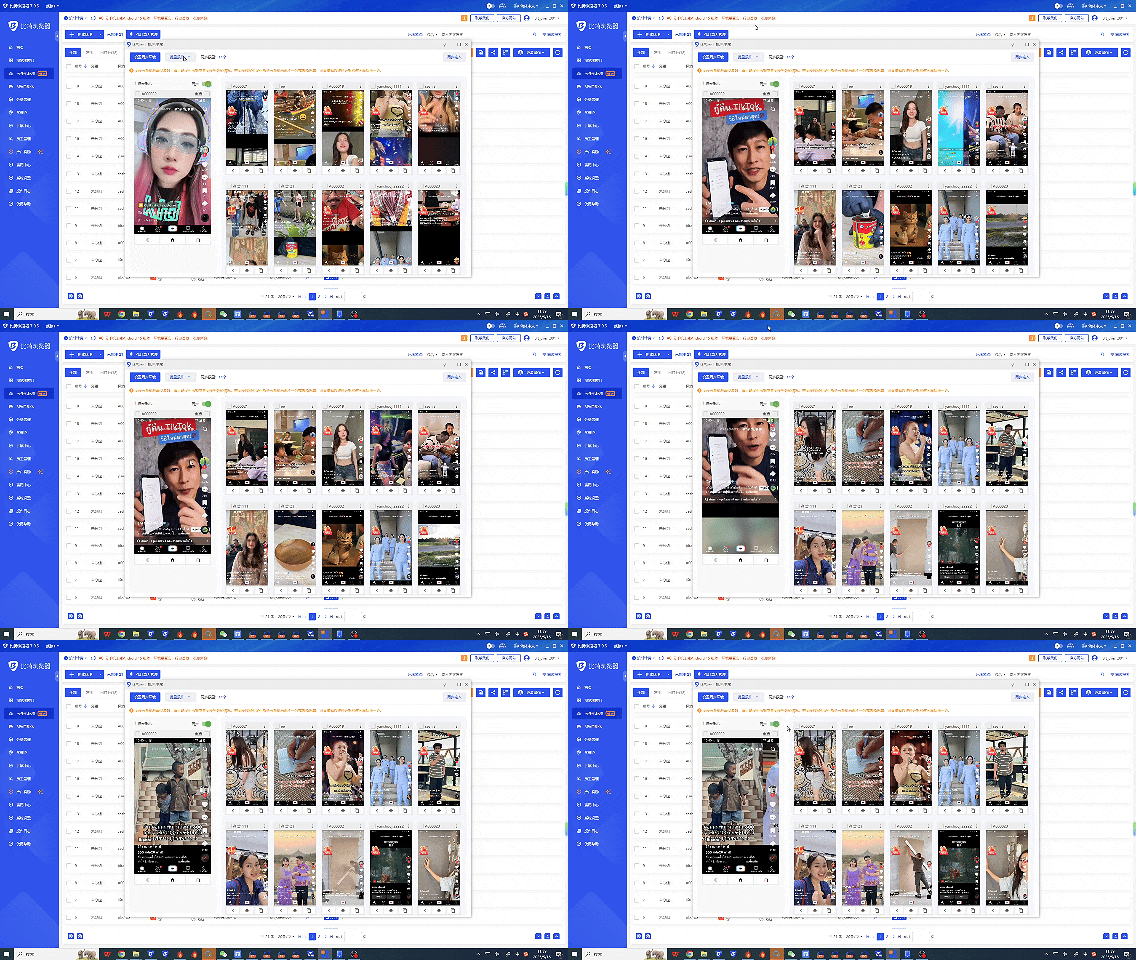
云手机RPA(机器人流程自动化),简单来说,就是让云手机像真人一样自动完成一系列操作:
自动点击、滑动、输入文字、处理数据……
把这些重复性的工作交给云端机器人自动完成。
今天将手把手带你从零开始,完整学习云手机RPA的使用流程。
RPA就是模拟人在手机屏幕上的操作行为:
点击、滑动、输入文字——让这些重复性的工作可以被预设的程序自动执行。
云手机与RPA结合,等于在云端拥有了一台可以24小时无人值守自动工作的“虚拟手机”。
1. 注册登录:访问比特浏览器官网,注册账号
(首次使用通常有免费体验时长,建议先用免费时长熟悉操作)
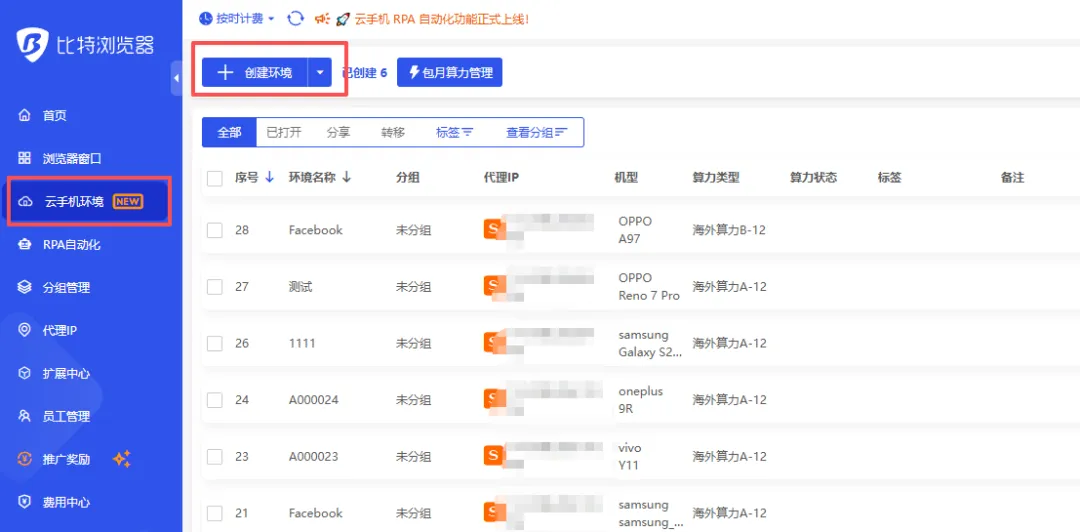
2. 创建环境:进入“云手机环境”页面,点击“创建环境”
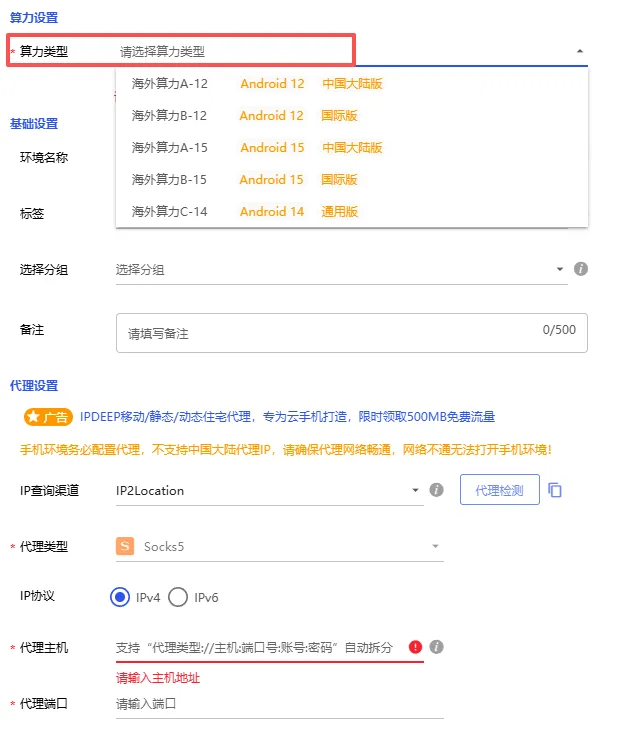
3、在弹出的页面选择算力类型A/B和计费方式,填写基础设置和代理IP,点击确定。
安装必要的应用:
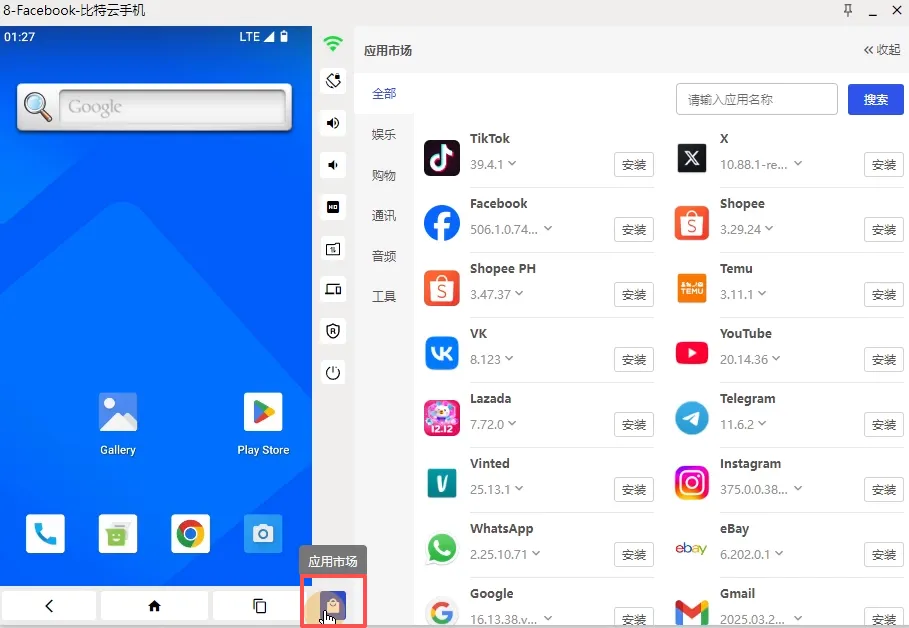
通过内置应用市场安装目标应用
通过浏览器下载安装
通过本地文件传输APK文件安装
标准RPA任务的创建流程——以创建一个“自动打开TikTok并浏览”的简单任务为例。
详细步骤(以TikTok为例)
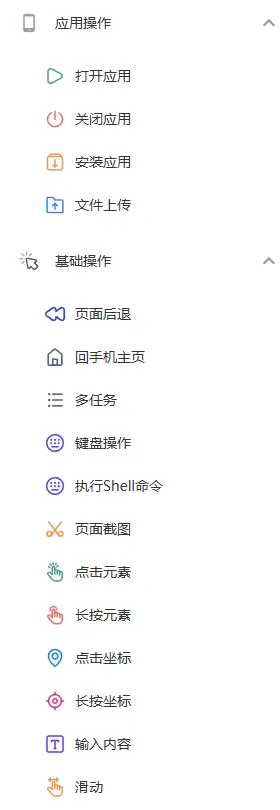
点击“新建流程”你会看到五个区域:
区域1——应用操作:包含打开、关闭、安装、上传应用等各种动作
区域2——基础操作区:页面后退、多任务、点击、输入内容等
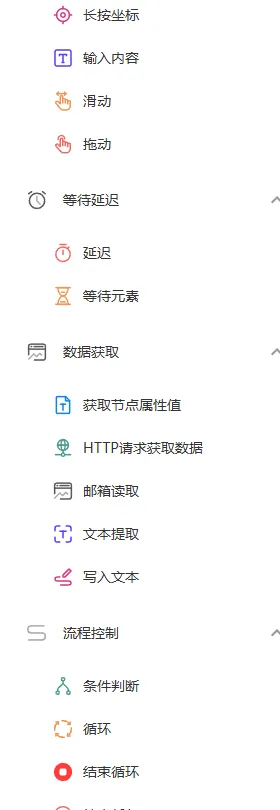
区域3——等待延迟区:延迟、等待元素
区域4——数据获取区:邮箱读取、文本提取、写入文本等
区域5——流程控制区:循环、结束任务等
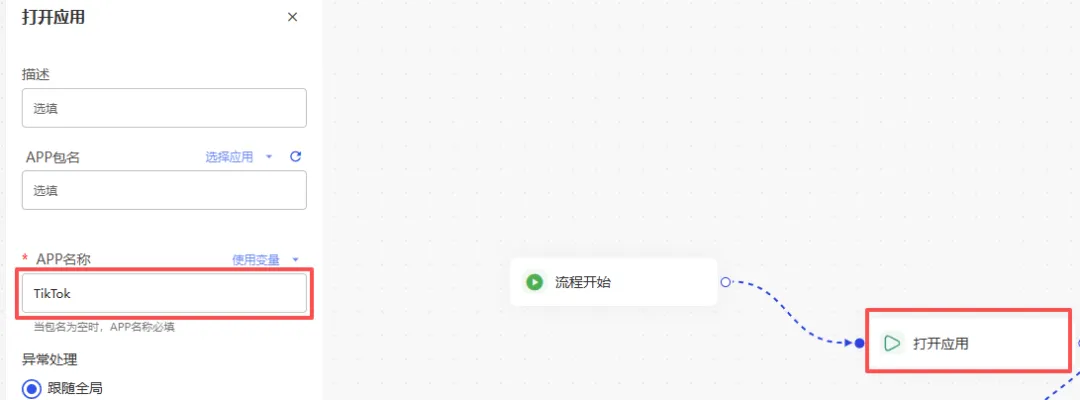
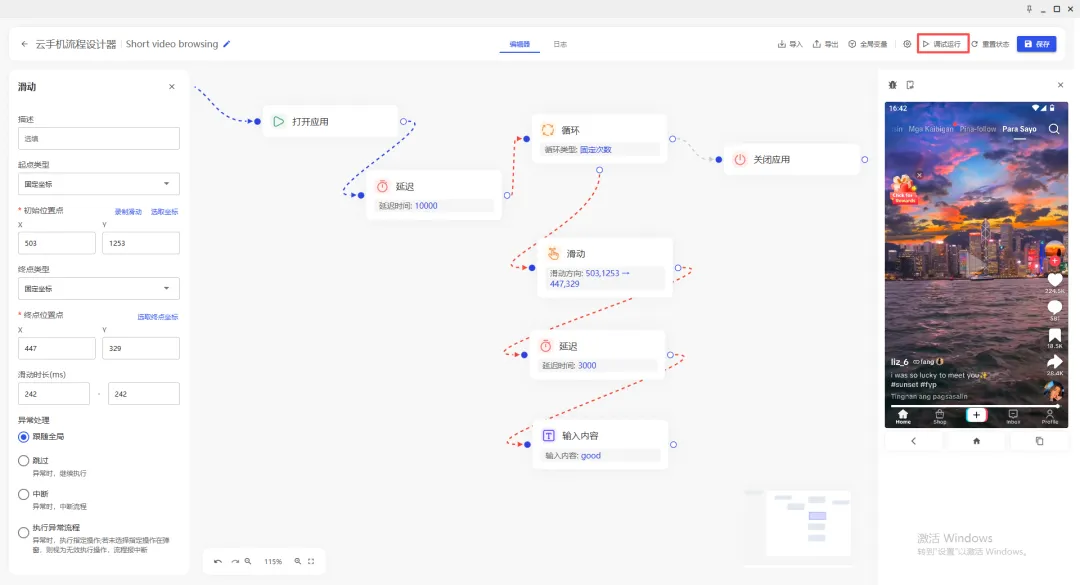
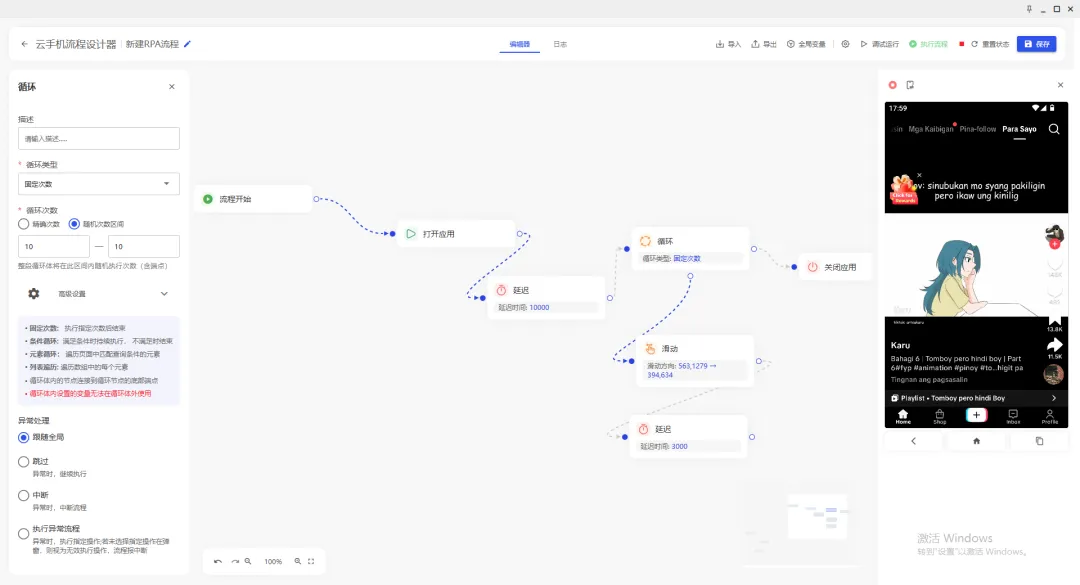
1. 从区域1找到 〖打开应用〗,将其拖动到编辑器
2. 点击设置按钮,填写APP名称
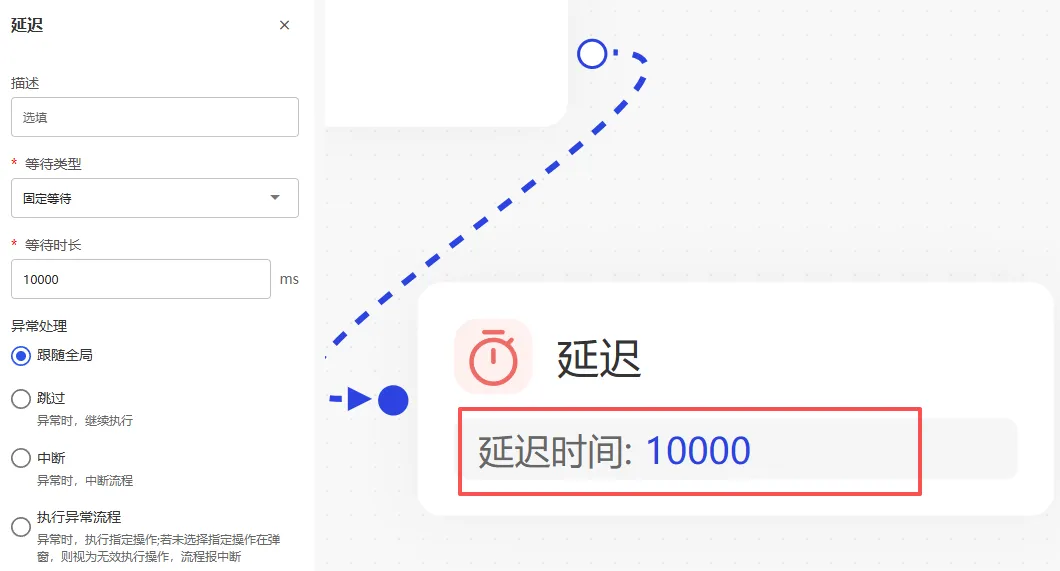
3. 再加入“延迟”动作,打开应用后,给它一点时间加载,直接做下一步容易翻车。
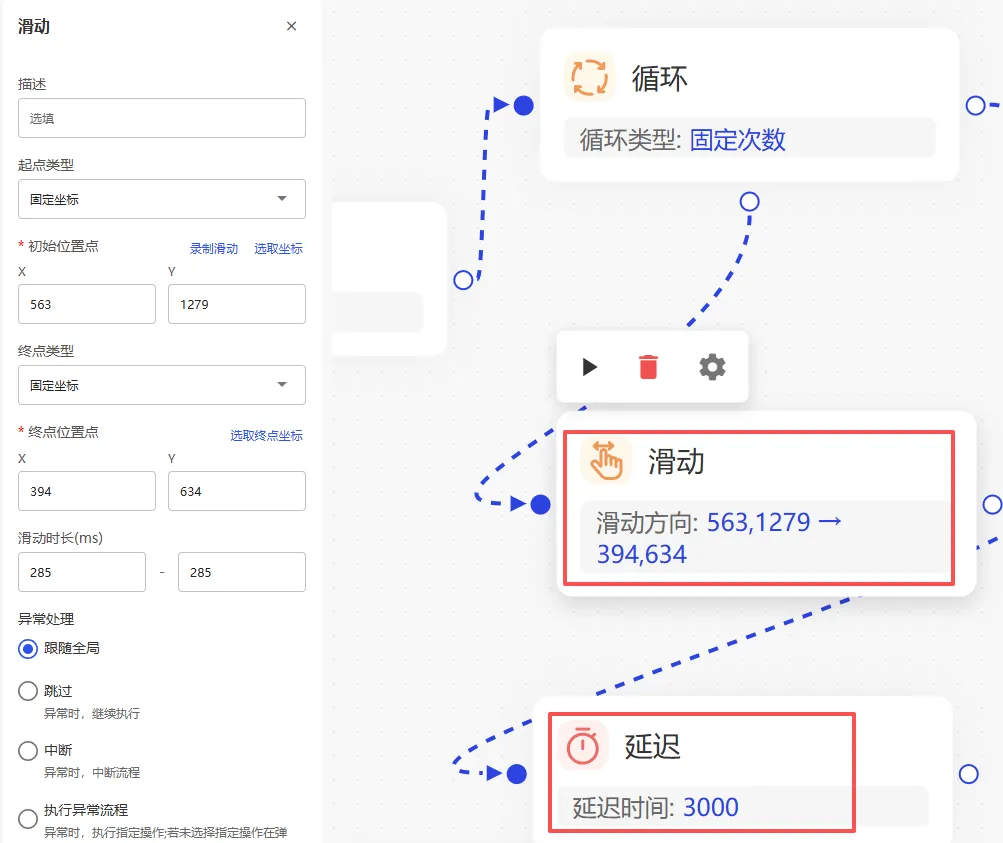
4. 添加“循环”,在“循环”下方加入“滑动”和“延迟”元素
设置滑动参数:选择滑动方向(向上/向下)、滑动时长
(注意设置时打开云手机,录制滑动)
建议多试几次:点击调试运行,先跑一遍看看效果,找到让页面内容显示出来的最佳参数。
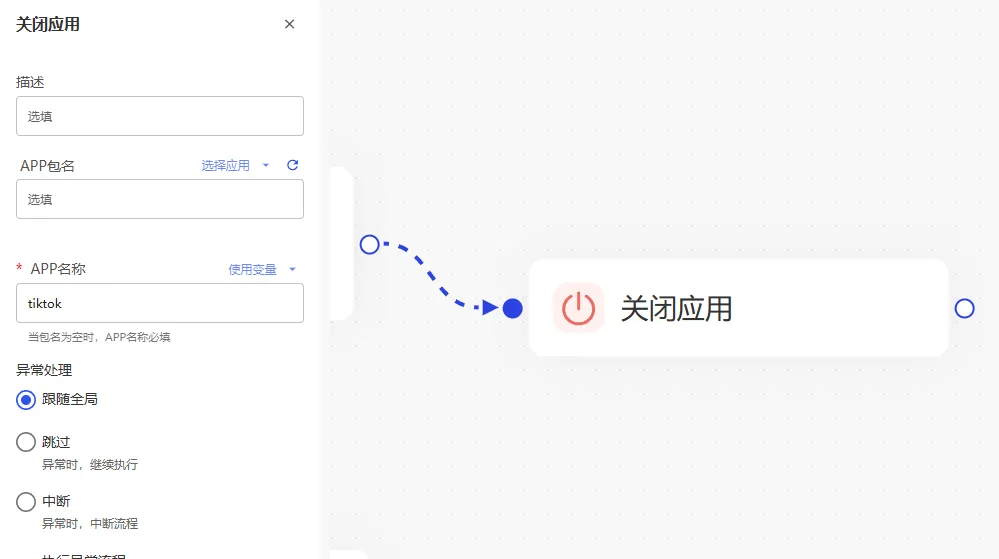
最后在添加“关闭应用”元素
5、保存模板:点击“保存”按钮。一个最基本的RPA模板就算完成了!
保存一个RPA模板只是半成品,真正发挥作用的是给任务设置好执行时间表。
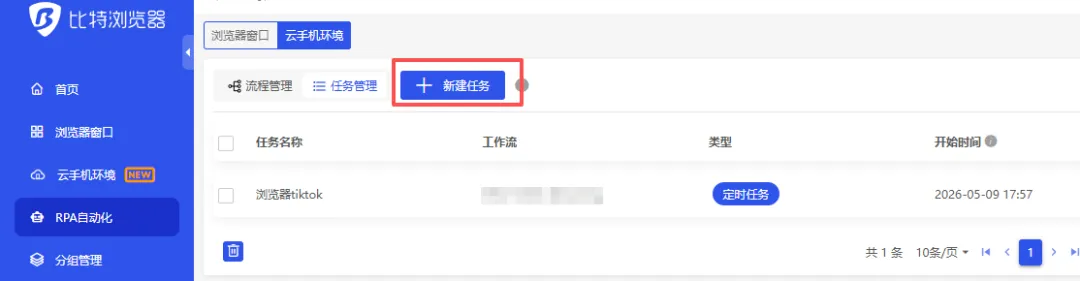
1、点击“新建任务”
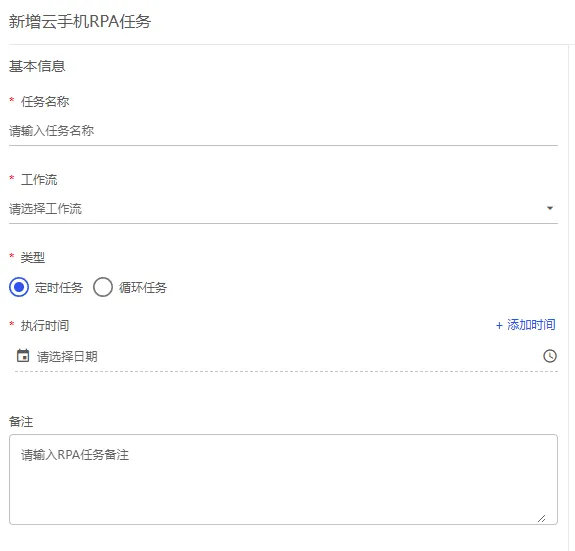
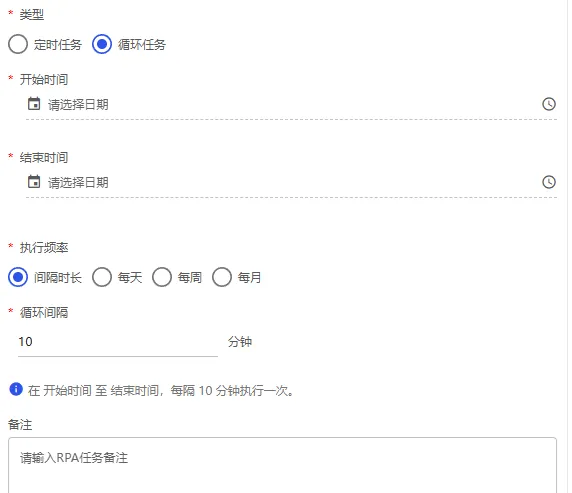
3、选择“定时任务”或是“循环任务”
定时执行设置
循环任务设置
选择开始时间和结束时间,执行频率和循环间隔时长。
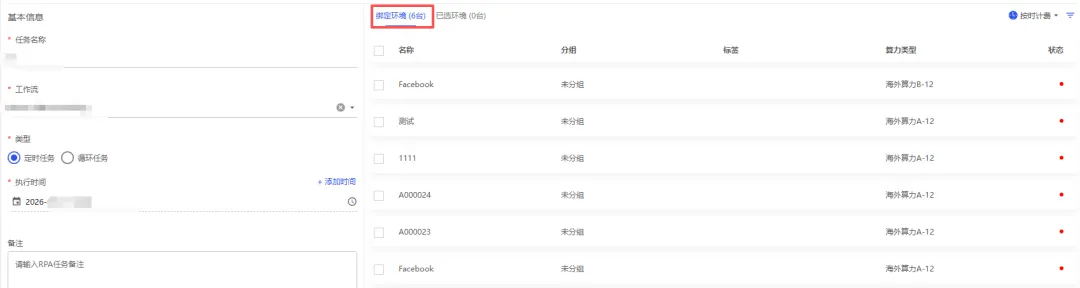
最后,绑定需要执行任务的云手机环境,点击“保存并创建”。
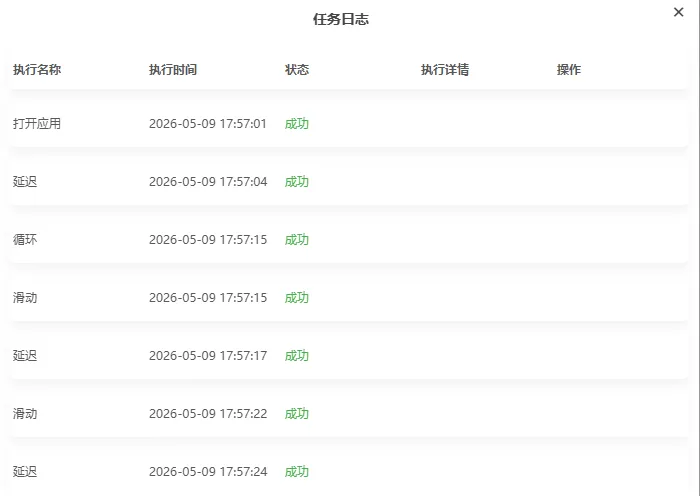
所有的RPA任务执行情况会保存在任务日志 。
日志会包含:
- 任务开始/结束时间
- 执行状态(成功/失败/运行中/终止)
- 失败后记录的报错内容
- 每一步涉及的关键参数和中间信息
最后的小建议:如果你是初学者,从最简单的任务开始;
例如“打开一个App→等待5秒→随机滚动一下页面”,然后一步步慢慢加动作。
免费10个环境,官网链接:
→www.bitbrowser.cn
长按下方二维码添加企微~了解更多详情
进TikTok/Facebook/亚马逊等行业交流群