一、软件概述
局域网共享一键通是由杏雨梨云开发的免费、绿色、极简的 Windows 局域网共享配置工具。
大小约700KB,无需安装,解压即用,兼容Win7/Win10/Win11 等主流系统。
二、核心功能(一键自动化)
一键文件共享
自动开启网络发现、文件与打印机共享。
自动配置 SMB 协议(支持 SMB1/SMB2/SMB3,适配不同系统)。
可选匿名共享(无密码)或账号共享(需密码)。
权限可选只读 / 完全控制。
一键账号管理
快速创建专用共享账户,自动设置密码。
支持禁用匿名访问,提升安全性。
一键打印机共享
共享本地打印机,局域网内设备可自动添加。
客户端一键配置
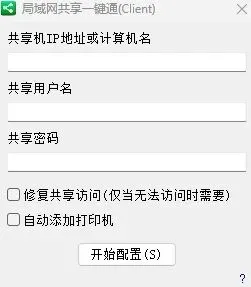
客户端输入服务器 IP / 计算机名,自动连接共享并添加打印机。
清理共享
一键移除所有共享资源,恢复系统默认设置。
三、界面与操作流程
服务器端(共享发起)
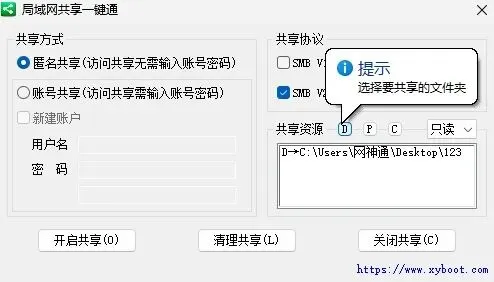
选择共享类型:匿名(无需密码)或账号(需密码)。
协议选择:Win7/XP 选 SMB1,
Win10/11 推荐 SMB2/SMB3。
勾选共享文件夹 / 打印机,设置权限。
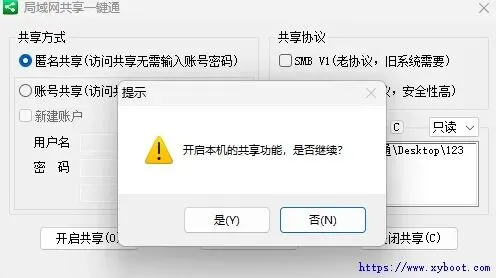
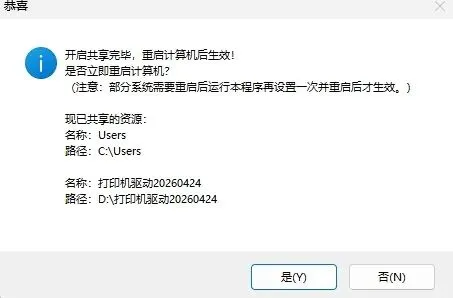
点击开始配置,完成后显示共享路径(如\\PC-Name\Share)。
客户端(访问共享)
切换到 Client 标签,输入服务器 IP 或计算机名。
输入共享账号密码,勾选自动添加打印机。
点击开始配置,自动映射共享文件夹并安装打印机。
四、优势特点
极简操作:全程一键式,无需手动修改组策略或注册表。
绿色便携:单文件执行,无残留,可放 U 盘随时使用。
安全可控:支持密码保护、禁用匿名、权限精细化管理。
高效稳定:局域网直连,传输速度达局域网带宽上限,支持大文件。
五、注意事项
管理员密码:账号共享时,系统管理员密码不能为空(可通过工具自带的 “账户密码一键通” 设置)。
系统重启:部分系统(如 Win11)首次配置后需重启生效。
防火墙设置:确保防火墙未拦截 SMB 端口(TCP 445)。
六、版本信息(截至 2026-05-12)
最新版本:v2.0.10.2(2025-11 更新)。
长按识别或者扫一扫下面二维码
关注网神通电脑维修公众号
回复下方红色文字
局域网共享一键通
轻松获取软件下载地址
回复下方红色文字
人工服务
轻松获取远程电脑维修服务





 10个月宝宝每天需要喝多少奶粉?