Apple 生态 / iPhone 使用
15 分钟自救排查清单,顺便聊聊 26.5.1 到底要不要等。
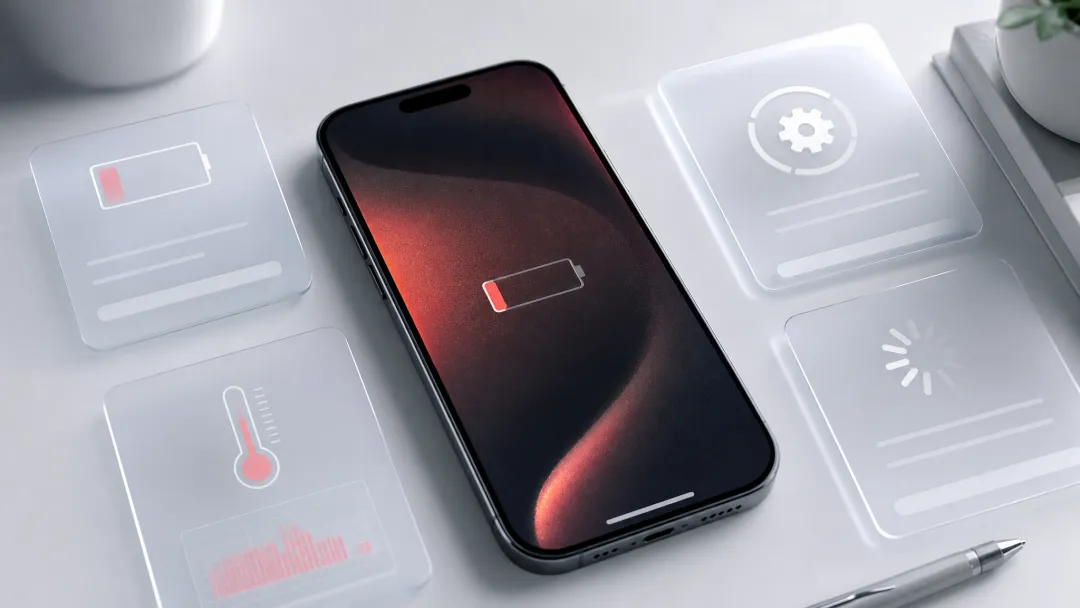
最近这两天,很多 iPhone 用户升级 iOS 26.5 之后,第一反应不是新功能好不好用,而是:怎么感觉掉电快了?手机怎么有点热?滑起来是不是没有之前顺?
这种感受很真实。尤其是老机型,刚升级完系统,机身一热、续航一掉,人很容易马上怀疑:是不是电池不行了?是不是这版系统翻车了?
先别急着下结论。
iOS 26.5 这次并不是一个“纯换皮”的小更新。MacRumors 汇总显示,它加入了 RCS 端到端加密、Pride Luminance 壁纸、地图 Suggested Places 等变化;更关键的是,苹果官方安全页面显示,iOS 26.5 和 iPadOS 26.5 修复了大量安全问题。MacRumors 也提到,这次修复数量超过 50 个。
也就是说,它值得更新,但更新后出现短期耗电、发热、卡顿,也不一定等于电池坏了。
关注「走过世界的人」,这里不堆参数,主要聊普通人真正用得上的 Mac、iPhone 和 Apple 生态经验。
先说结论:升级后 24 到 72 小时,先观察
苹果在官方支持文档里提到,系统更新完成后,设备可能会在后台继续做一些设置工作,比如索引数据、下载资源、更新 App。这个阶段,确实可能临时影响电池和发热表现。
换成人话就是:你以为升级结束了,其实手机还在后台“收拾房间”。
照片要重新整理,搜索索引要重建,iCloud 要同步,App 要适配新系统,系统服务也可能在后台跑一阵。
更稳的判断方式:
- 升级 48 小时后:看耗电榜单有没有异常 App。
- 升级 72 小时后:如果仍然明显发热、掉电、卡顿,再做深度排查。
快速止损 5 步,先把异常耗电压下来
先看设置入口,不要凭感觉判断。
1. 先看电池用量榜单,不要凭感觉猜
入口:设置 → 电池。
这里重点看两件事:过去 24 小时和过去 10 天,哪个 App 占比特别高;某个 App 是“屏幕使用”多,还是“后台活动”多。
如果你刷短视频 2 小时,电量掉得快,这不奇怪;但如果某个不常打开的 App,在后台吃了很多电,那才值得处理。
2. 暂时关闭后台 App 刷新
入口:设置 → 通用 → 后台 App 刷新。
不是每天必须实时同步的 App,可以先关掉后台刷新。购物、外卖、视频、资讯、工具类 App,大多数并不需要一直在后台更新。
3. 检查定位服务,尤其是“始终允许”
入口:设置 → 隐私与安全性 → 定位服务。
很多耗电问题,不是因为 App 打开时耗电,而是它在你没看见的时候持续拿定位。地图、打车、外卖可以给“使用 App 期间”;资讯、购物、短视频,能不给就不给。
4. 关掉不必要的小组件和实时活动
锁屏小组件、桌面小组件、实时活动,看起来很轻,但它们会频繁刷新信息。天气、外卖进度、打车、体育比分、航班、股票、物流,都可能让系统更频繁地唤醒后台。
5. 重启一次,不是玄学
升级后如果遇到明显发热、动画不顺、App 卡住,重启一次很有必要。它不是万能药,但可以结束一些更新后残留的异常进程,也能让系统重新整理状态。
深度排查 10 步,适合 48 小时后还不正常的人
1. 看照片和 iCloud 是否还在同步
入口:设置 → Apple 账户 → iCloud → 照片。照片很多的用户,升级后可能会重新分析人物、地点、回忆、搜索内容。这个过程很吃电,也可能让手机发热。
2. 检查邮件抓取频率
入口:设置 → App → 邮件 → 邮件账户 → 获取新数据。重要邮箱保留推送或定时获取,不重要邮箱改成手动。
3. 看 App 是否还没更新
入口:App Store → 头像 → 往下拉刷新更新列表。系统更新后,App 也需要适配。常用 App 建议先更新一遍。
4. 检查存储空间,不要低到红线
入口:设置 → 通用 → iPhone 储存空间。建议至少留出 10GB 以上空间,老机型和 128GB 机型尤其要注意。
5. 关闭高频推送
入口:设置 → 通知。购物促销、资讯推荐、短视频提醒、游戏活动、不重要社群 App,都可以关一批。
6. 检查屏幕亮度和常亮显示
入口:设置 → 显示与亮度。屏幕永远是耗电大户。如果你的机型支持常亮显示,可以先关一天观察。
7. 看系统服务定位
入口:设置 → 隐私与安全性 → 定位服务 → 系统服务。不用一刀切,但不常用的位置建议、广告相关项目可以适当收一收。
8. 检查电池健康,但别只看数字
入口:设置 → 电池 → 电池健康。如果最大容量已经明显低于 80%,并且出现意外关机、性能管理提示,那确实要考虑电池问题。
9. 临时关闭 VPN、描述文件或企业证书相关工具
VPN、网络过滤、广告拦截、抓包工具、企业描述文件,升级后如果适配不好,可能造成后台活跃。
10. 最后再考虑“还原所有设置”
入口:设置 → 通用 → 传输或还原 iPhone → 还原 → 还原所有设置。它不是抹掉所有内容,但会重置 Wi-Fi、蓝牙、通知、隐私、显示等设置,不建议一上来就做。
要不要等 iOS 26.5.1?
小版本更新通常更关注修复,但还要等官方发布说明。
MacRumors 5 月 22 日报道称,从其访客日志看,苹果工程师正在测试 iOS 26.5.1。按照这类小版本的惯例,它大概率会是修 Bug 或安全修复的小更新。
但这里必须说清楚:iOS 26.5.1 目前不是苹果官方宣布的版本,发布时间、修复内容都还属于待确认。
所以不要把它理解成“苹果已经承认 26.5 有严重续航问题”。更准确的说法是:有日志线索显示 26.5.1 正在测试,但它具体修什么,还要等苹果发布。
适合现在升级 iOS 26.5 的人
可以先观望 26.5.1 的人
更新前,最好做 3 件小事
1. 先备份
用 iCloud 或电脑备份都可以。别等出问题时才想起来“照片和聊天记录还在不在”。
2. 留足电和空间
建议电量 50% 以上,最好接电源;储存空间至少留出 10GB。
3. 不要在赶时间时升级
别在出门前、开会前、旅行路上升级。系统更新最怕的不是更新本身,而是你正好没时间处理意外。
最后给一张判断表
说白了,iOS 26.5 不是不能更,也不是所有耗电都怪系统。
刚升级后的耗电、发热、卡顿,很多时候是后台索引、同步、App 适配和设置项叠加出来的。真正要做的,不是凭感觉焦虑,而是按电池榜单和设置入口一步步排掉。
收藏清单
手机是工具,不是情绪测试机。能用 15 分钟查清楚的事,就别先把自己吓一跳。
如果你身边也有人刚升级完 iOS 26.5 觉得掉电快,可以把这篇转给他,先按清单查一遍。
关注「走过世界的人」,继续聊普通人真正用得上的 iPhone、Mac 和 Apple 生态经验。

 10个月宝宝每天需要喝多少奶粉?