刚换鸿蒙电脑的宝子们,有没有遇到过打印机连不上电脑的尴尬?文件打不了、工作卡一半,大无语事件+1。别急!十年花粉手把手教你两套方案,从简单到兜底,不管你是新打印机还是老旧设备,都能轻松搞定~
如果你的打印机是惠普、佳能、爱普生等主流品牌,且在鸿蒙电脑外设兼容清单内,优先用原生驱动!系统自带适配,步骤超级简单~*鸿蒙电脑外设适配详细清单,可查询如下网站: https://devicepartner.huawei.com/cn/certifications/peripheralproducts/
1、打印机通过WiFi或者网线与鸿蒙电脑接入同一网络。
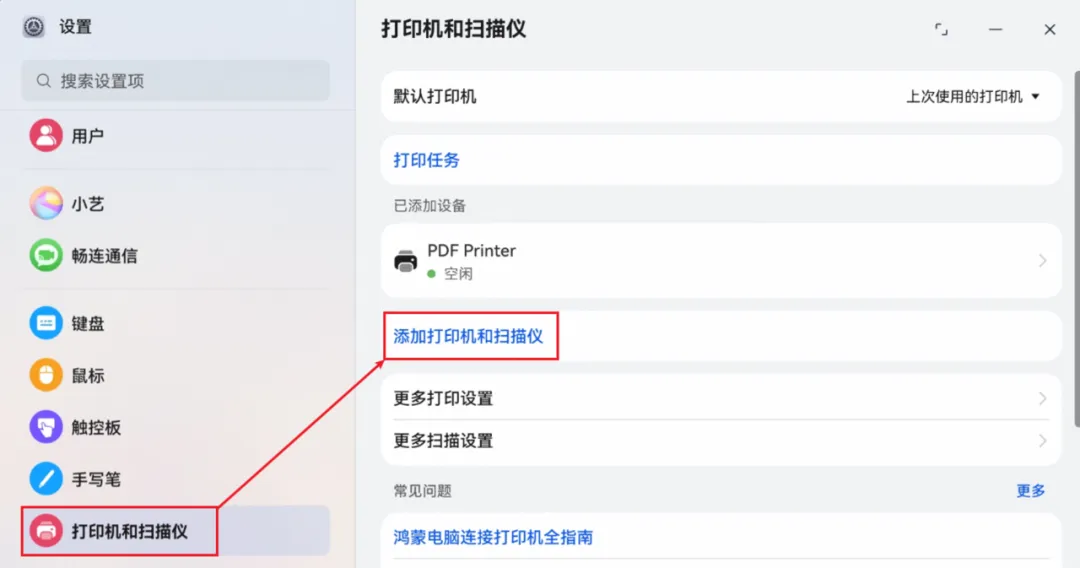
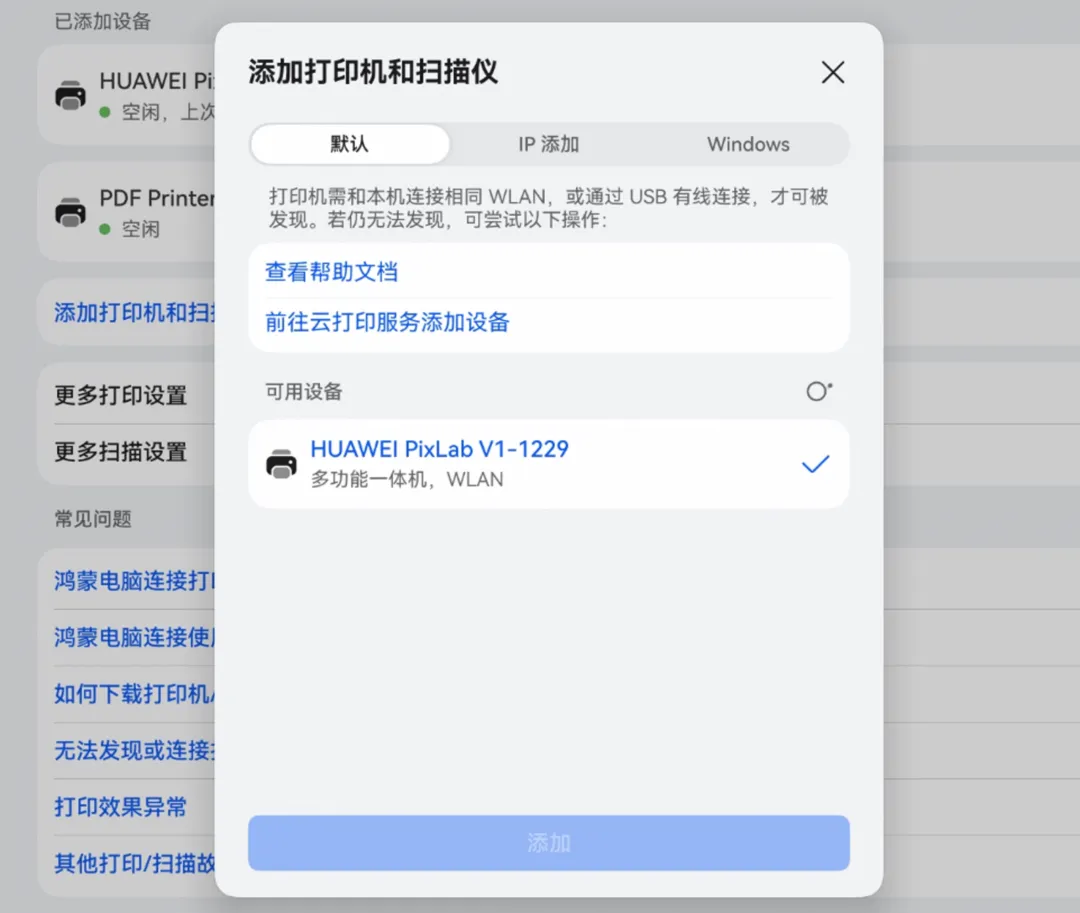
2、在鸿蒙电脑上添加打印机。打开“设置”,选择“打印机和扫描仪” ,点击“添加打印机和扫描仪”。
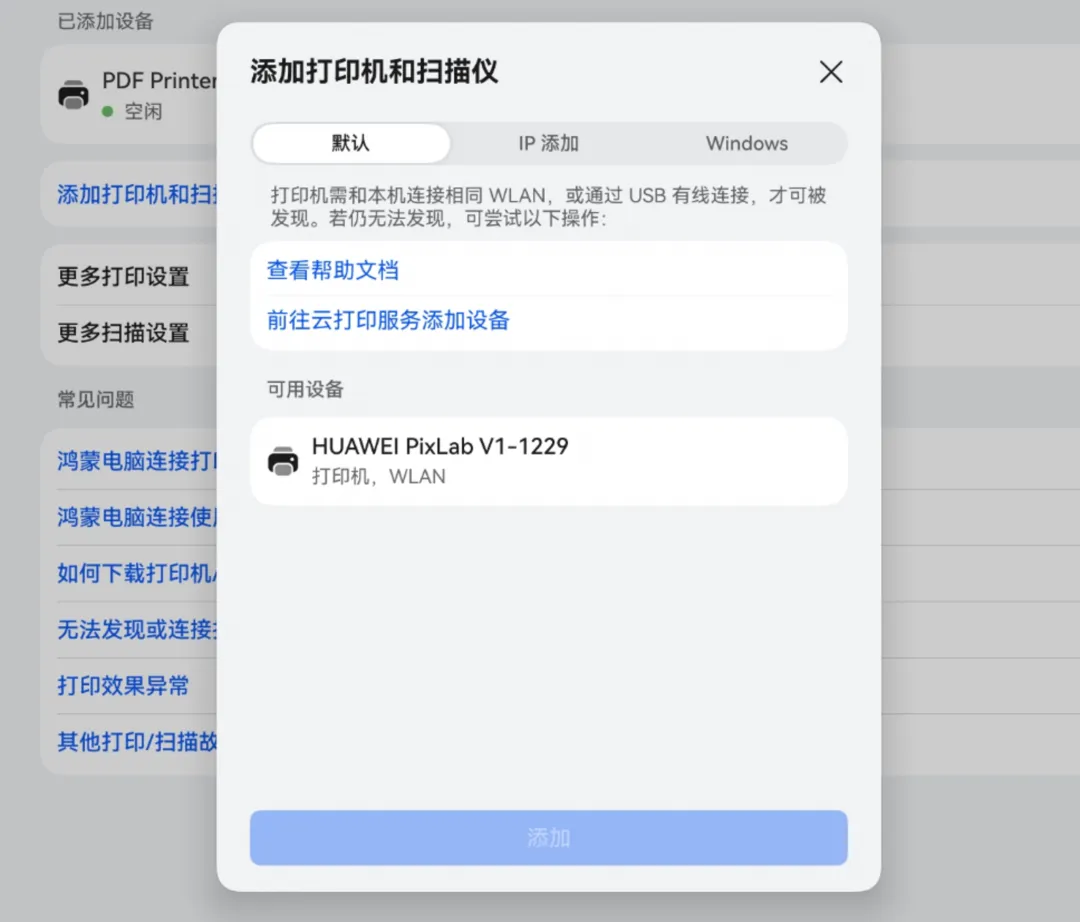
系统将自动搜索可用的打印机,并将搜索到的设备展示在“可用设备”列表中,选中目标设备,确认添加。
1、使用打印机随附的 USB 线缆连接电脑和打印机(温馨提示: 鸿蒙电脑是Type-C接口哦,需要用到转接头/扩展坞哦)。
2、电脑端将弹框提示 “USB 访问授权”,单击“允许”。
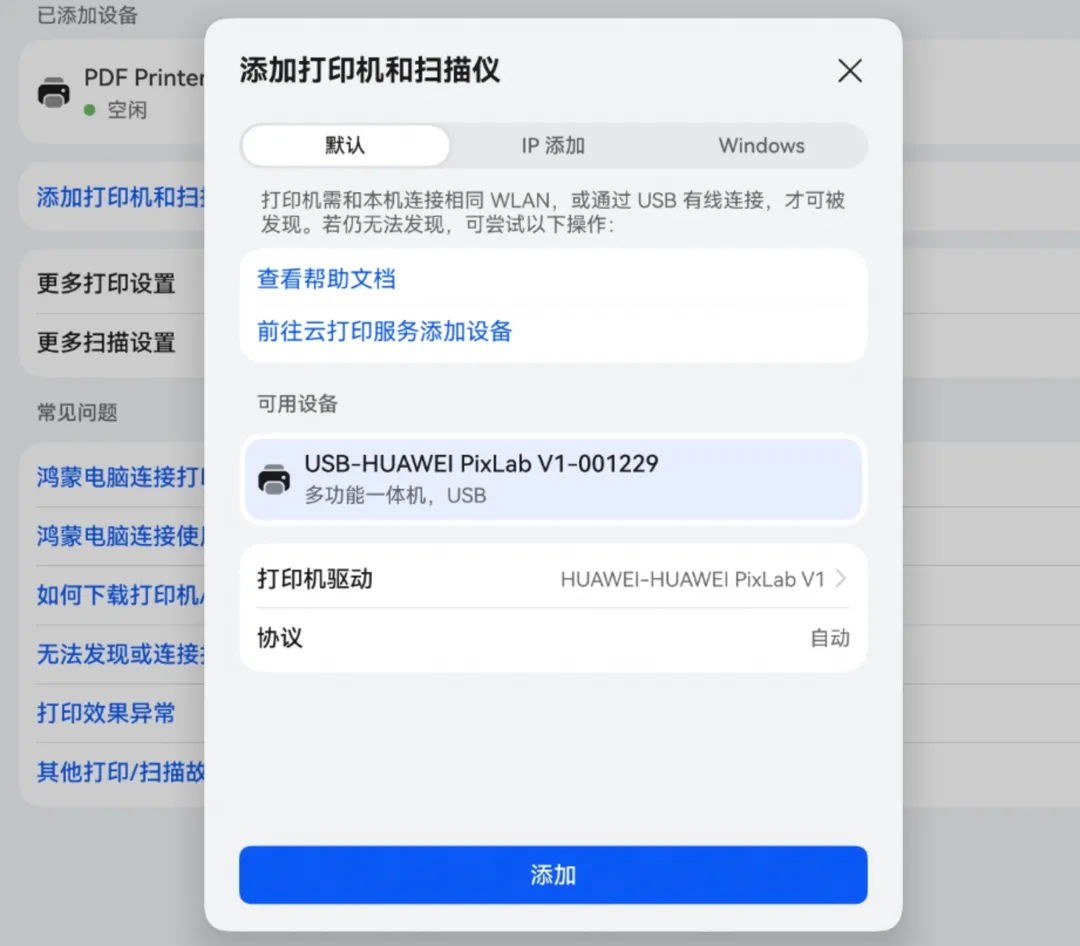
3、打开“设置”,选择“打印机和扫描仪”,在“添加打印机和扫描仪”界面,选择待连接的打印机后,单击“添加”。
1、获取打印机IP地址(可从打印机控制面板或网络配置页查看)。
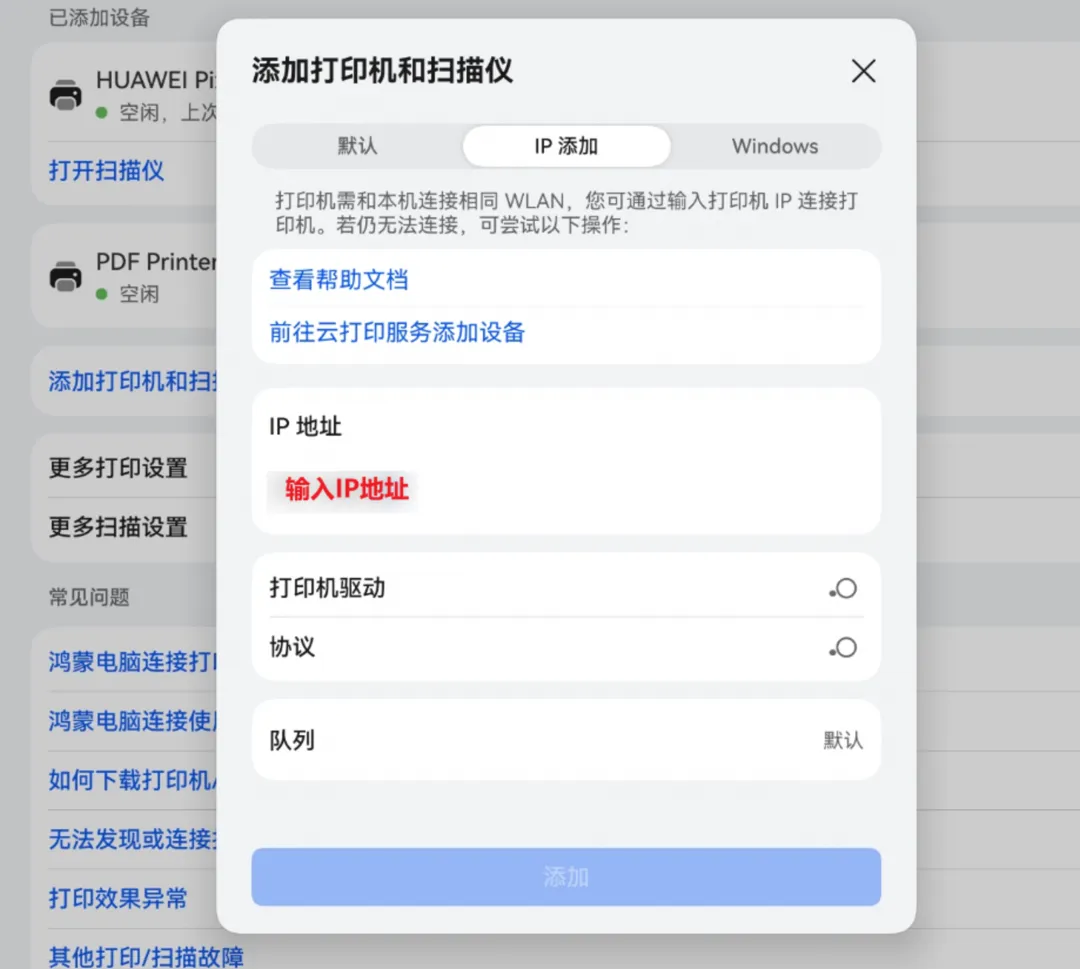
2、在鸿蒙电脑上添加打印机/扫描仪。打开“设置”,选择“打印机和扫描仪” ,点击“添加打印机和扫描仪”,在弹出的窗口中点击“IP添加”,输入打印机的IP地址(必须包含 “.”,若无法输入,先按 Shift 键再输入),点击添加。
通过以上三种方式成功添加的打印机,设备名称右侧会显示“√”,并将显示在“已添加设备”页面中哦,打印的时候在下拉列表里也可以看到!接下来就可以开始打印啦!
小Tips:若提示打印机驱动缺失,请按界面提示前往应用市场下载驱动后,再进入“添加打印机和扫描仪”重新添加一次即可。诶?还是搜不到或者连不上打印机吗?别急,这是由于你的打印机还未兼容适配鸿蒙电脑,或者是通过IP添加的打印机和你的电脑不在同一网段下,针对这两种情况,华为官方推荐的智睦云打印来帮你连上打印机!
划重点!划重点!如果你的打印机不在鸿蒙原生驱动支持列表,或者安装原生驱动后仍无法连接、打印失败,直接用「智睦云打印」!这是华为官方推荐的鸿蒙打印工具,专门解决“驱动不兼容”“老旧打印机连不上”的痛点,相当于给鸿蒙电脑装了一个“万能打印接口”。
✅ 官方推荐:鸿蒙电脑外设兼容清单明确标注,华为应用市场可直接安装,安全有保障;
✅ 万能适配:已经兼容8000+打印机型,老旧打印机也能轻松连接;
✅ 简单省心:不用手动找驱动,智睦云打印自动识别设备、安装适配,小白也能快速上手。
1、安装智睦云打印打开应用市场 > 搜索“智睦云打印”,安装完成后同意隐私协议即可开始使用。
2、添加打印机如果你是通过USB、网线/WiFi连接打印机,可在安装好智睦云打印并同意隐私声明后,再次在设置APP中添加打印机。如果你之前在设置中通过IP添加打印机失败,一定要试试在智睦云中IP添加打印机,因为智睦云还额外支持了跨网段添加打印机的功能!
打开智睦云打印,添加打印机页面会自动搜索当前WLAN下的打印机和已识别的USB打印机,选择要添加的打印机,点击“安装驱动”。或者在此界面选择“+IP添加打印机”,输入打印机IP地址,点击确定。
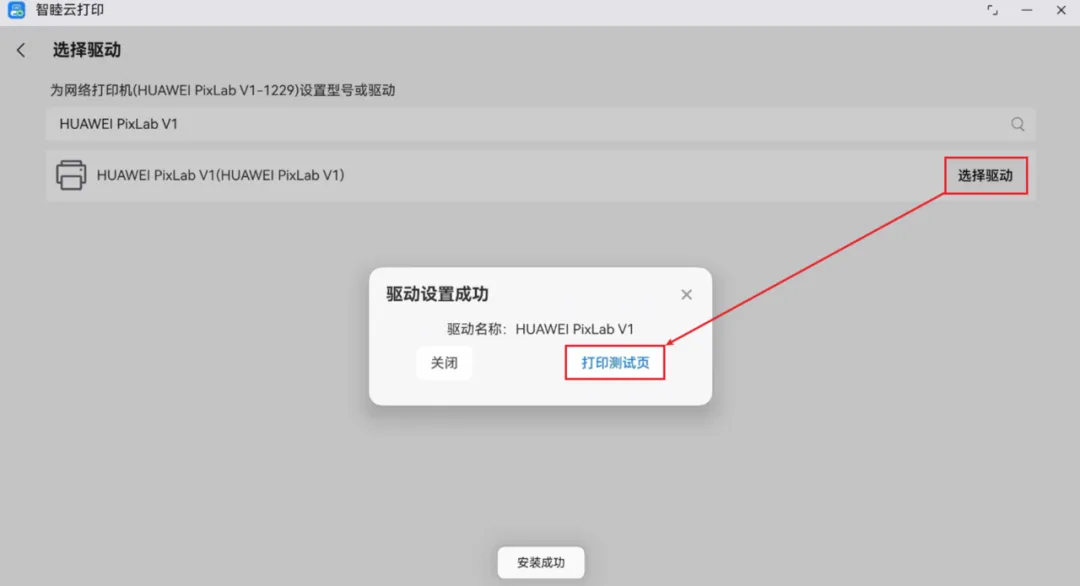
在选择驱动页面,点击“选择驱动”,驱动设置成功后即可开始打印。
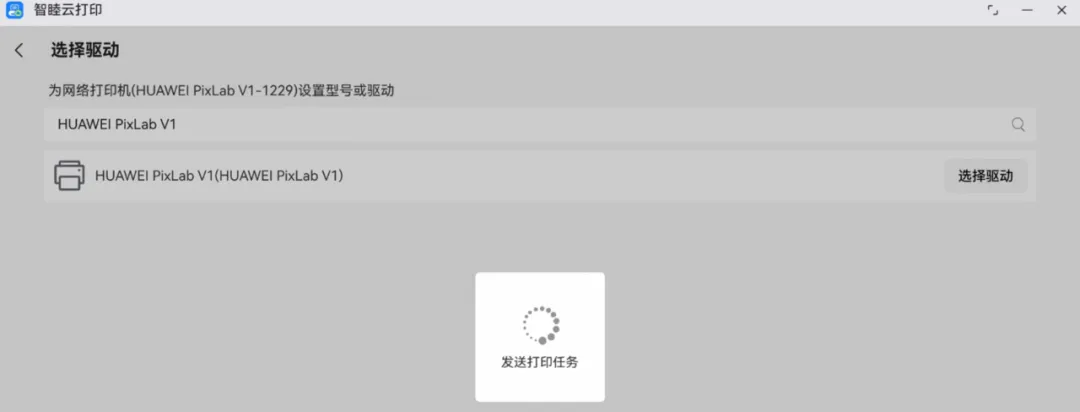
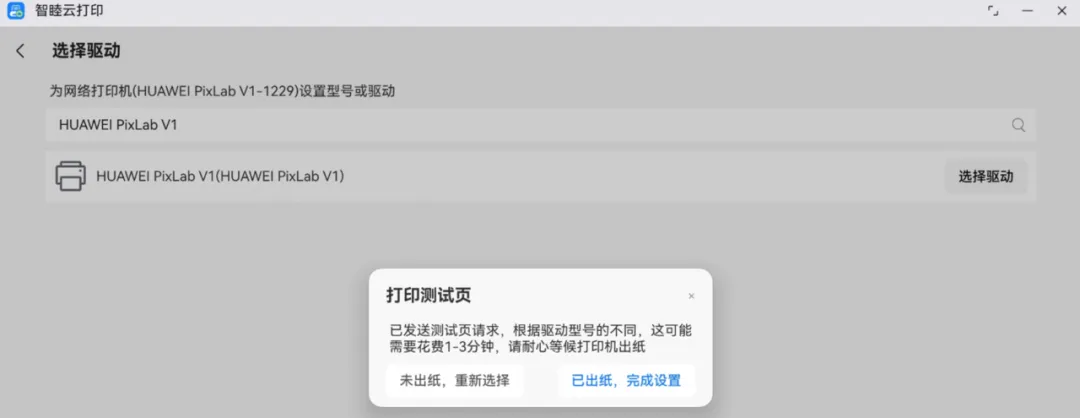
也可以选择“打印测试页”测试是否设置成功,点击后将下发打印测试任务。
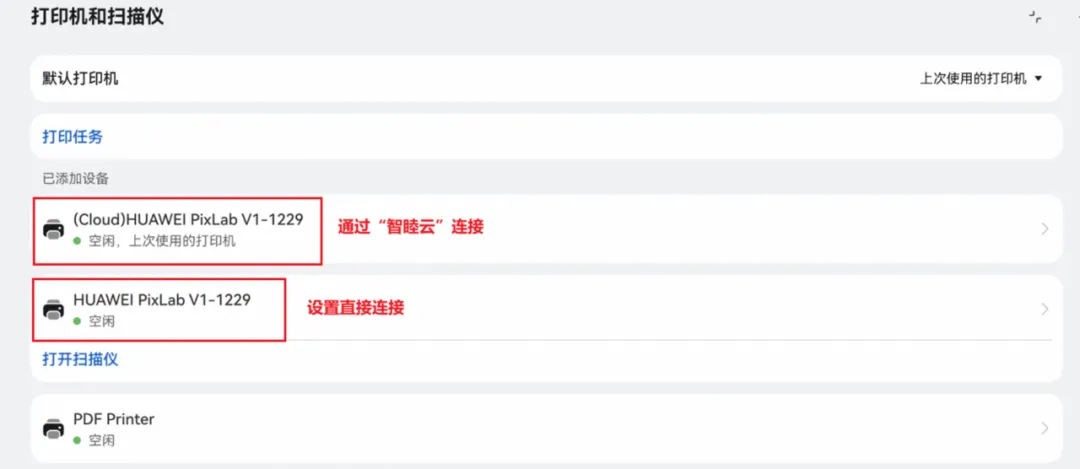
添加成功后,在任意系统打印入口(如文件右键打印)或第三方软件打印入口,选择名称以“(Cloud)”开头的云打印打印机,即可正常打印。设置APP里的已添加打印机列表,也可以看到这台打印机。
鸿蒙电脑连打印机一点都不复杂!先试原生打印,简单快捷、即插即用;一旦遇到「驱动不支持」「连接失败」,直接安装智睦云打印,再试一次~现在就拿出打印机,对照步骤操作,从此鸿蒙办公打印无忧!收藏这篇指南,下次连打印机直接对照来,再也不用到处查教程啦~



 10个月宝宝每天需要喝多少奶粉?